Manuale del responsabile — Backoffice Desko
1. Accesso
Il backoffice si usa dal browser, all'indirizzo che ti ha comunicato l'assistenza. Ogni utente entra con il proprio utente: quello che vede e può fare dipende dal suo ruolo e dalle funzioni che le sono state assegnate.
| Ruolo | Cosa può fare |
|---|---|
| Manager | Tutto il backoffice, su tutte le aziende e tutti i locali, compresa la gestione degli utenti (§ 18). |
| Utente | Solo le voci per cui ha una funzione assegnata, e solo sulle aziende o sui locali indicati (§ 20). Le altre voci non compaiono nel menu. |
Primo accesso da un browser
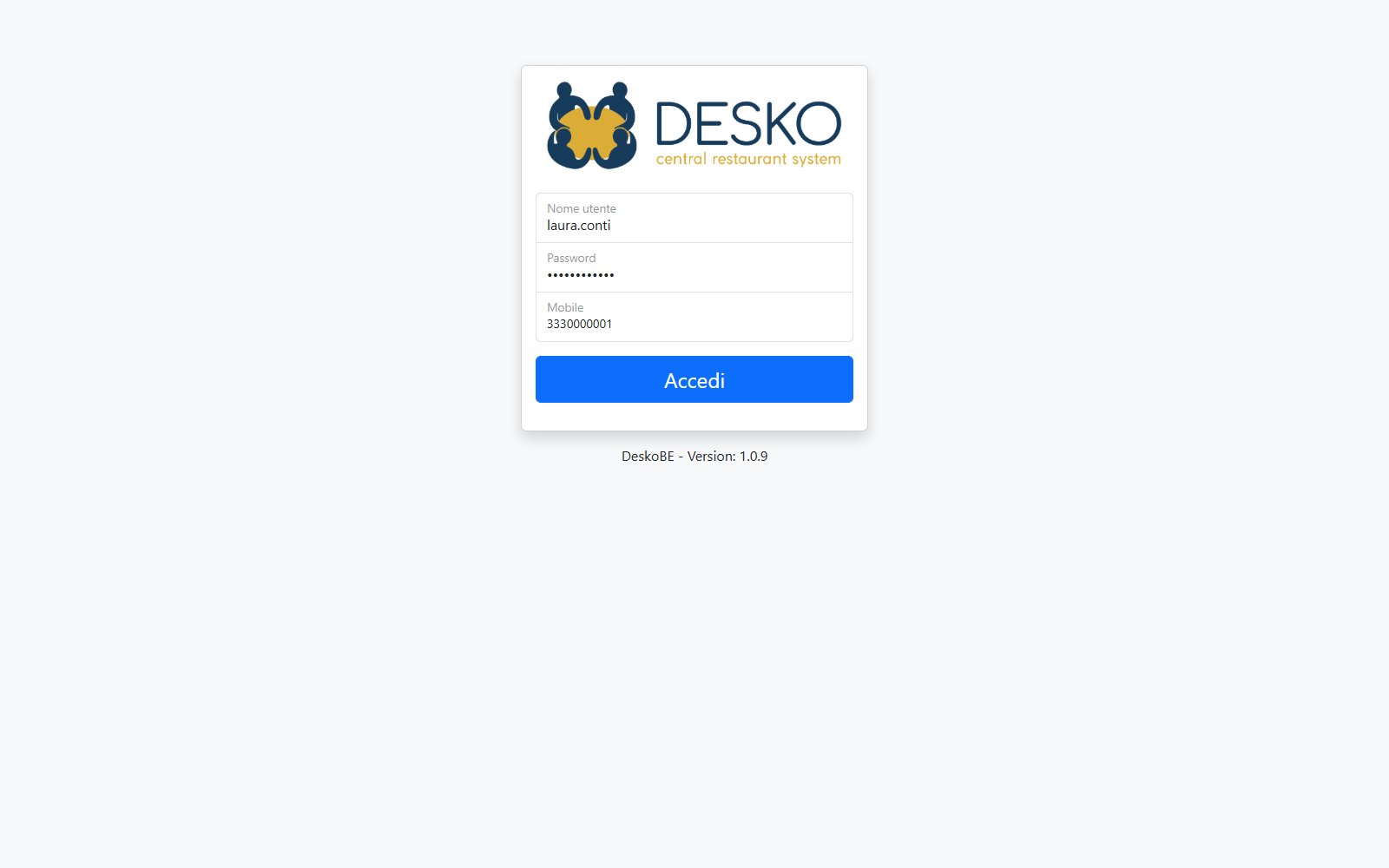
La prima volta che entri da un browser la schermata di accesso ha tre campi: Nome utente, Password e Mobile. Nel campo Mobile scrivi il numero di cellulare registrato sul tuo utente: serve a riconoscere l'organizzazione a cui appartieni. Poi premi Accedi o il tasto Invio.
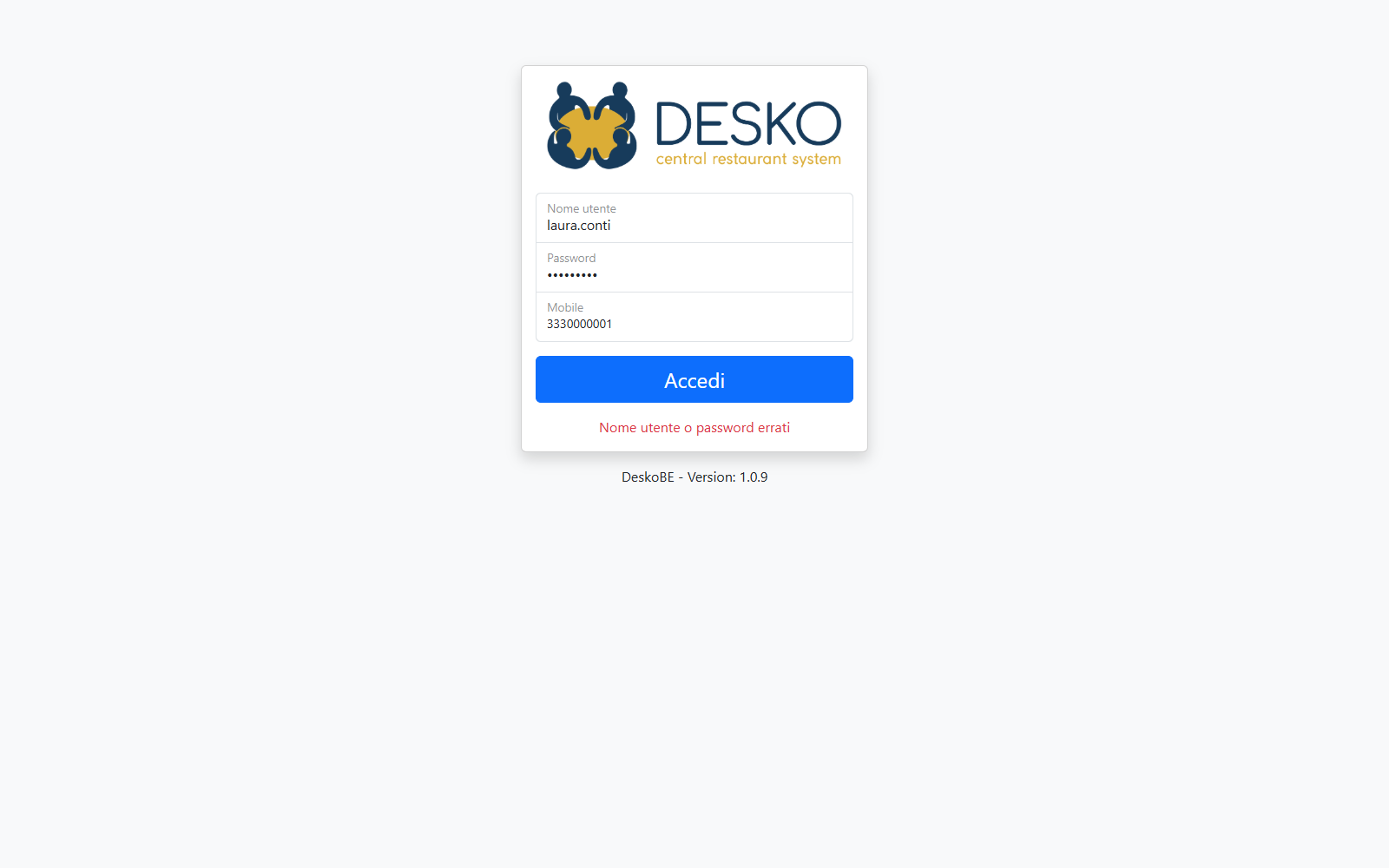
Se uno dei tre dati non è corretto compare in rosso «Nome utente o password errati». Il messaggio è lo stesso anche quando è sbagliato solo il numero di cellulare.
Accessi successivi
Dopo il primo accesso il browser ricorda l'organizzazione: le volte successive bastano Nome utente e Password.
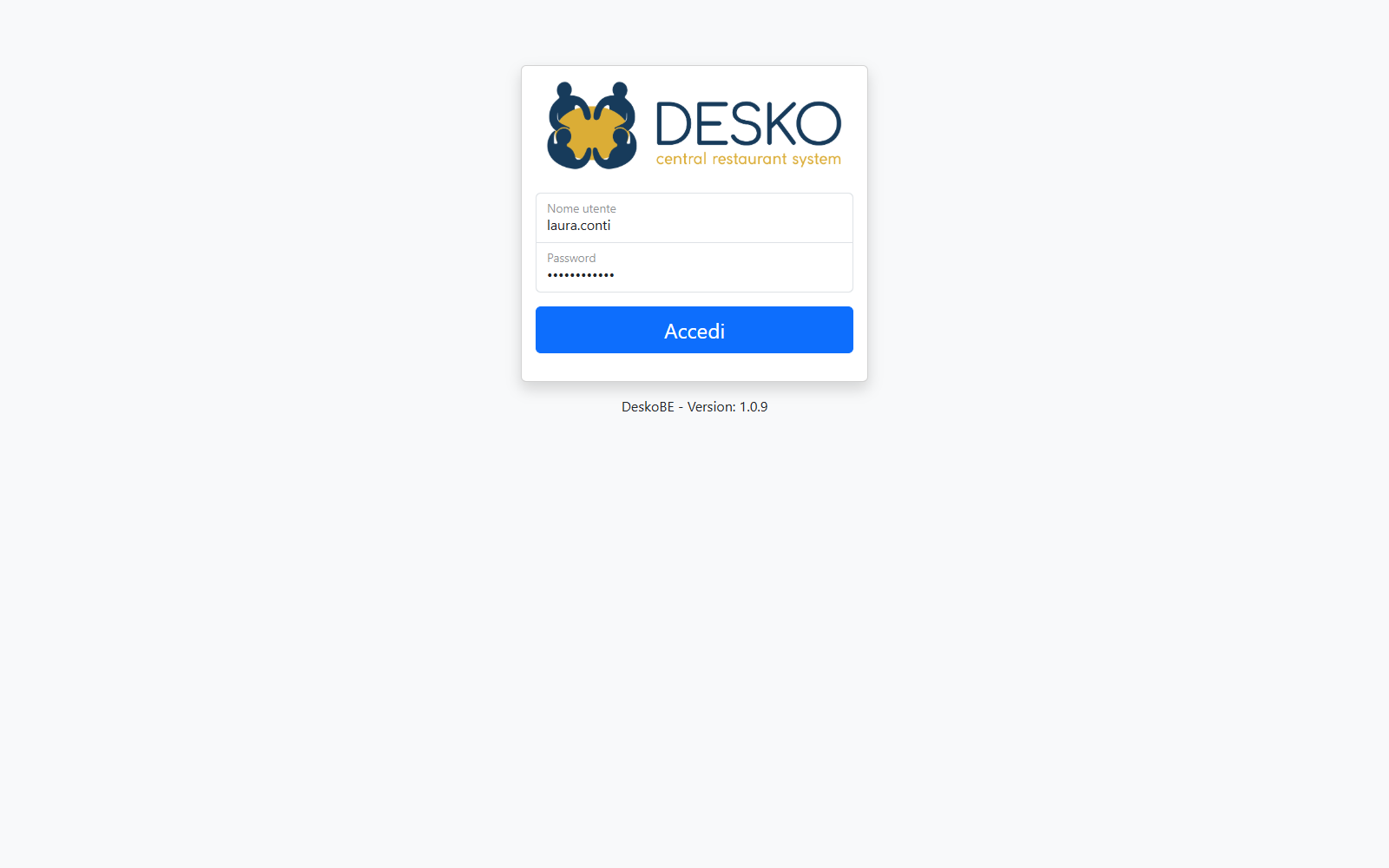
Chiudendo il browser la sessione termina: alla riapertura bisogna rientrare con nome utente e password.
Autenticazione a due fattori
Se la tua organizzazione ha attivato l'autenticazione a due fattori, oltre alla password serve un codice di 6 cifre generato da un'app di autenticazione installata sul telefono (una qualsiasi app di questo tipo). Il codice cambia ogni 30 secondi.
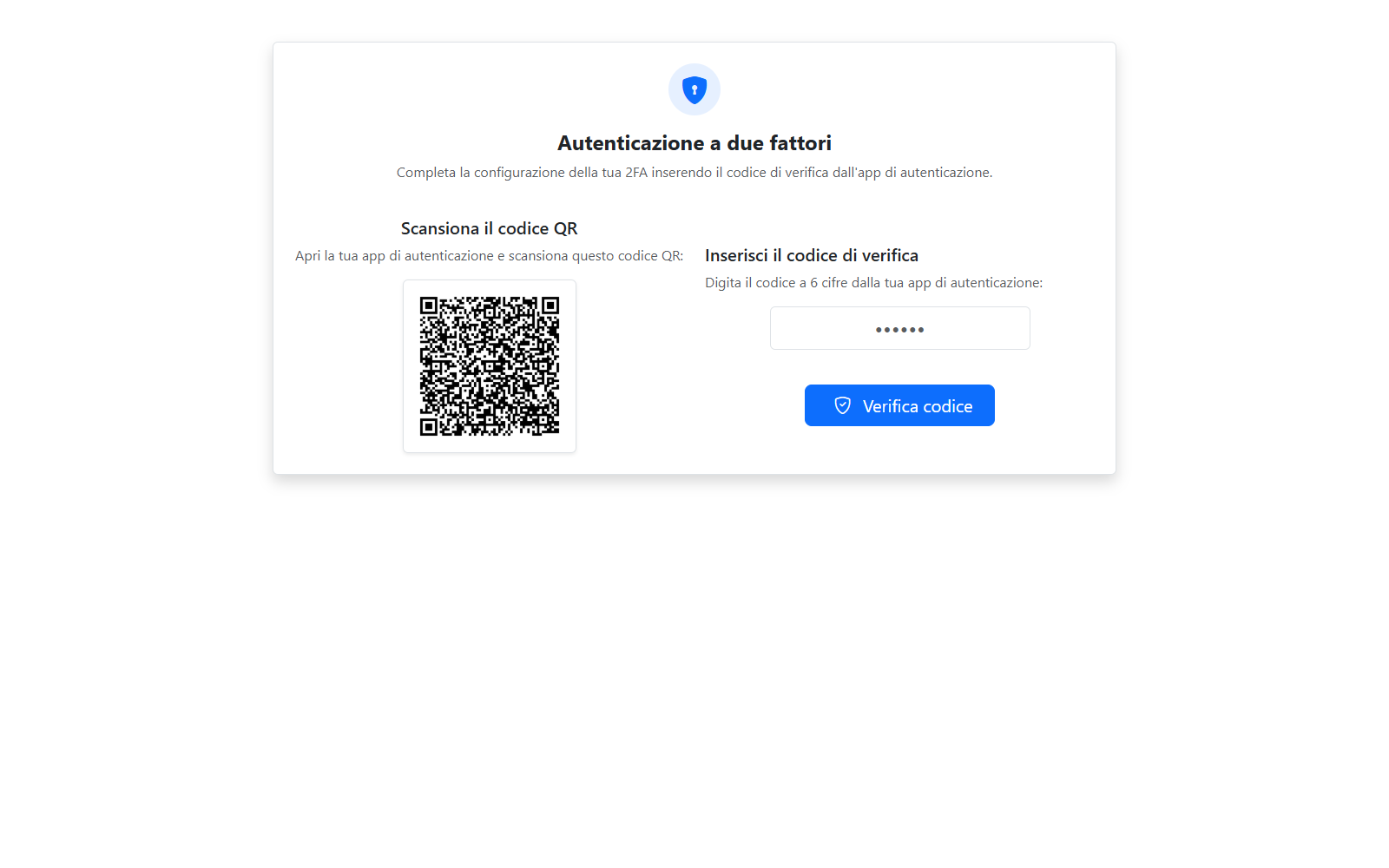
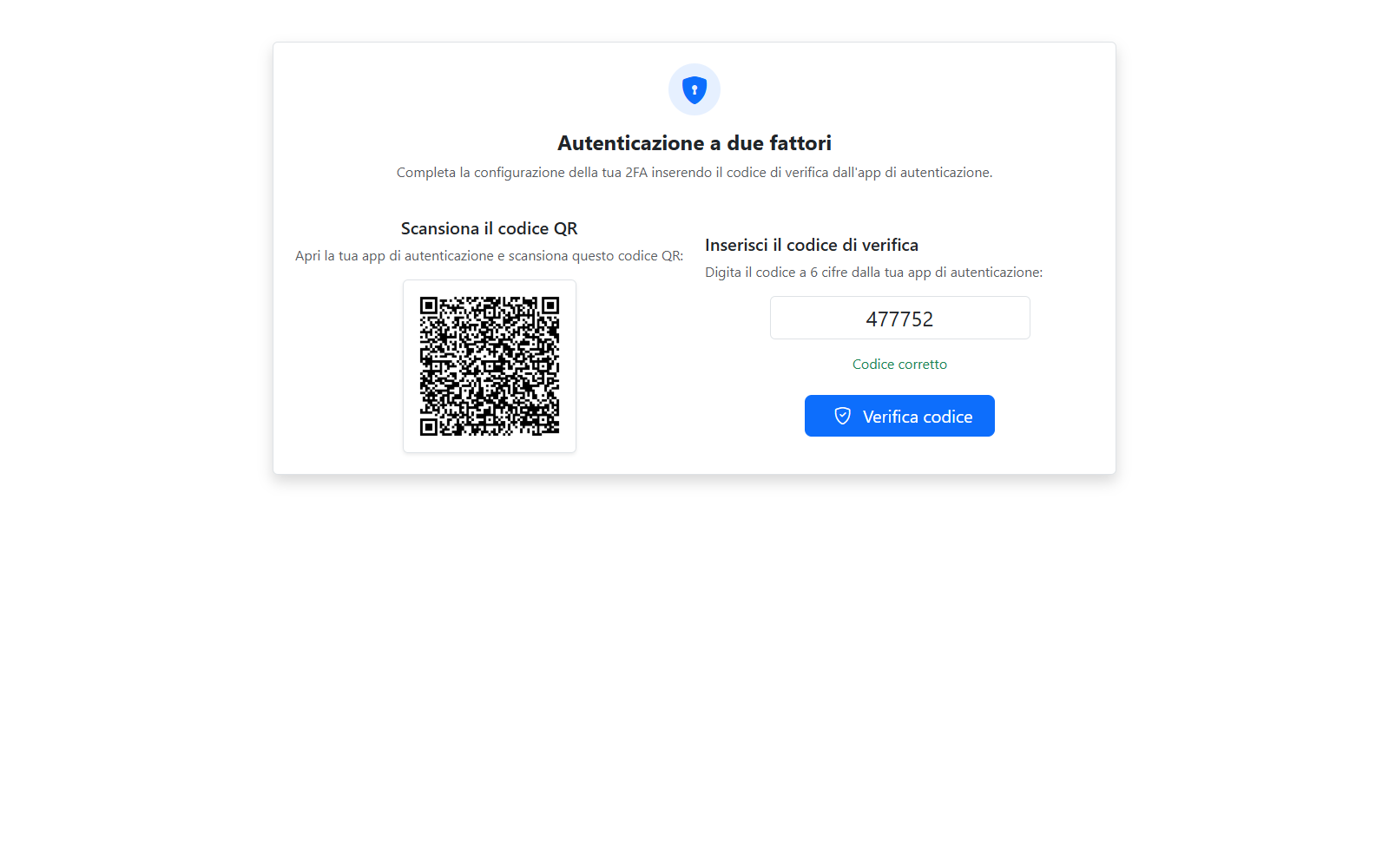
La prima volta, dopo nome utente e password si apre la pagina «Autenticazione a due fattori»: apri l'app sul telefono, inquadra il codice QR, scrivi nel campo a destra il codice di 6 cifre che l'app mostra e premi Verifica codice. Se il codice è giusto compare «Codice corretto» e dopo un attimo si apre la Dashboard. Da quel momento l'app genera i codici per il tuo utente.
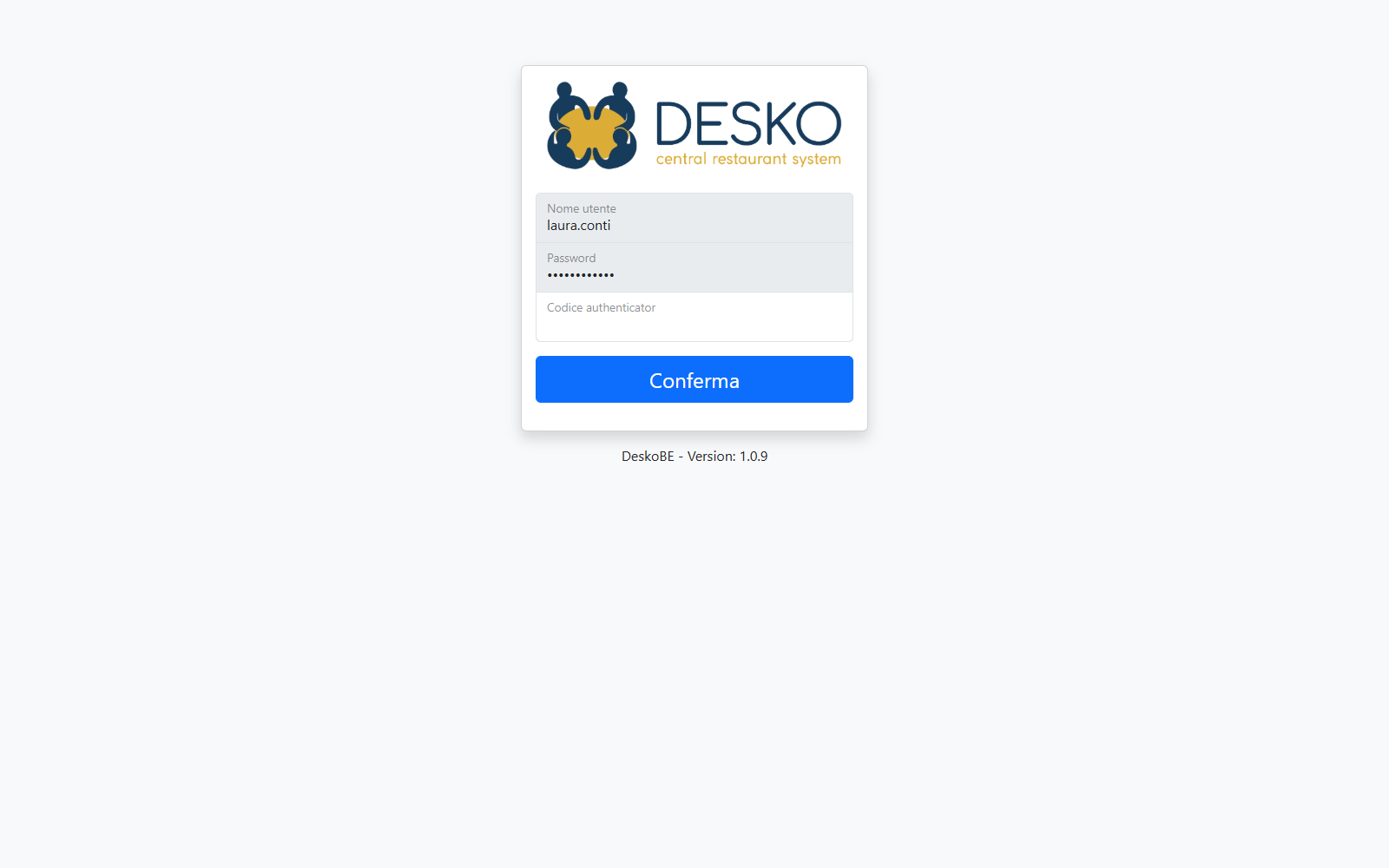
Negli accessi successivi, dopo nome utente e password, i due campi si bloccano e compare il campo Codice authenticator: scrivi il codice che l'app mostra in quel momento e premi Conferma. Se il codice è sbagliato o scaduto compare «Codice errato»: aspetta il codice nuovo e riprova.
Se ricarichi la pagina «Autenticazione a due fattori» senza aver completato la verifica, torni alla schermata di accesso e devi ripartire da nome utente e password: verrà mostrato un codice QR nuovo.
2. La schermata e la Dashboard
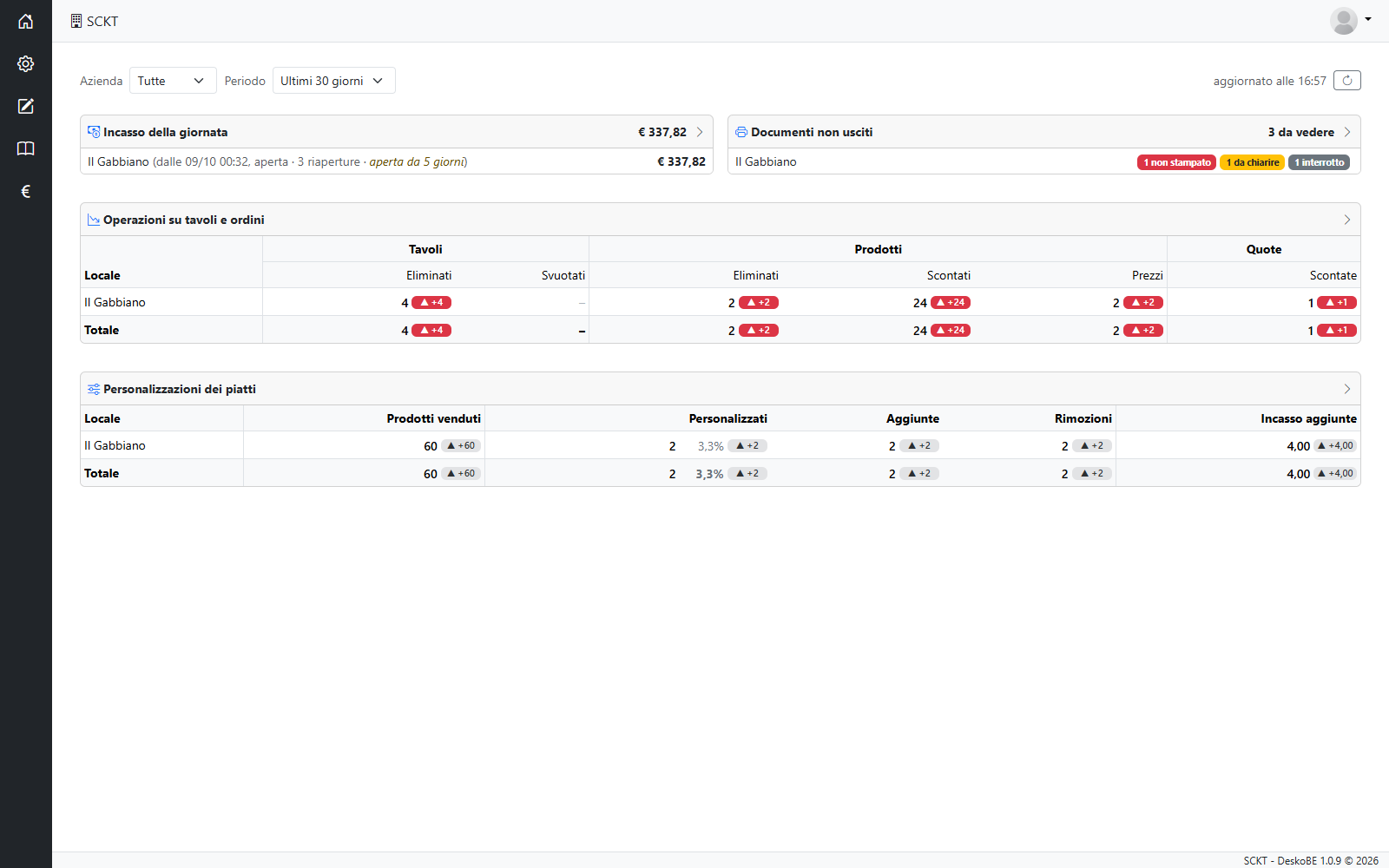
Dopo l'accesso si apre la Dashboard. Tutte le pagine hanno la stessa cornice:
- a sinistra la barra scura con il menu;
- in alto il percorso della pagina: il primo elemento è il codice della tua organizzazione, poi l'elenco e la scheda in cui ti trovi. I nomi in blu sono cliccabili e riportano indietro;
- in alto a destra il menu utente (più sotto);
- in basso a destra la versione del backoffice.
Barra laterale
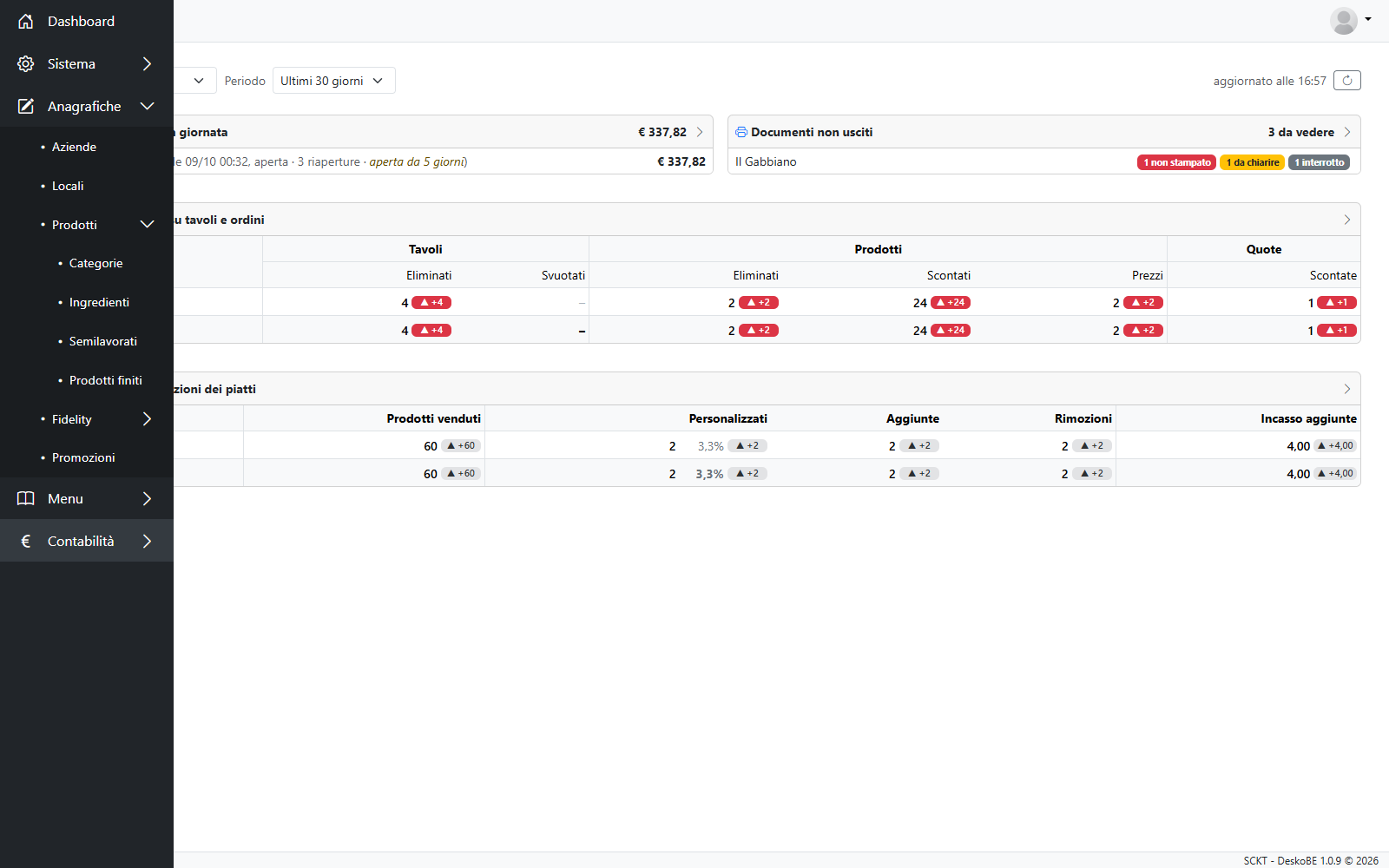
La barra mostra solo le icone; passandoci sopra con il mouse si allarga e compaiono i nomi. Toccando una voce con la freccia si apre il suo sottomenu.
| Voce | Contiene |
|---|---|
| Dashboard | La pagina iniziale. |
| Sistema | Gruppi, Utenti, Logs. Solo per i Manager. |
| Anagrafiche | Aziende, Locali, Prodotti (Categorie, Ingredienti, Semilavorati, Prodotti finiti), Fidelity (Clienti, Gruppi, Categorie), Promozioni. |
| Menu | Configura menu, Listini, Modificatori. |
| Contabilità | Documenti fiscali, Quadratura casse. |
Un utente con poche funzioni vede solo le voci che gli servono. Per esempio, chi ha solo la funzione «Documenti emessi» vede la Dashboard e Contabilità → Documenti fiscali.
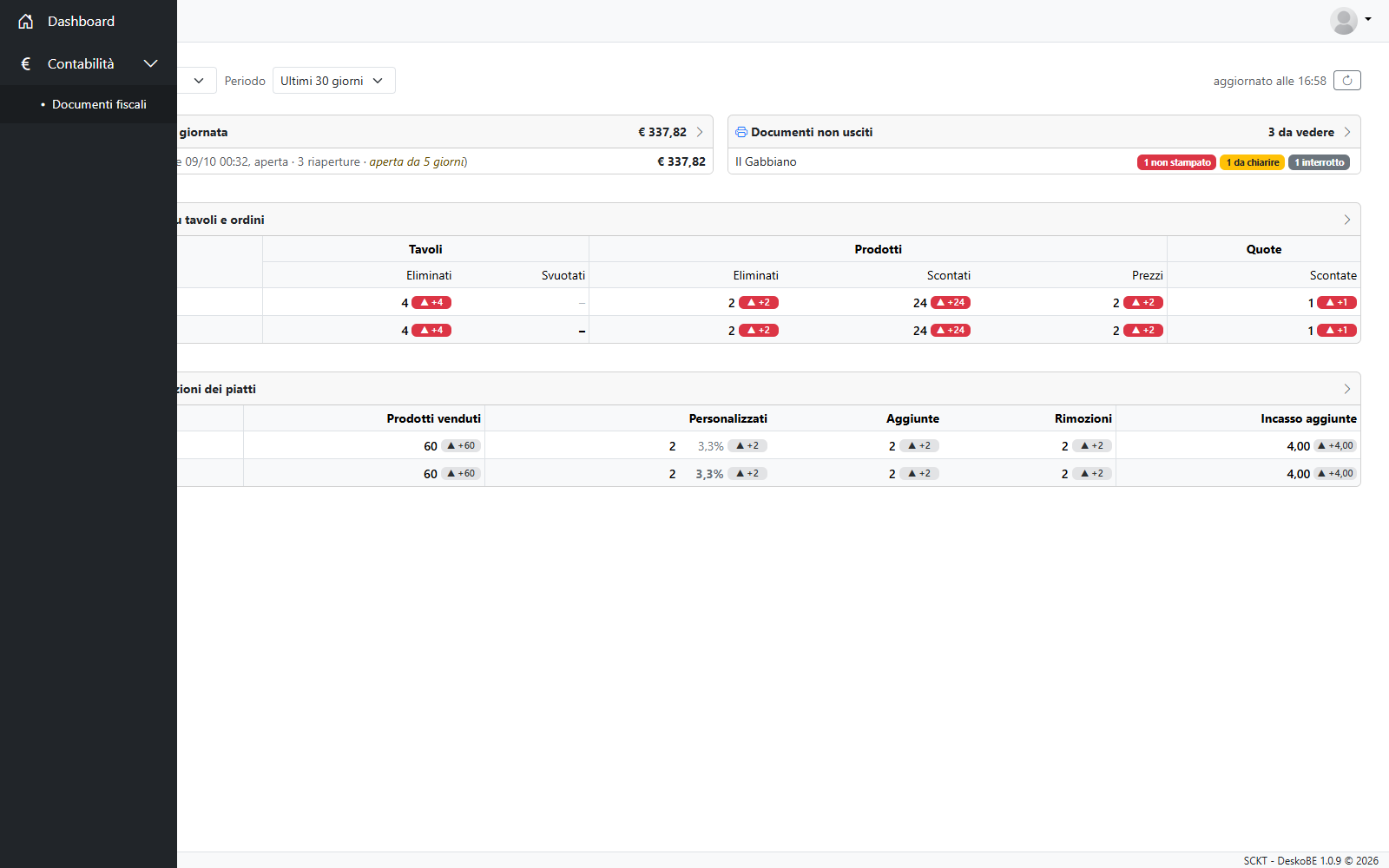
Se un Utente apre a mano l'indirizzo di una pagina per cui non ha la funzione, viene riportato alla schermata di accesso e deve rientrare.
Menu utente
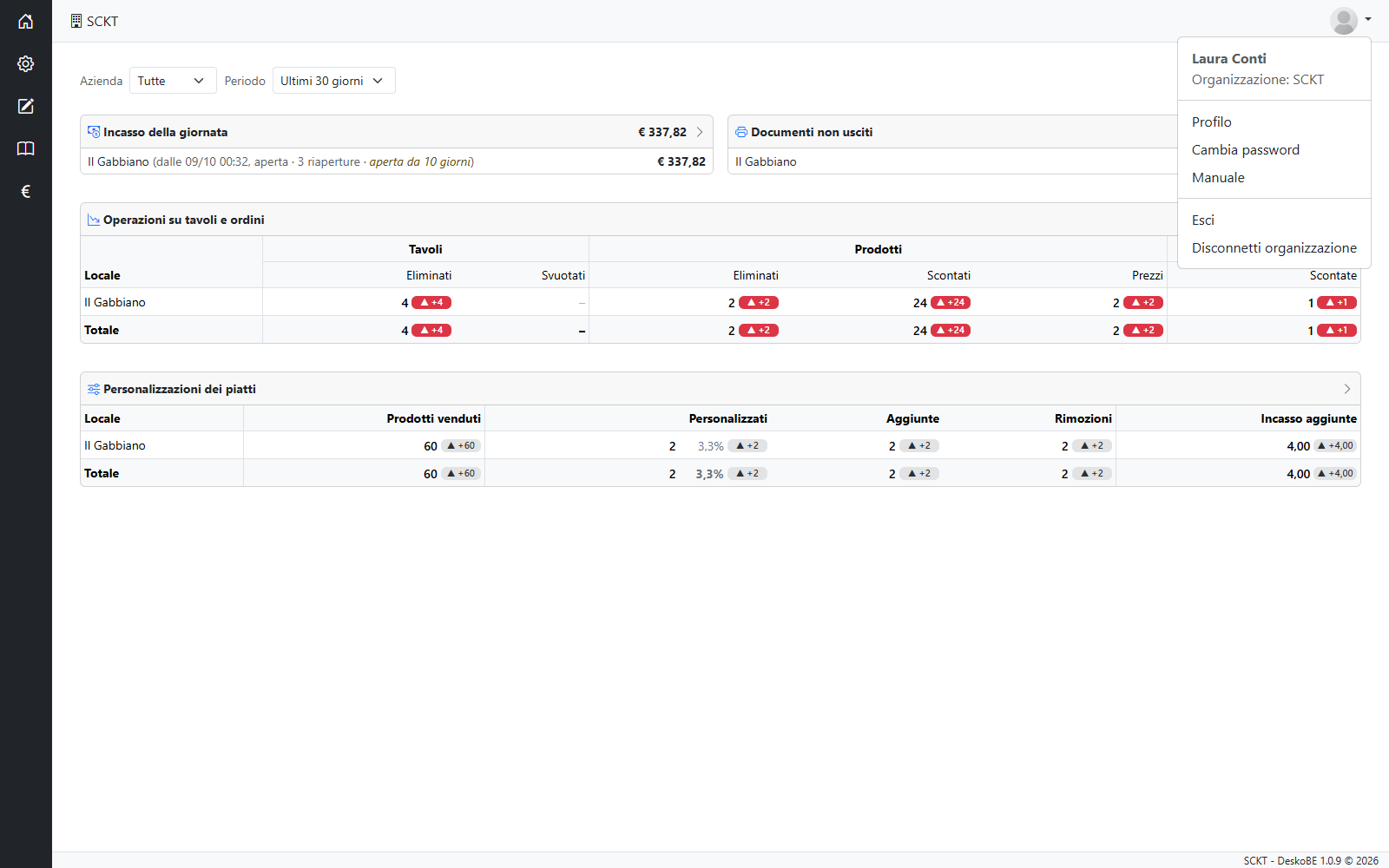
In alto a destra c'è il cerchio con l'immagine dell'utente: toccandolo si apre il menu utente. In alto trovi il nome dell'utente collegato e l'organizzazione, poi queste voci:
| Voce | Cosa fa |
|---|---|
| Profilo | I dati dell'utente collegato (più sotto). |
| Cambia password | Cambia la password dell'utente collegato (più sotto). |
| Manuale | Apre questo manuale in una nuova scheda del browser: la pagina su cui stai lavorando resta aperta. |
| Esci | Chiude la sessione. Il browser continua a ricordare l'organizzazione: al prossimo accesso bastano nome utente e password. |
| Disconnetti organizzazione | Chiude la sessione e fa dimenticare l'organizzazione al browser: al prossimo accesso viene chiesto di nuovo anche il Mobile. Usala su un PC condiviso o quando deve entrare un utente di un'altra organizzazione. |
Profilo
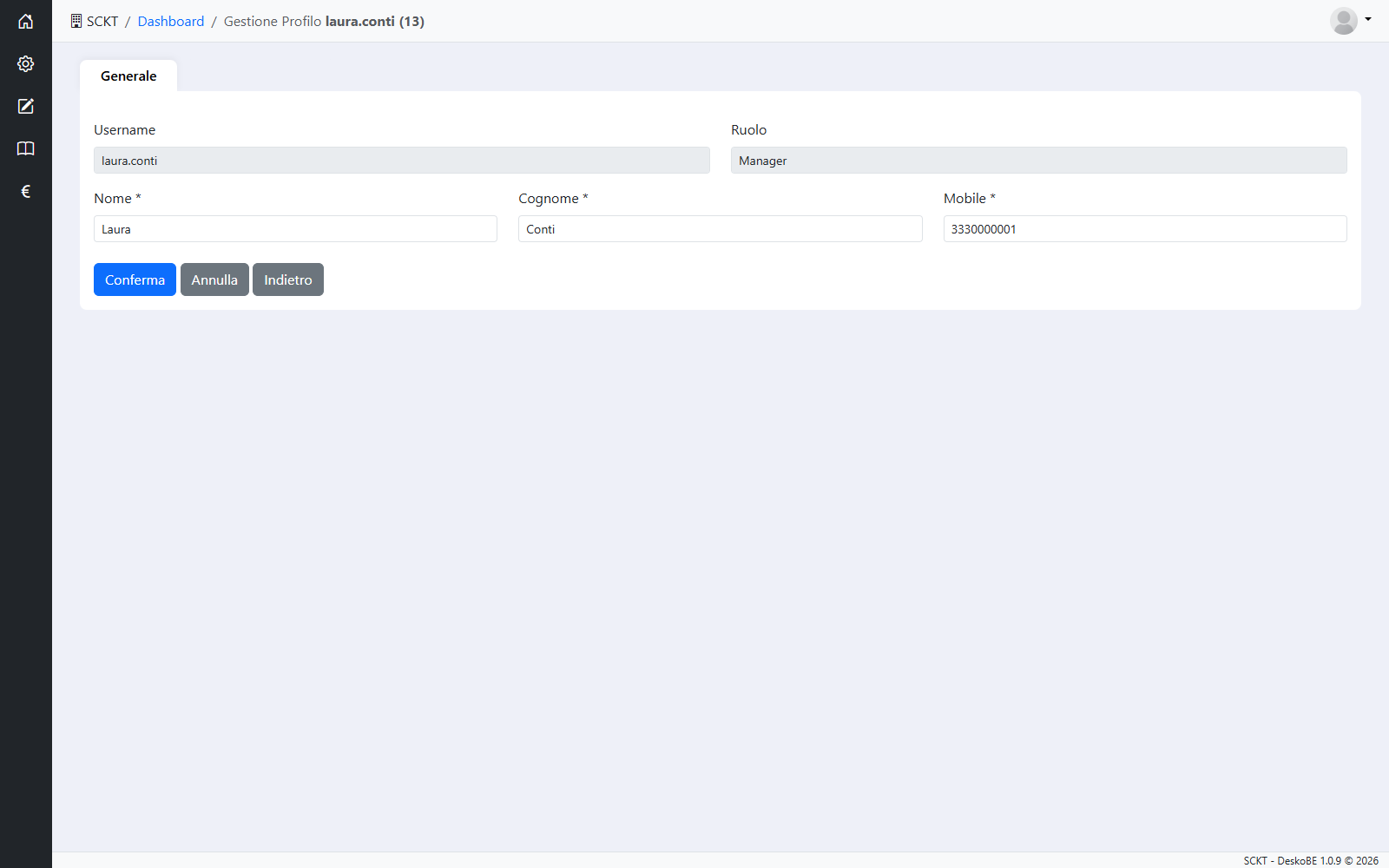
Dalla voce Profilo del menu utente si apre la pagina con i dati dell'utente collegato. Mostra Username e Ruolo, che non si possono cambiare, e permette di correggere Nome, Cognome e Mobile. Il numero di cellulare non può essere uguale a quello di un altro utente: in quel caso compare «Mobile non disponibile». Ricorda che il Mobile è quello che serve per il primo accesso da un browser (§ 1).
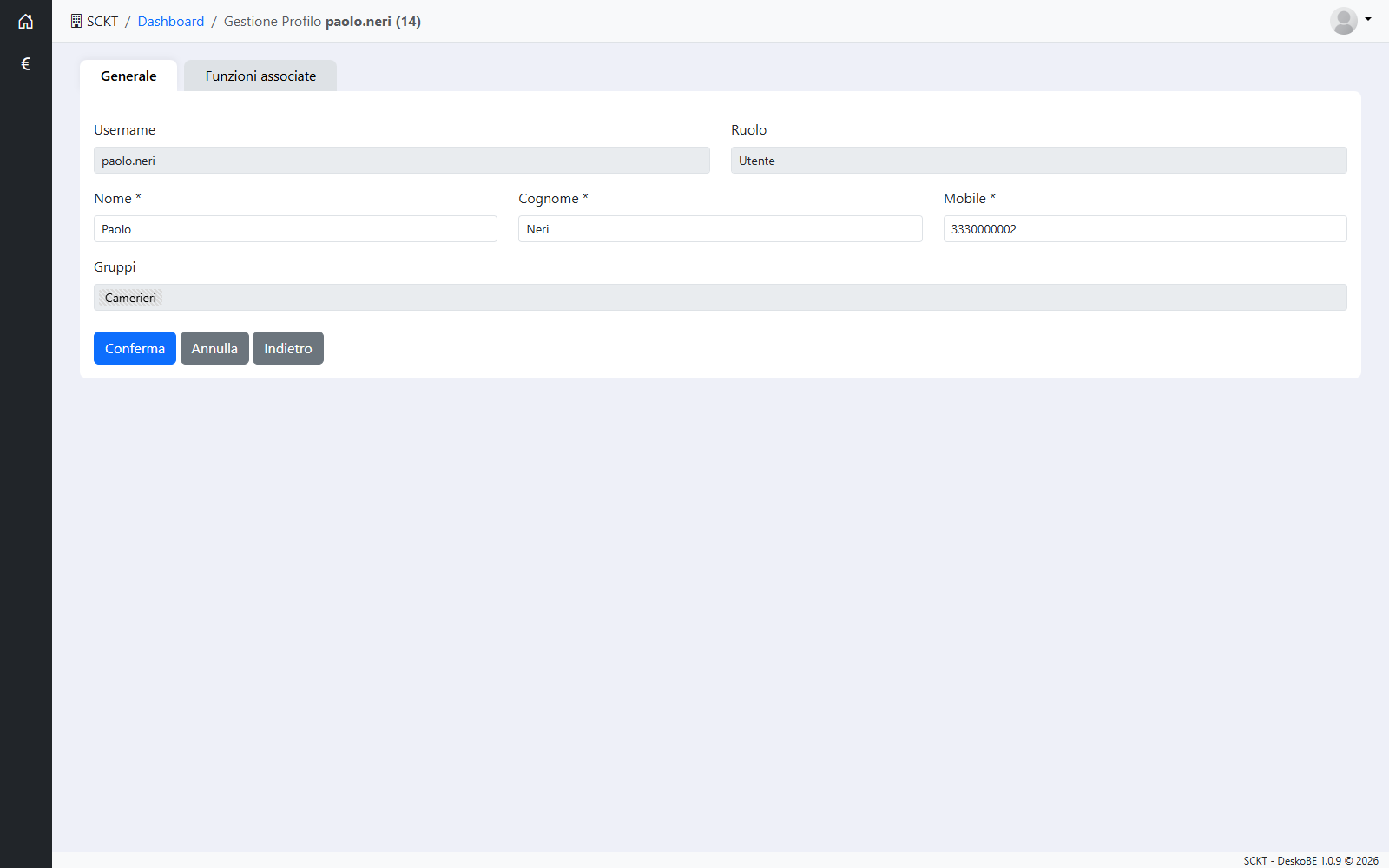
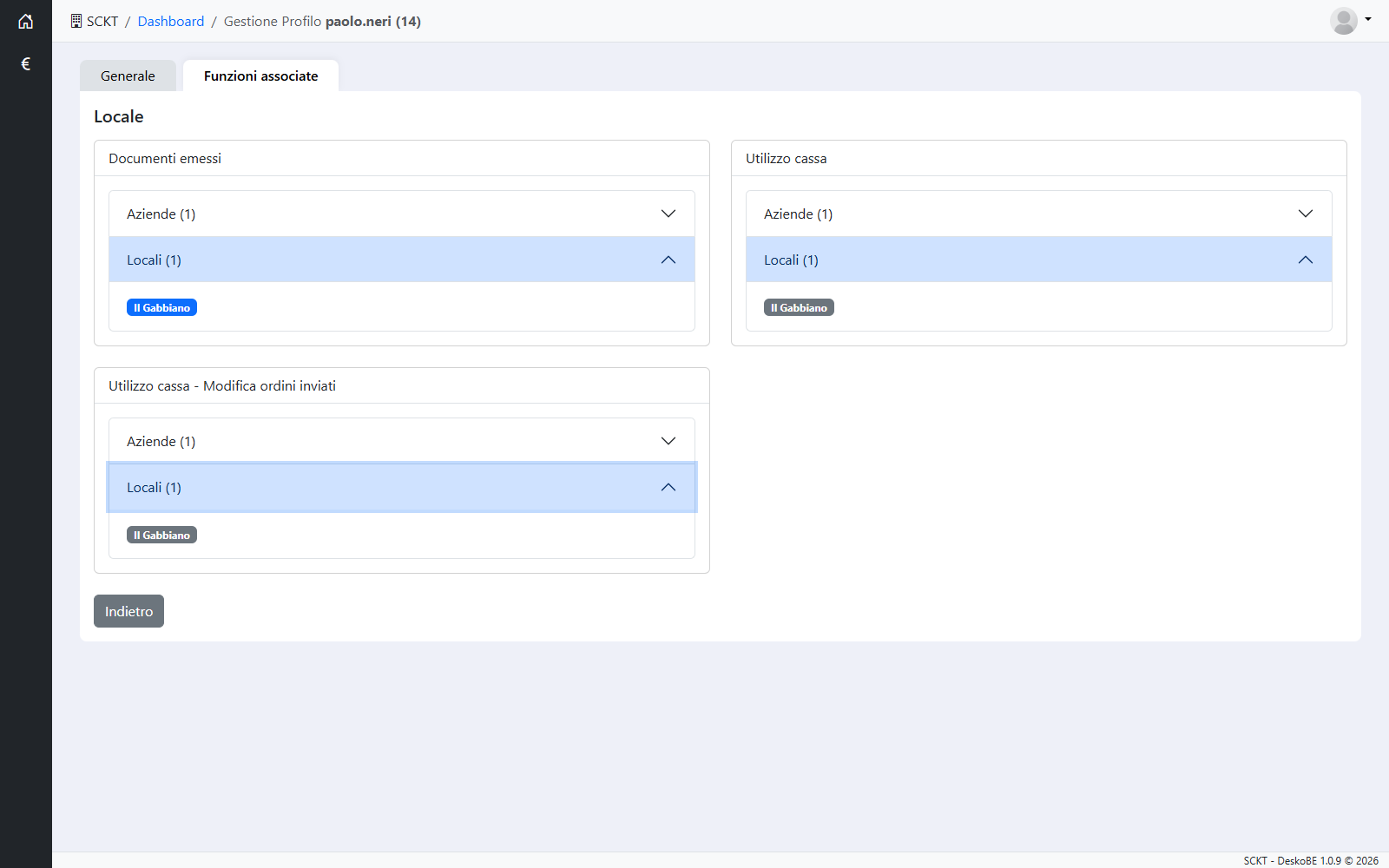
Per chi ha il ruolo Utente il profilo mostra anche i Gruppi di cui fa parte, in sola lettura, e una seconda scheda, Funzioni associate, con le funzioni che gli sono state assegnate (§ 18).
Le funzioni sono divise per ambito (Globale, Azienda, Locale) e, aprendo «Aziende» e «Locali», si vede dove valgono: i locali in blu sono assegnati direttamente all'utente, quelli in grigio arrivano da un gruppo. La scheda serve solo a consultare: le funzioni le cambia il Manager.
Cambiare la password
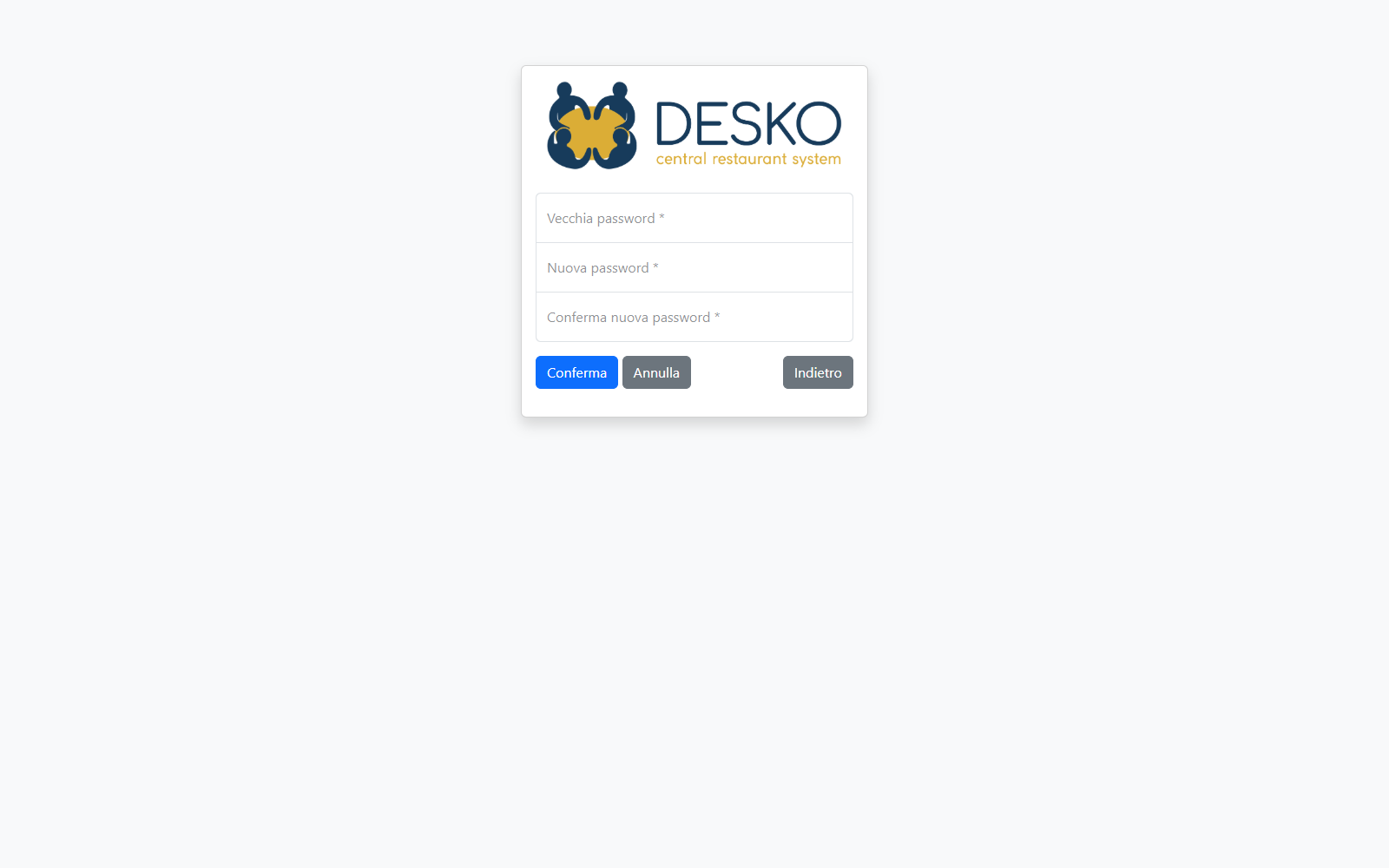
Dalla voce Cambia password del menu utente scrivi la Vecchia password, la Nuova password e ripetila in Conferma nuova password, poi premi Conferma. La password può contenere solo lettere senza accenti, numeri e i caratteri @ $ ! % * ? & . _; niente spazi. A modifica riuscita compare «Password correttamente modificata»: premendo Chiudi torni alla schermata di accesso e rientri con la nuova password. Annulla svuota i campi, Indietro torna alla Dashboard.
Dashboard
In alto scegli l'Azienda (o «Tutte») e il Periodo: Ultimi 7 giorni, Ultimi 30 giorni (proposto), Ultimi 3, 6 o 12 mesi. Le scelte restano memorizzate nel browser. A destra c'è l'ora dell'ultimo aggiornamento e il pulsante con la freccia circolare per aggiornare subito; la pagina si aggiorna comunque da sola ogni 10 minuti mentre è aperta.
Sotto i filtri ci sono quattro riquadri: in alto, affiancati, Incasso della giornata e Documenti non usciti; sotto, a tutta larghezza, Operazioni su tavoli e ordini e Personalizzazioni dei piatti. Toccando il titolo di un riquadro si apre il suo dettaglio.
Incasso della giornata
Il totale di scontrini e fatture della giornata di lavoro in corso di ogni locale, e in alto la somma. Non dipende dal Periodo. La giornata è quella fiscale, aperta e chiusa dalla cassa, non il giorno di calendario: accanto al nome del locale c'è l'orario del servizio («dalle 18:12, aperta» oppure «ieri 18:12 – 02:14») e, se ci sono state, il numero di riaperture. Se la giornata è aperta da più di 24 ore compare in giallo «aperta da più di 24 ore» o «aperta da N giorni»: quasi sempre è una chiusura dimenticata in cassa, e l'importo comprende tutti i giorni da quando è aperta. Toccando il titolo si apre l'elenco dei documenti fiscali (§ 16).
Documenti non usciti
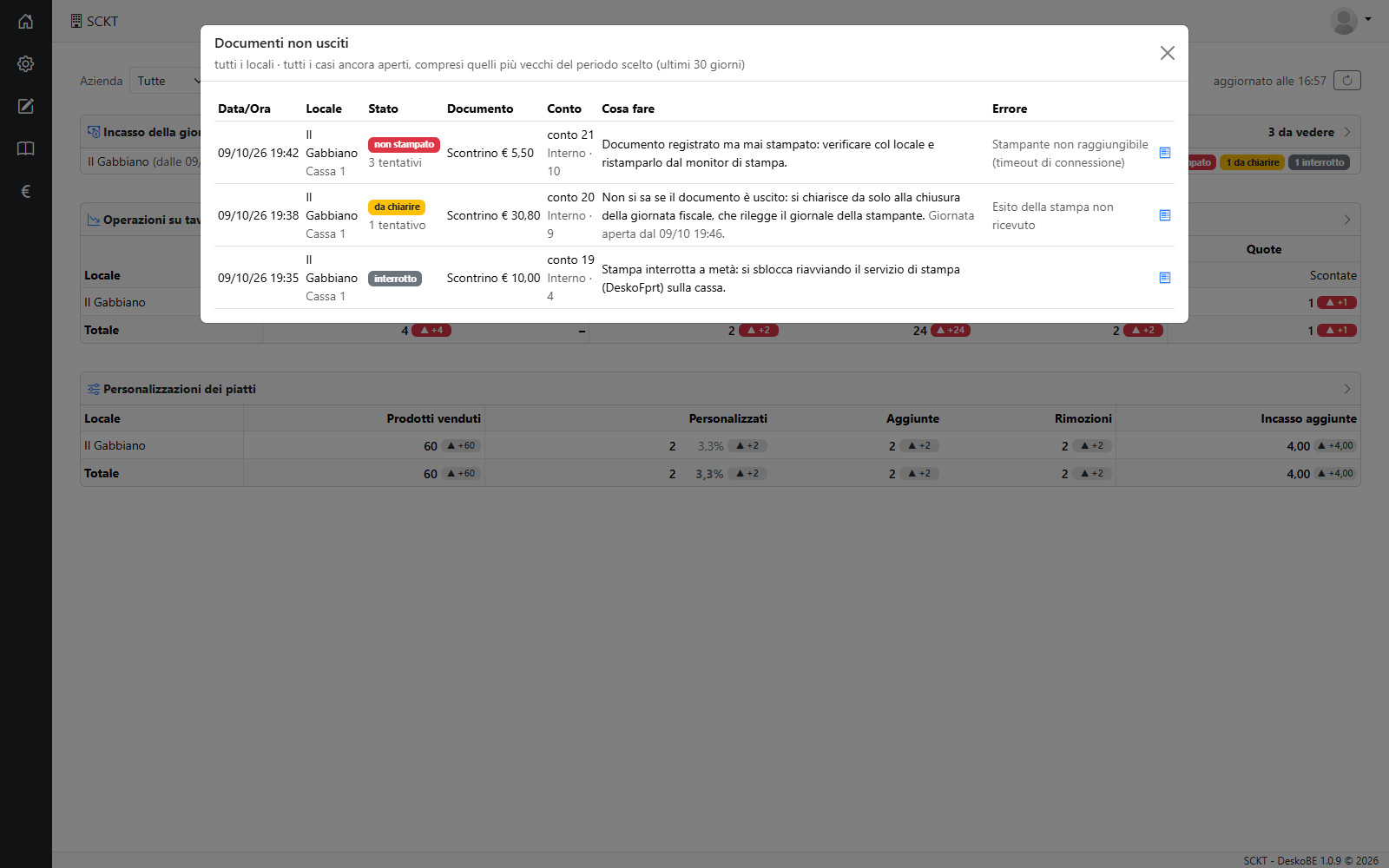
Per ogni locale gli scontrini e le fatture che la stampante fiscale non ha emesso: «non stampati» in rosso, «da chiarire» in giallo, «interrotti» in grigio. Se è tutto a posto il titolo dice «tutto stampato»; «nessun dato» vuol dire che il locale non ha mandato dati nel periodo. Il dettaglio elenca tutti i casi ancora aperti, anche quelli più vecchi del periodo: per ognuno data, locale e cassa, stato, documento e importo, conto e tavolo, l'errore della stampante e la colonna Cosa fare, che dice cosa chiedere al locale (per esempio di ristampare il documento). L'icona a destra apre il documento fiscale.
Operazioni su tavoli e ordini
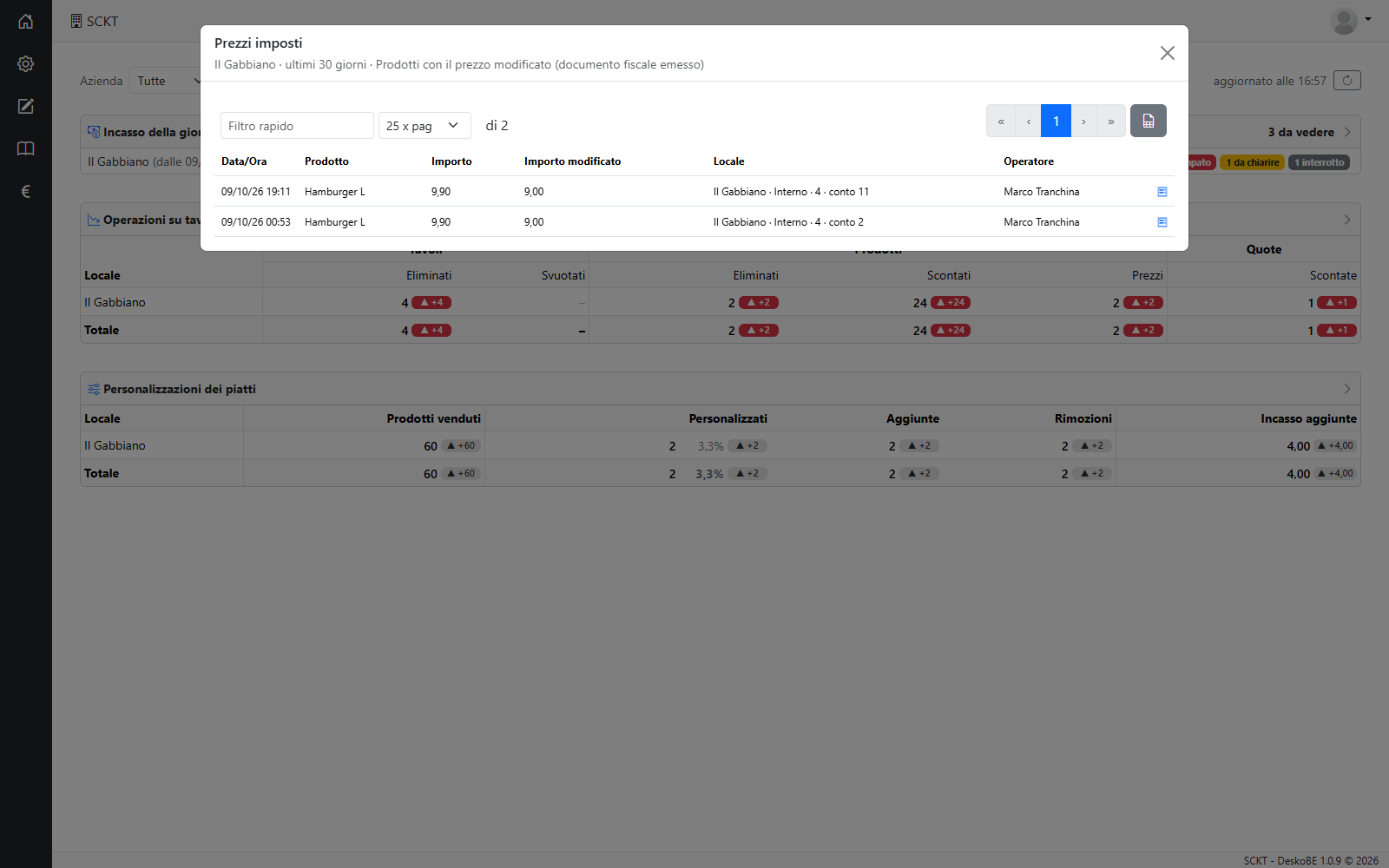
Quante volte, nel periodo, in cassa sono stati eliminati o svuotati tavoli, eliminati prodotti già inviati, applicati sconti, cambiati prezzi e scontate quote di un conto diviso. Accanto a ogni numero c'è il confronto con il periodo precedente della stessa durata: ▲ rosso se il numero è aumentato, ▼ verde se è diminuito. Passando il mouse sul titolo di una colonna compare la spiegazione.
| Colonna | Conta |
|---|---|
| Tavoli · Eliminati | Tavoli chiusi senza documento fiscale con prodotti ancora sul conto. |
| Tavoli · Svuotati | Tavoli chiusi senza documento fiscale dopo aver eliminato tutti i prodotti. |
| Prodotti · Eliminati | Prodotti inviati in cucina e poi eliminati. |
| Prodotti · Scontati | Prodotti scontati in percentuale o a valore. |
| Prodotti · Prezzi | Prodotti a cui in cassa è stato cambiato il prezzo. |
| Quote · Scontate | Quote di un conto diviso su cui è stato fatto uno sconto. |
Toccando un numero si apre il dettaglio: data e ora, prodotto o conto, importo, locale, operatore e motivazione. L'icona a destra di ogni riga apre il documento fiscale in una nuova scheda; il pulsante in alto a destra esporta l'elenco in Excel.
Personalizzazioni dei piatti
Quanto i clienti chiedono di cambiare i piatti: serve a capire se il menu e le ricette vanno ritoccati. Per ogni locale, nel periodo:
| Colonna | Conta |
|---|---|
| Prodotti venduti | I prodotti venduti con documento fiscale, coperti esclusi. |
| Personalizzati | Quanti di questi avevano almeno un'aggiunta o una rimozione, e la percentuale sui venduti. |
| Aggiunte · Rimozioni | Quanti ingredienti sono stati aggiunti («Con») o tolti («Senza»). |
| Incasso aggiunte | Quanto hanno reso le aggiunte, al prezzo applicato dal locale. |
Anche qui c'è il confronto con il periodo precedente, ma in grigio: non è un allarme, solo un'indicazione. Toccando il titolo, o un numero, si apre il dettaglio con tre schede: Piatti più personalizzati, Ingredienti più aggiunti (con prezzo medio e quante volte l'aggiunta è stata data gratis) e Ingredienti più tolti. Per ogni ingrediente si vede su quale piatto e in che percentuale dei piatti venduti.
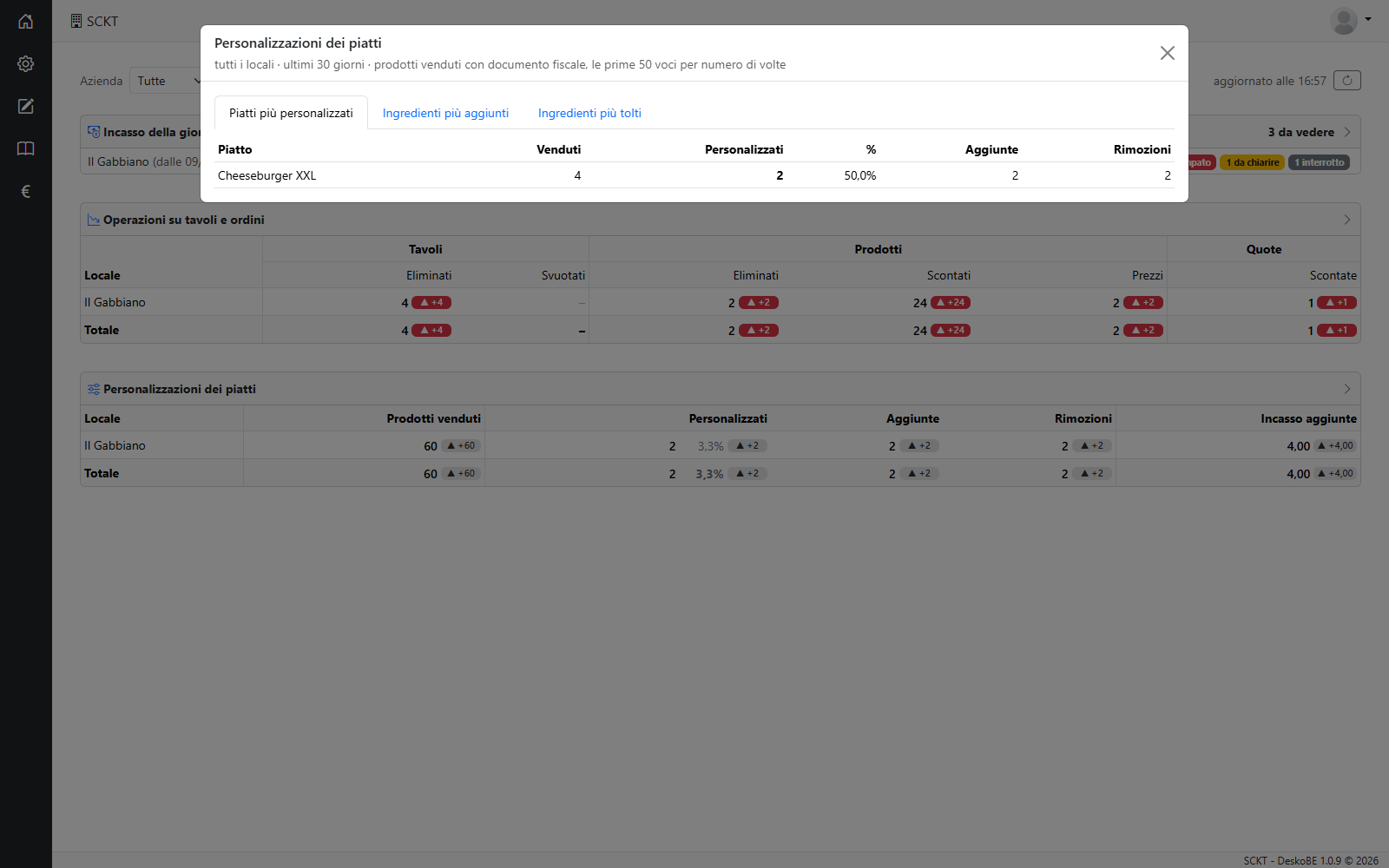
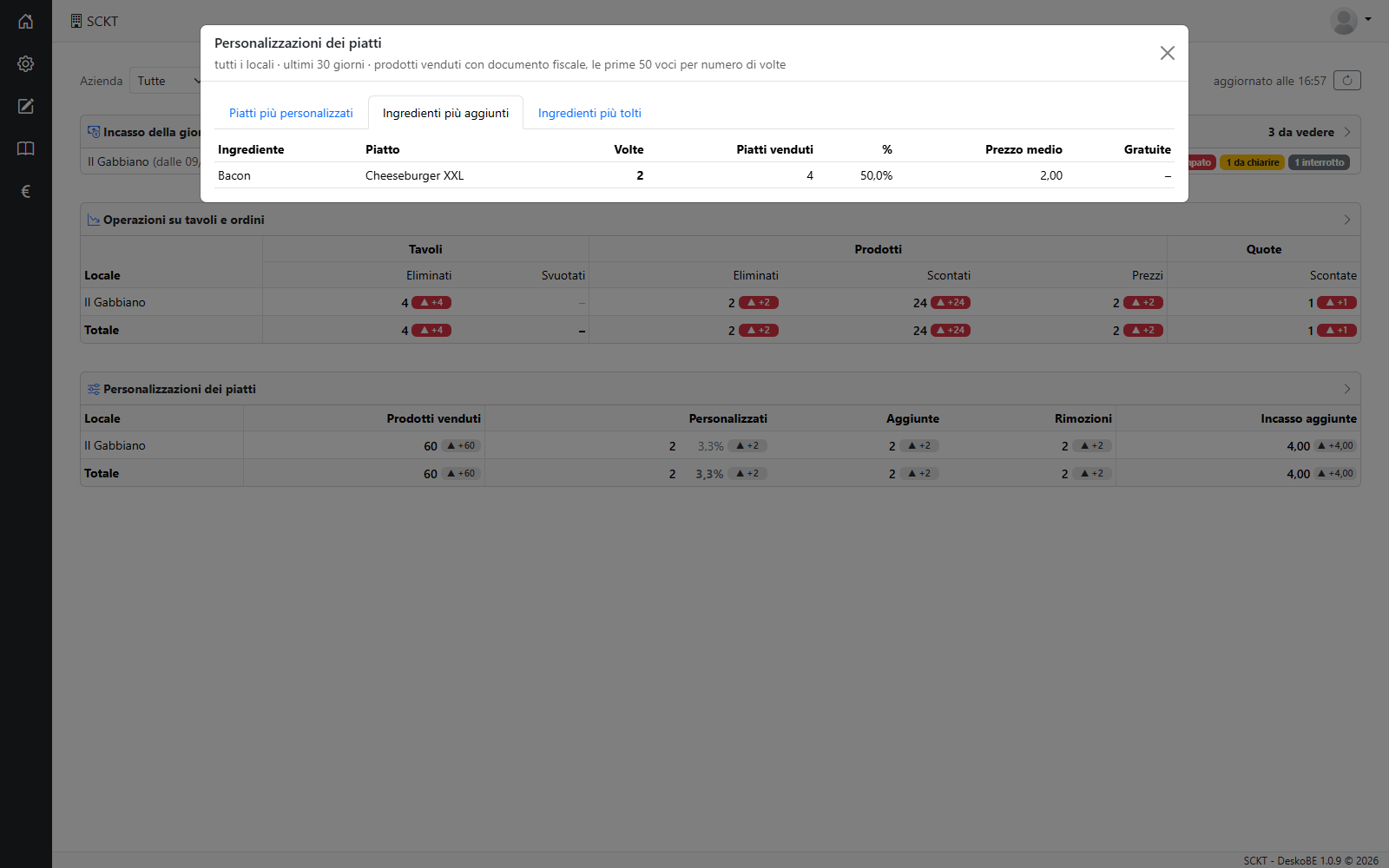
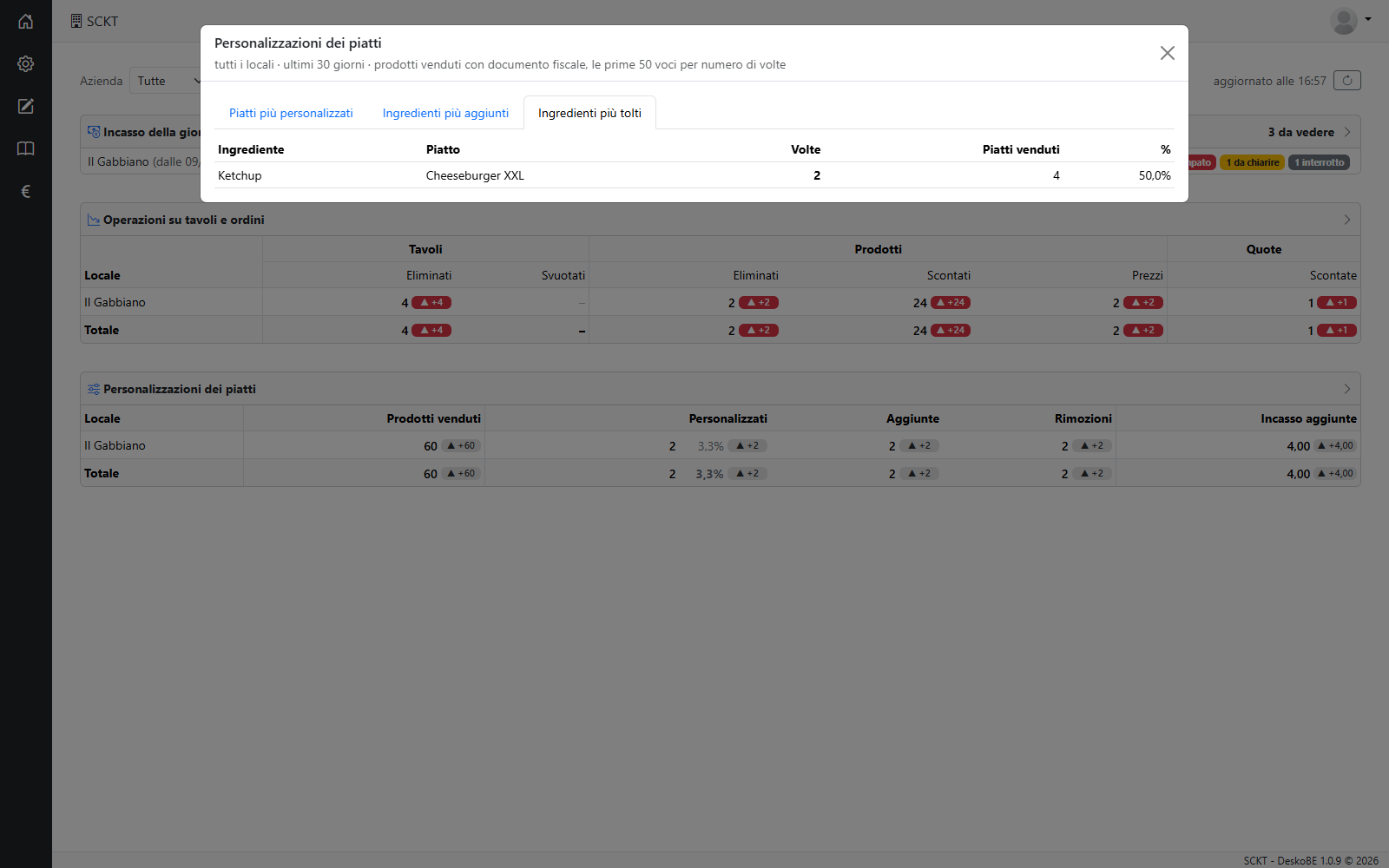
I riquadri compaiono solo a chi ha la funzione «Documenti emessi», e solo per i locali su cui ce l'ha. Senza questa funzione la Dashboard resta vuota.
3. Importare ed esportare con Excel
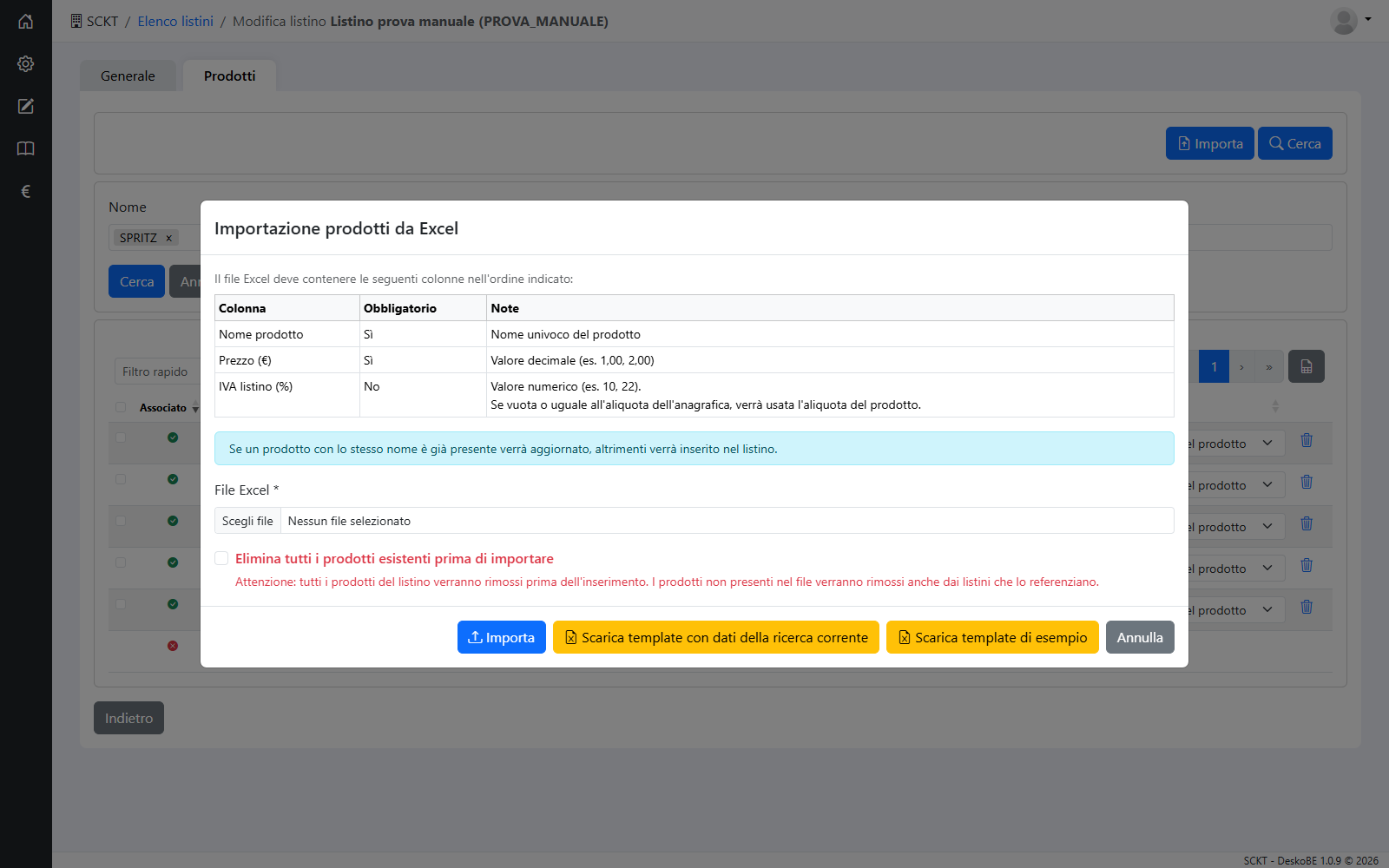
Molte pagine permettono di caricare tanti elementi insieme da un file Excel invece di inserirli uno alla volta: per esempio prodotti, ricette, categorie, clienti fidelity, utenti, tavoli, stampanti, i prodotti di un menu e i prezzi di un listino. Si usa il pulsante Importa; se ha la freccia, propone più tipi di importazione (per esempio i prodotti o le loro ricette). La finestra cambia da pagina a pagina solo nelle colonne richieste: il modo di lavorare è sempre lo stesso.
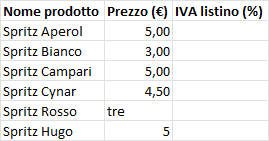
L'esempio qui sotto aggiorna i prezzi degli Spritz nel listino di prova PROVA_MANUALE.
Esportare un elenco
In alto a destra di ogni elenco c'è un pulsante grigio con il foglio: esporta in Excel le righe trovate, con i filtri e l'ordinamento attuali. Serve per controllare o passare a qualcuno un elenco; per modificarlo e ricaricarlo usa invece il modello dell'importazione, che ha le colonne giuste (più sotto).
1. Aprire la finestra
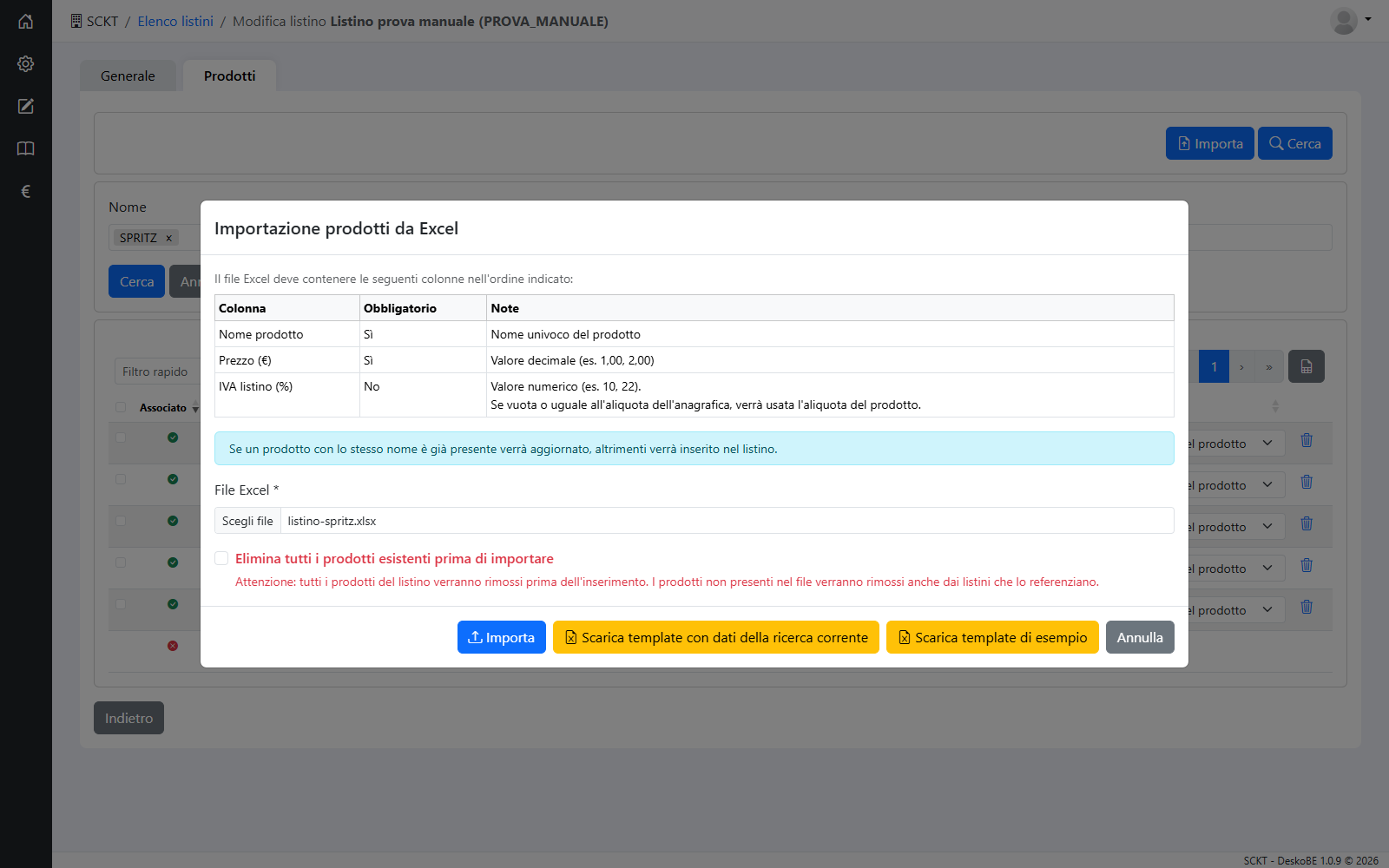
Premi Importa. La finestra elenca le colonne che il file deve avere, nell'ordine indicato, quali sono obbligatorie e cosa scriverci. Il riquadro azzurro dice cosa succede alle righe già presenti; qui un prodotto che è già nel listino viene aggiornato, uno che non c'è viene aggiunto.
2. Scaricare il modello
Il modo più sicuro per preparare il file è partire da un modello, con uno dei due pulsanti gialli:
- Scarica template di esempio: un file con le intestazioni giuste e qualche riga di esempio, da usare per inserire elementi nuovi;
- Scarica template con dati della ricerca corrente: gli elementi che hai trovato con i filtri della pagina, pronti da correggere e reimportare.
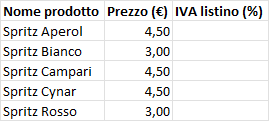
Nell'esempio l'elenco del listino era filtrato con Nome «spritz», quindi il modello contiene i cinque Spritz con il loro prezzo.
3. Correggere il file
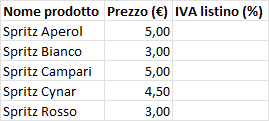
Modifica il file in Excel senza cambiare le intestazioni né l'ordine delle colonne, e salvalo in formato .xlsx.
4. Caricare il file
In File Excel premi «Scegli file», scegli il file (solo .xlsx) e premi Importa. Se è andato tutto bene la finestra si chiude, in alto a destra compare per qualche secondo il numero di righe importate e l'elenco si aggiorna.
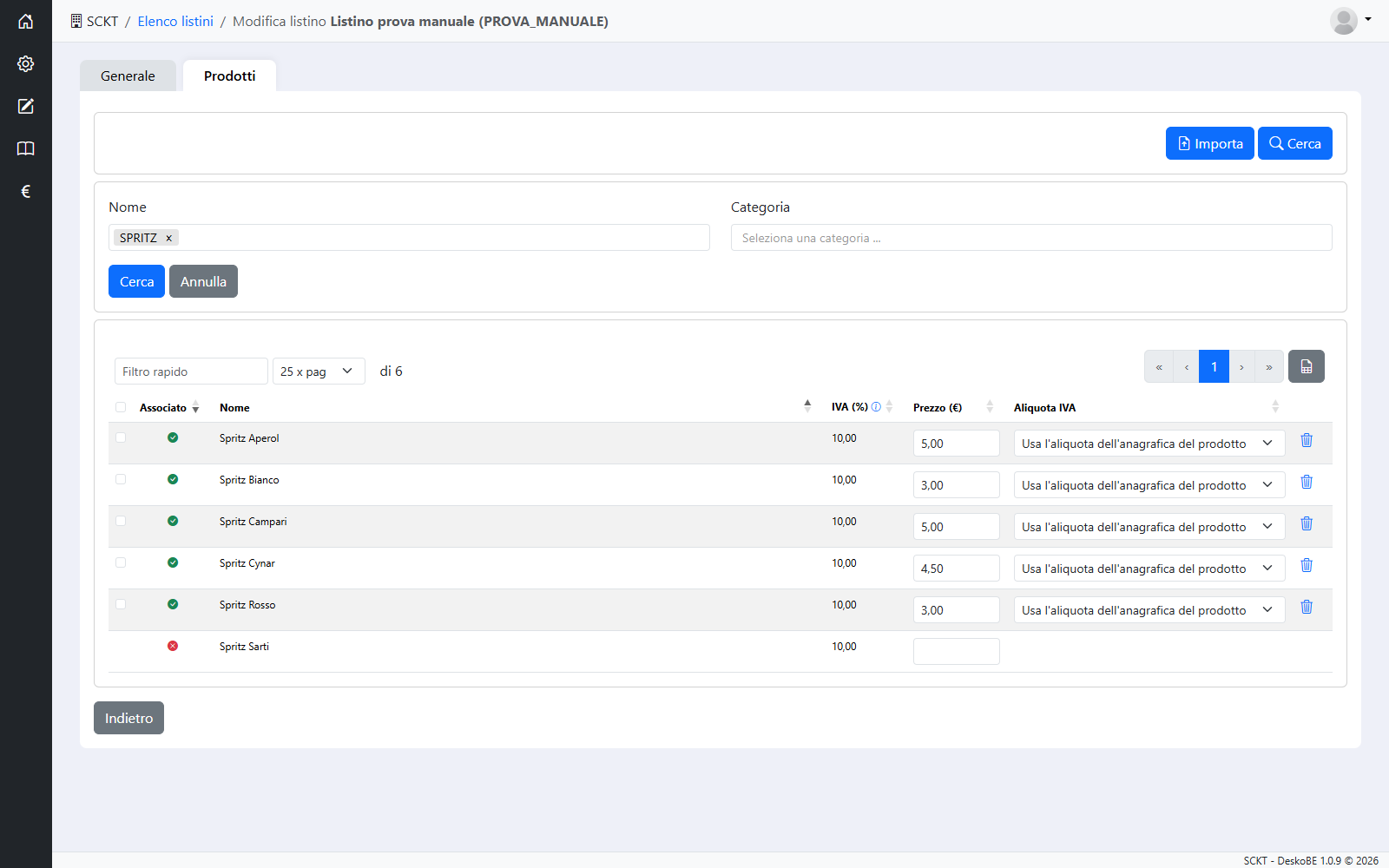
Questa casella, in rosso, cancella tutti gli elementi esistenti prima di caricare il file, e non si può annullare. Spuntala solo se il file contiene l'elenco completo; nel dubbio lasciala vuota. Con l'esempio, spuntandola il listino sarebbe rimasto con i soli cinque Spritz.
5. Se qualche riga non va
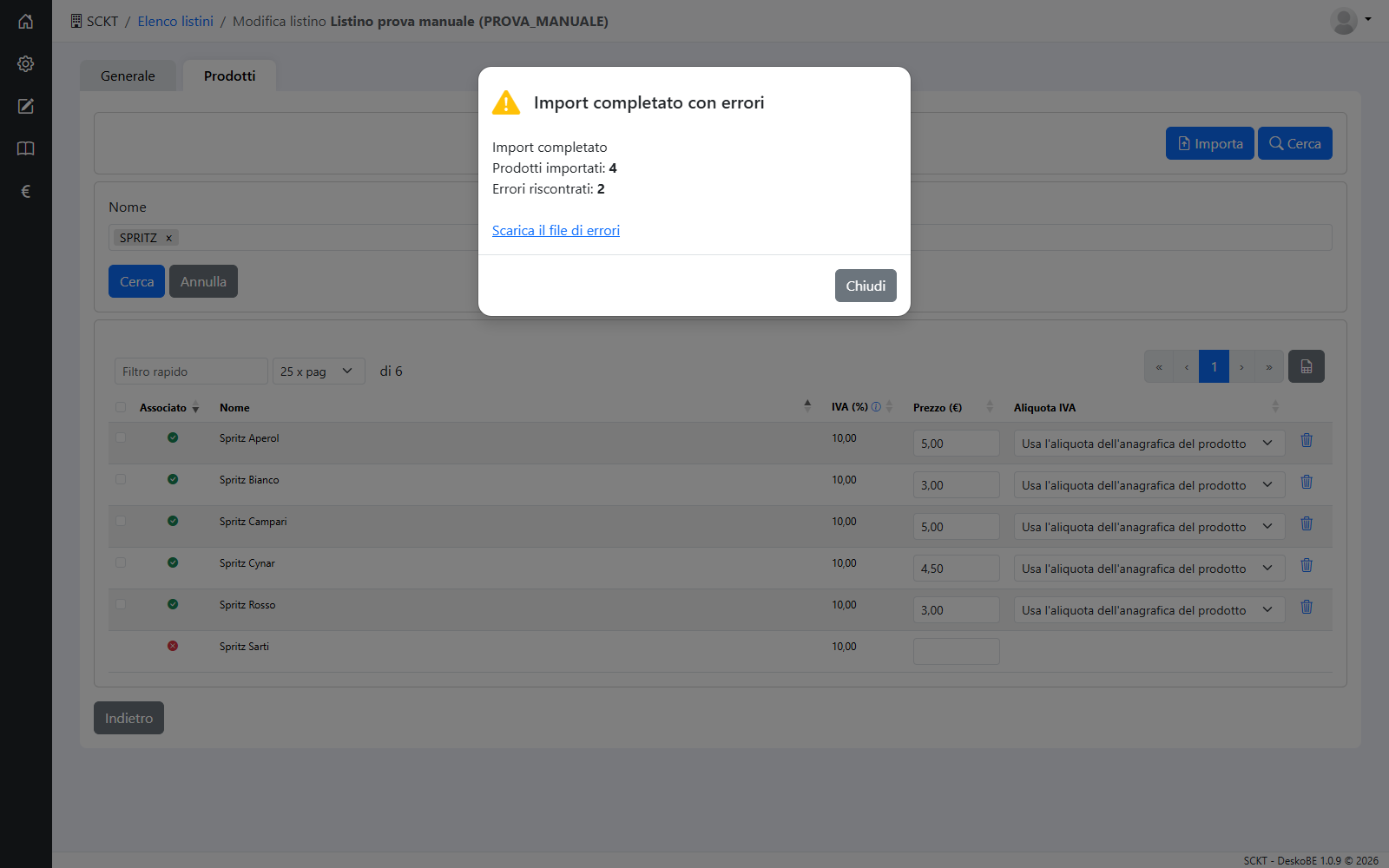
Le righe giuste vengono importate comunque; quelle sbagliate vengono saltate. In quel caso compare «Import completato con errori» con il numero di righe importate e di errori, e il link Scarica il file di errori: è un file di testo che dice, per ogni riga scartata, il numero della riga nel file Excel (contando anche quella delle intestazioni) e cosa non va. Correggi quelle righe e importa di nuovo il file.
Nell'esempio il file ha due righe sbagliate: un prezzo scritto in lettere e un prodotto che non esiste.

Il riquadro azzurro della finestra dice come vengono riconosciuti gli elementi già presenti: in molte pagine con la colonna Codice (compilata aggiorna l'elemento, vuota ne crea uno nuovo), nei listini e nei menu con il nome del prodotto. Leggilo prima di importare.
4. Aziende
Qui si consultano e si correggono i dati delle aziende della tua organizzazione. Le aziende e i locali nuovi li crea l'assistenza.
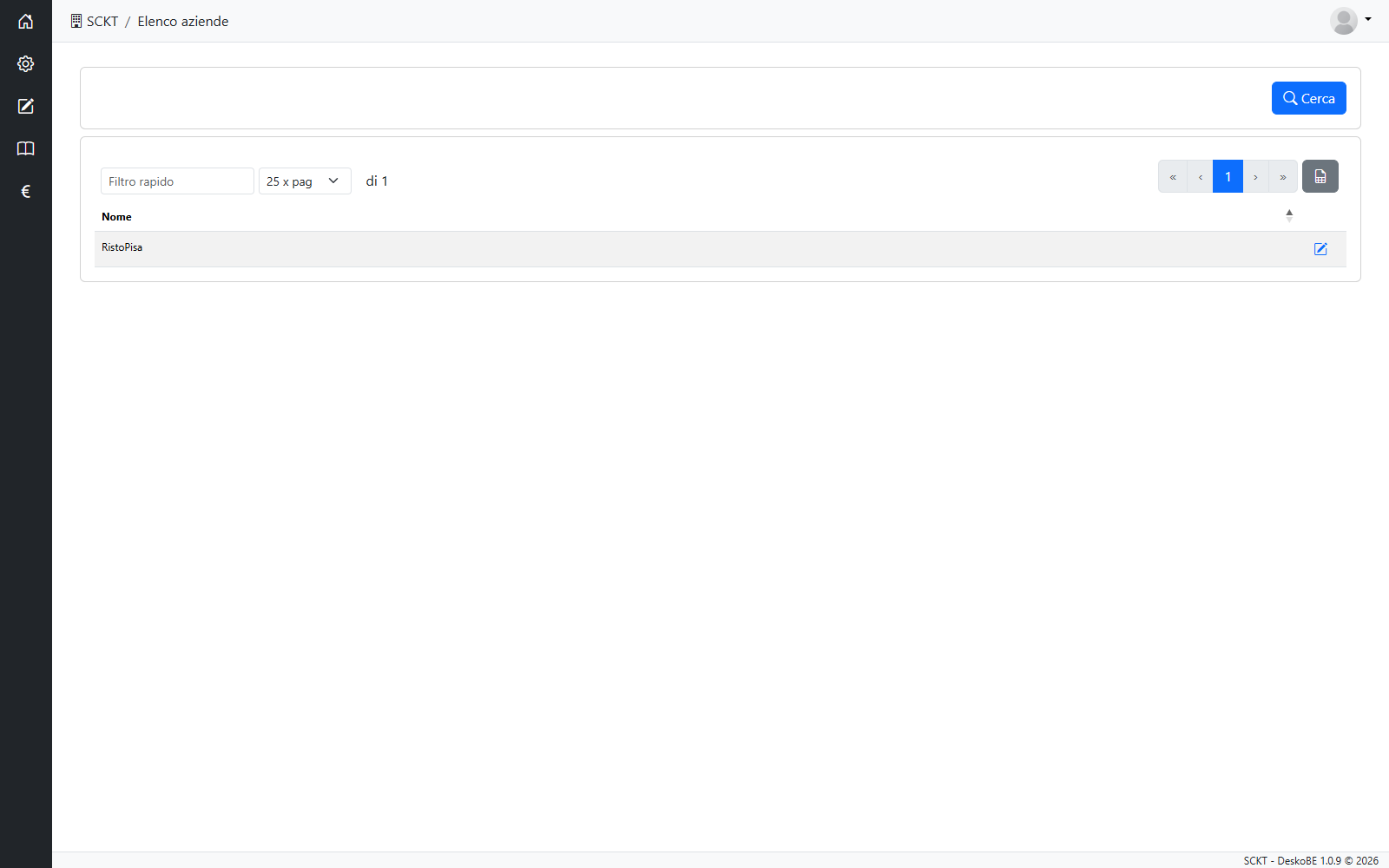
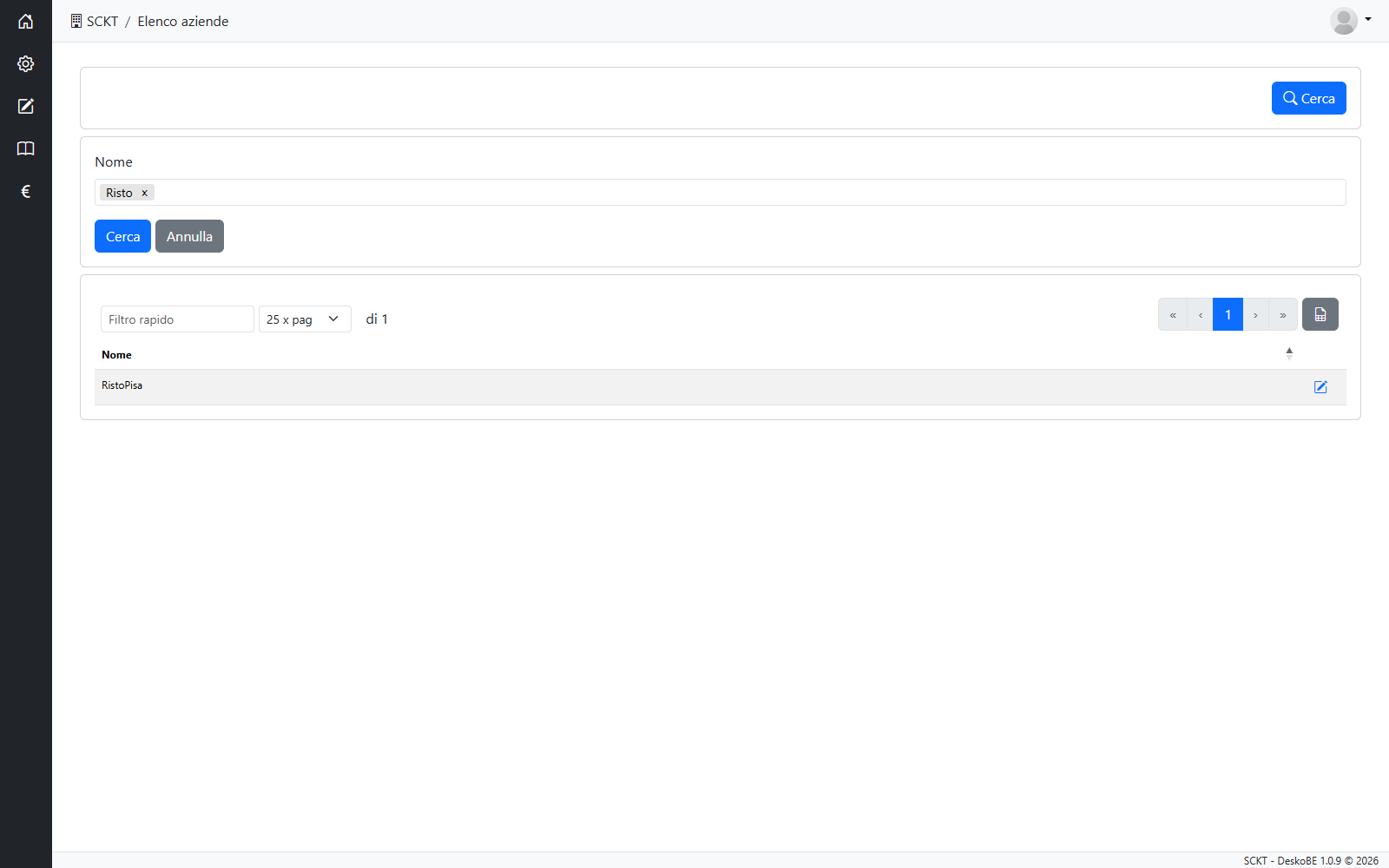
L'unico filtro è il Nome dell'azienda.
Dati dell'azienda
La scheda Generale contiene i dati anagrafici e fiscali; le aziende nuove le crea l'assistenza, qui si modificano. Si salva con Conferma.
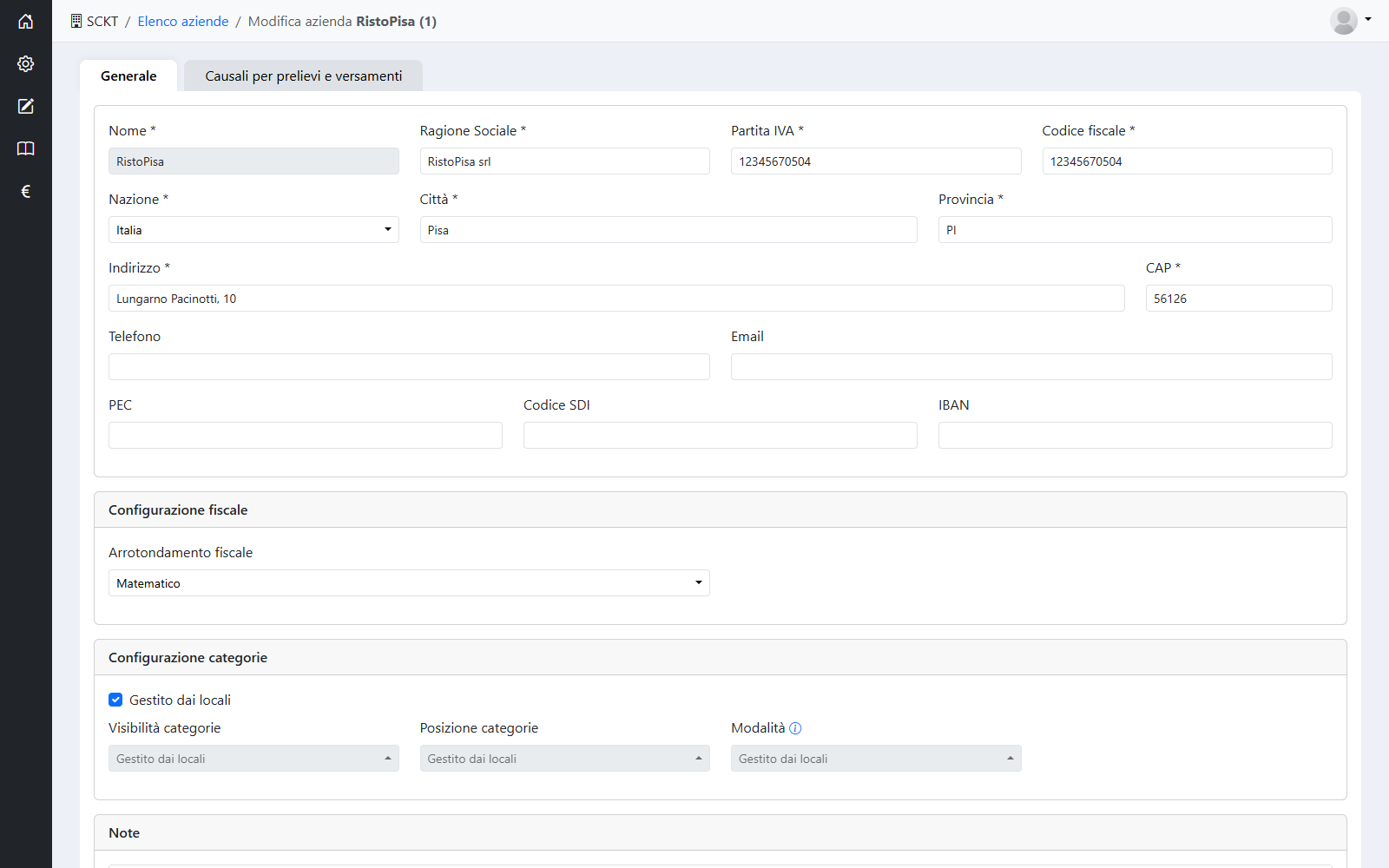
| Campo | Significato |
|---|---|
| Nome * | Il nome dell'azienda; non si può cambiare. |
| Ragione Sociale * | La ragione sociale che compare sui documenti. |
| Partita IVA * · Codice fiscale * | Vengono controllati; due aziende non possono avere la stessa Partita IVA o lo stesso codice fiscale. |
| Nazione * · Città * · Provincia * · Indirizzo * · CAP * | La sede. Provincia di 2 lettere, CAP di 5 cifre. |
| Telefono · Email · PEC | I contatti. |
| Codice SDI | Il codice destinatario per la fatturazione elettronica, di 7 caratteri. |
| IBAN | Il conto dell'azienda. |
| Note | Una nota facoltativa. |
Più in basso ci sono due configurazioni che valgono in cassa per tutti i locali dell'azienda.
Arrotondamento fiscale decide come arrotondare ai 5 centesimi l'importo pagato in contanti:
| Valore | Cosa succede in cassa |
|---|---|
| Nessuno | Nessun arrotondamento. |
| Matematico | 1-2 centesimi scendono a 0, 3-4 salgono a 5, 6-7 scendono a 5, 8-9 salgono a 10. |
| Per difetto | Sempre verso il basso. |
| Per eccesso | Sempre verso l'alto. |
Configurazione categorie decide come la cassa mostra i pulsanti delle categorie: Visibilità categorie (Visibili, Non visibili, Visibili ma nascoste: il pannello parte chiuso e si apre con un pulsante), Posizione categorie (Sinistra, Alto, Destra, Basso) e Modalità (Scorrimento o Multicolonna, solo con le categorie a sinistra o a destra). Se spunti Gestito dai locali queste tre scelte si fanno nella scheda di ogni locale (§ 5).
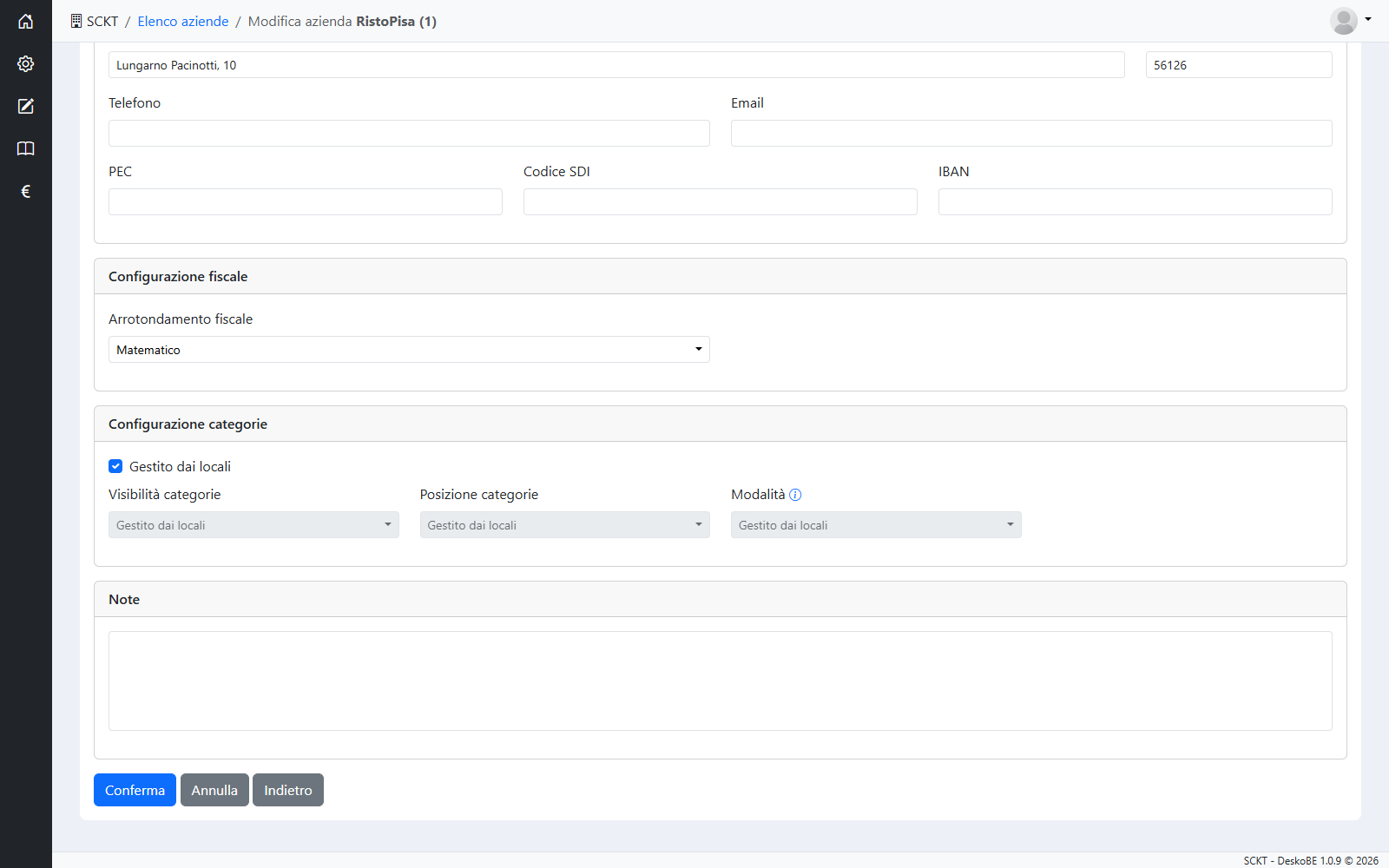
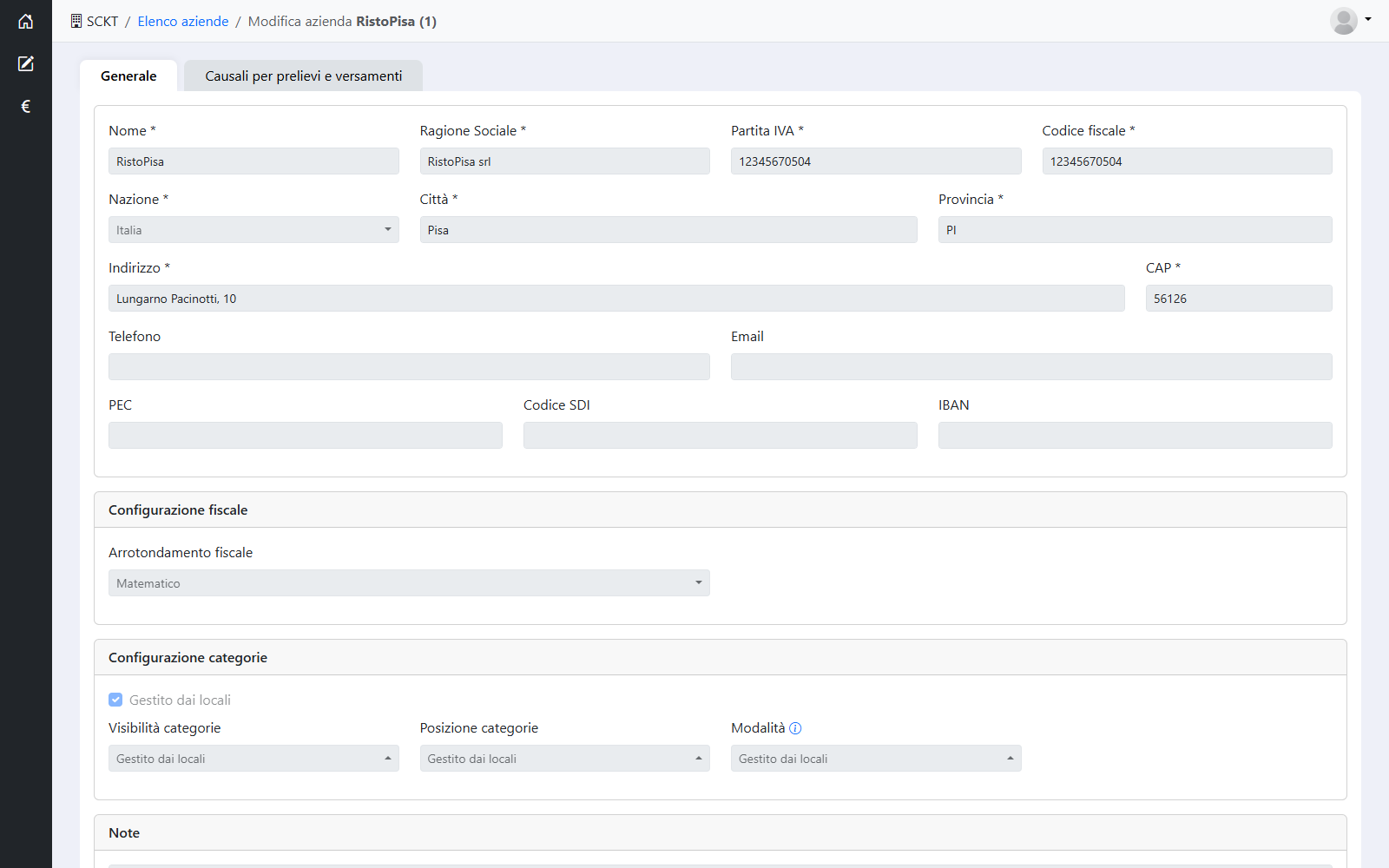
Un Utente con la funzione Aziende - Causali per prelievi e versamenti (§ 20) vede in elenco solo le aziende per cui ha quella funzione. Nella scheda Generale i dati sono tutti in sola lettura (campi grigi) e non ci sono i pulsanti Conferma e Annulla: può solo consultarli e gestire le causali (più sotto).
Arrotondamento e configurazione delle categorie arrivano in cassa al successivo accesso dell'operatrice: chiedile di uscire e rientrare (§ 22).
Causali di versamento e prelievo
Nella scheda Causali per prelievi e versamenti si preparano le causali che l'operatrice sceglie in cassa quando registra un versamento o un prelievo. Per ognuna l'elenco mostra il Tipo e se la Nota obbligatoria è attiva (spunta verde).
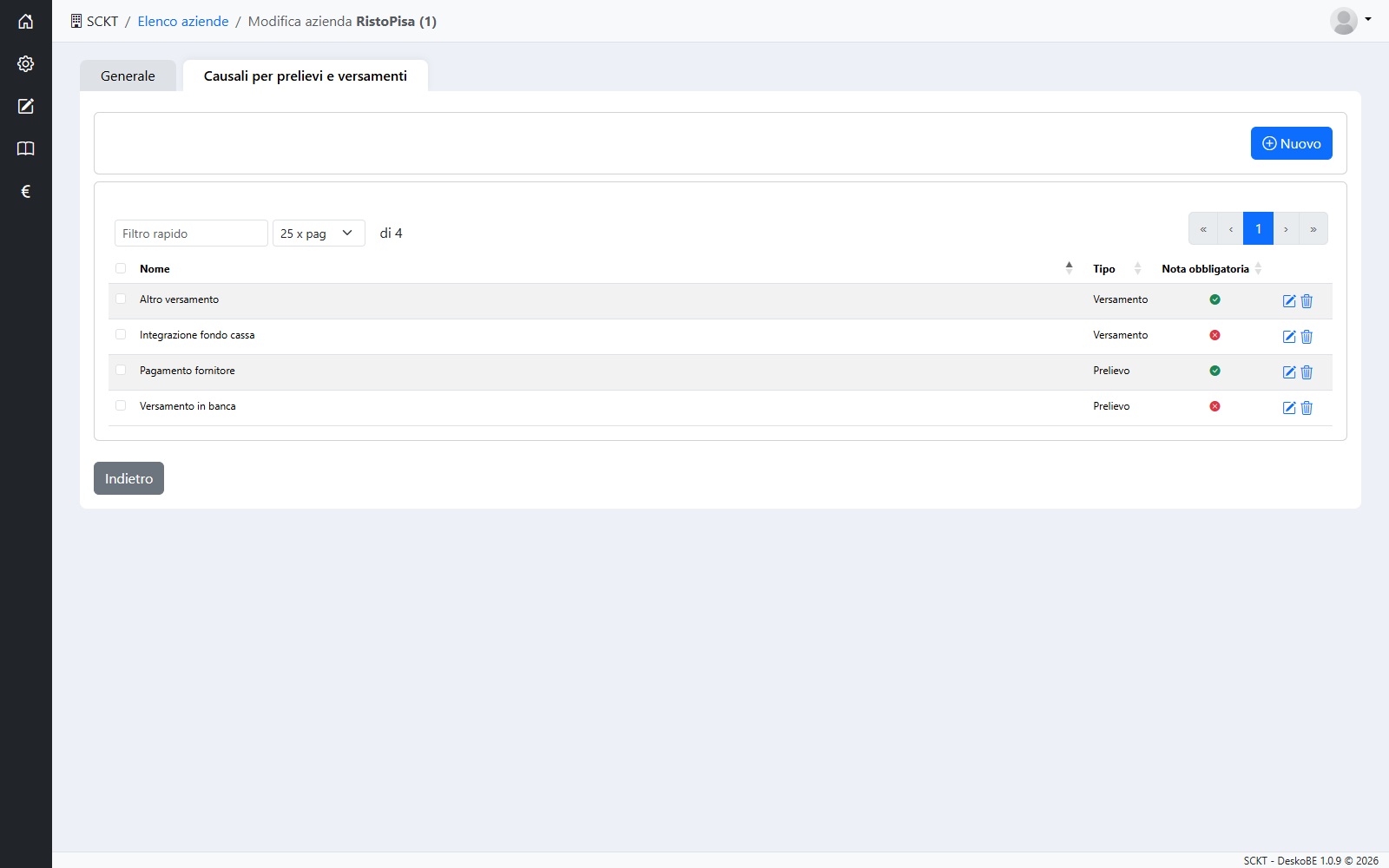
Per aggiungerne una premi Nuovo, compila la finestra e premi Conferma. La matita sulla riga apre la stessa finestra per modificare una causale.
| Campo | Significato |
|---|---|
| Nome * | Il nome che l'operatrice sceglie in cassa. |
| Tipo * | Versamento o Prelievo: la causale compare solo nella finestra di quel tipo. |
| Nota obbligatoria | Spuntata, l'operatrice deve sempre scrivere una spiegazione. |
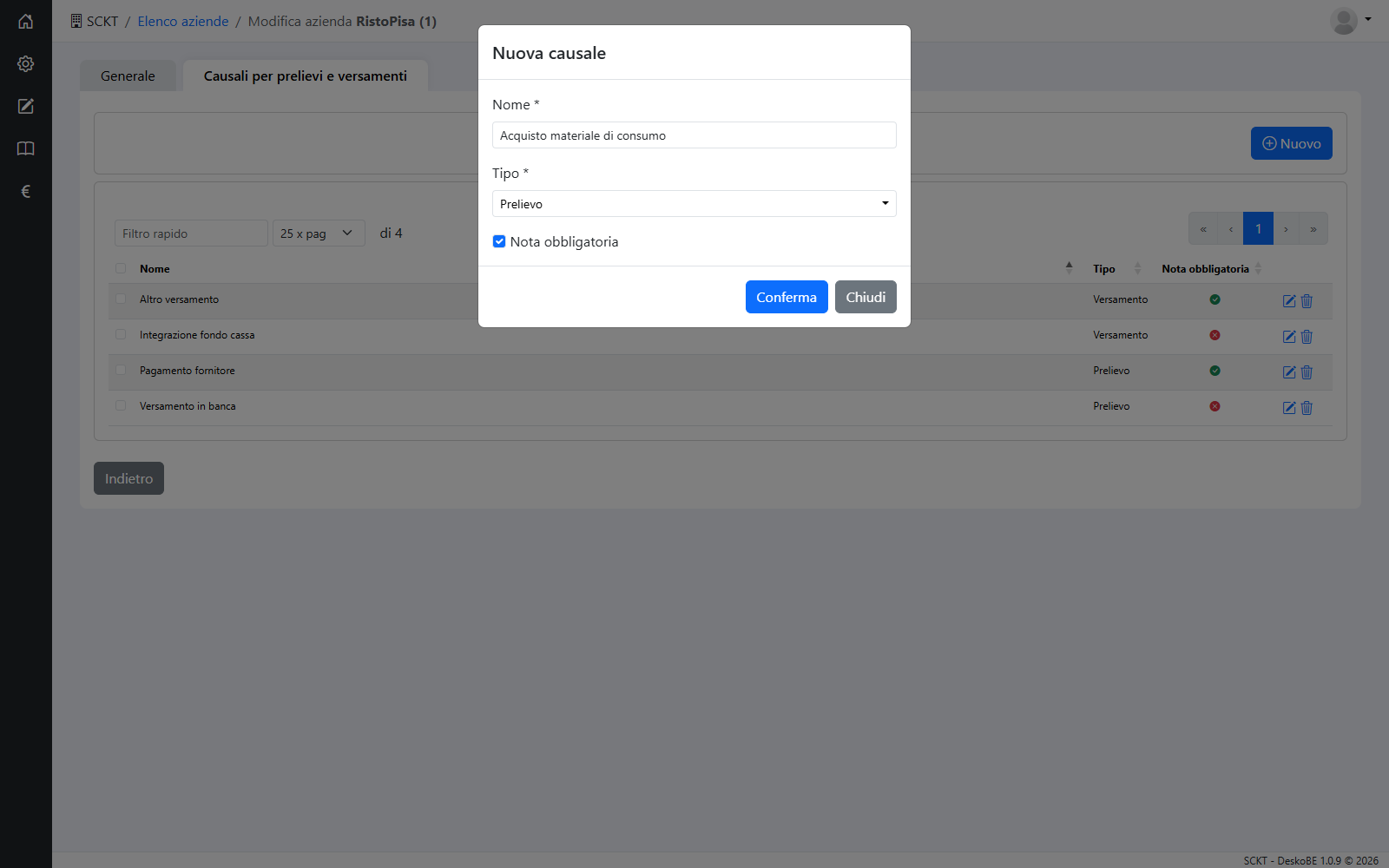
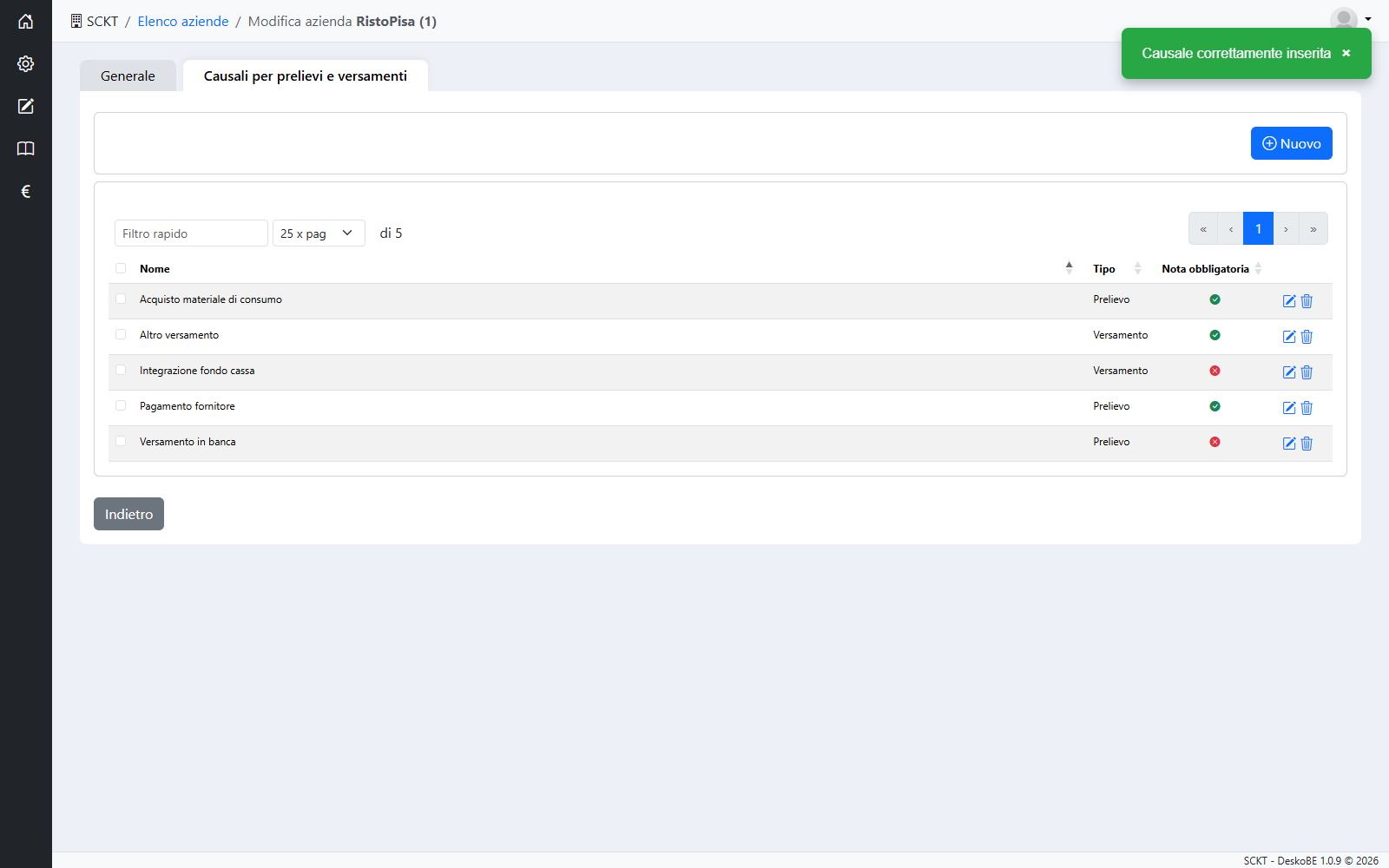
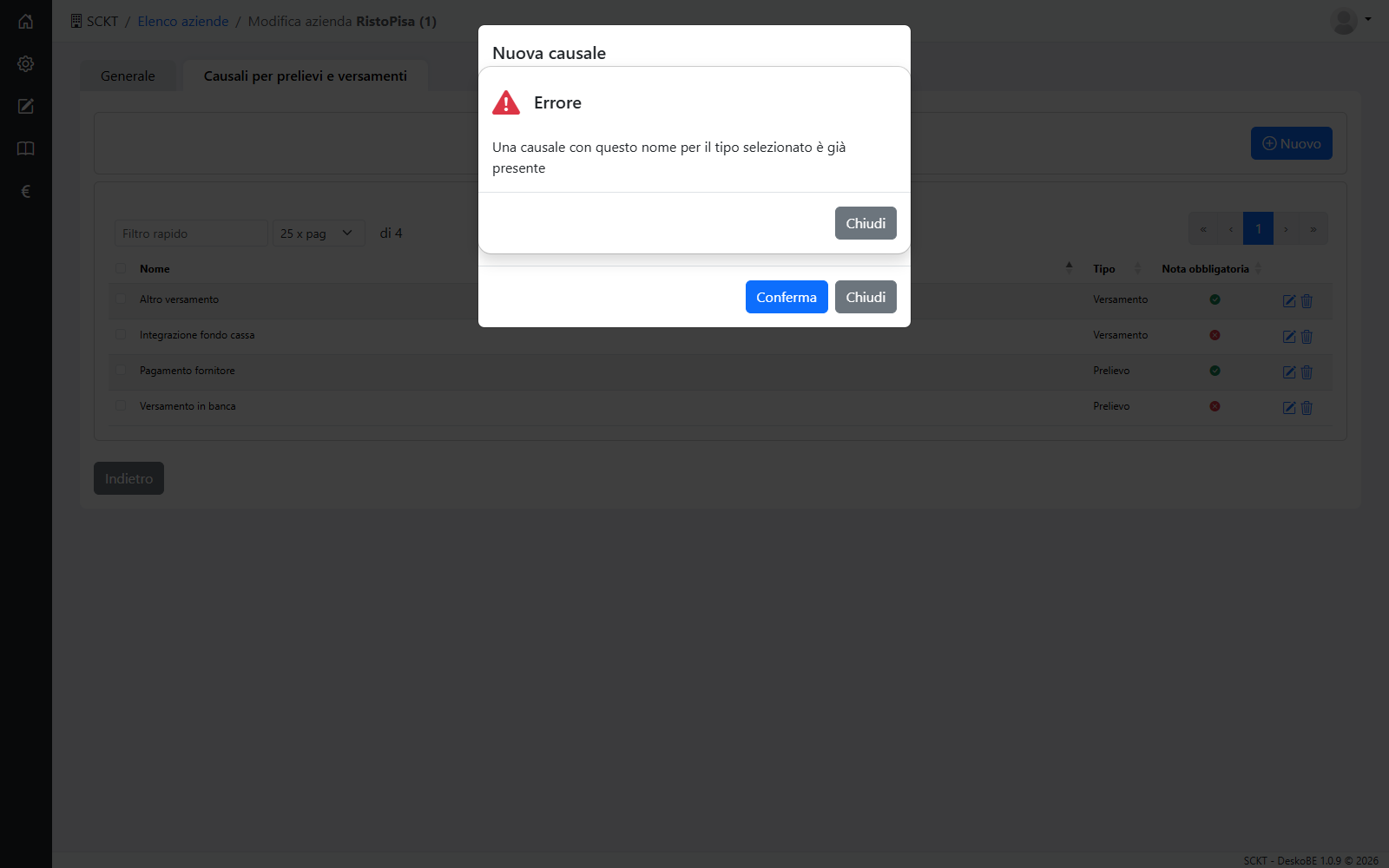
Non possono esistere due causali con lo stesso nome e lo stesso tipo: in quel caso compare un errore.
Le causali valgono in cassa subito, senza uscire e rientrare: compaiono nelle finestre Versamenti e Prelievi. Se manca una causale per il tipo scelto, l'operatrice non può registrare il movimento.
5. Locali
Qui si configura tutto ciò che riguarda un singolo locale: sale e tavoli, stampanti, casse, pagamenti, menu e preferiti. I locali nuovi li crea l'assistenza. L'elenco mostra Codice, Azienda e Nome; si apre il locale con la matita.
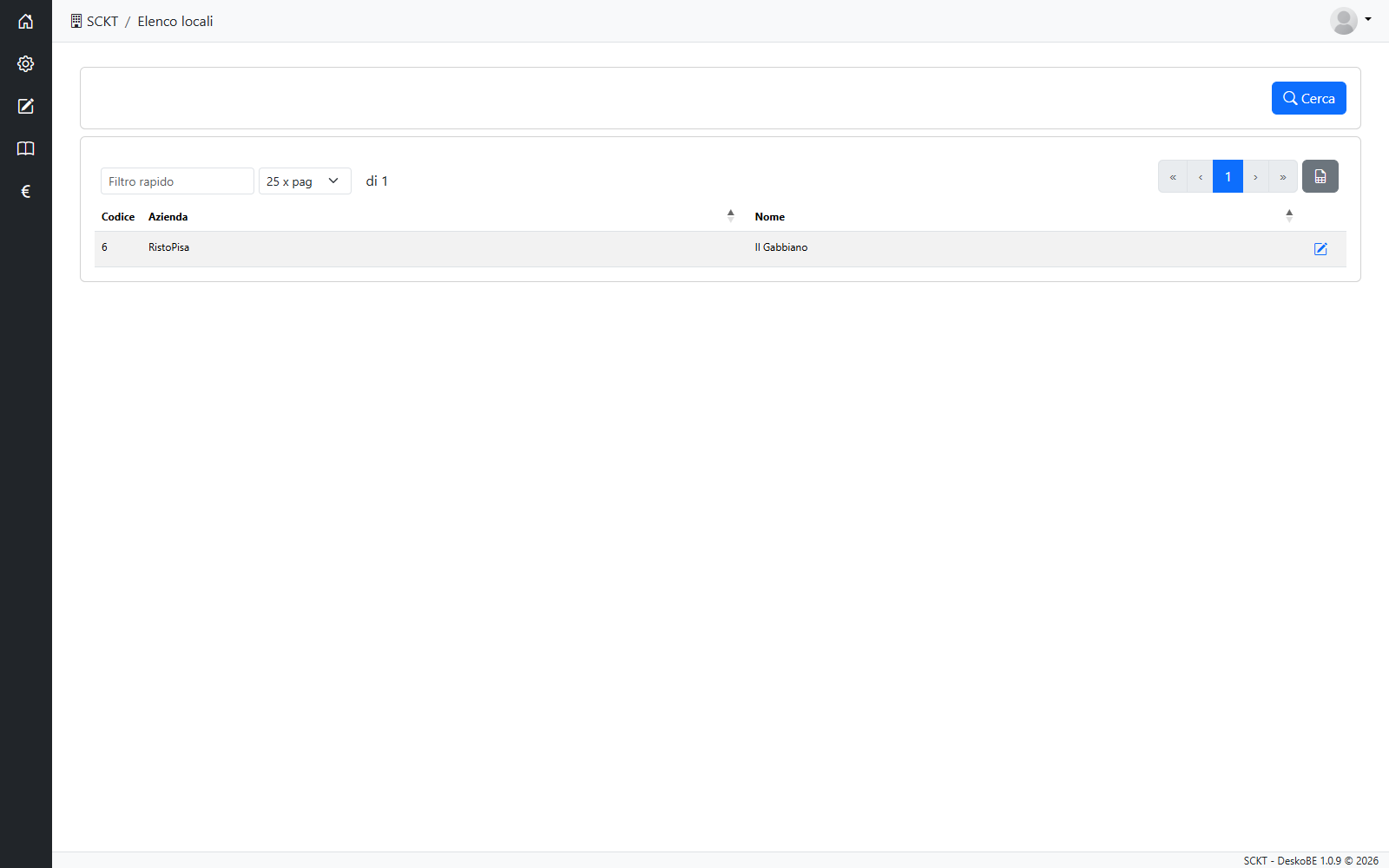
I filtri sono Azienda (scelta dall'elenco delle aziende) e Nome del locale.
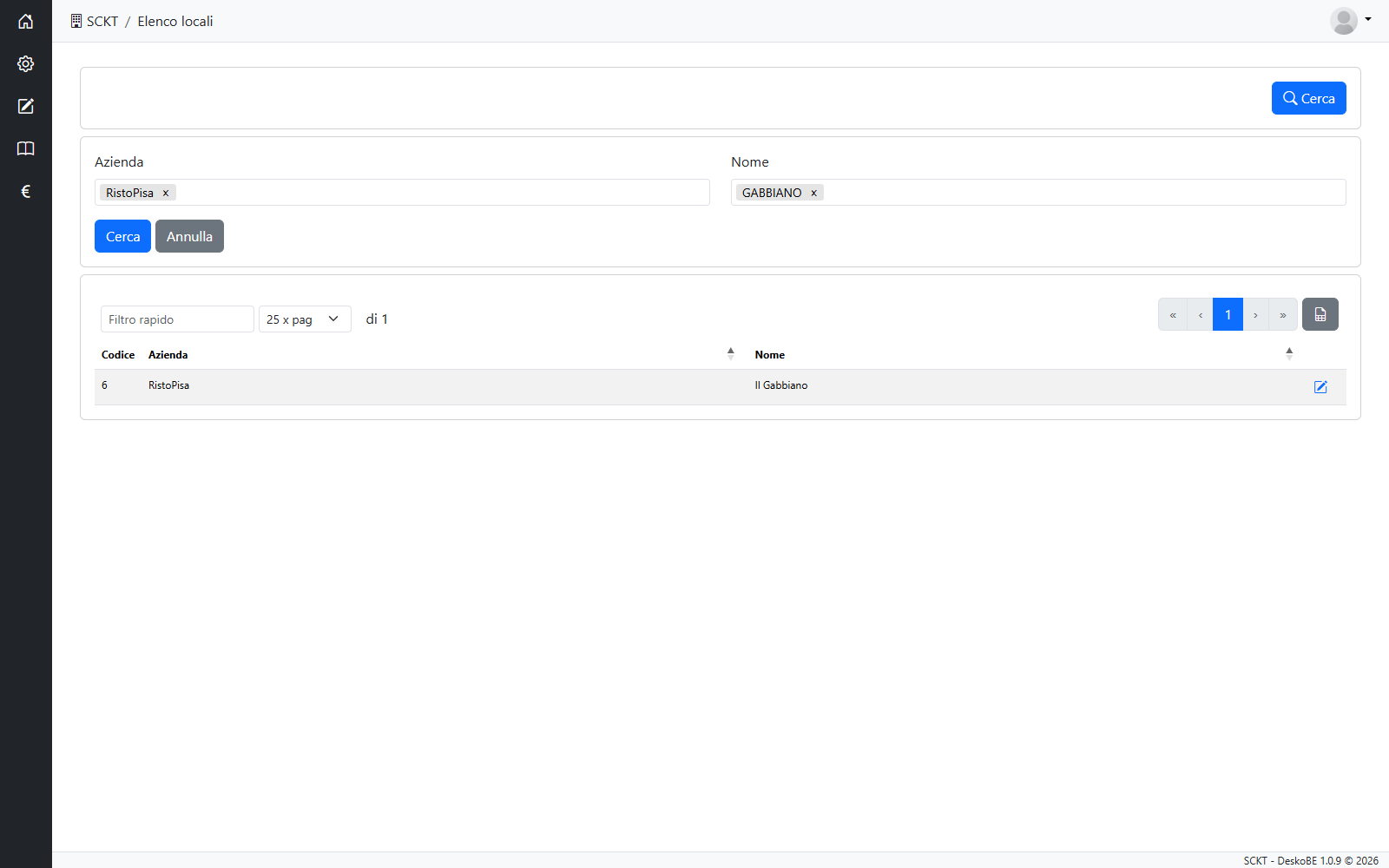
La scheda del locale è divisa in più schede: Generale, Sale, Tavoli, Stampanti, Casse, Modalità di pagamento, Menu, Modificatori e Gestione preferiti, descritte una per una qui sotto.
Un Manager vede tutti i locali, tutte le aziende nel filtro e tutte le schede. Un Utente vede:
- nell'elenco, solo i locali per cui ha almeno una funzione dei locali (per esempio «Locali - Gestione dei tavoli», § 20), e nel filtro Azienda solo le loro aziende;
- nella scheda del locale, la scheda Generale e solo le schede per cui ha la funzione su quel locale;
- la scheda Generale in sola lettura: tutti i campi sono grigi e c'è solo il pulsante Indietro.
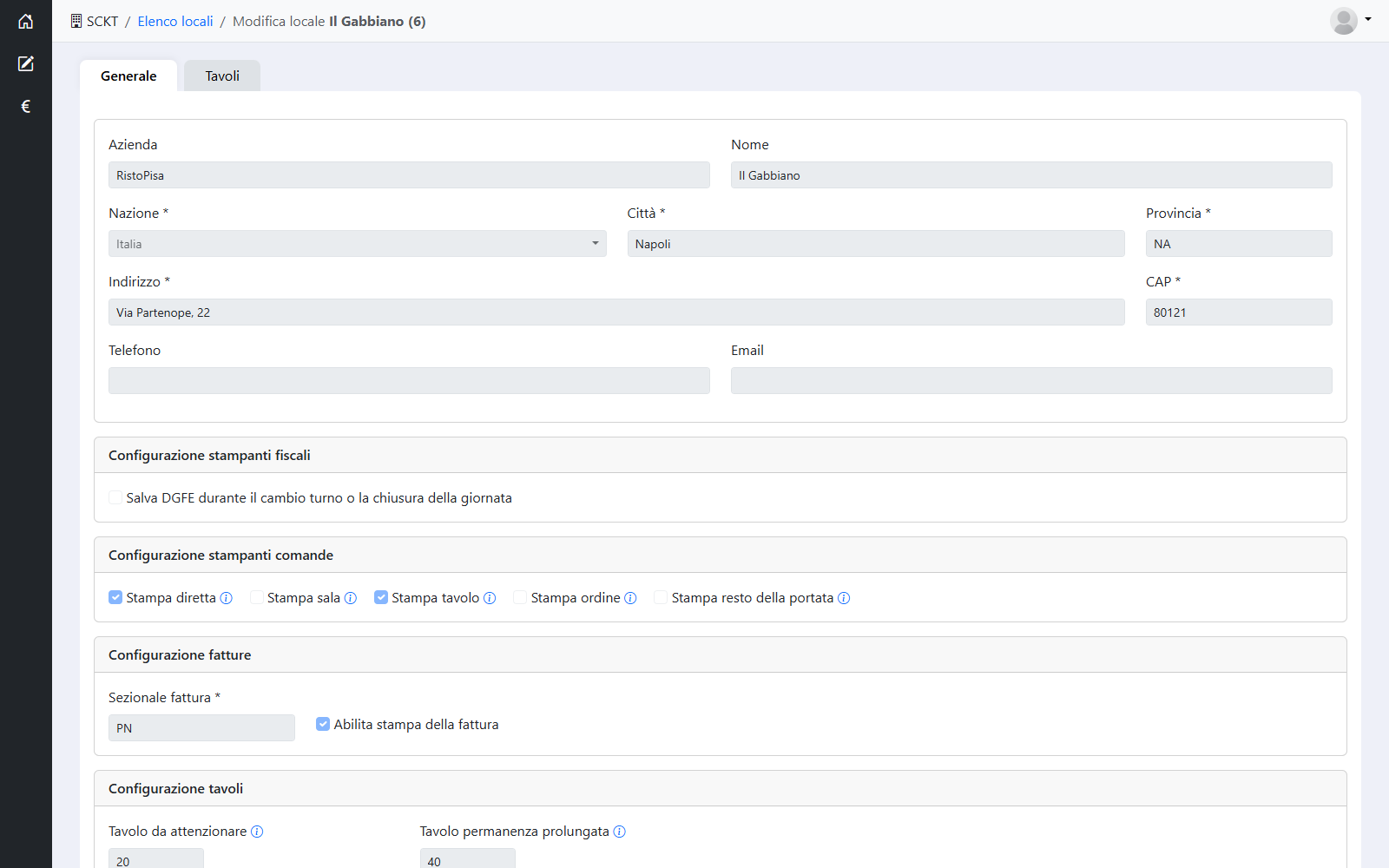
Generale
La scheda Generale contiene i dati del locale e alcune configurazioni che cambiano il comportamento della cassa; i locali nuovi li crea l'assistenza, qui si modificano. Si salva con Conferma.
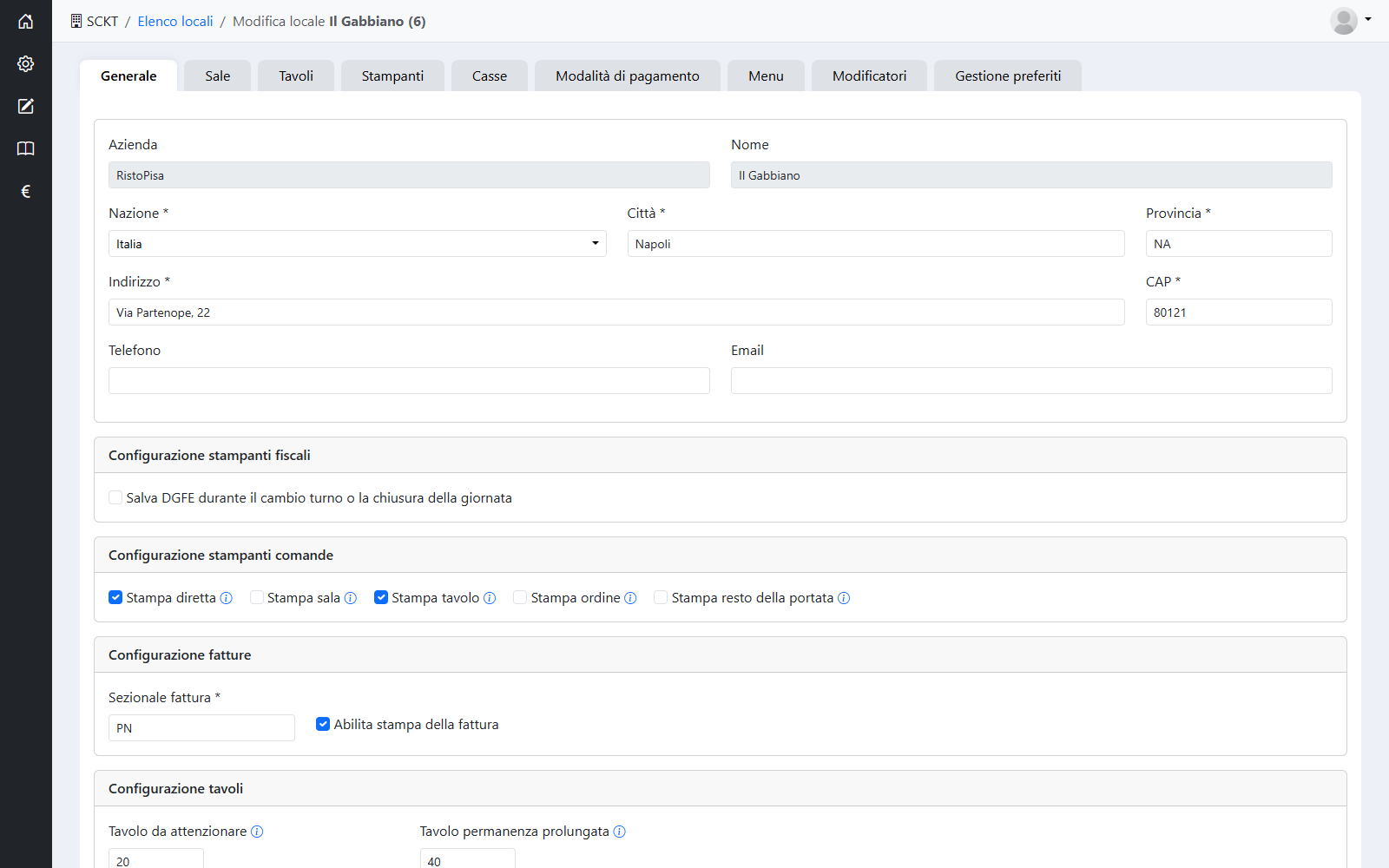
| Campo | Significato |
|---|---|
| Azienda · Nome | L'azienda del locale e il suo nome; non si cambiano. |
| Nazione * · Città * · Provincia * · Indirizzo * · CAP * | Dove si trova il locale. |
| Telefono · Email | I contatti del locale. |
| Stampanti fiscali · Salva DGFE durante il cambio turno o la chiusura della giornata | A ogni fine turno o fine giornata viene salvata una copia del giornale elettronico della stampante fiscale. |
| Stampanti comande · Stampa diretta | Spuntata: quando l'operatrice invia un ordine, la comanda viene stampata subito. Non spuntata: le portate si stampano quando l'operatrice preme Stampa. |
| Stampa sala · Stampa tavolo · Stampa ordine | Sulla comanda compaiono la sala, il tavolo, il numero d'ordine. |
| Stampa resto della portata | In fondo alla comanda di un reparto compare, in piccolo, anche quello che la stessa portata manda agli altri reparti. |
| Fatture · Sezionale fattura * | La sigla che precede il numero delle fatture del locale (con «PN» le fatture sono PN/1/2026, PN/2/2026, …). Ogni locale di un'azienda ha la sua. |
| Abilita stampa della fattura | Senza questa spunta in cassa non compare il pulsante per emettere la fattura. |
| Tavoli · Tavolo da attenzionare · Tavolo permanenza prolungata | Dopo quanti minuti la cassa segnala un tavolo aperto. Se lasci i campi vuoti valgono 20 e 40 minuti; il secondo valore deve essere maggiore del primo. |
| Categorie · Gestito da FE | Spuntato: visibilità, posizione e modalità delle categorie le sceglie ogni operatrice dalla configurazione della cassa. Altrimenti si scelgono qui. Se l'azienda non lascia la scelta ai locali (§ 4) questi campi sono bloccati e mostrano «Ereditata dall'azienda». |
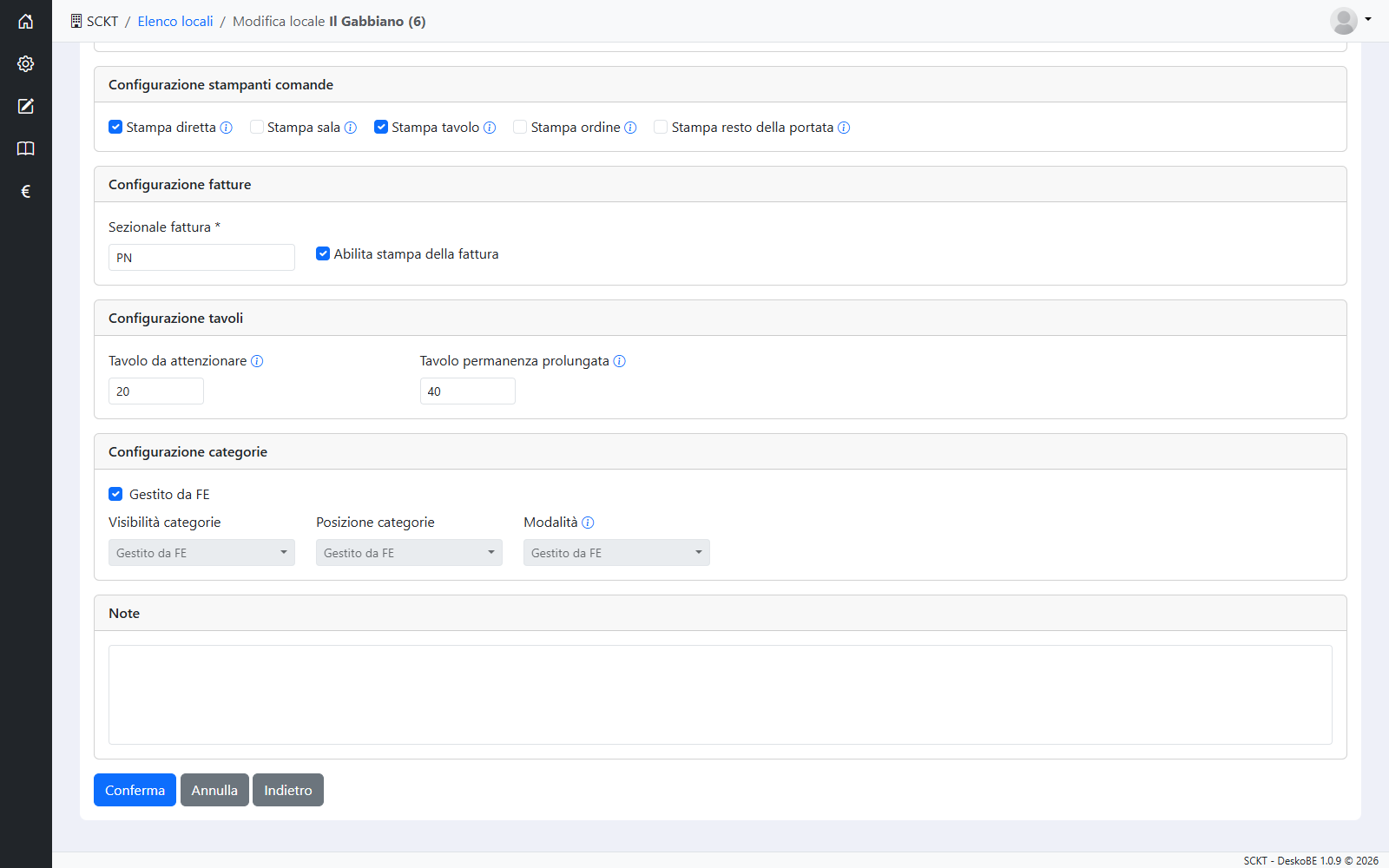
Stampa diretta, stampa della fattura, minuti dei tavoli e categorie arrivano in cassa al successivo accesso dell'operatrice: chiedile di uscire e rientrare (§ 22). Le opzioni di stampa di sala, tavolo, ordine e resto della portata valgono in cassa subito, senza uscire e rientrare, dalla comanda successiva.
Sale
L'elenco delle sale mostra il nome, l'ordine di visualizzazione (ODV) e se la sala è Visibile. In cassa compaiono solo le sale visibili, nell'ordine indicato. Riordina apre l'elenco delle sale da trascinare nella posizione voluta: ogni spostamento si salva subito.
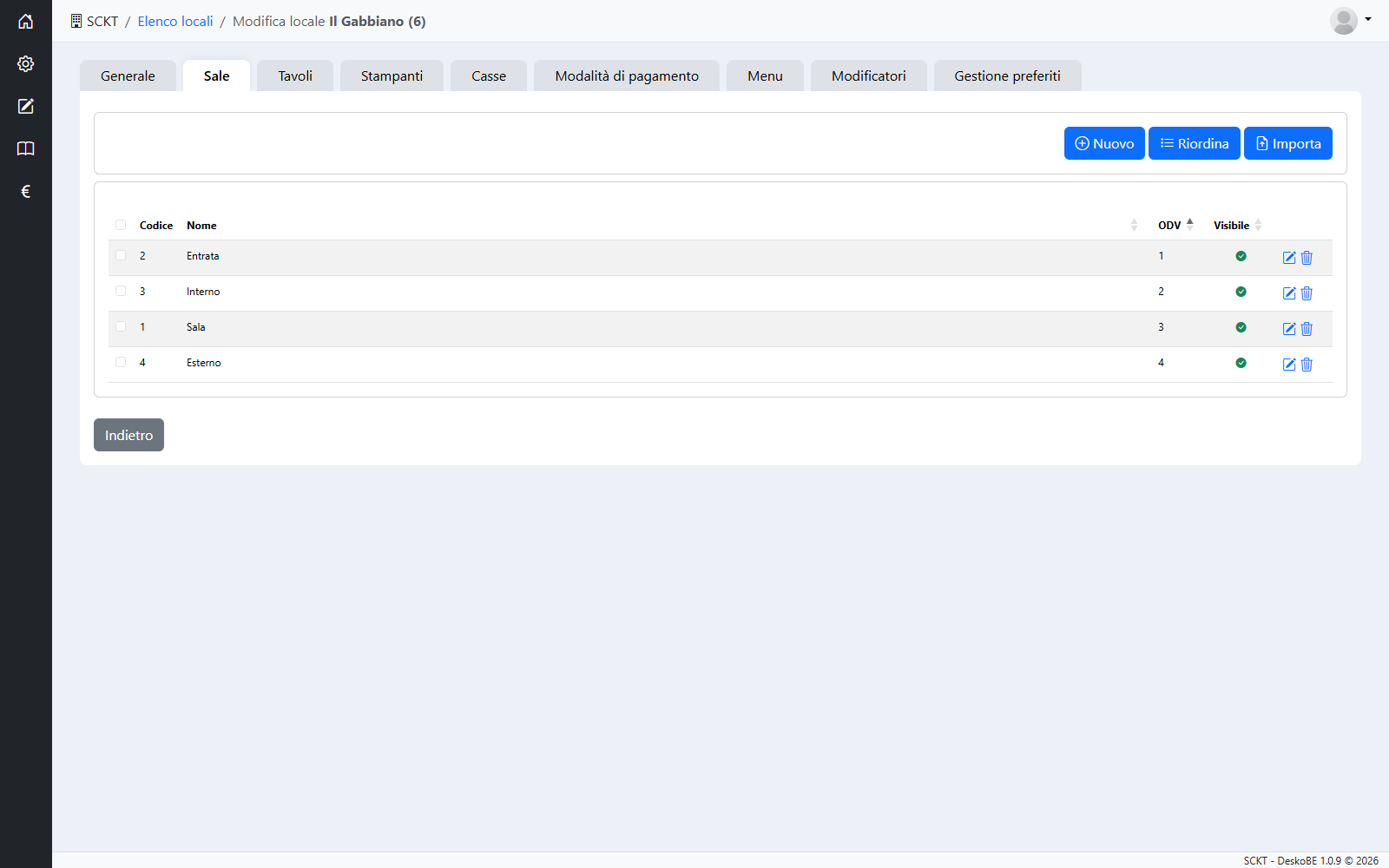
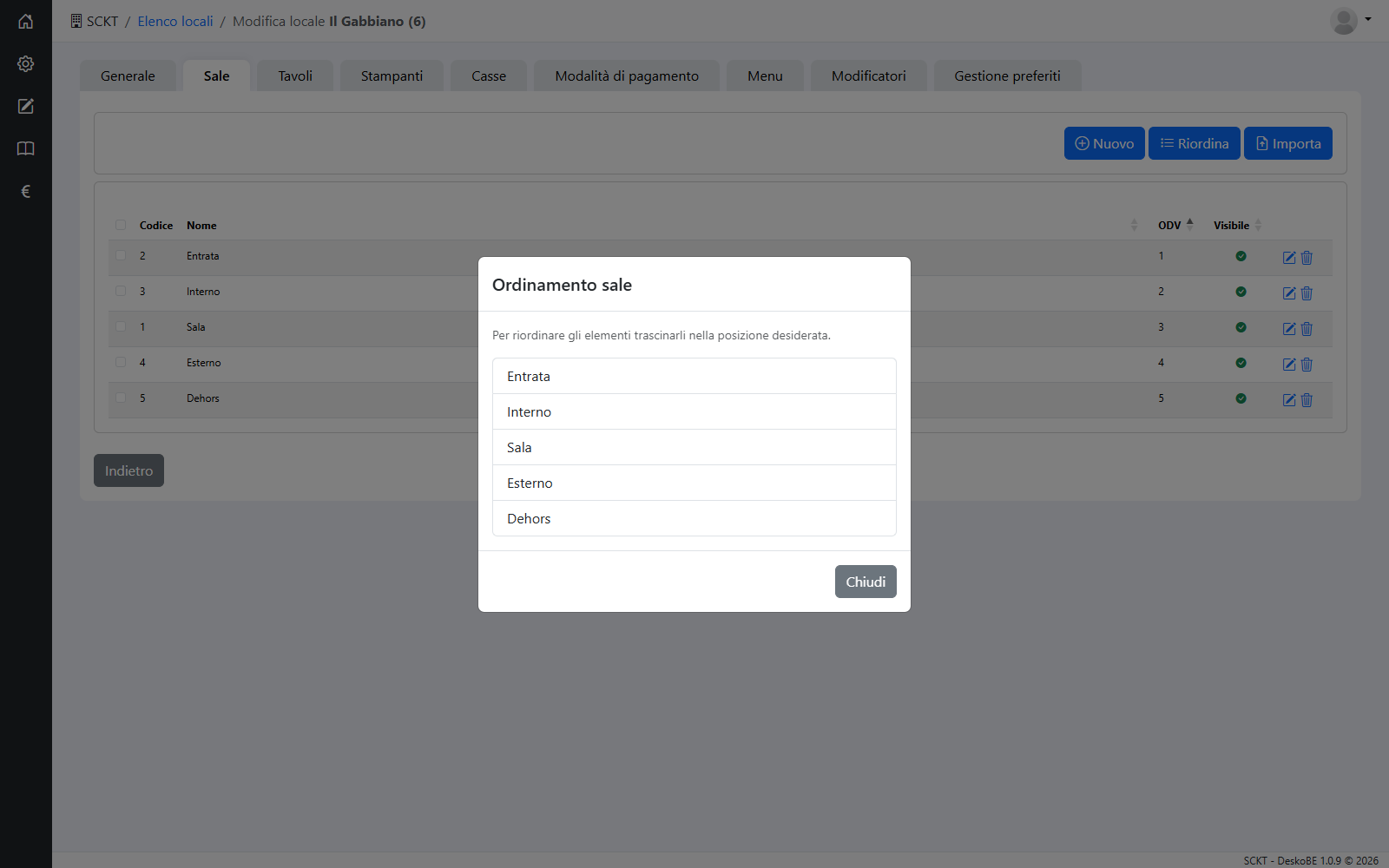
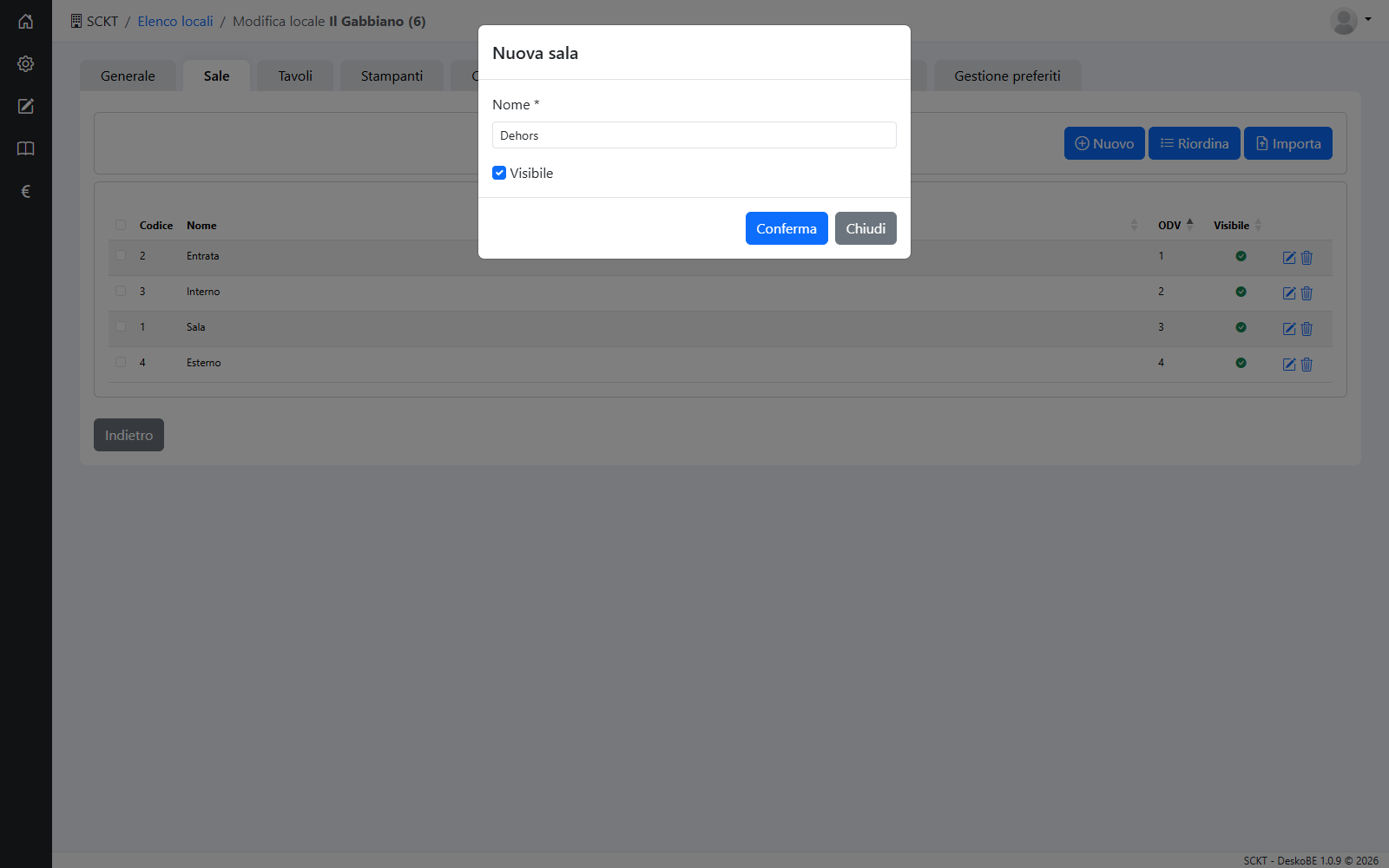
Per creare una sala premi Nuovo, compila la finestra e premi Conferma: la sala nuova va in fondo all'elenco. La matita sulla riga apre la stessa finestra per modificare una sala.
| Campo | Significato |
|---|---|
| Nome * | Il nome della sala in cassa. |
| Visibile | Proposto spuntato: la sala compare in cassa. Toglilo per preparare la sala senza farla ancora comparire, o per toglierla dalla cassa senza perdere i tavoli. |
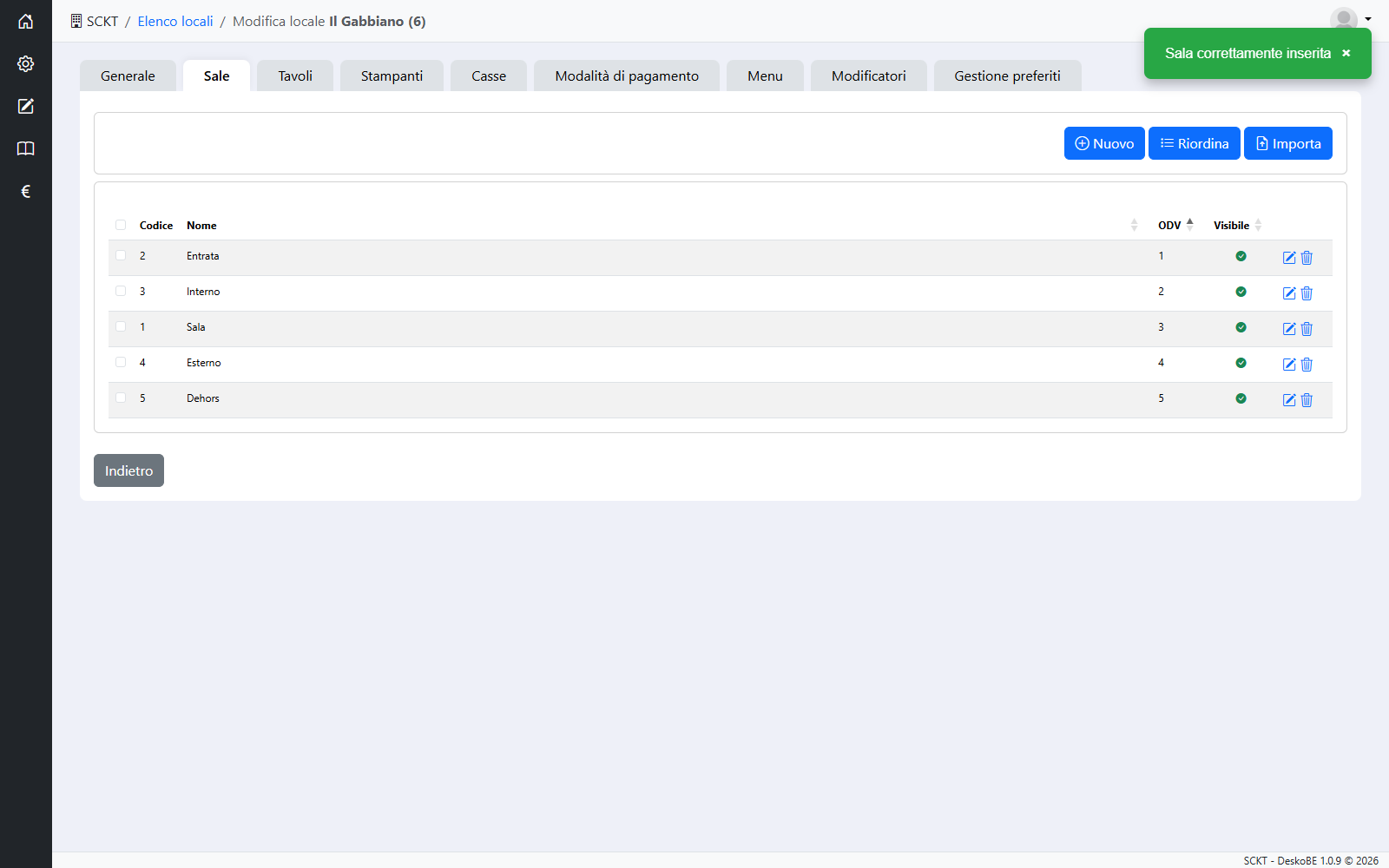
Prima di eliminare una sala controlla che in cassa non ci siano conti aperti sui suoi tavoli. Per toglierla dalla cassa senza perdere i tavoli basta togliere la spunta Visibile.
Sale nuove o modificate e il loro ordine arrivano in cassa al successivo accesso dell'operatrice: chiedile di uscire e rientrare (§ 22).
Tavoli
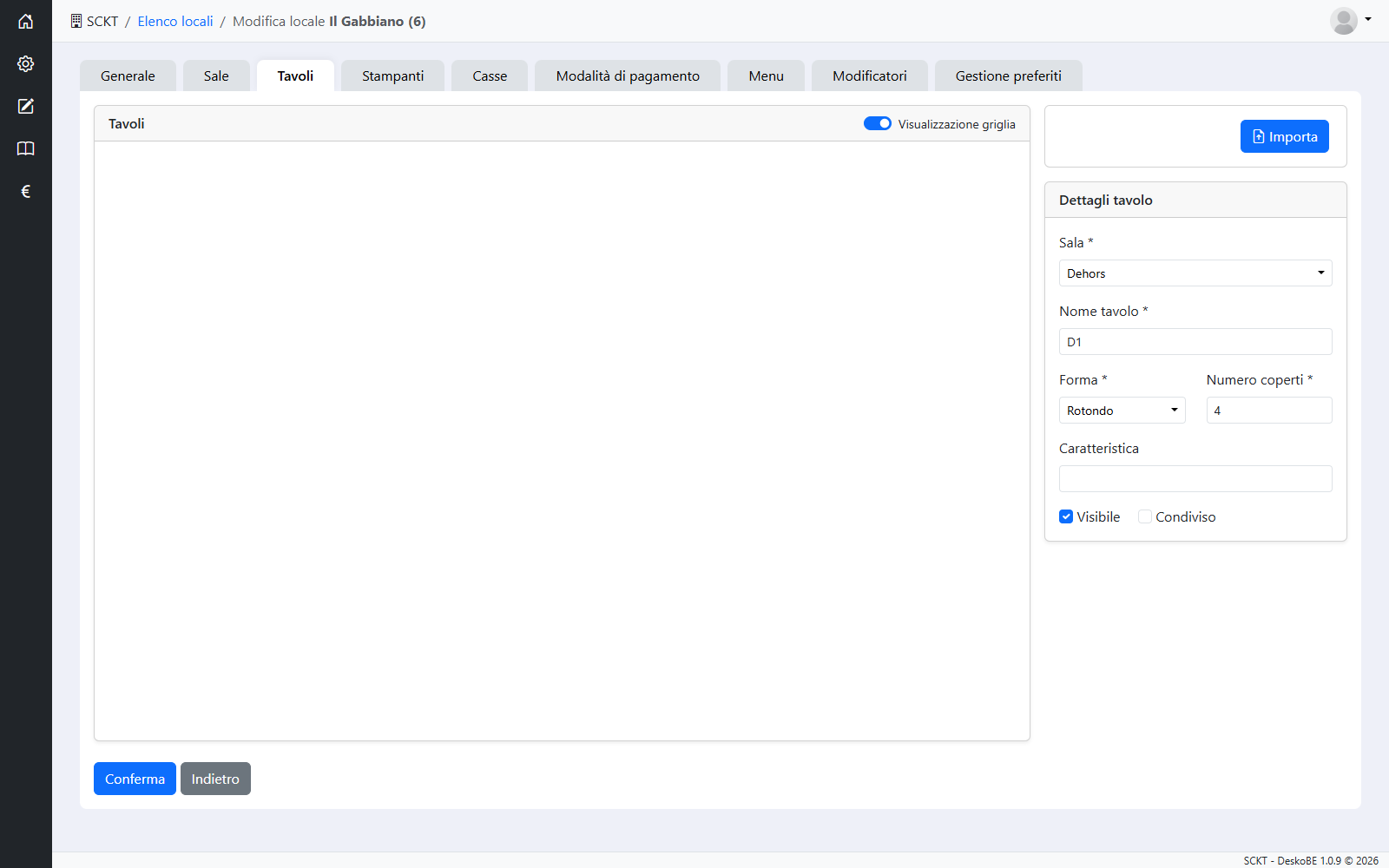
Quando apri la scheda Tavoli non c'è nessuna sala scelta: l'area dei tavoli è vuota e i campi a destra sono bloccati.
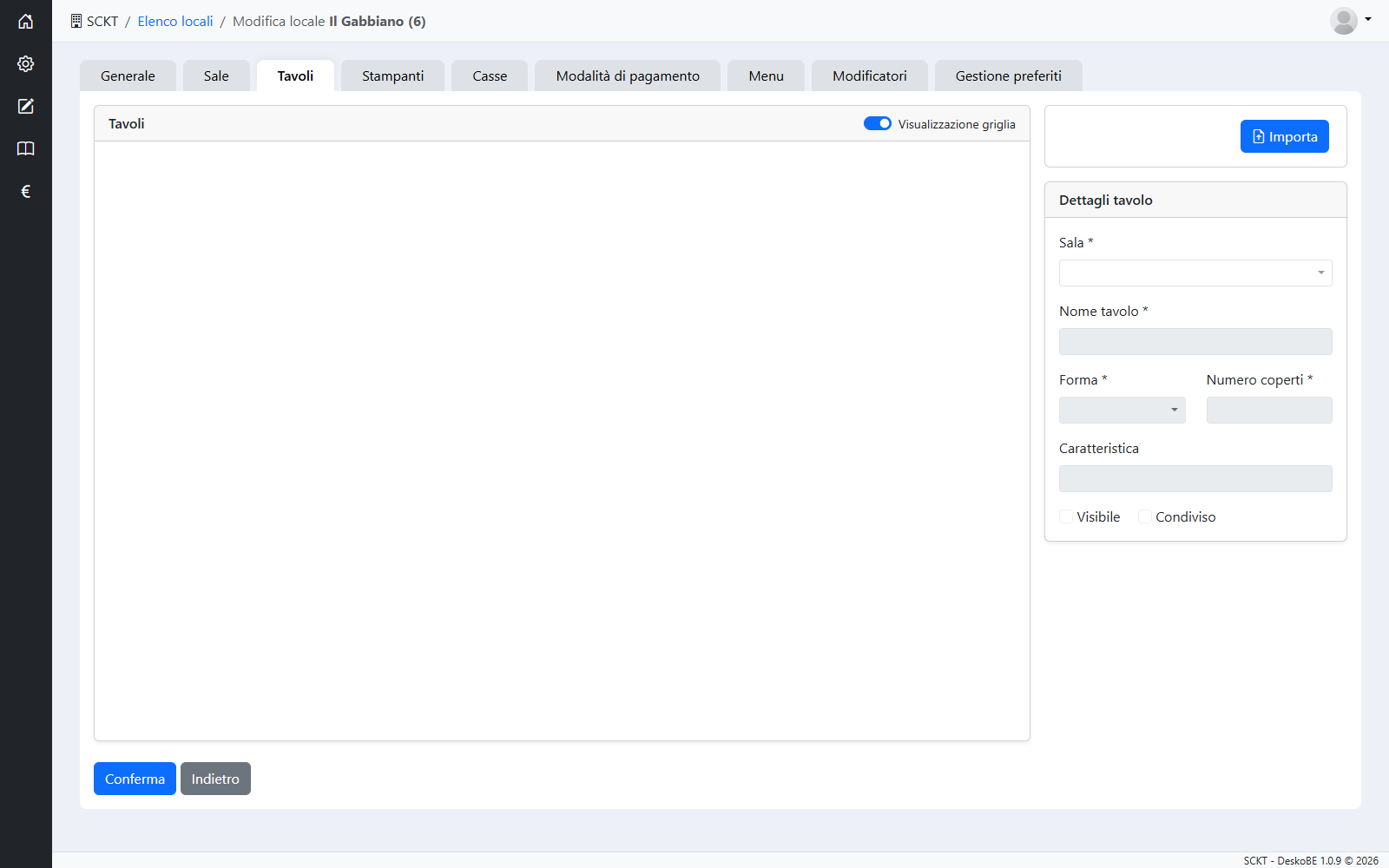
Scegli la Sala nel riquadro Dettagli tavolo: a sinistra compaiono i suoi tavoli con il numero di coperti. Toccando un tavolo i suoi dati compaiono a destra e si possono modificare.
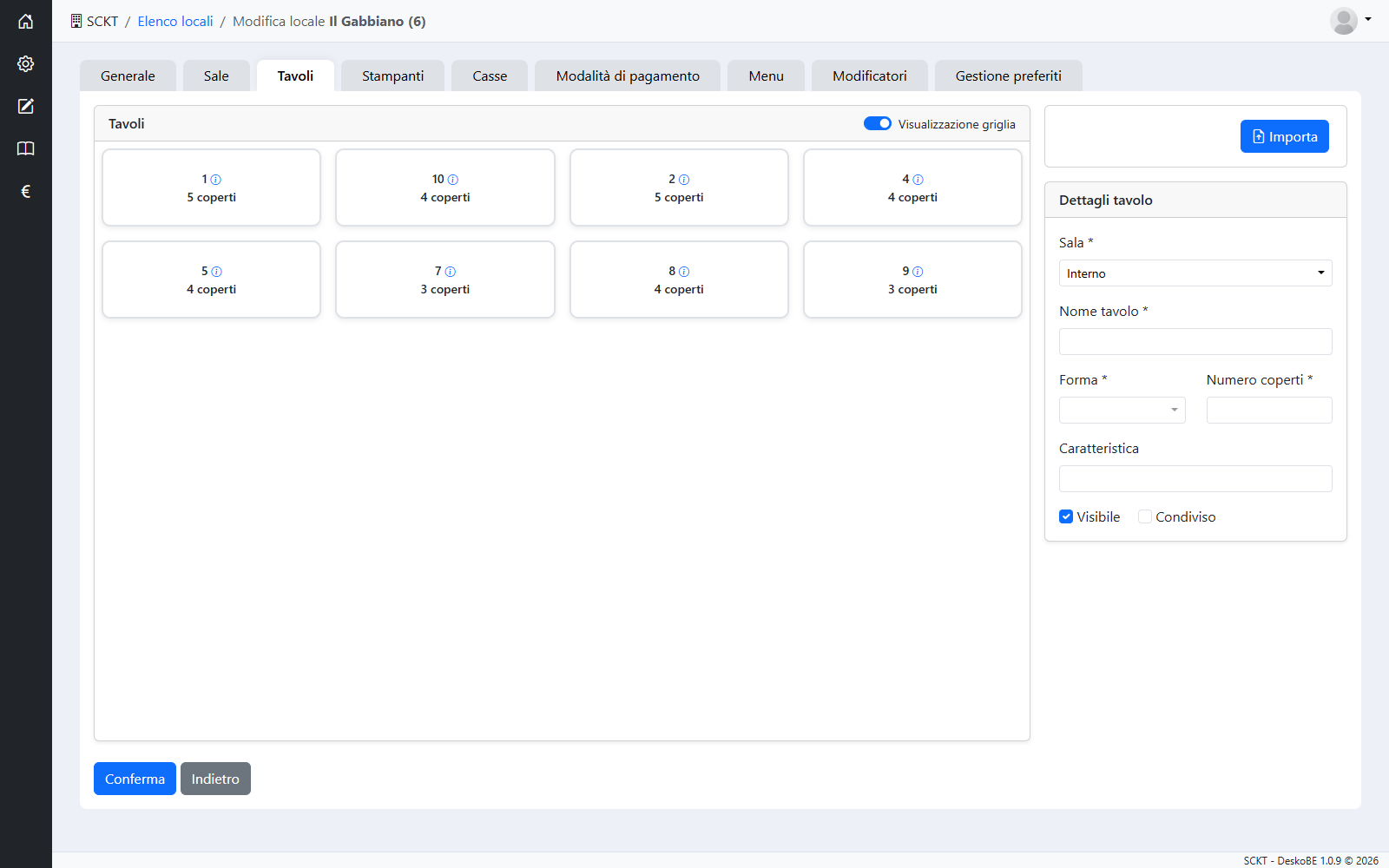
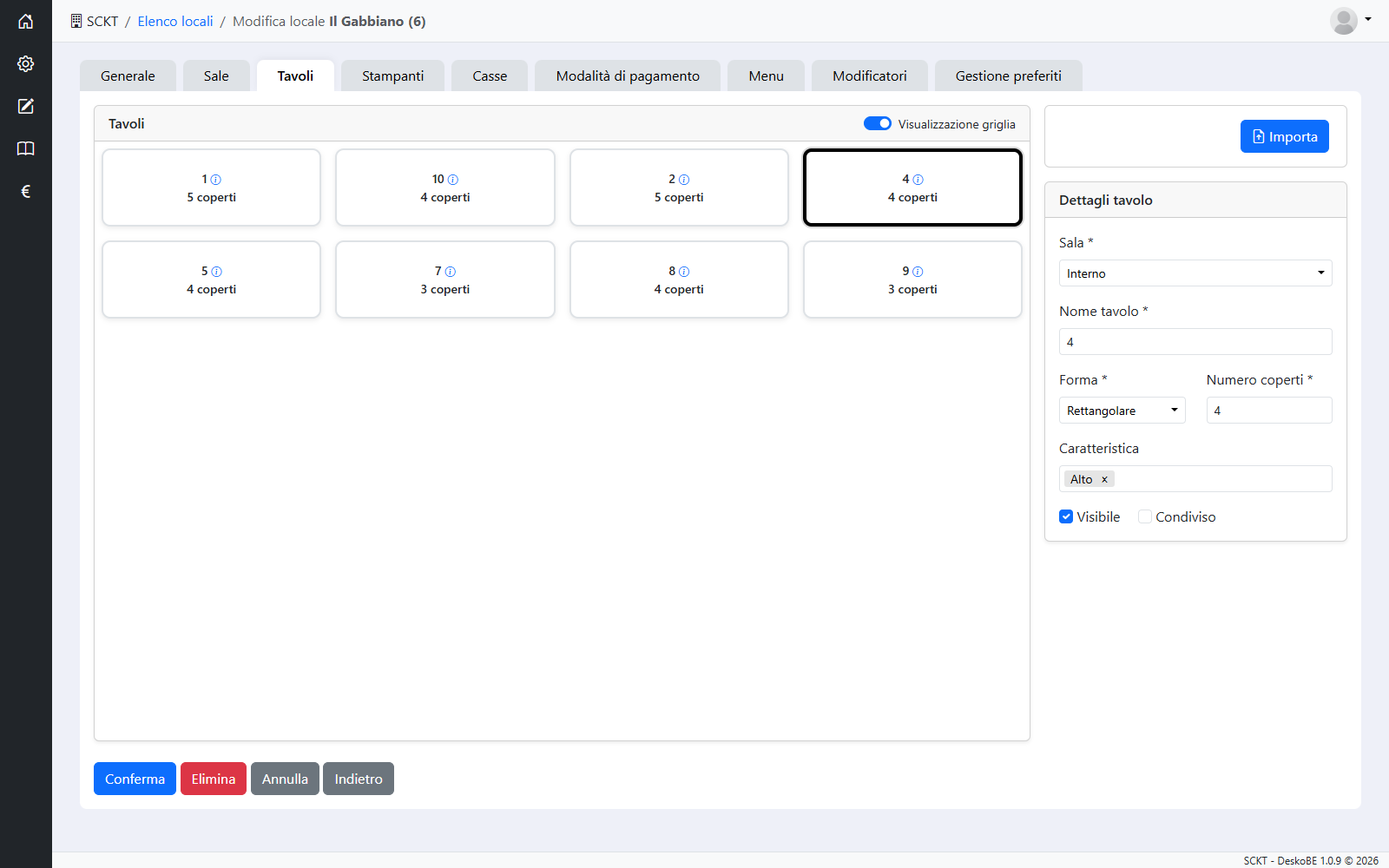
| Campo | Significato |
|---|---|
| Nome tavolo * | Il nome che compare in cassa. Non possono esserci due tavoli con lo stesso nome nello stesso locale, anche in sale diverse. |
| Forma * · Numero coperti * | Quadrato, Rettangolare o Rotondo; scegliendo la forma i coperti vengono proposti (4, 6, 4) e si possono cambiare. |
| Caratteristica | Etichette descrittive del tavolo (Alto, Divanetto, Ombrellone, …). |
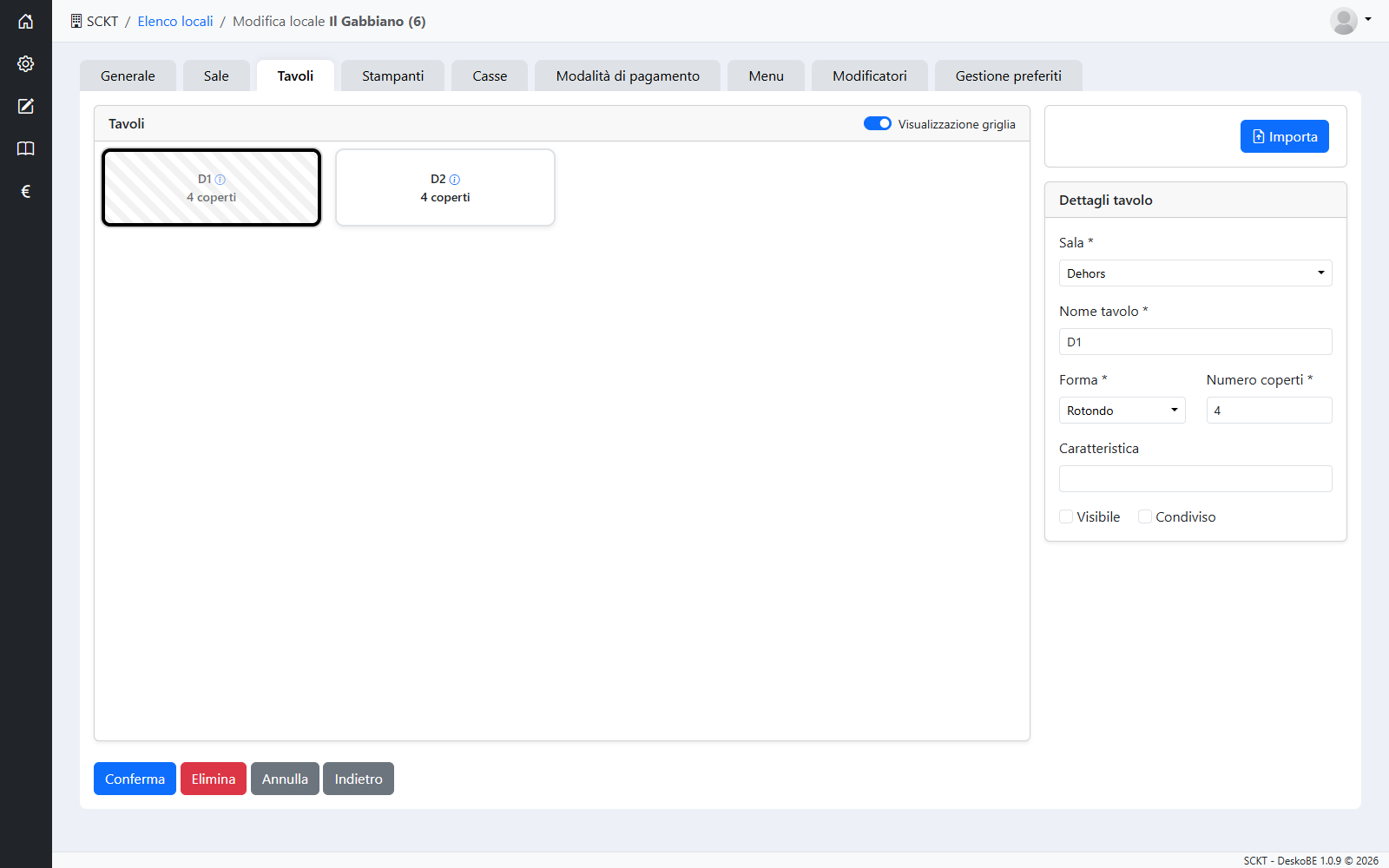
| Visibile | Solo i tavoli visibili compaiono in cassa. Nell'elenco i tavoli non visibili sono rigati. |
| Condiviso | Sul tavolo si possono aprire più conti separati (per esempio un bancone o un tavolo lungo). È diverso dalla caratteristica «Condiviso», che è solo un'etichetta. |
Togliendo la spunta Visualizzazione griglia i tavoli compaiono come sulla piantina della sala: si trascinano nella posizione voluta e la posizione si salva da sola.
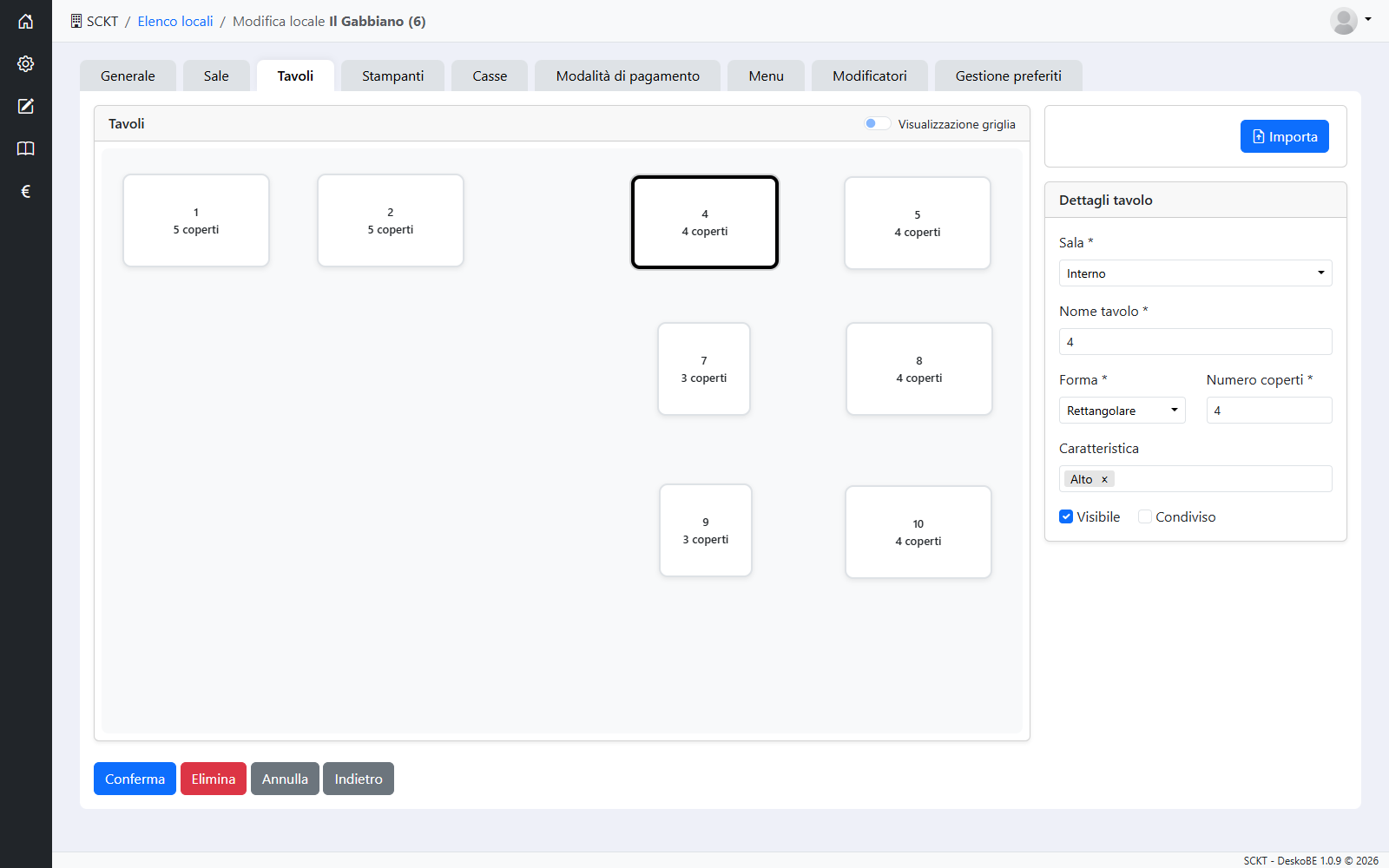
Per un tavolo nuovo, senza nessun tavolo selezionato, scegli la sala, compila i campi e premi Conferma. Con un tavolo selezionato compaiono anche Elimina e Annulla, che toglie la selezione.
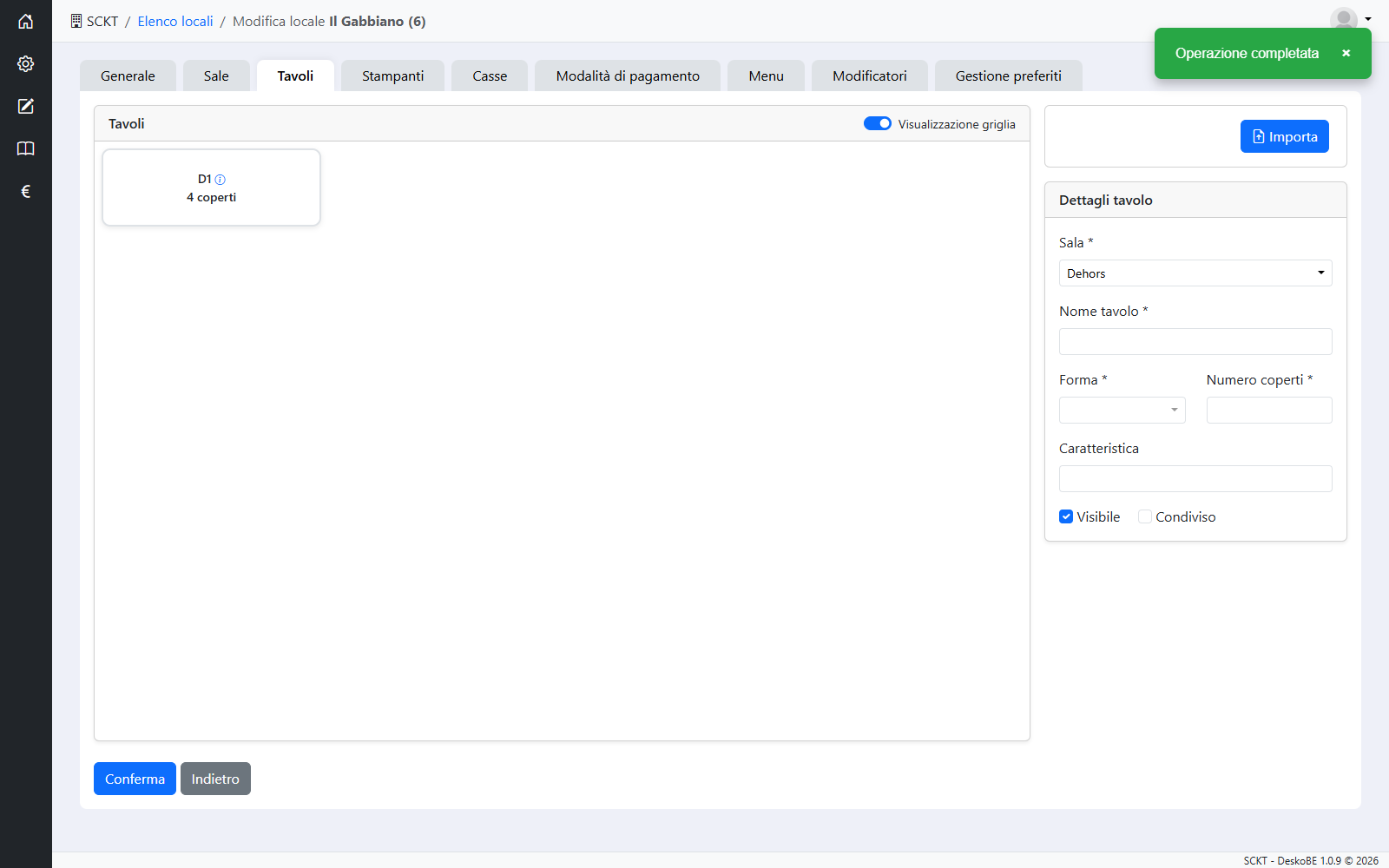
Per togliere un tavolo dalla cassa senza eliminarlo (per esempio un tavolo all'aperto d'inverno), selezionalo, togli la spunta Visibile e premi Conferma: nell'elenco il tavolo resta, rigato.
Più tavoli insieme
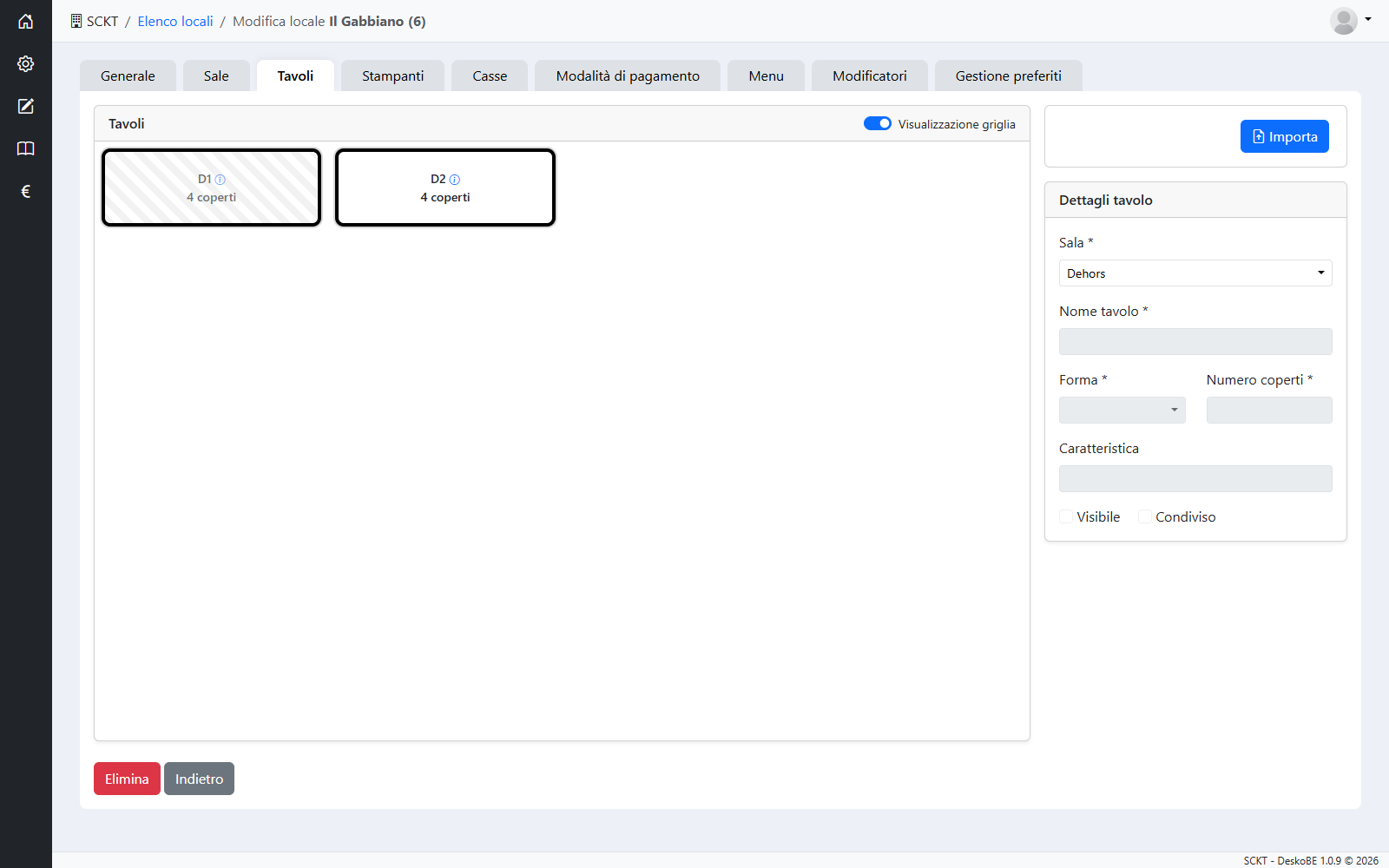
Toccando altri tavoli si aggiungono alla selezione (hanno il bordo nero); toccando di nuovo un tavolo selezionato lo si toglie. Con più di un tavolo selezionato i campi a destra si bloccano e resta solo Elimina, che dopo la conferma elimina tutti i tavoli selezionati. Per modificarli invece vanno selezionati uno alla volta.
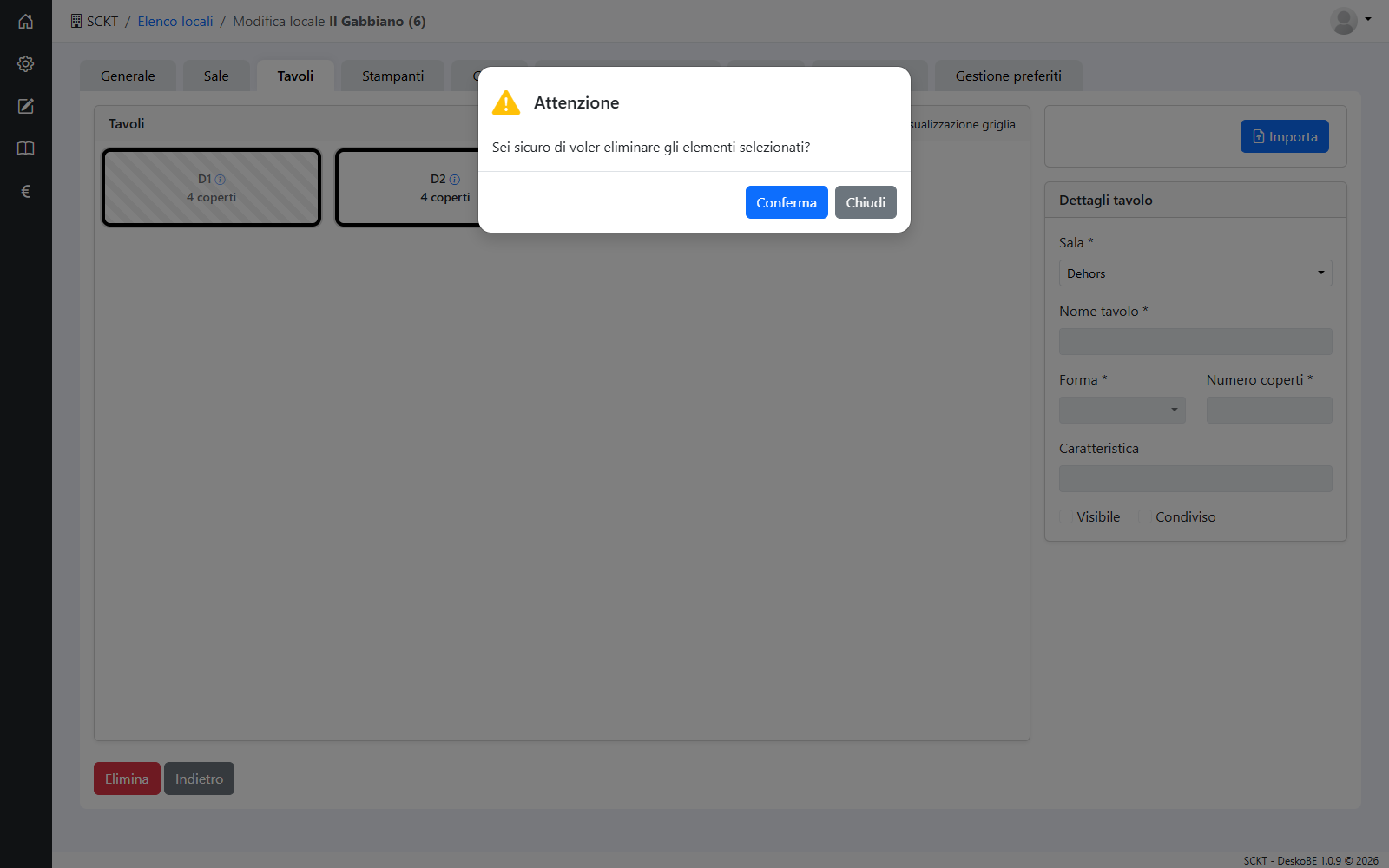
Tavoli nuovi o modificati arrivano in cassa al successivo accesso dell'operatrice: chiedile di uscire e rientrare (§ 22).
Stampanti
L'elenco mostra tutte le stampanti del locale con nome, Indirizzo IP e tipo.
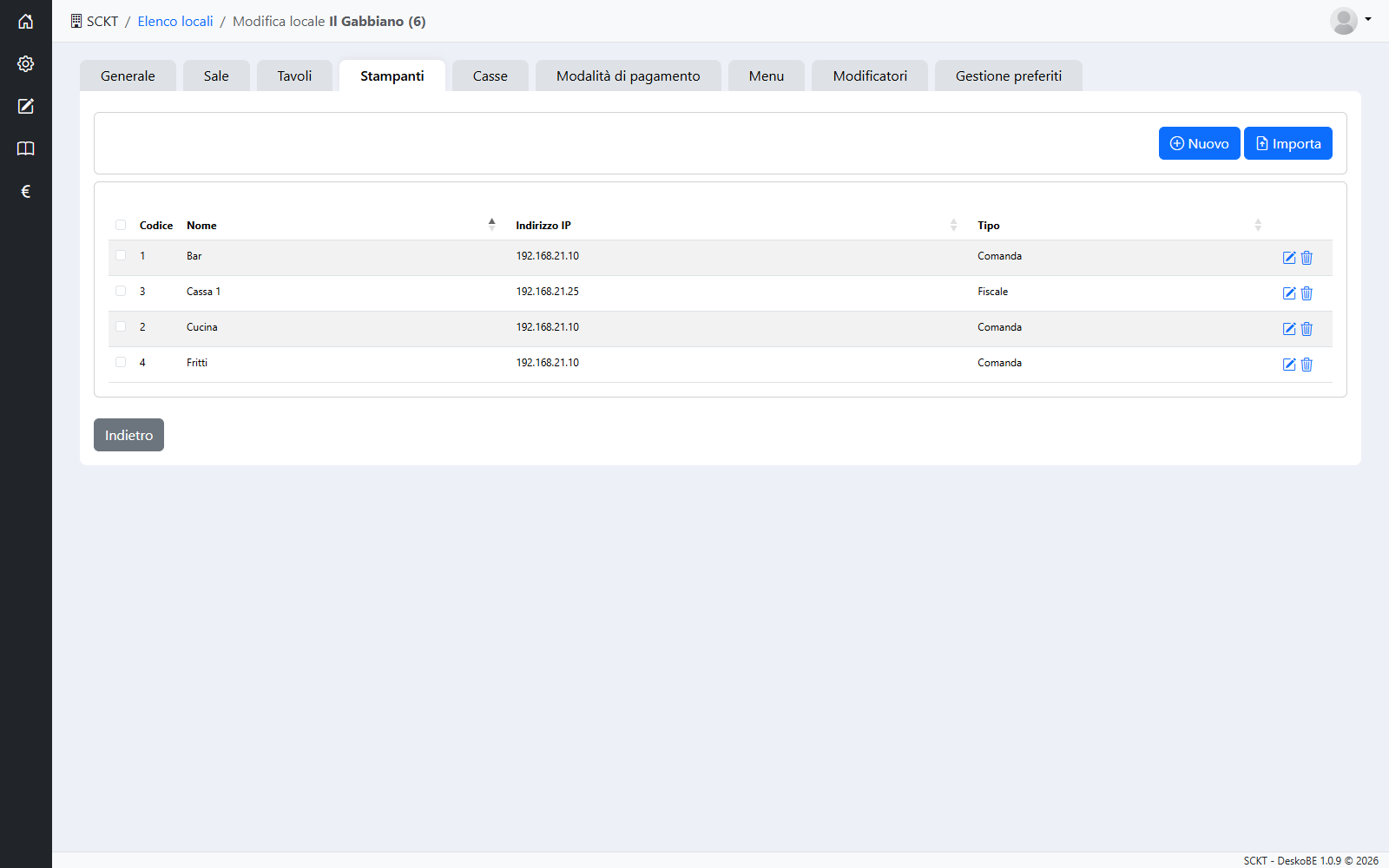
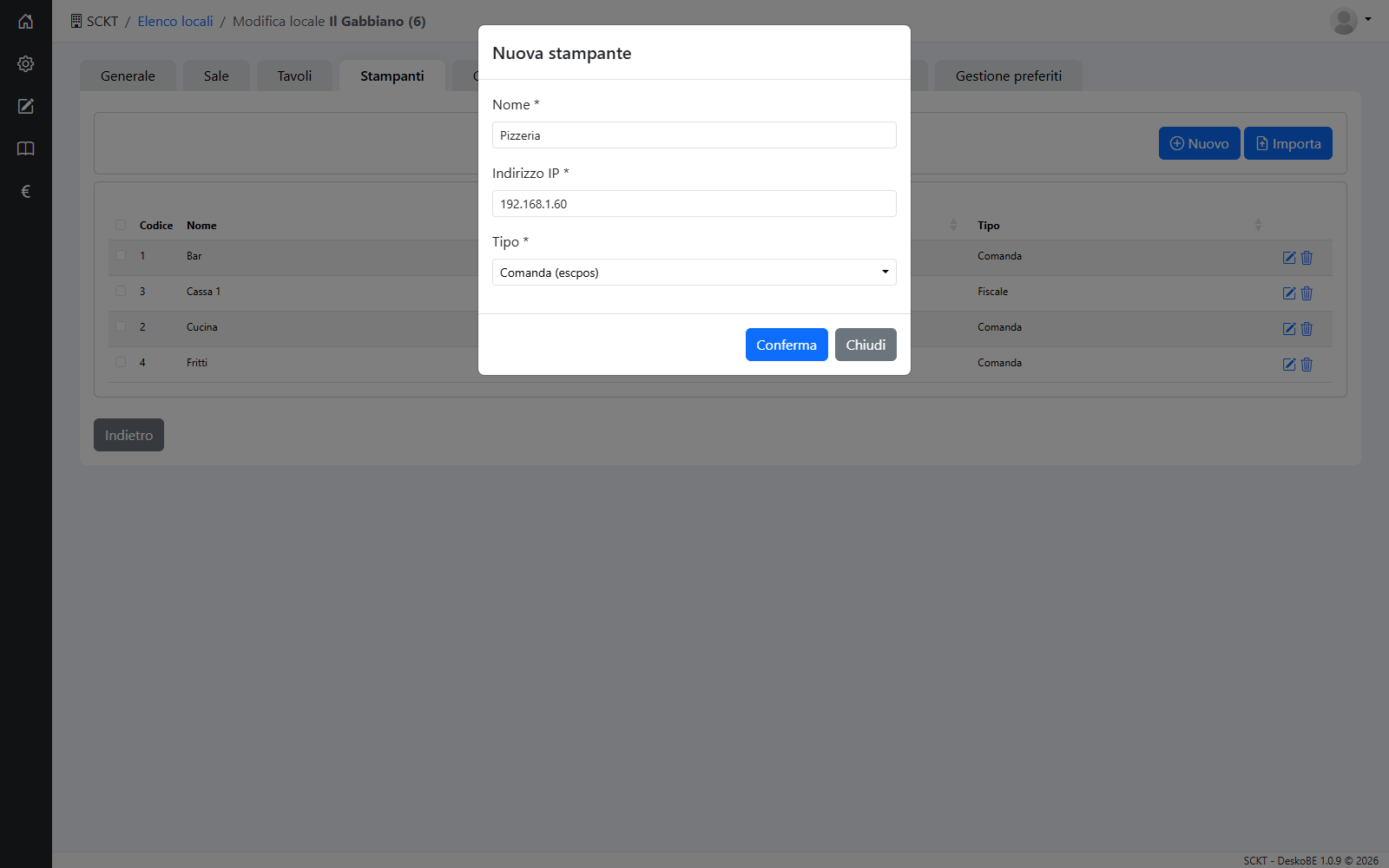
Per aggiungere una stampante premi Nuovo, compila la finestra e premi Conferma. La matita sulla riga apre la stessa finestra per modificare una stampante.
| Campo | Significato |
|---|---|
| Nome * | Il nome della stampante (per esempio il reparto: Cucina, Bar). |
| Indirizzo IP * | L'indirizzo della stampante nella rete del locale. |
| Tipo * | Comanda: stampa le comande di un reparto. Fiscale: emette scontrini e fatture. |
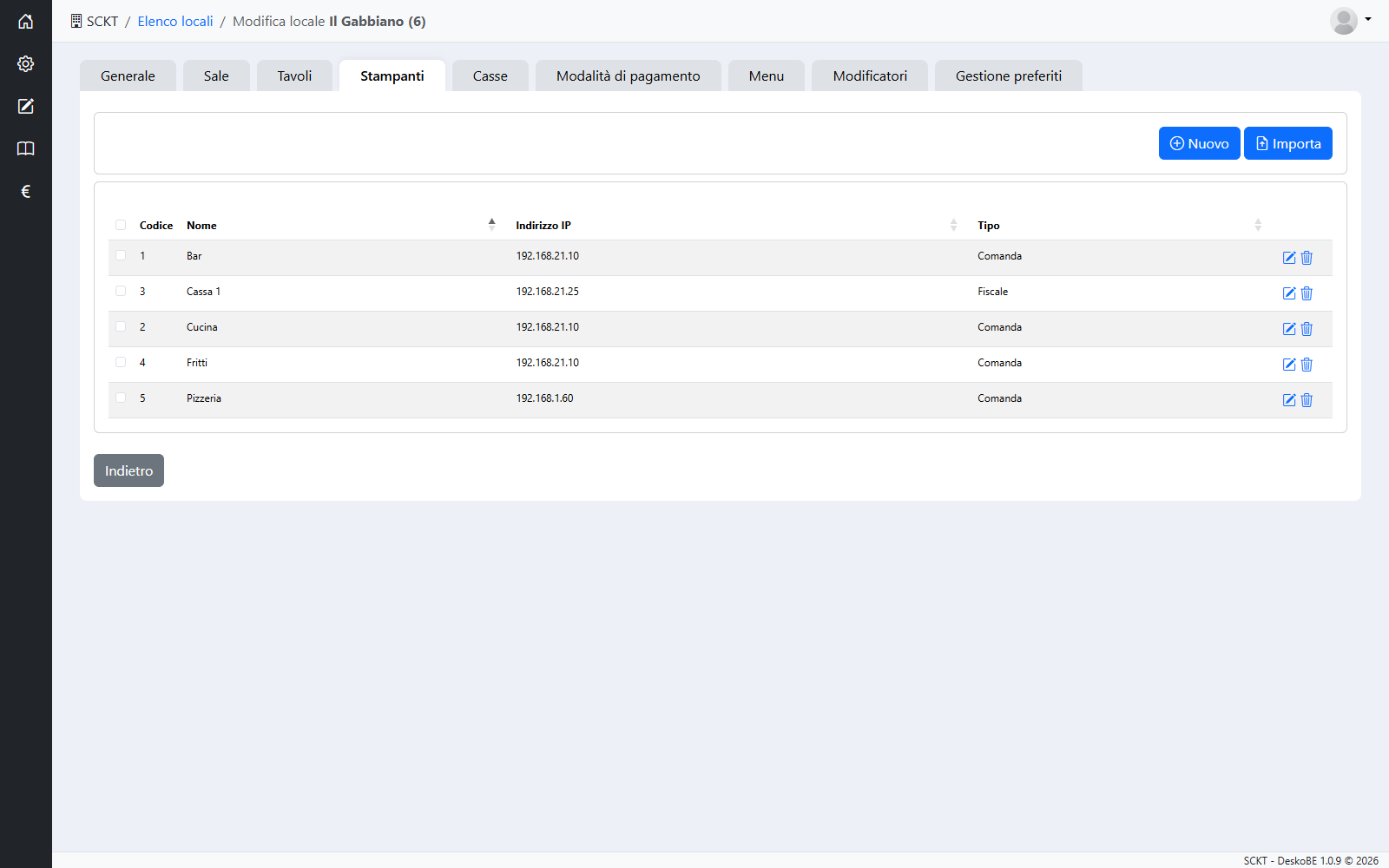
- Più stampanti di comanda possono avere lo stesso indirizzo (una stampante fisica che serve più reparti).
- L'indirizzo di una stampante fiscale non può essere usato da nessun'altra stampante: se più casse stampano sulla stessa fiscale, assegna a tutte la stessa stampante (Casse).
- Una stampante usata da una cassa attiva non si può eliminare.
- Eliminando una stampante di comanda si perdono le associazioni con i prodotti (Menu del locale).
Stampanti nuove o modificate valgono in cassa subito, senza uscire e rientrare.
Casse
Ogni cassa del locale ha una riga. All'accesso, nella cassa l'operatrice sceglie quale cassa è quella postazione.
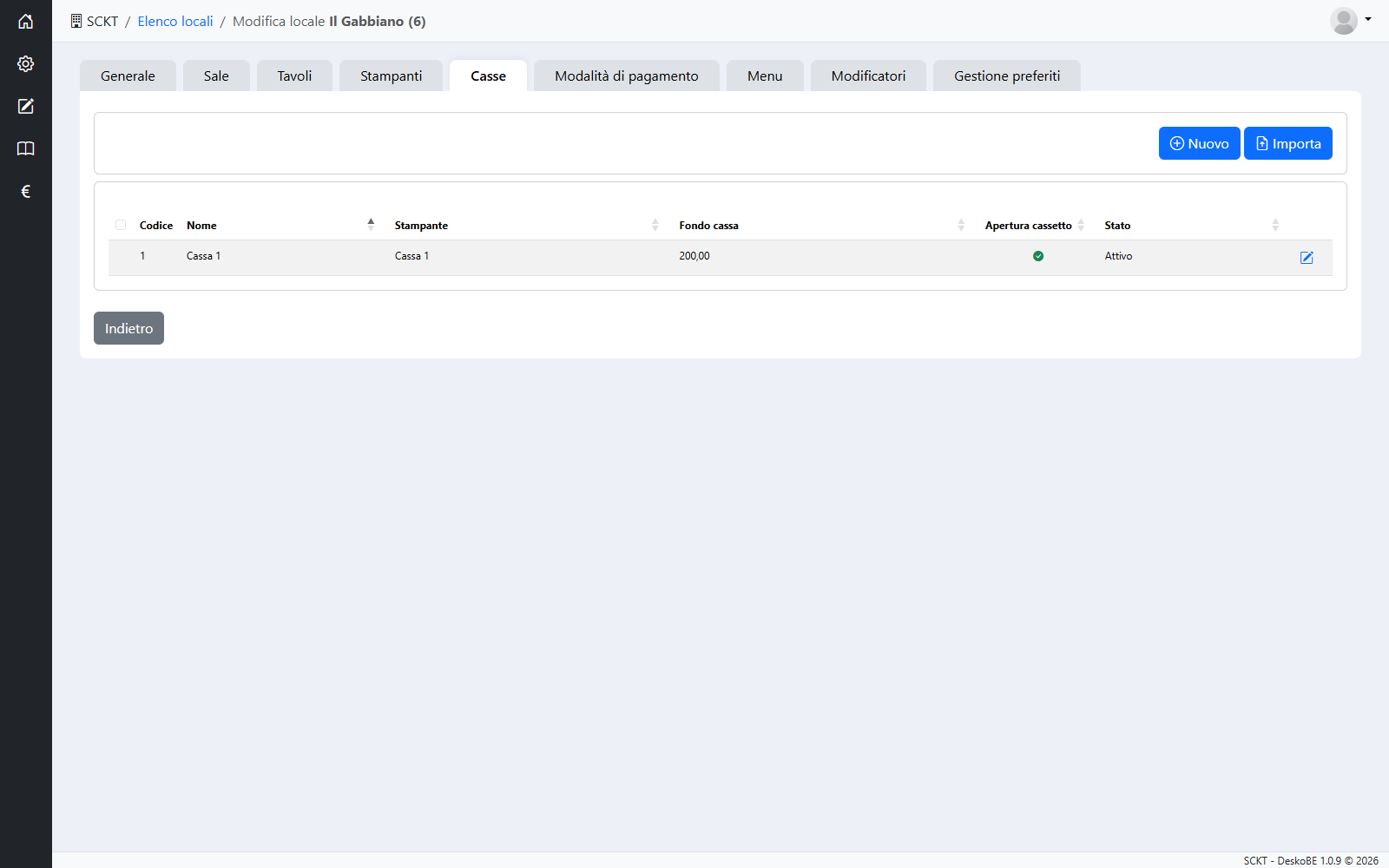
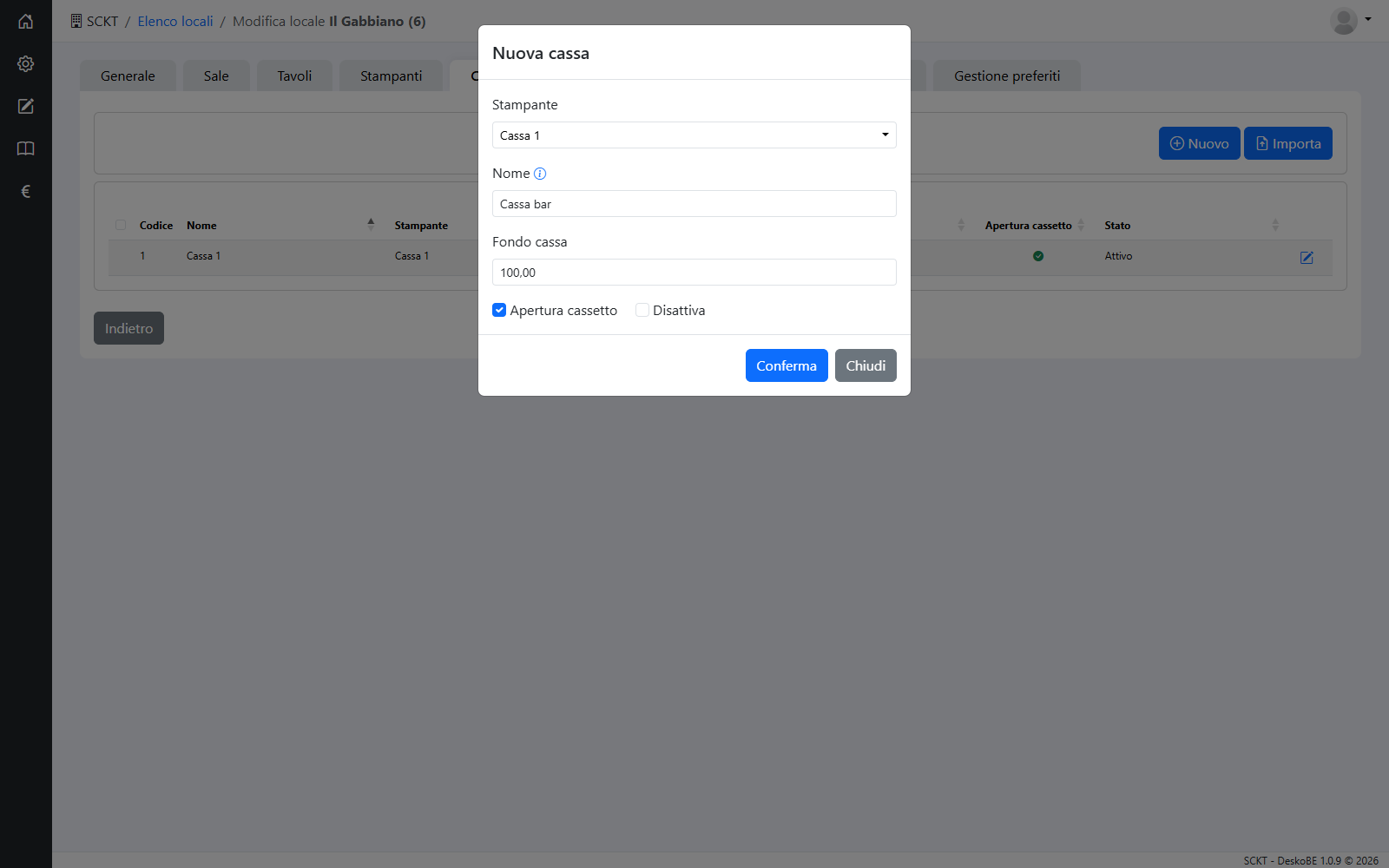
Per aggiungere una cassa premi Nuovo, compila la finestra e premi Conferma. La matita sulla riga apre la stessa finestra per modificare una cassa.
| Campo | Significato |
|---|---|
| Stampante | La stampante fiscale su cui la cassa emette i documenti. |
| Nome | Se resta vuoto la cassa si chiama «Cassa» seguito dal suo codice. |
| Fondo cassa | L'importo proposto all'operatrice quando apre la giornata in cassa. |
| Apertura cassetto | Il cassetto si apre da solo dopo un documento pagato in contanti o con assegno. |
| Disattiva | La cassa non è più proposta. Le casse che hanno già fatto movimenti non si possono eliminare: si disattivano. |
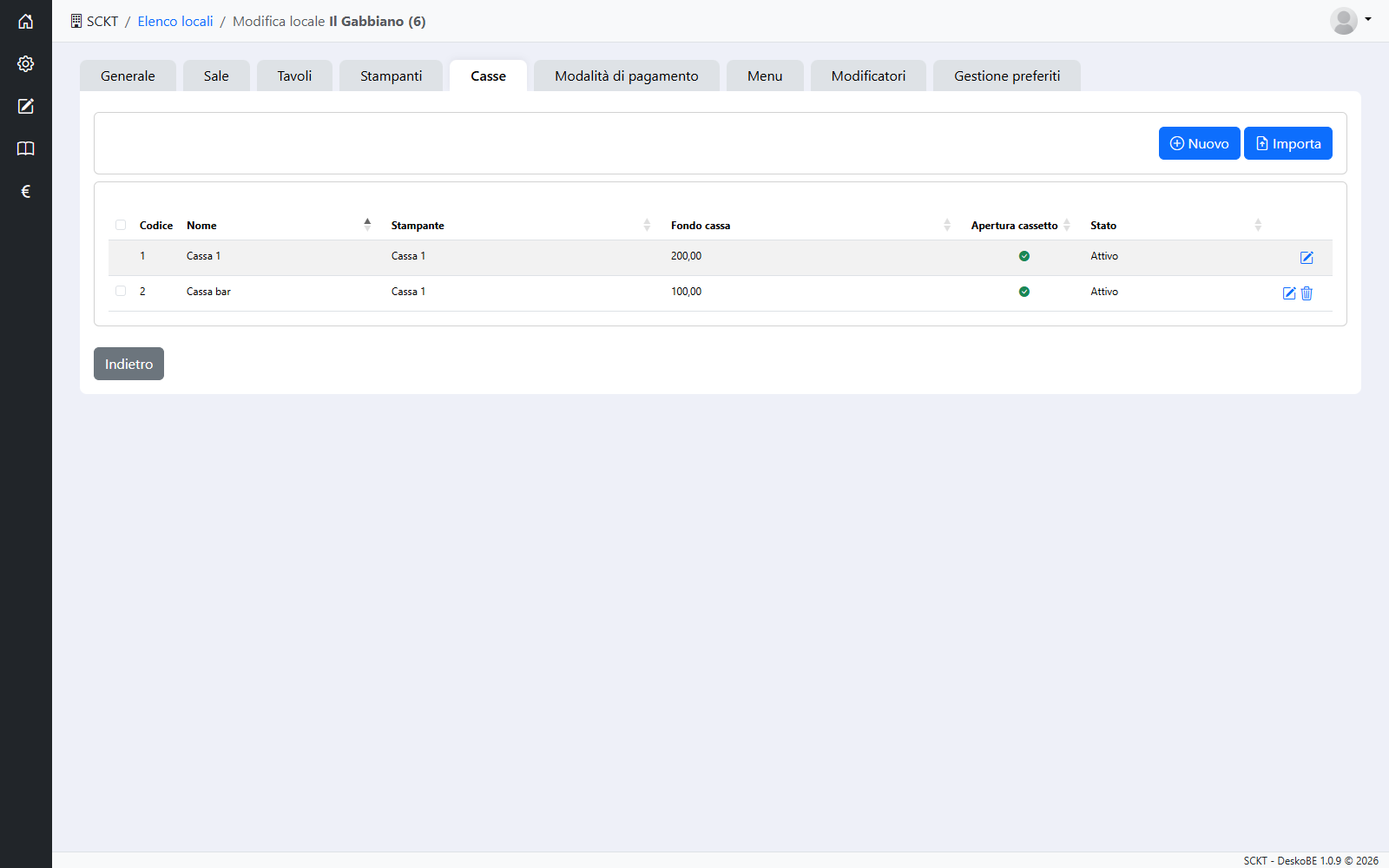
L'apertura del cassetto vale in cassa subito, senza uscire e rientrare.
Modalità di pagamento
Qui si scelgono le modalità di pagamento che la cassa propone, nell'ordine indicato da ODV (Riordina per cambiarlo). Le colonne con le spunte dicono di che tipo è ogni modalità: Contanti, Assegno, Ammette resto, Buoni pasto, Elettronico. Tutto questo determina come i pagamenti vengono sommati nella quadratura (§ 17).
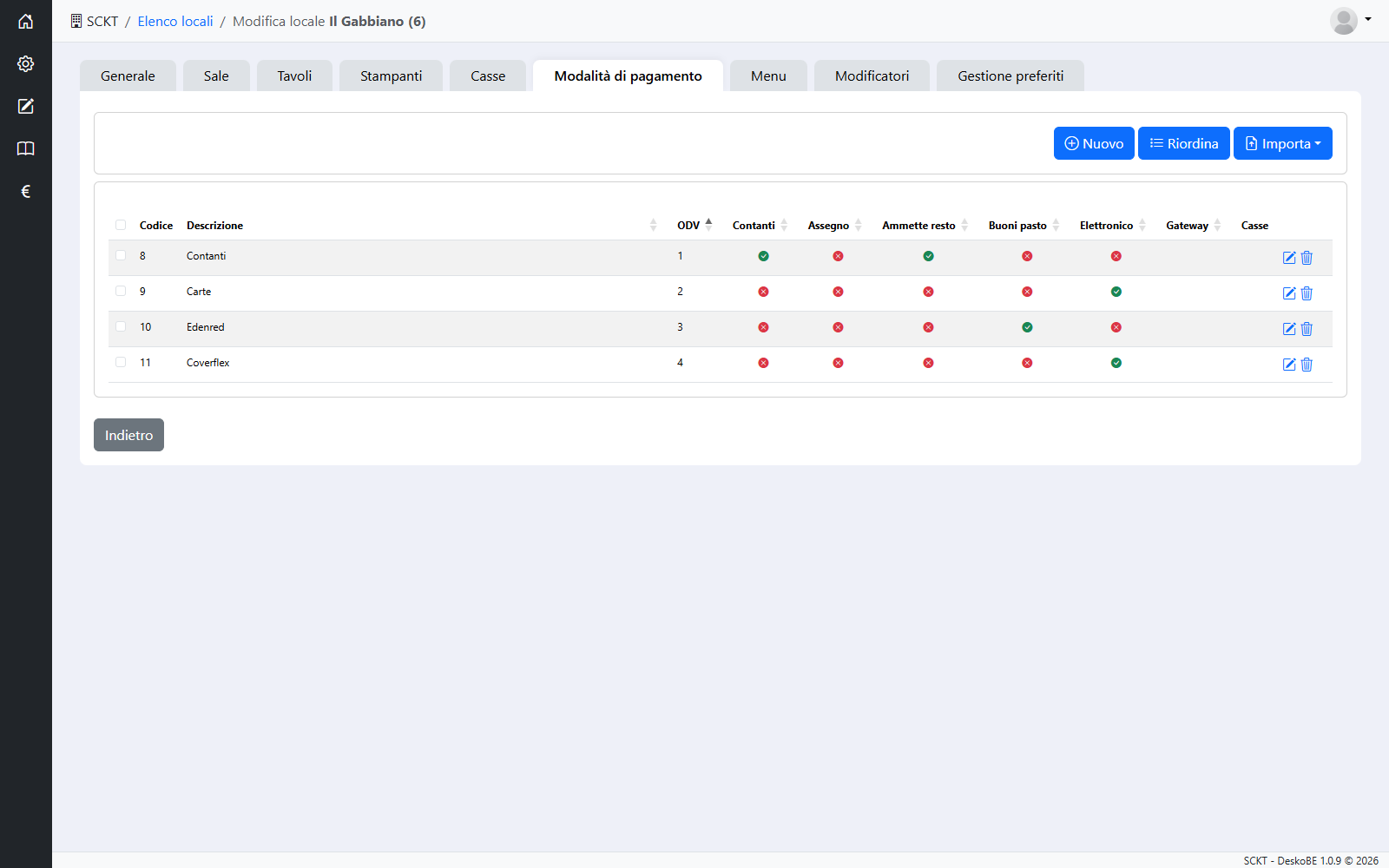
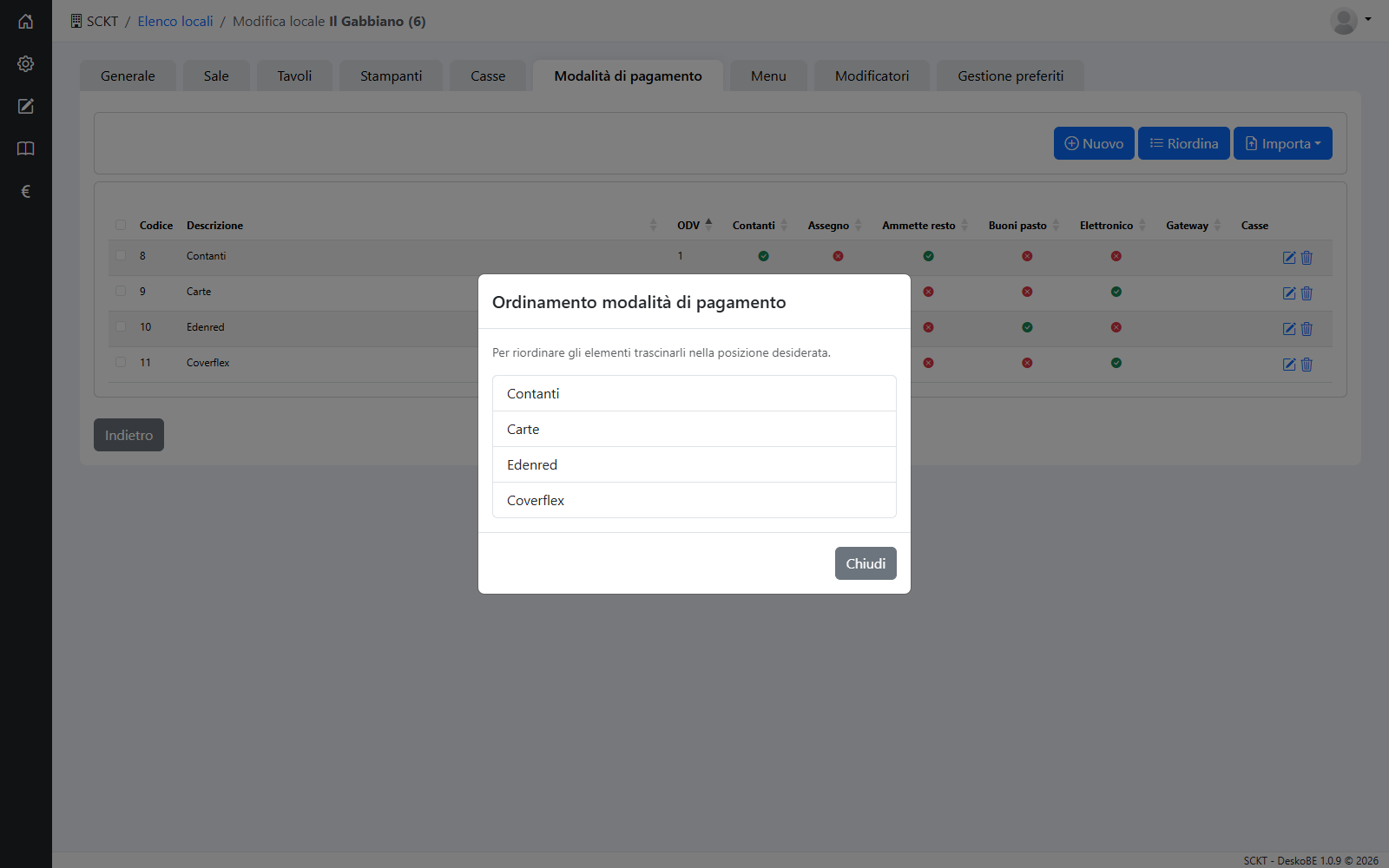
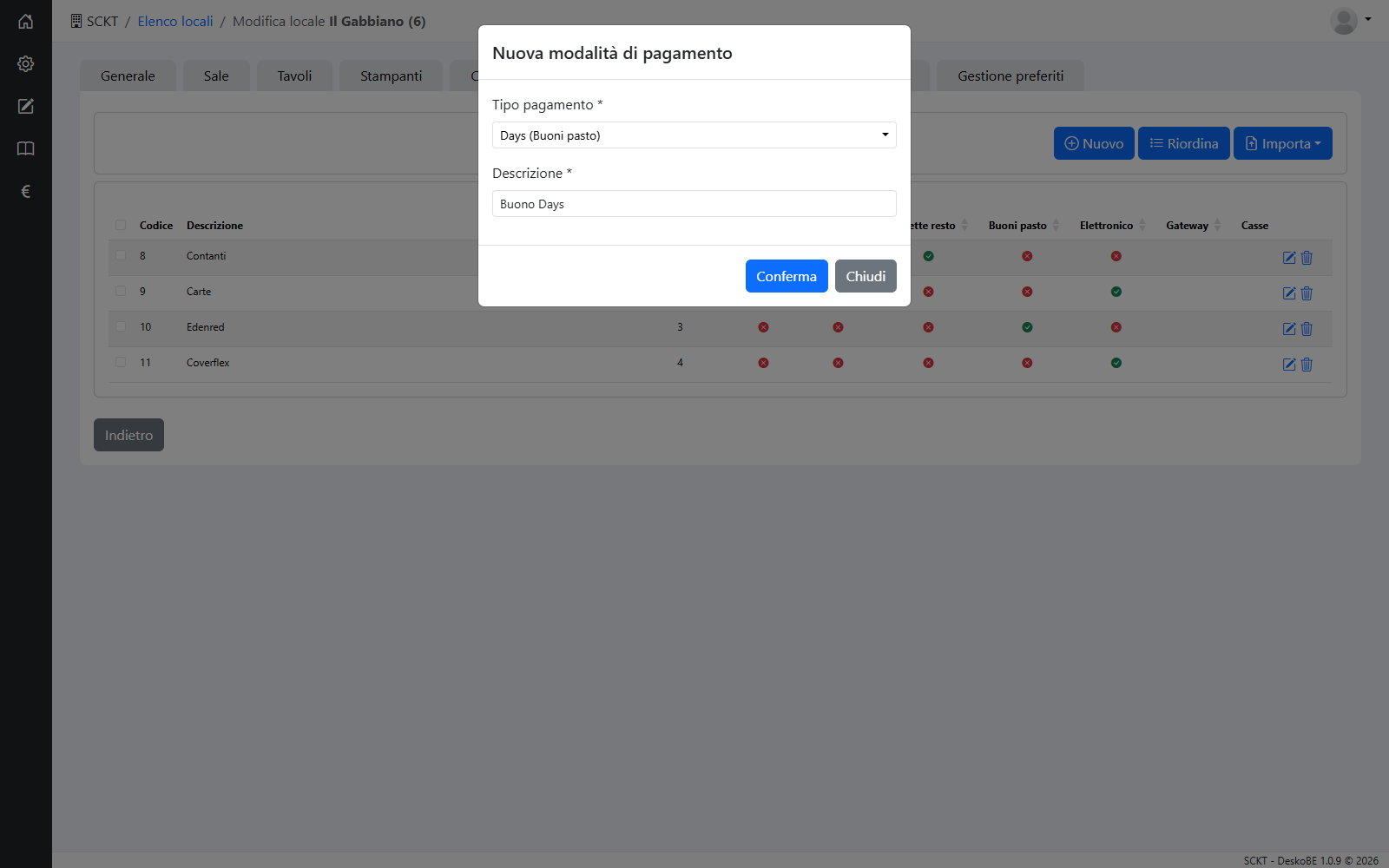
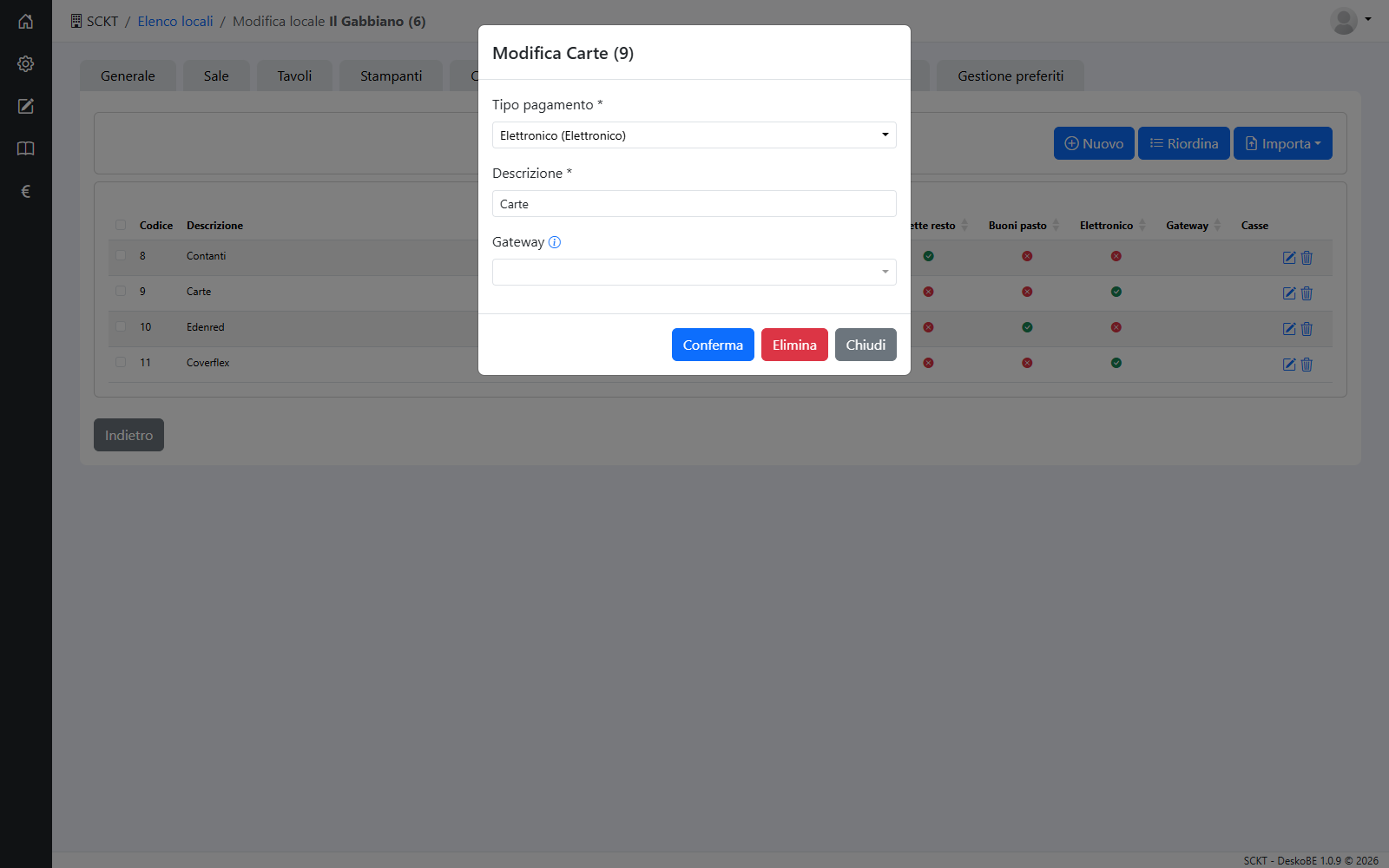
Per aggiungere una modalità premi Nuovo, compila la finestra e premi Conferma: la modalità nuova va in fondo all'ordine. La matita sulla riga apre la stessa finestra per modificare una modalità.
| Campo | Significato |
|---|---|
| Tipo pagamento * | Il tipo di pagamento; tra parentesi la famiglia (Contanti, Assegno, Buoni pasto, Elettronico), che decide le spunte delle colonne dell'elenco. |
| Descrizione * | Il nome che vede l'operatrice in cassa. |
| Gateway | Solo per le modalità di tipo elettronico: collega la modalità a un terminale di pagamento, così che l'importo passi da solo dalla cassa al terminale. Vuoto, l'operatrice digita l'importo sul terminale come sempre. Il collegamento si configura insieme all'assistenza. |
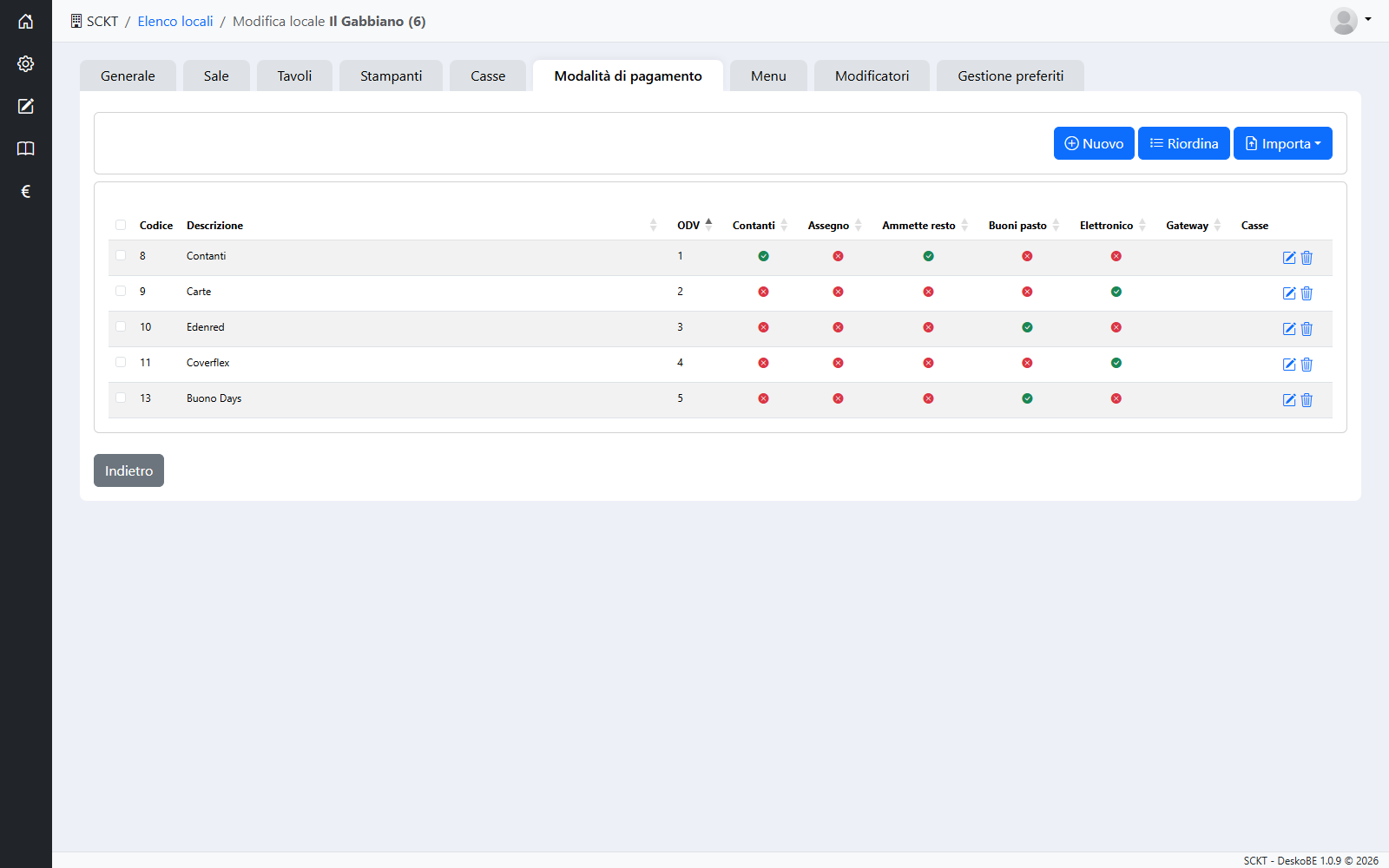
Le modalità di pagamento e il loro ordine arrivano in cassa al successivo accesso dell'operatrice: chiedile di uscire e rientrare (§ 22).
Menu del locale
La scheda Menu elenca i menu associati al locale (l'associazione si fa da Configura menu, § 13). La colonna Attivo segna la versione in vigore. Se il nome del menu è in rosso, un'icona dice cosa manca: la stampante (alcuni prodotti non hanno una stampante in questo locale) o l'elenco (alcuni prodotti non hanno un prezzo). Nel campo Nome per il locale puoi dare al menu un nome diverso solo per questo locale: si salva quando esci dal campo.
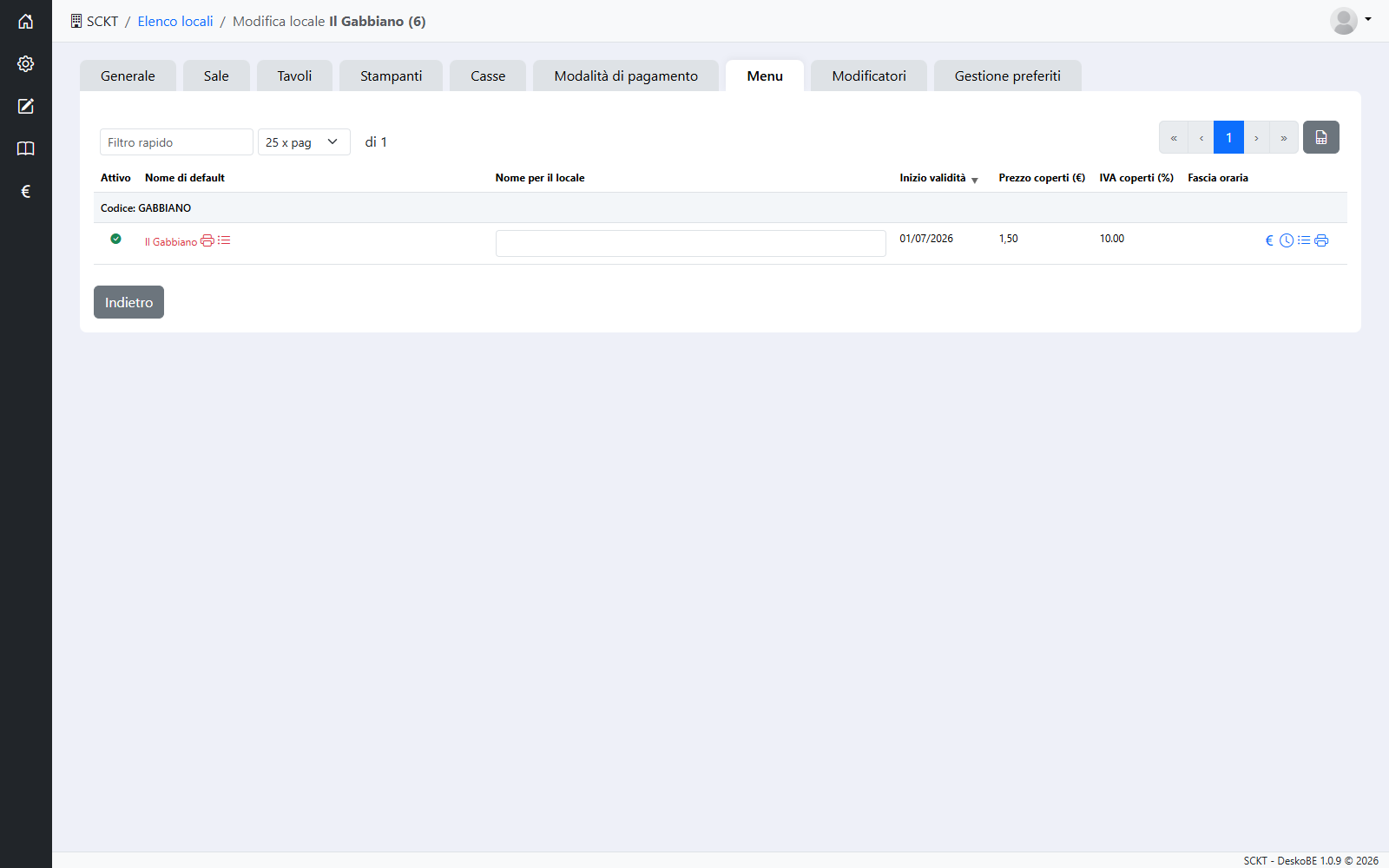
Le quattro icone a destra di ogni menu:
| Icona | Cosa imposta |
|---|---|
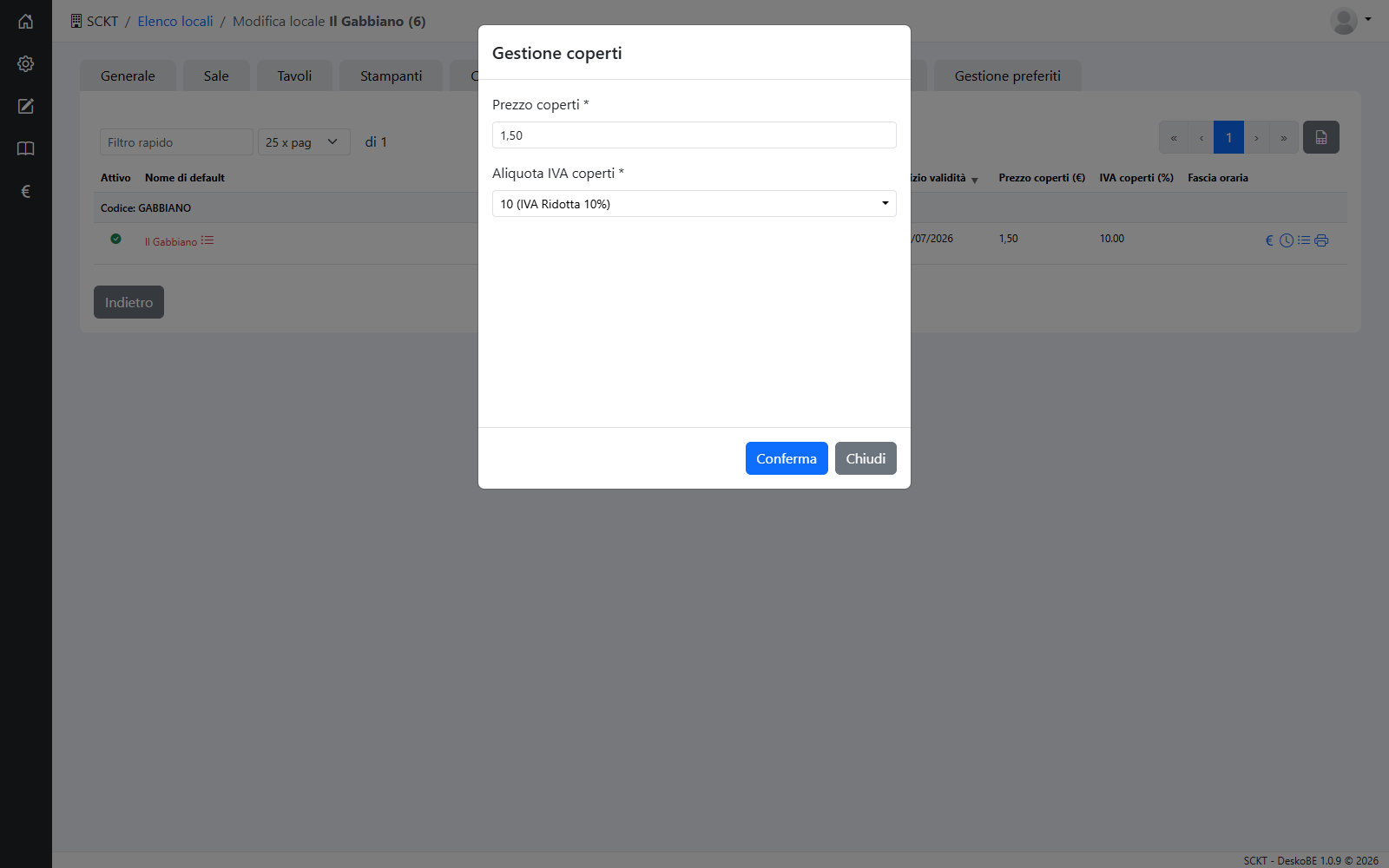
| € Gestione coperti | Prezzo e aliquota IVA del coperto con questo menu. |
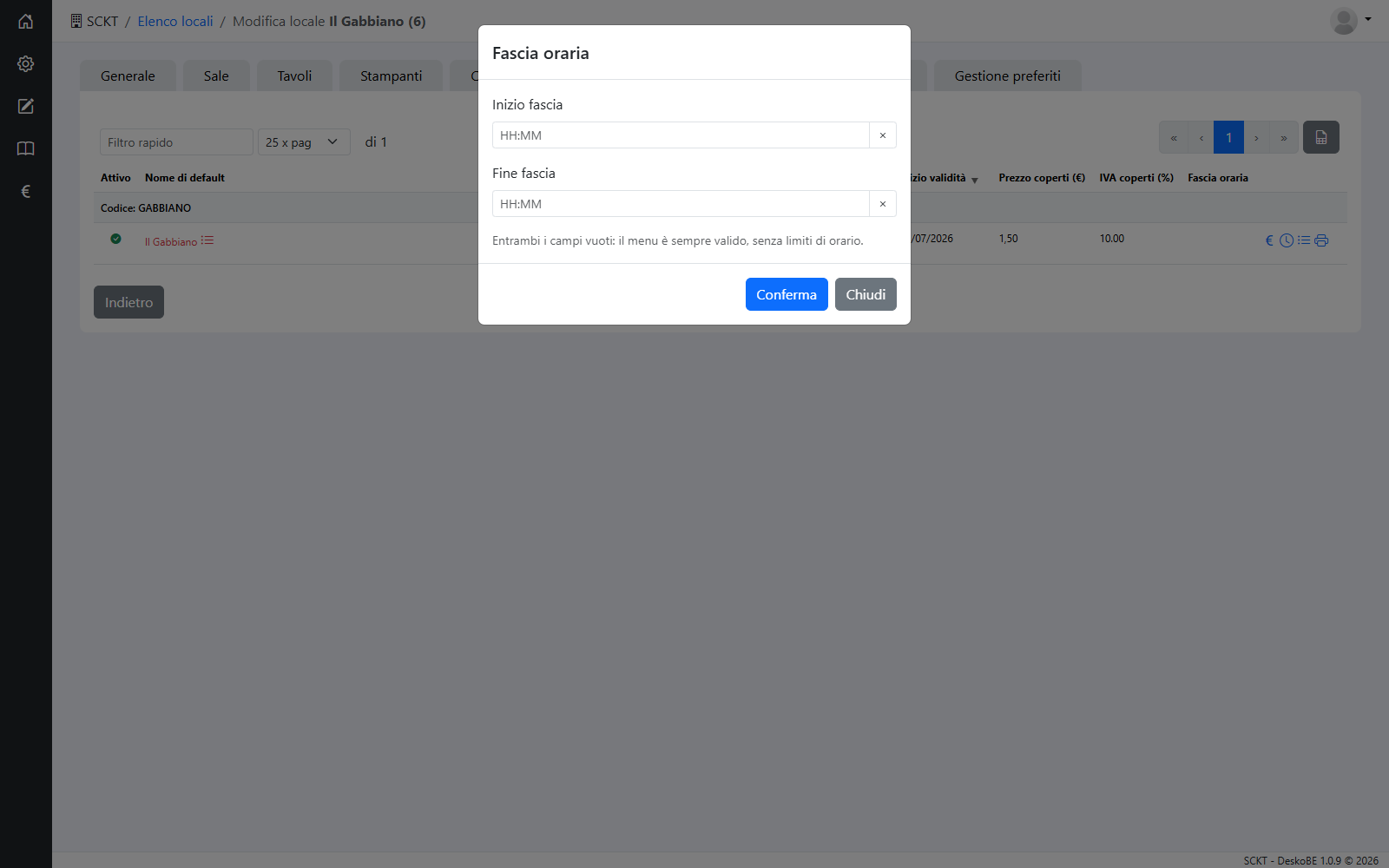
| Orologio · Fascia oraria | Inizio e fine fascia (ore:minuti). Fuori fascia il menu non si può scegliere in cassa; dentro la fascia ha la precedenza sul menu predefinito. Vuoti entrambi: sempre valido. Una fascia può passare la mezzanotte (per esempio 18:00–02:00). Un conto già aperto tiene il suo menu. |
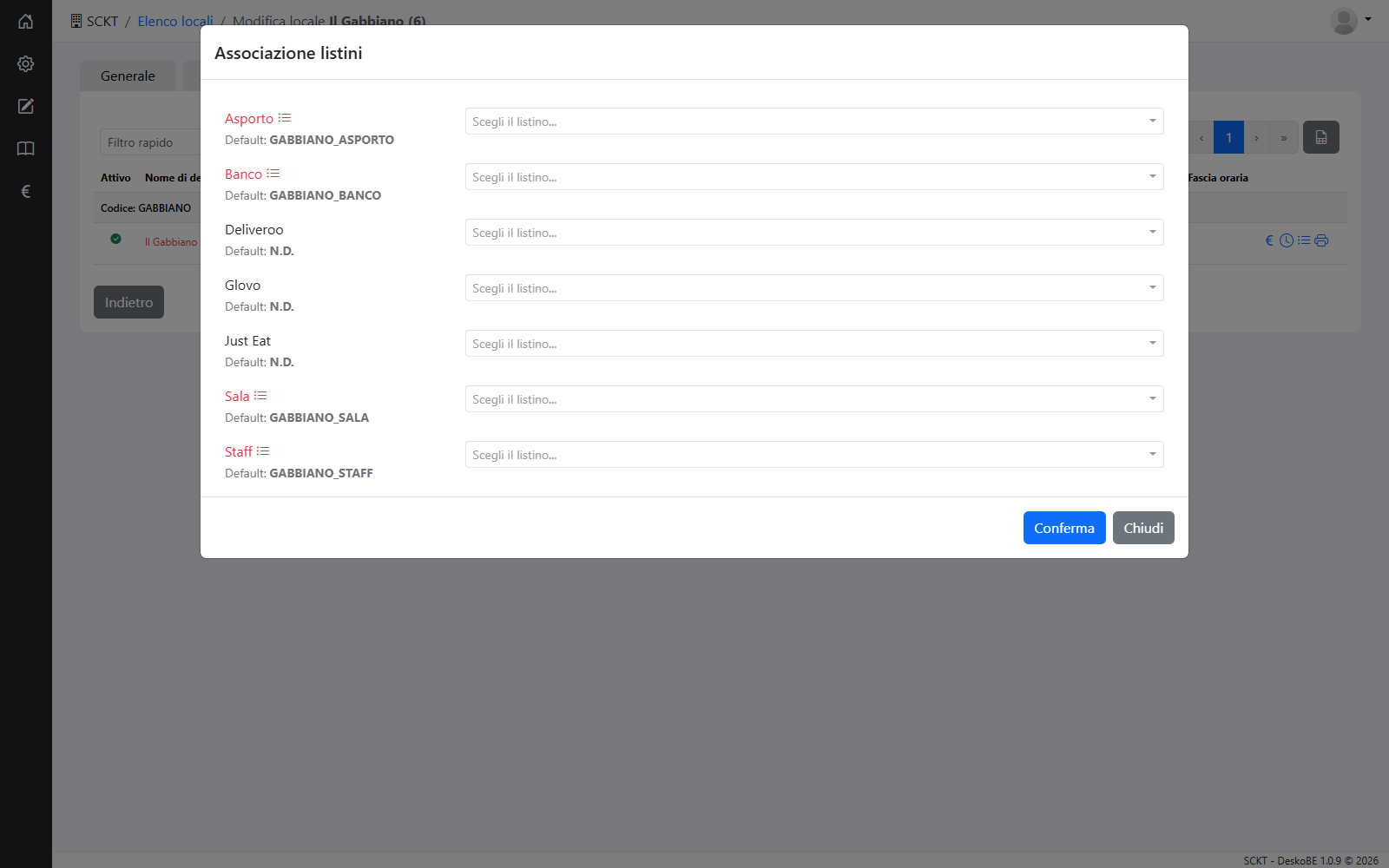
| Elenco · Listini | Per ogni canale di vendita (Sala, Banco, Asporto, …) un listino diverso da quello del menu, solo per questo locale. Vuoto vale il listino indicato sotto come «Default», cioè quello associato a quel canale nella Configurazione listini della scheda Generale del menu. |
| Stampante · Associa stampante | Su quale stampante di comanda escono i prodotti del menu in questo locale. |
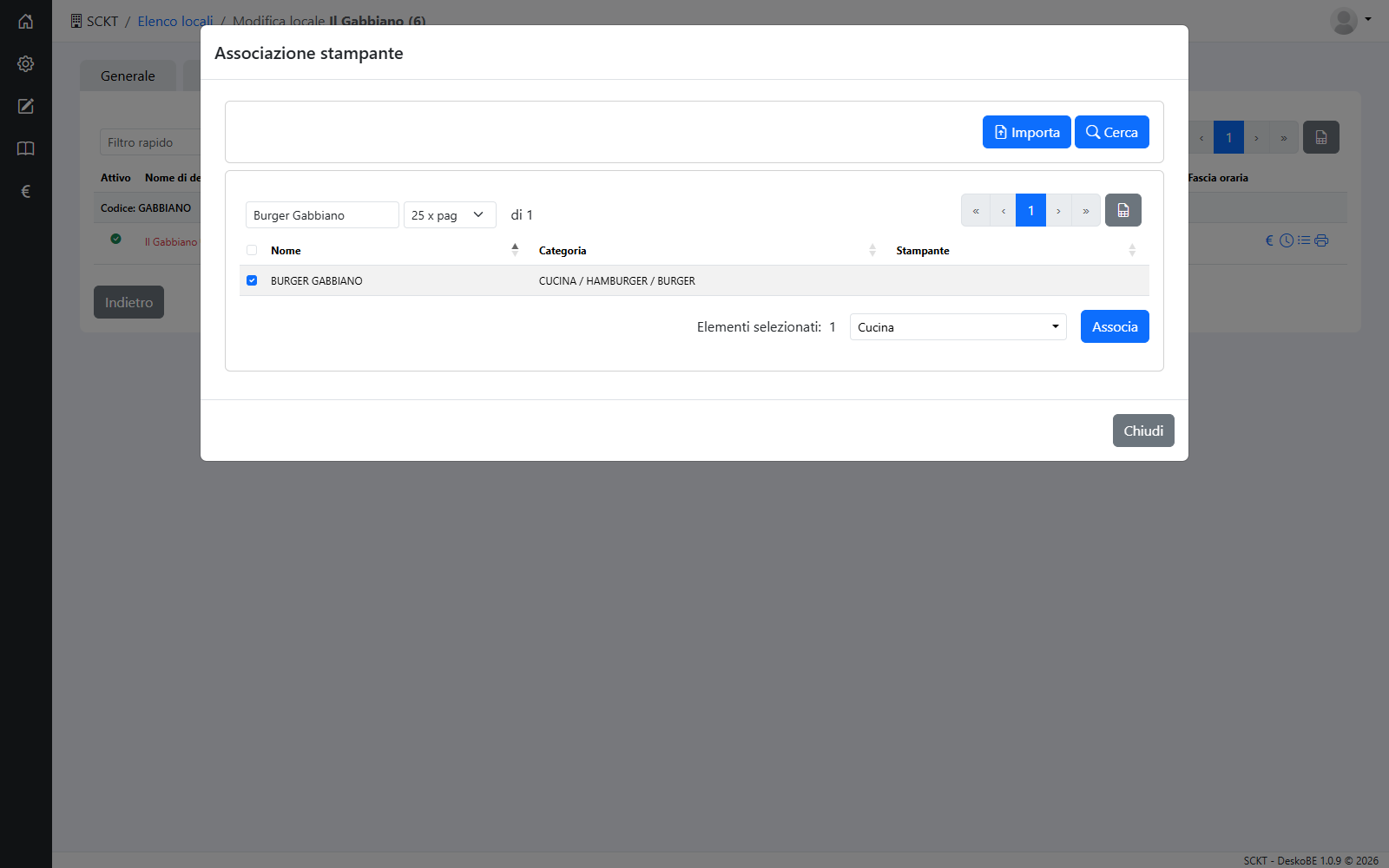
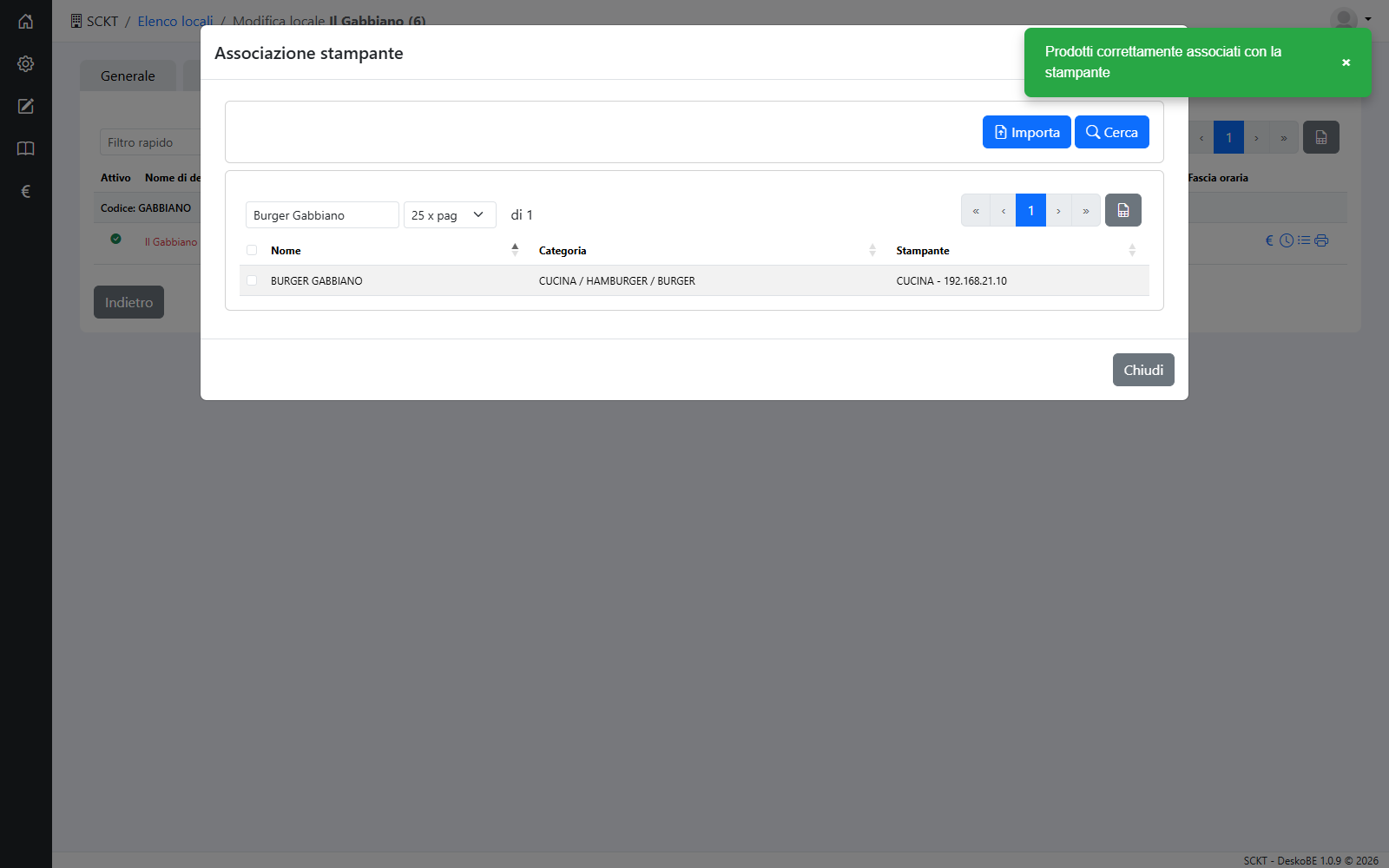
In Associazione stampante l'elenco mostra ogni prodotto del menu con la sua stampante. Con Cerca puoi filtrare per nome, categoria o stampante (anche «Nessuna stampante associata»). Seleziona i prodotti, scegli la stampante in fondo (o «Rimuovi stampante») e premi Associa. L'esempio completo è nel § 12.
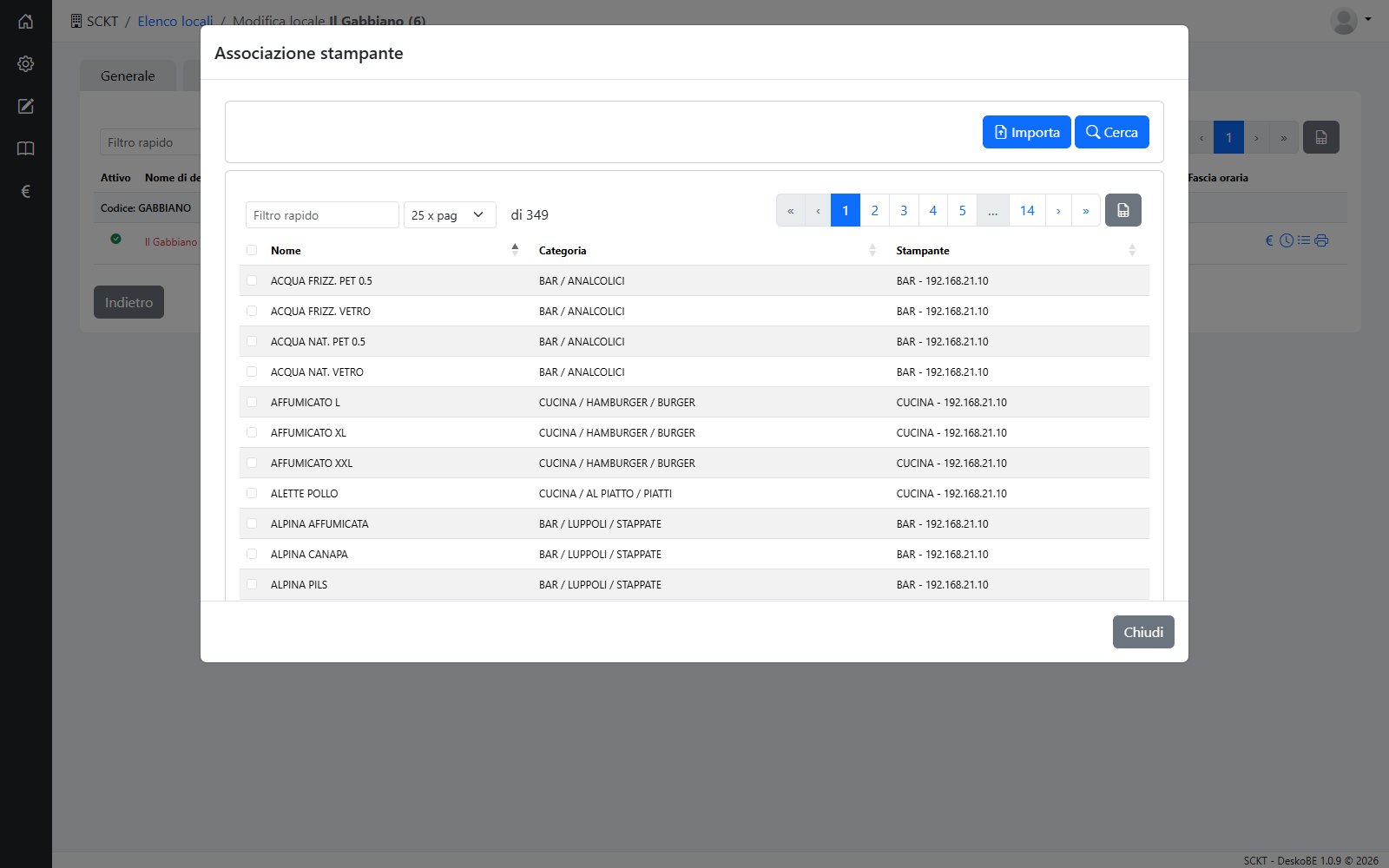
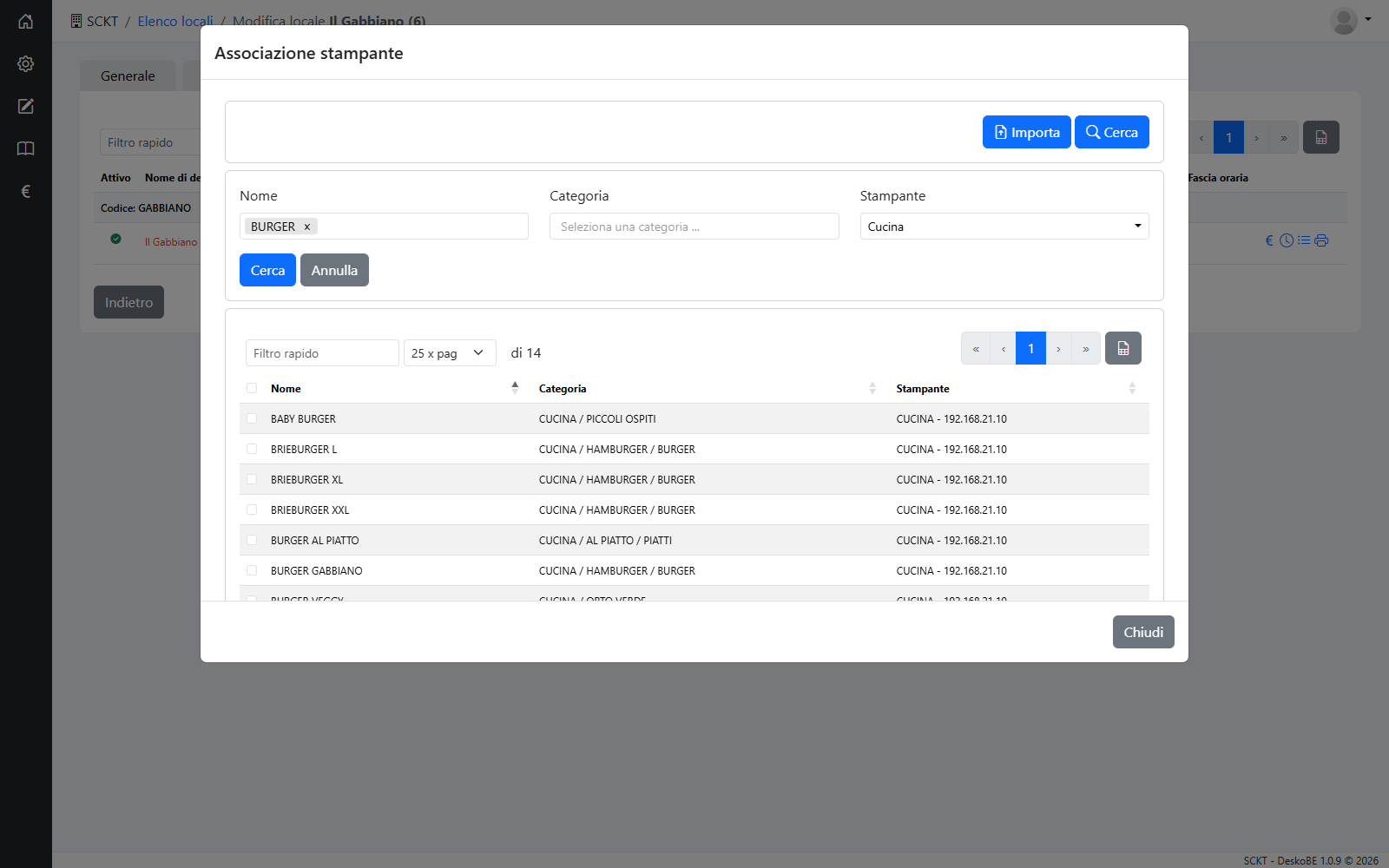
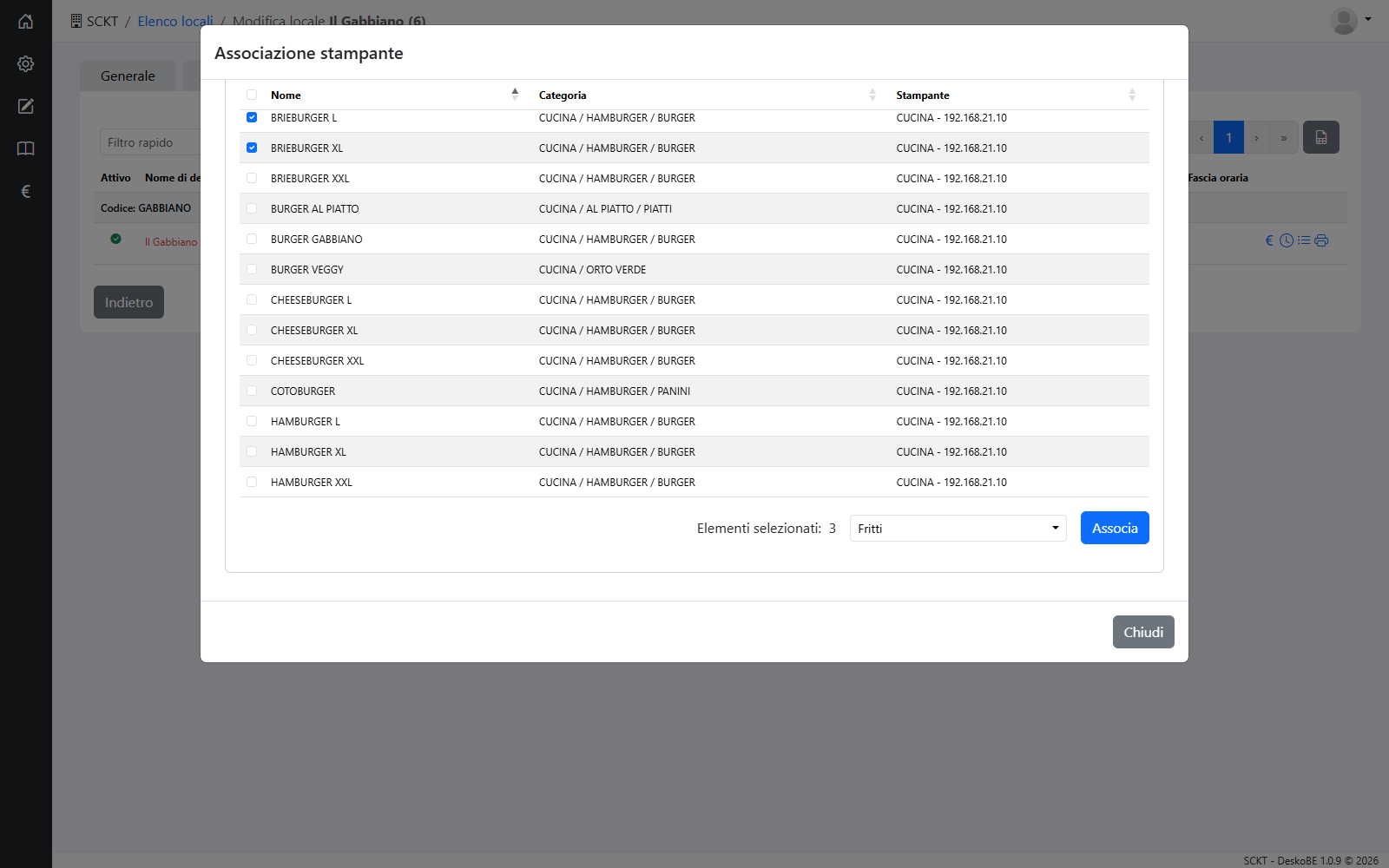
In un locale la cassa mostra solo i prodotti del menu che hanno una stampante di comanda associata in quel locale.
Coperti, fasce orarie e listini arrivano in cassa al successivo accesso dell'operatrice: chiedile di uscire e rientrare (§ 22). Le stampanti associate ai prodotti valgono in cassa subito, senza uscire e rientrare.
Modificatori del locale
I modificatori sono gli elenchi di aggiunte che si possono chiedere su un prodotto (§ 15). In questa scheda puoi cambiare quantità e prezzo di un'aggiunta solo per questo locale. La colonna Personalizzato dice quali modificatori hanno valori propri del locale.
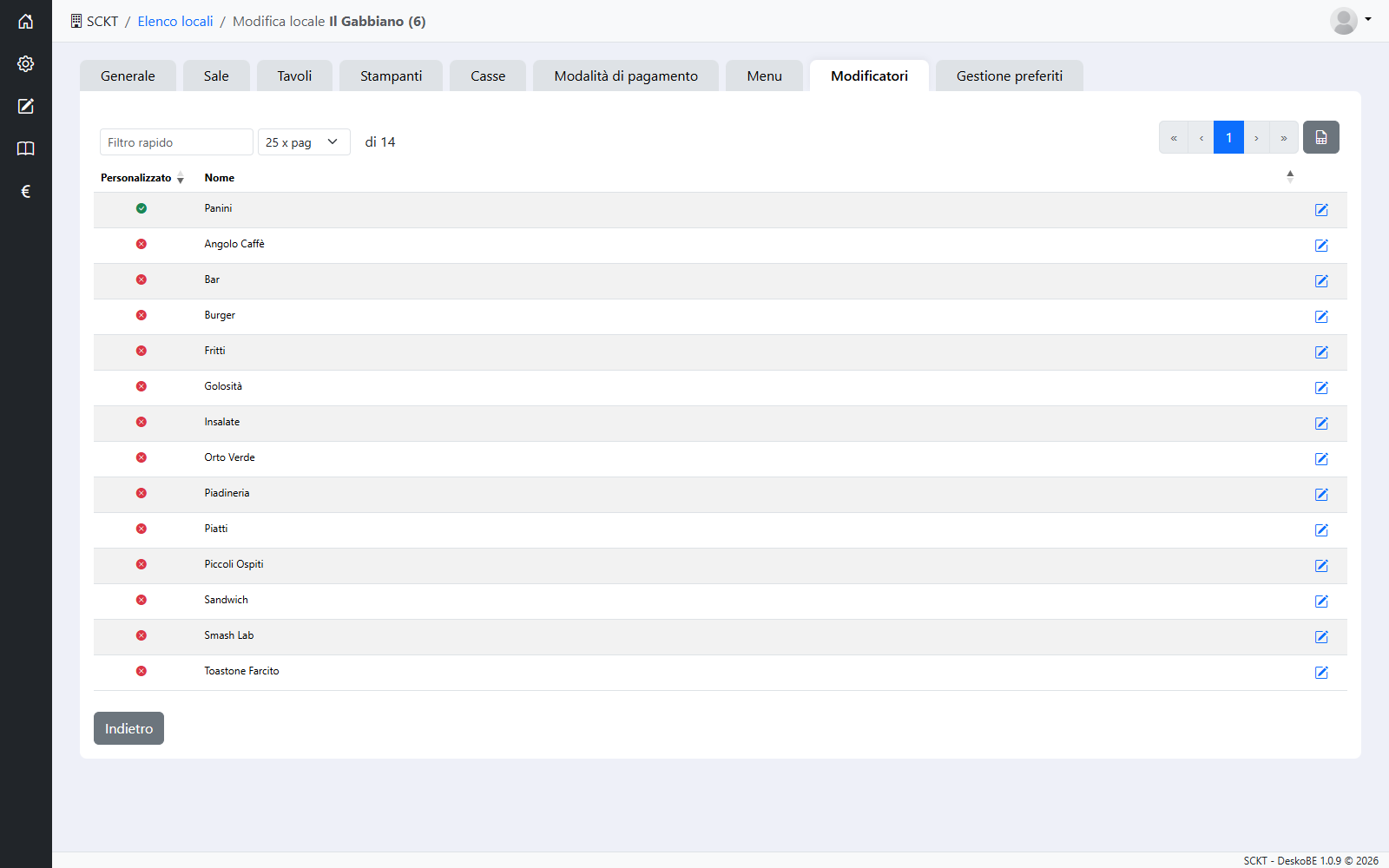
Con la matita si apre la personalizzazione: per ogni ingrediente ci sono quantità e prezzo generali e i campi Quantità locale e Prezzo locale (€), che si salvano quando esci dal campo. La freccia circolare (Resetta) riporta l'ingrediente ai valori generali, dopo conferma.
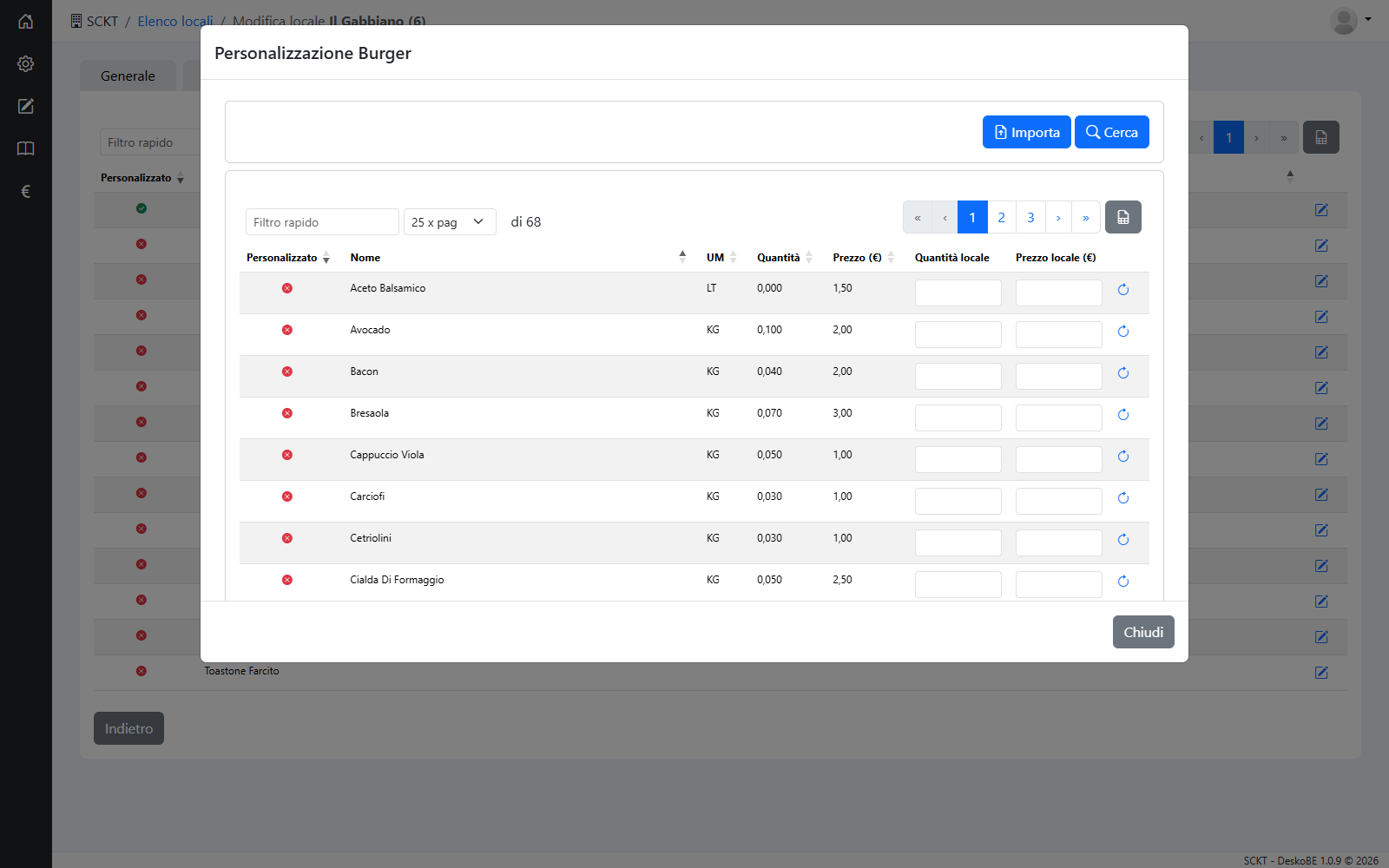
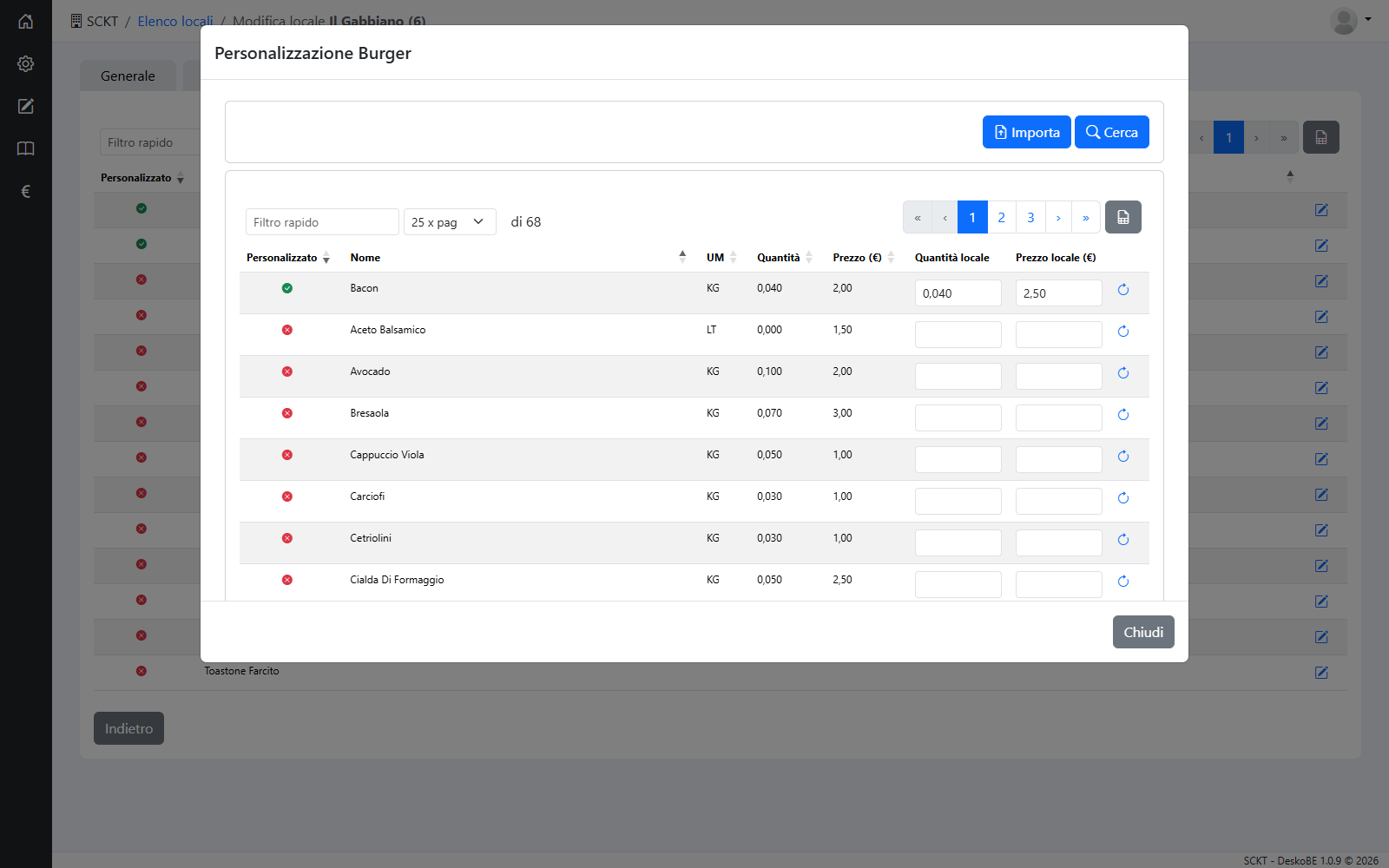
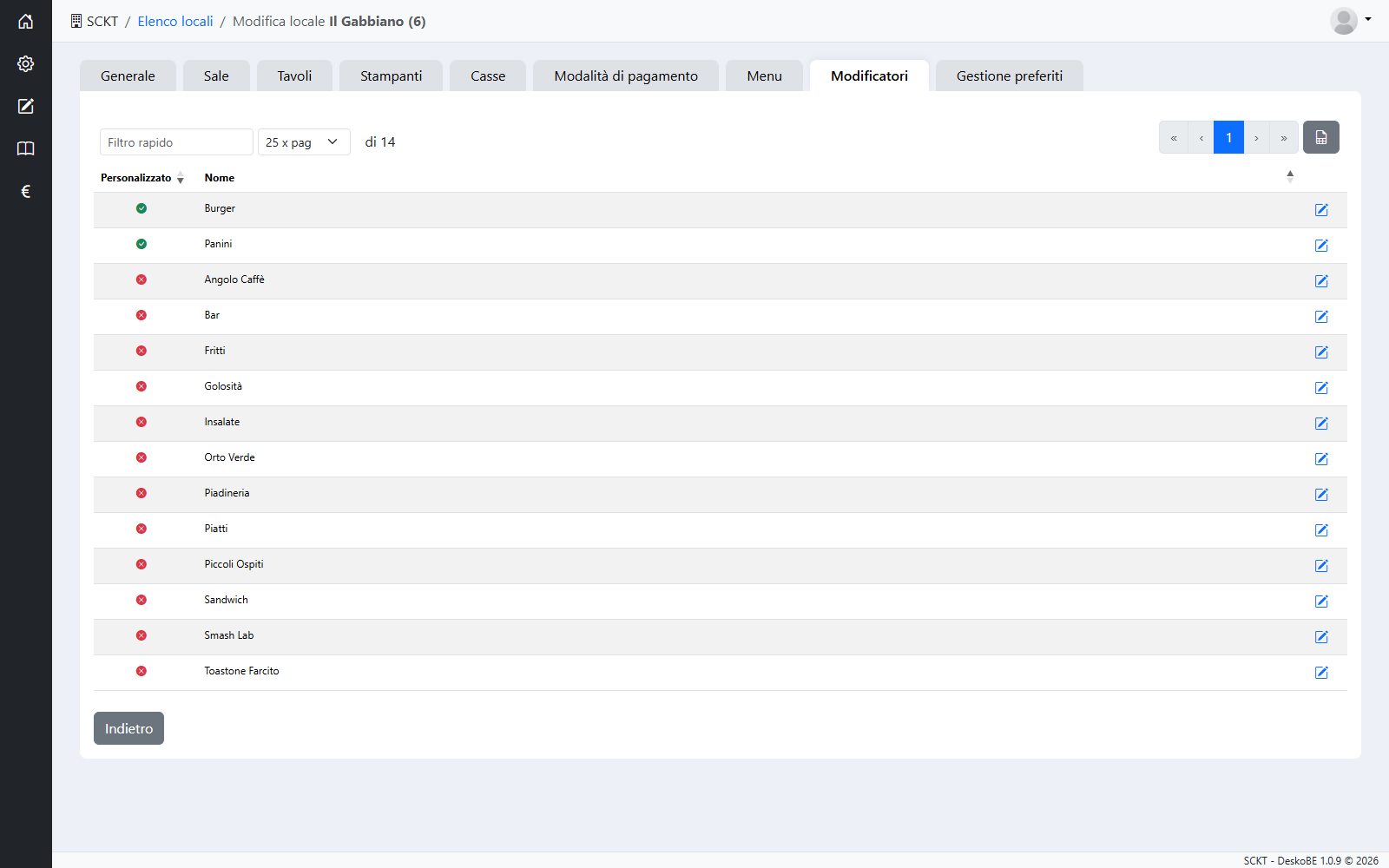
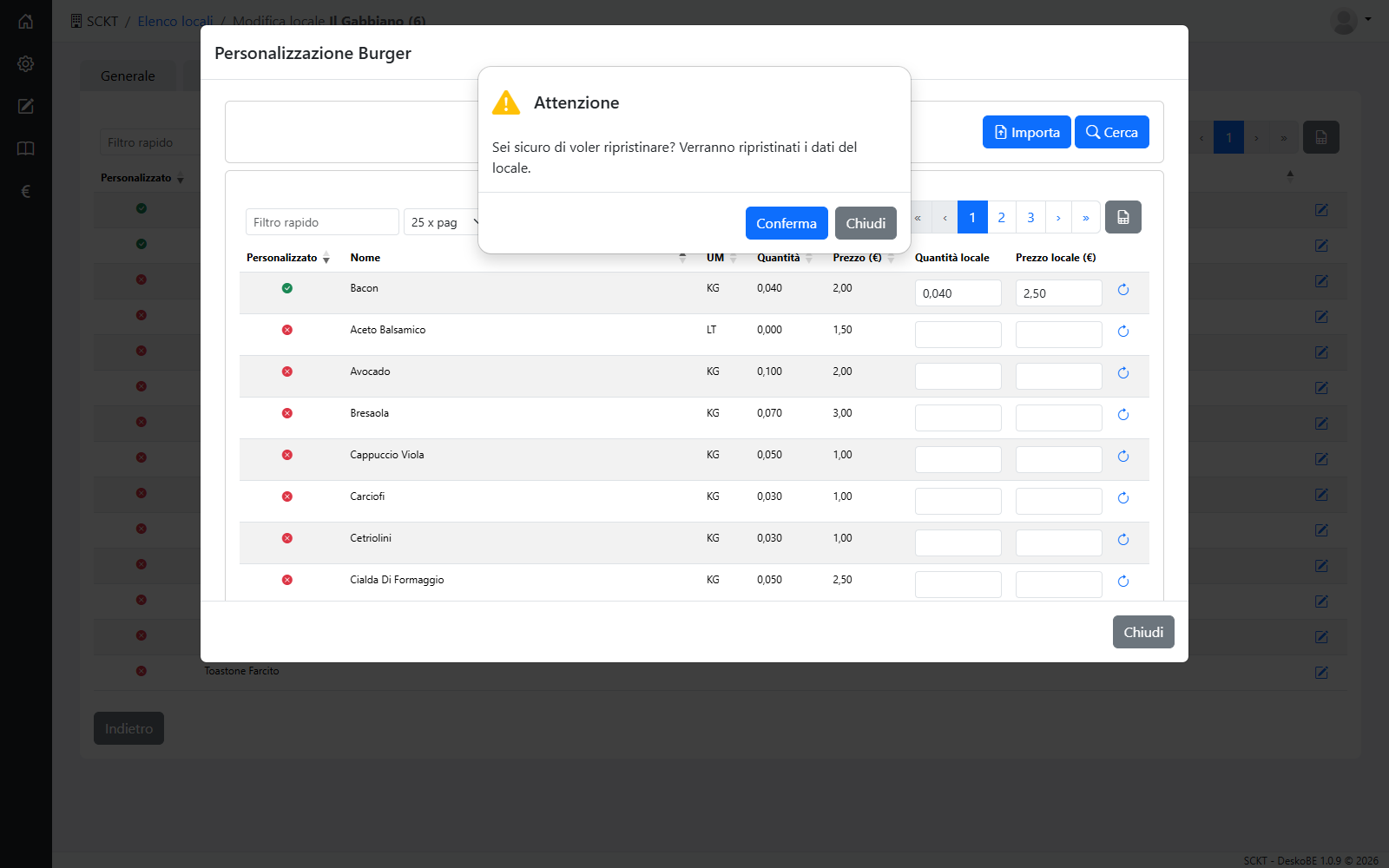
Quantità e prezzi personalizzati arrivano in cassa al successivo accesso dell'operatrice: chiedile di uscire e rientrare (§ 22).
Preferiti
In cassa la categoria «Preferiti» raccoglie i prodotti più usati. In Utilizza preferiti scegli quali:
- Usa preferiti globali: i prodotti che hanno la spunta Preferito nella loro scheda (colonna Globale, § 9);
- Usa preferiti locale: i prodotti spuntati qui, nella colonna Locale;
- Non usare preferiti.
Premi Conferma per salvare sia la scelta sia le spunte.
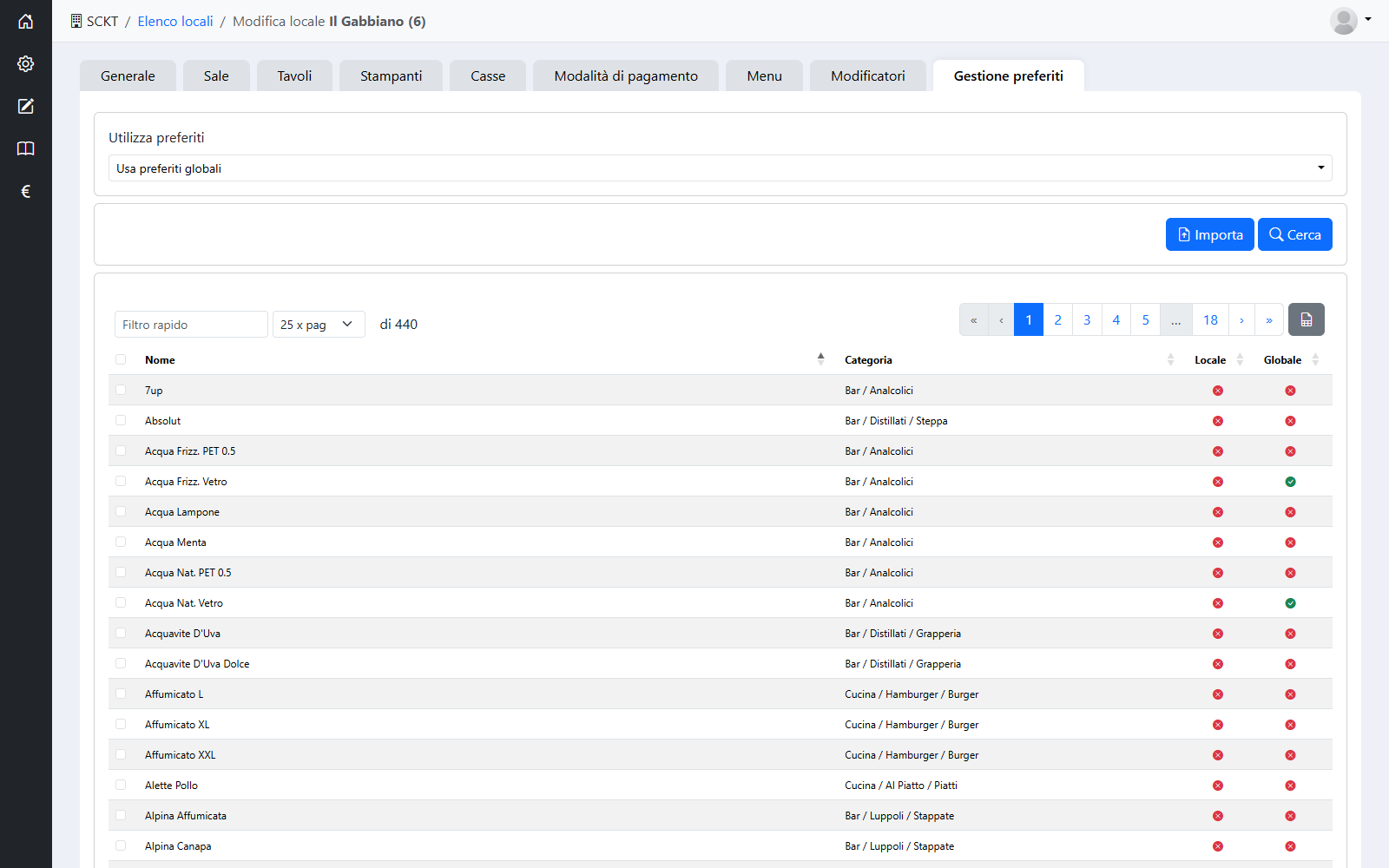
Con un filtro attivo, Conferma salva solo le righe che vedi: i preferiti del locale esclusi dal filtro vengono tolti. Prima di confermare premi Annulla nei filtri.
I preferiti arrivano in cassa al successivo accesso dell'operatrice: chiedile di uscire e rientrare (§ 22).
6. Categorie dei prodotti
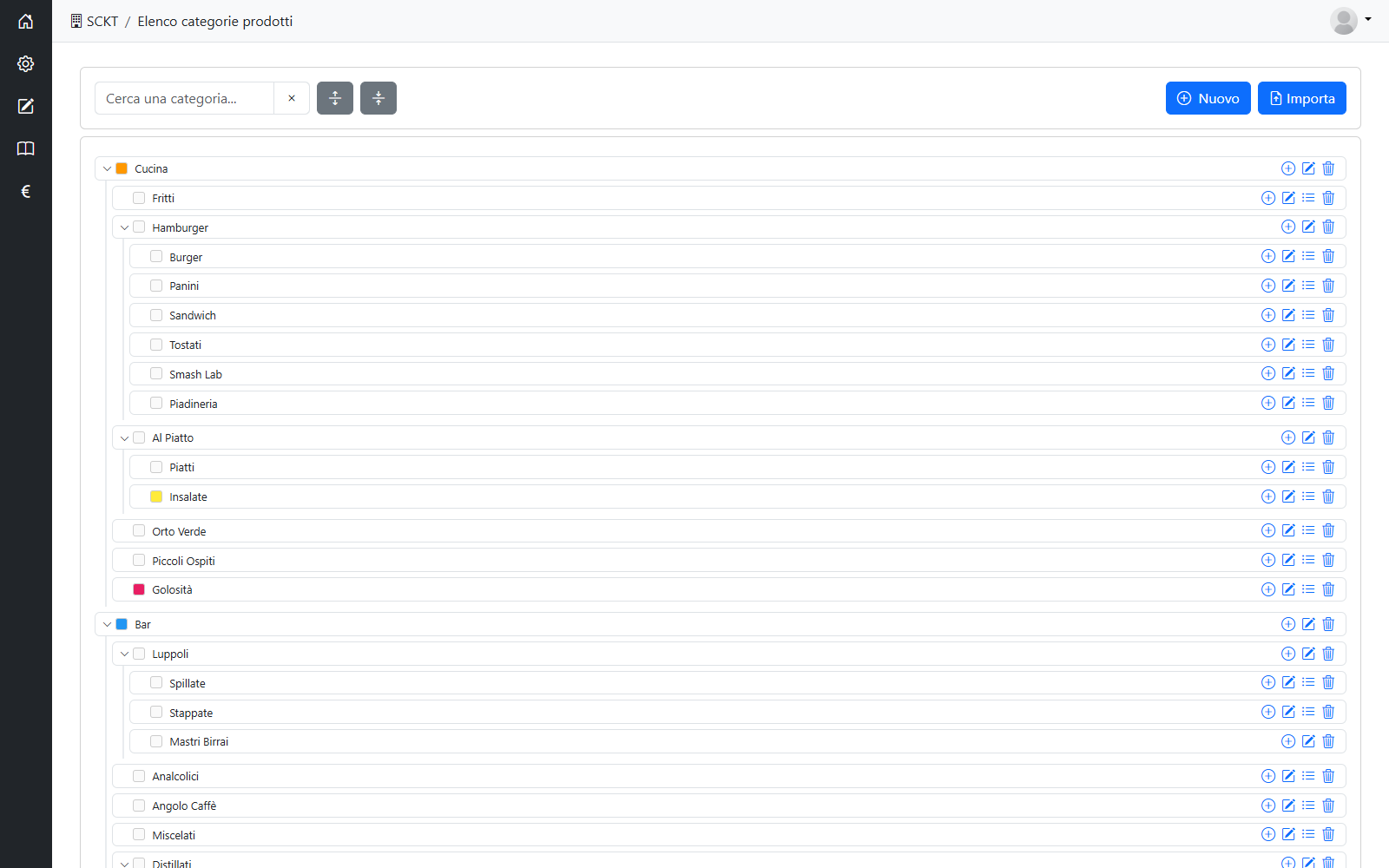
Le categorie raggruppano i prodotti in un albero (Cucina → Hamburger → Burger). Il colore e l'ordine delle categorie sono quelli dei pulsanti in cassa, quando il menu usa le categorie (§ 13).
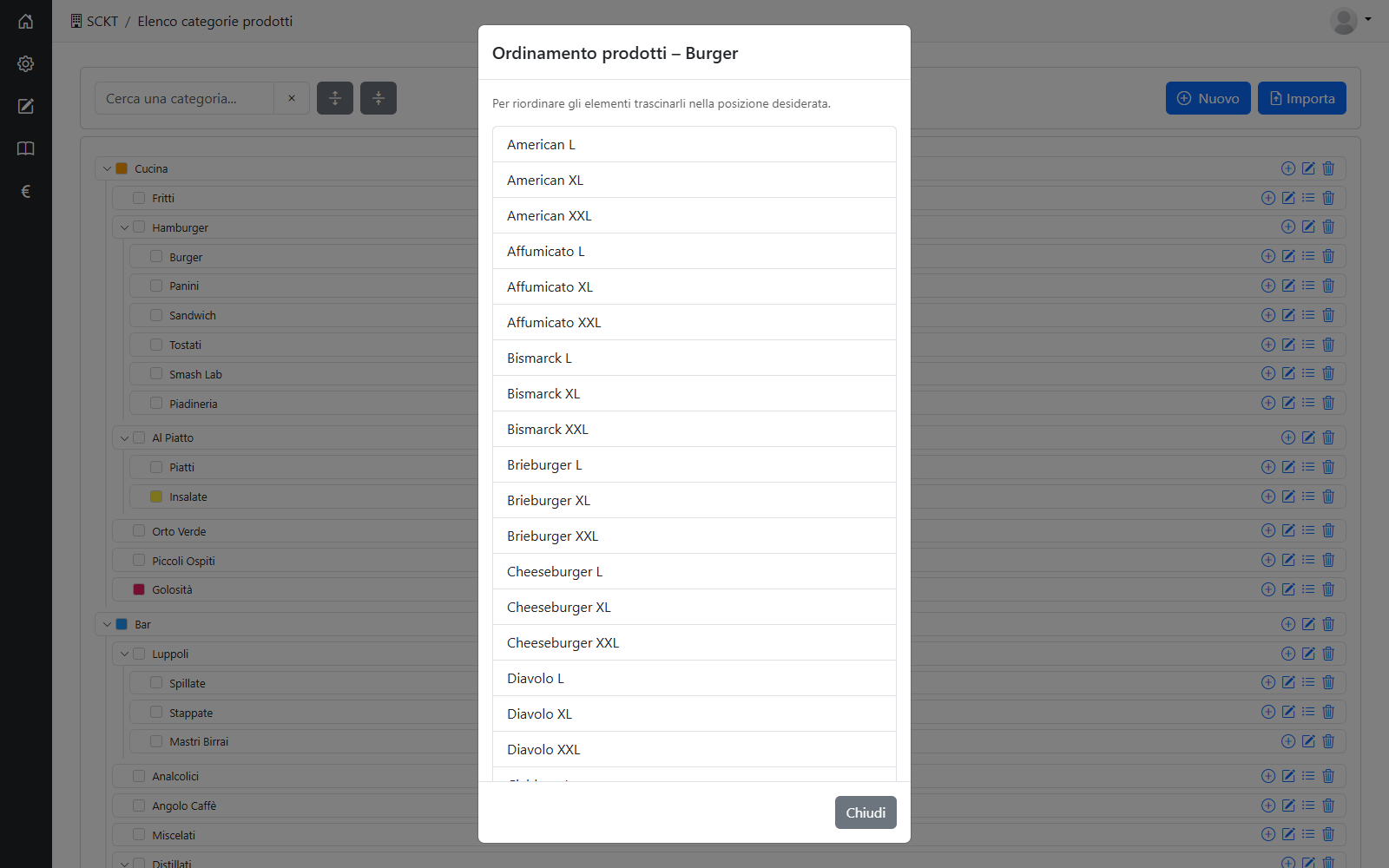
I due pulsanti grigi accanto alla ricerca aprono e chiudono tutto l'albero; la freccia accanto a una categoria apre o chiude solo quel ramo. A destra di ogni categoria ci sono quattro icone: + aggiunge una sottocategoria, la matita modifica, l'elenco riordina i prodotti della categoria (c'è solo se ne ha), il cestino elimina.
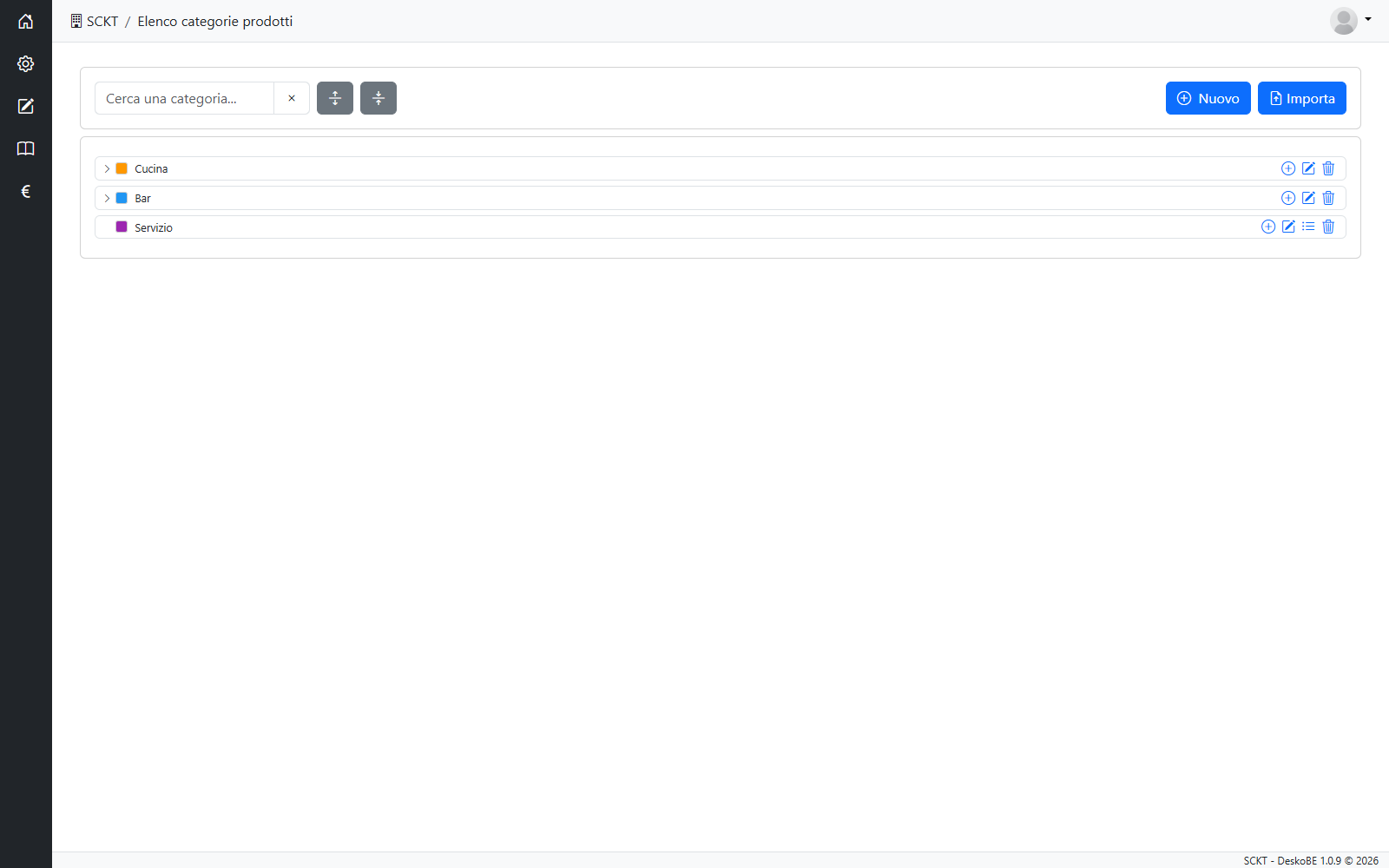
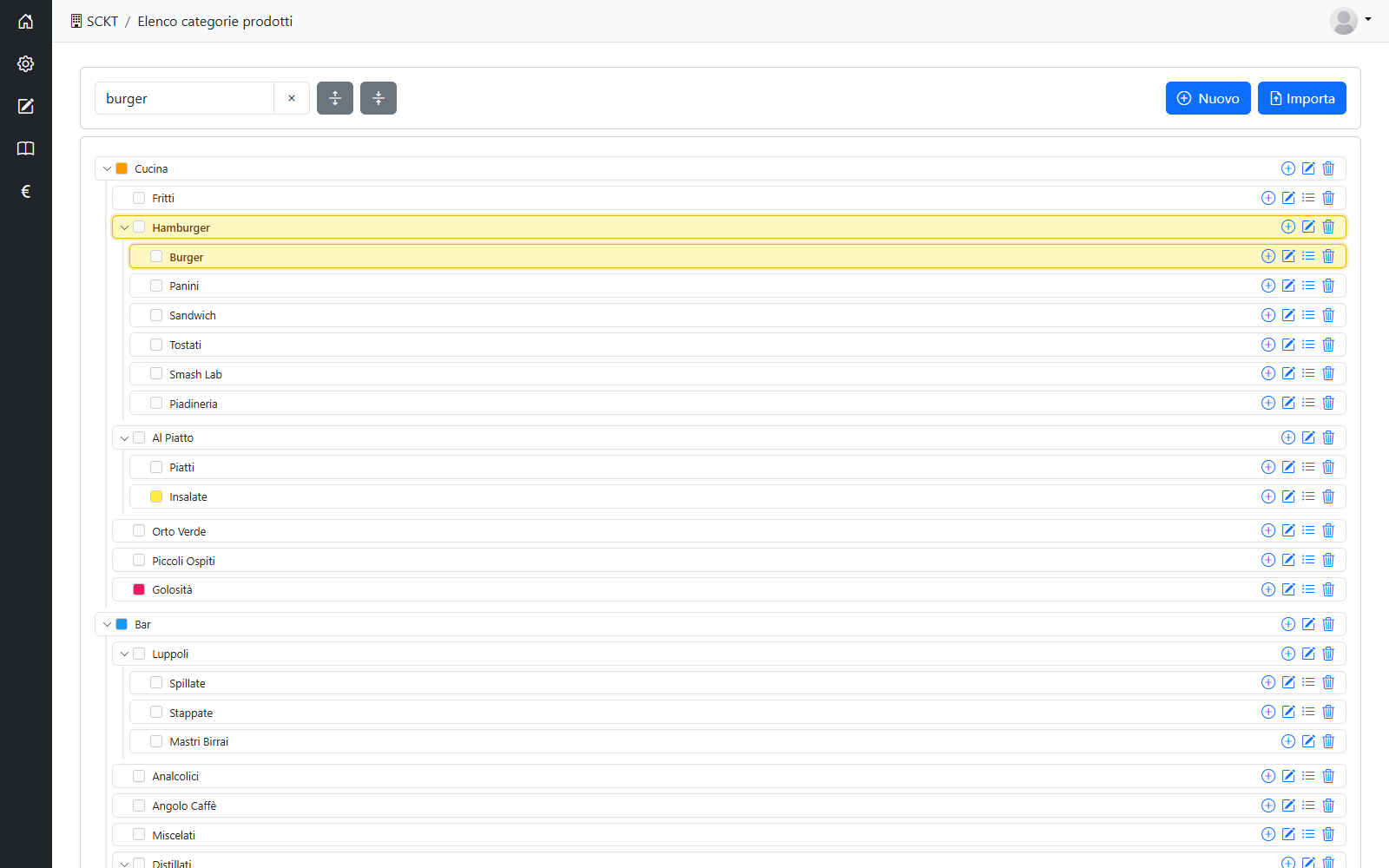
Nel campo di ricerca, dopo 3 lettere, le categorie trovate vengono evidenziate e i loro rami aperti.
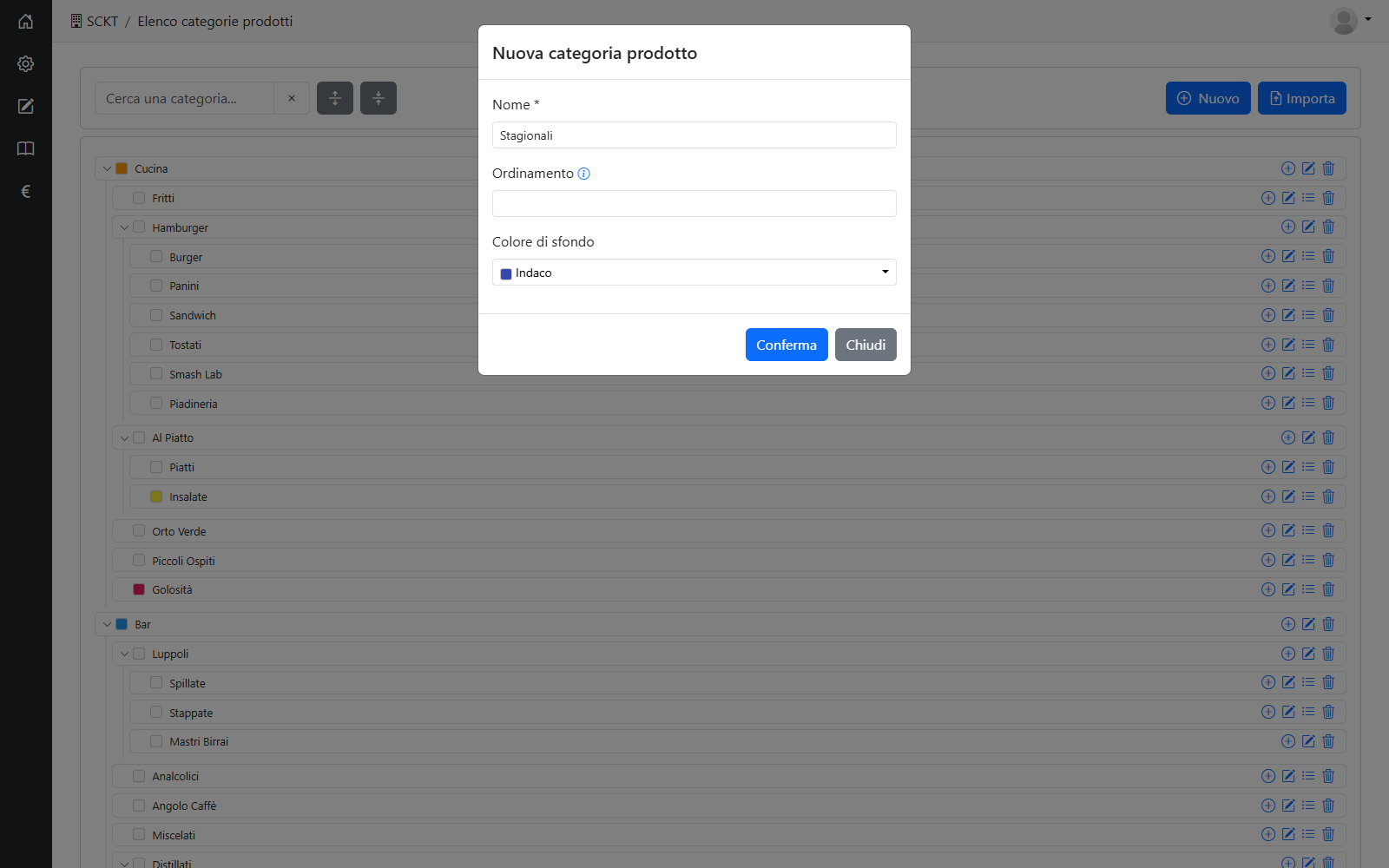
Nuovo crea una categoria principale, il + una sottocategoria: compila la finestra e premi Conferma. La matita apre la stessa finestra per modificare una categoria.
| Campo | Significato |
|---|---|
| Nome * | Il nome della categoria in cassa. |
| Ordinamento | La posizione tra le categorie dello stesso livello; vuoto, la categoria va in fondo. |
| Colore di sfondo | Il colore del pulsante in cassa: Grigio, Rosa, Rosso, Arancione, Giallo, Blu, Indaco, Viola, Marrone. |
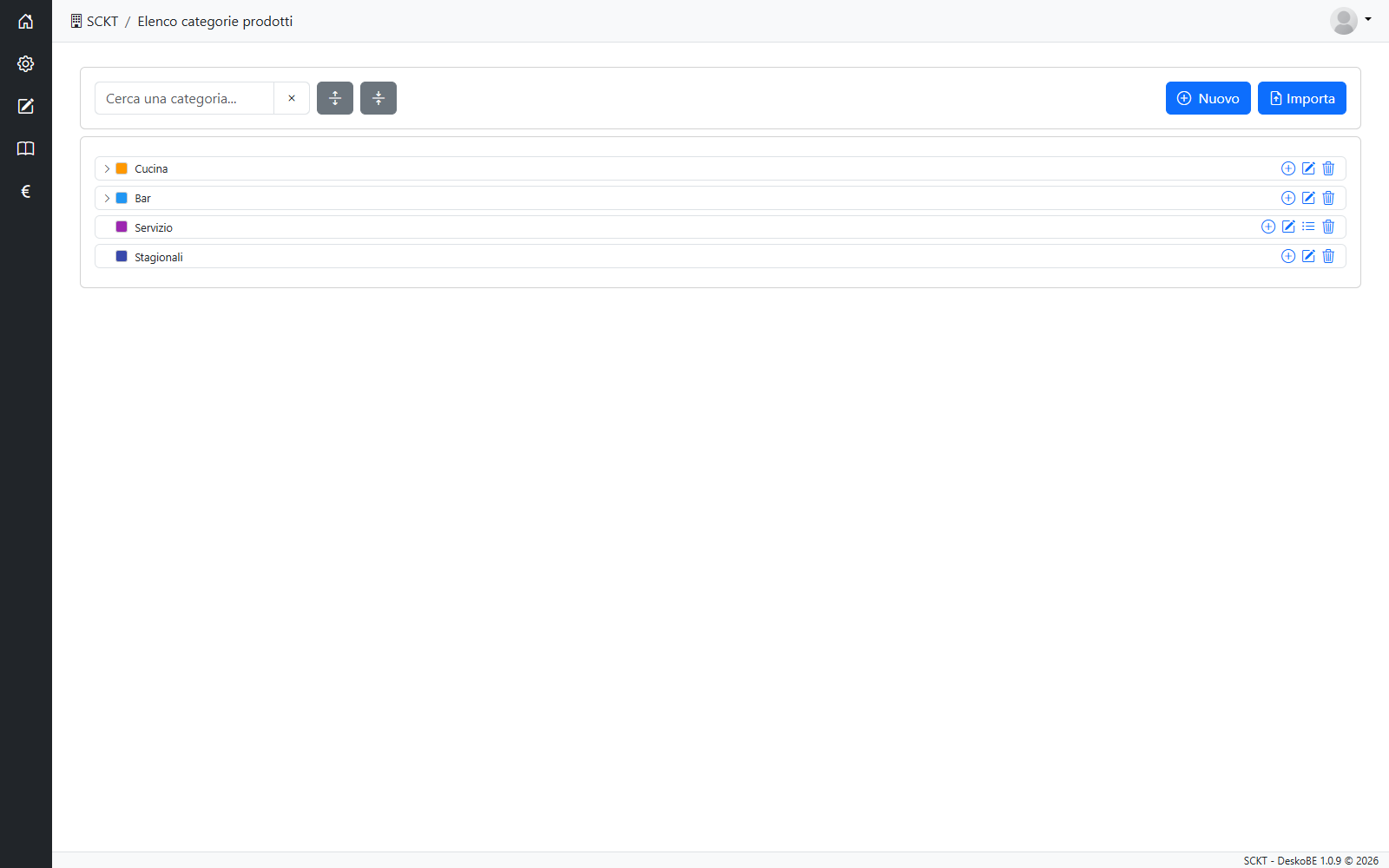
Per spostare una categoria sotto un'altra, o cambiarne l'ordine, trascinala nell'albero: rilasciata sopra una categoria ne diventa una sottocategoria, rilasciata tra due categorie cambia posizione.
Due categorie allo stesso livello, cioè con la stessa categoria superiore, non possono avere lo stesso nome; con categorie superiori diverse invece sì (per esempio due sottocategorie «Classici», una sotto Burger e una sotto Panini). Se il nome è già usato, quando confermi la finestra o quando trascini la categoria in un altro punto dell'albero compare «Il nome è già presente sul livello della categoria».
Insieme alla categoria si eliminano le sue sottocategorie. Non si può eliminare una categoria che contiene prodotti: spostali prima in un'altra categoria.
Categorie nuove o modificate, con colori e ordine, arrivano in cassa al successivo accesso dell'operatrice: chiedile di uscire e rientrare (§ 22).
7. Ingredienti
Gli ingredienti sono i componenti delle ricette e le aggiunte che l'operatrice può chiedere in cassa («Con»). Nell'elenco le colonne QTA DEF e PRZ DEF (quantità e prezzo di default) si possono modificare direttamente: il valore si salva quando esci dal campo.
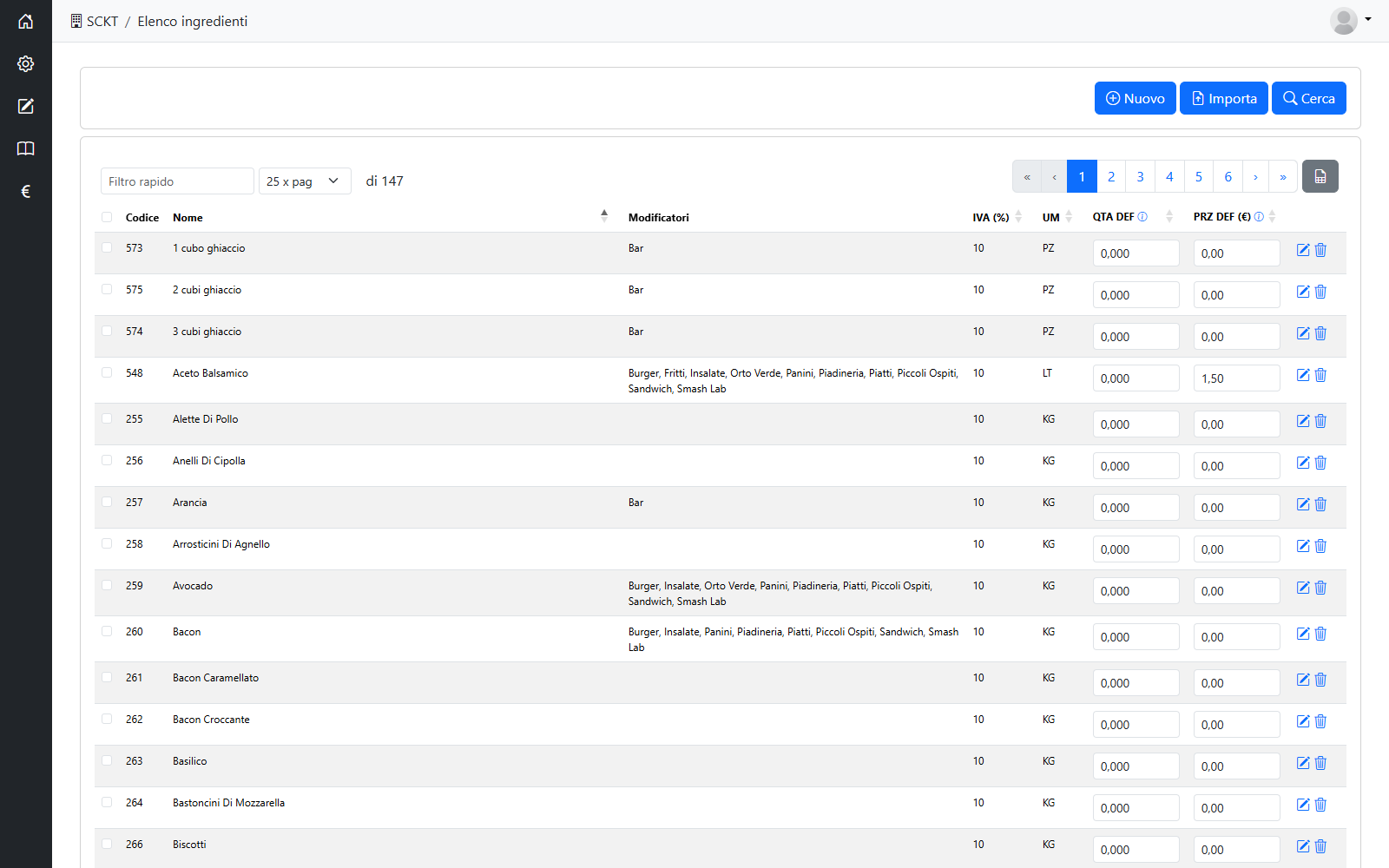
I filtri sono Nome, Unità di misura e Modificatore; gli ultimi due si scelgono dall'elenco. Con Modificatore si trovano gli ingredienti che sono aggiunte di quel modificatore: utile per controllare che cosa propone la cassa su un certo tipo di prodotto.
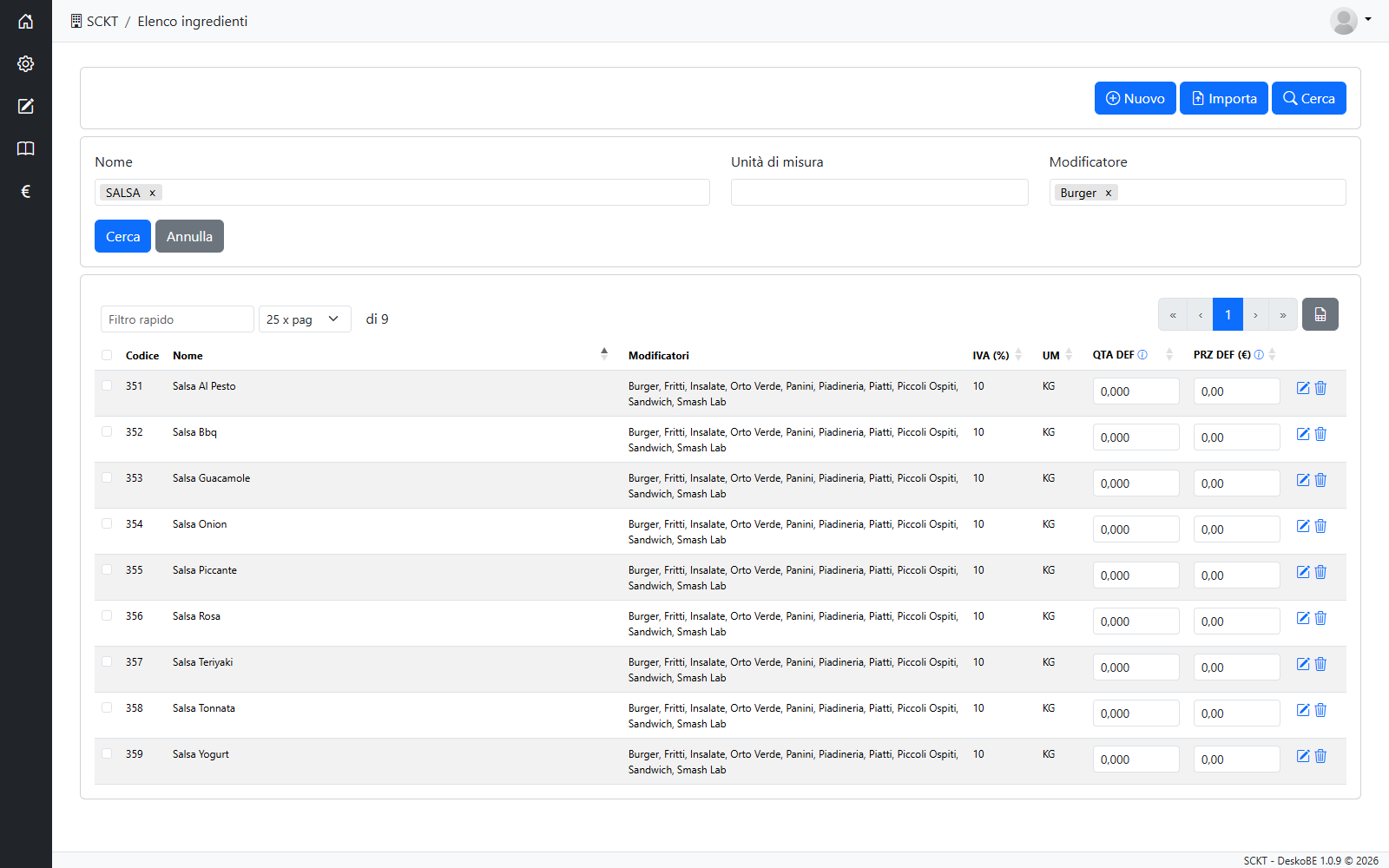
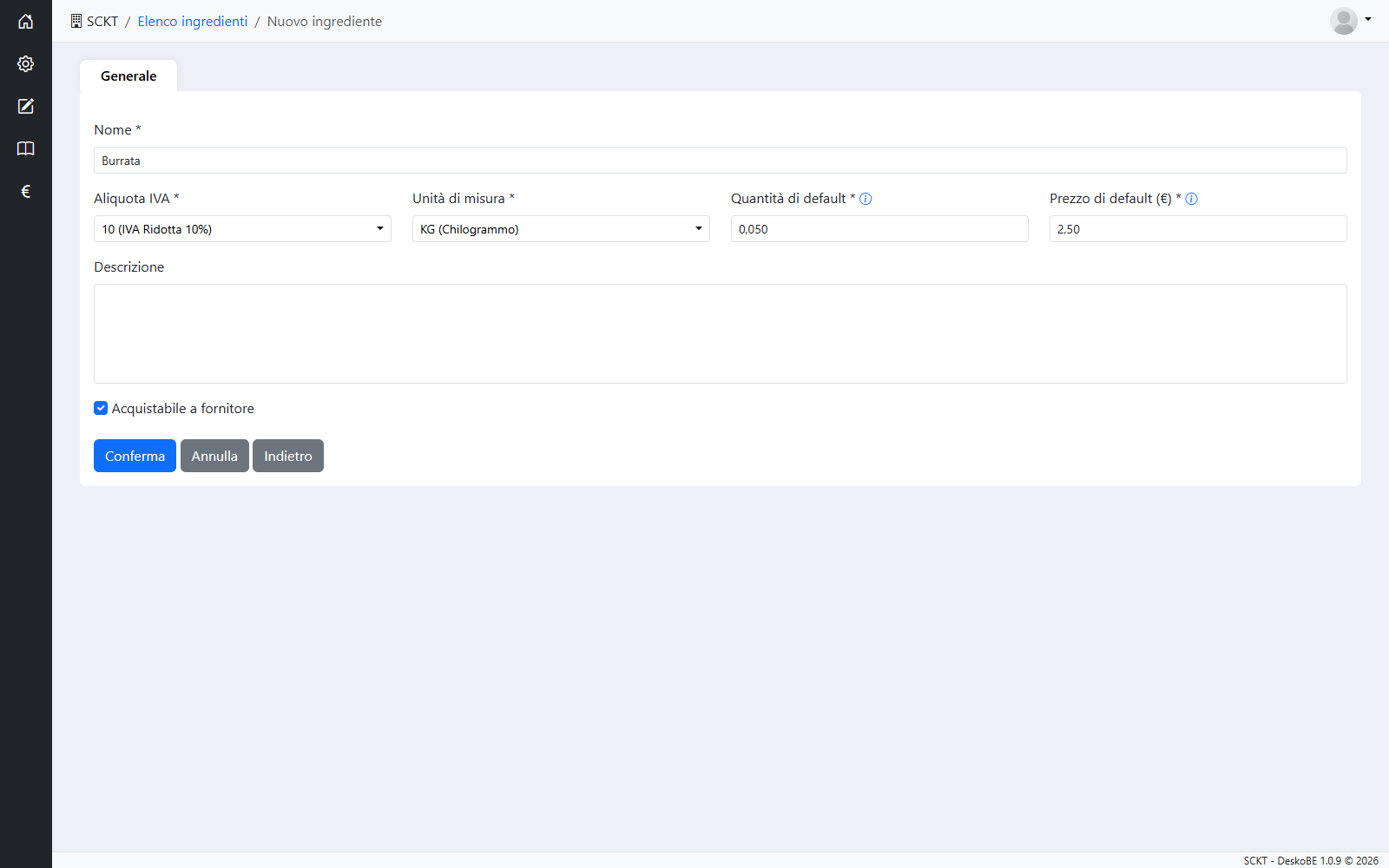
Per crearne uno premi Nuovo: un ingrediente nuovo ha solo la scheda Generale. Compila i campi e premi Conferma: compare anche la scheda Modificatori.
| Campo | Significato |
|---|---|
| Nome * | Non può essere uguale a quello di un altro ingrediente o semilavorato. |
| Aliquota IVA * · Unità di misura * | L'unità in cui si esprimono le quantità (KG, LT, PZ). |
| Quantità di default * | La quantità che viene considerata per ogni aggiunta, se l'ingrediente non è associato a un modificatore (§ 15). Con zero l'ingrediente non viene mostrato tra le aggiunte. |
| Prezzo di default (€) * | Il prezzo che viene applicato per ogni aggiunta, se l'ingrediente non è associato a un modificatore. |
| Descrizione | Una nota facoltativa sull'ingrediente. |
| Acquistabile a fornitore | L'ingrediente si compra dai fornitori. |
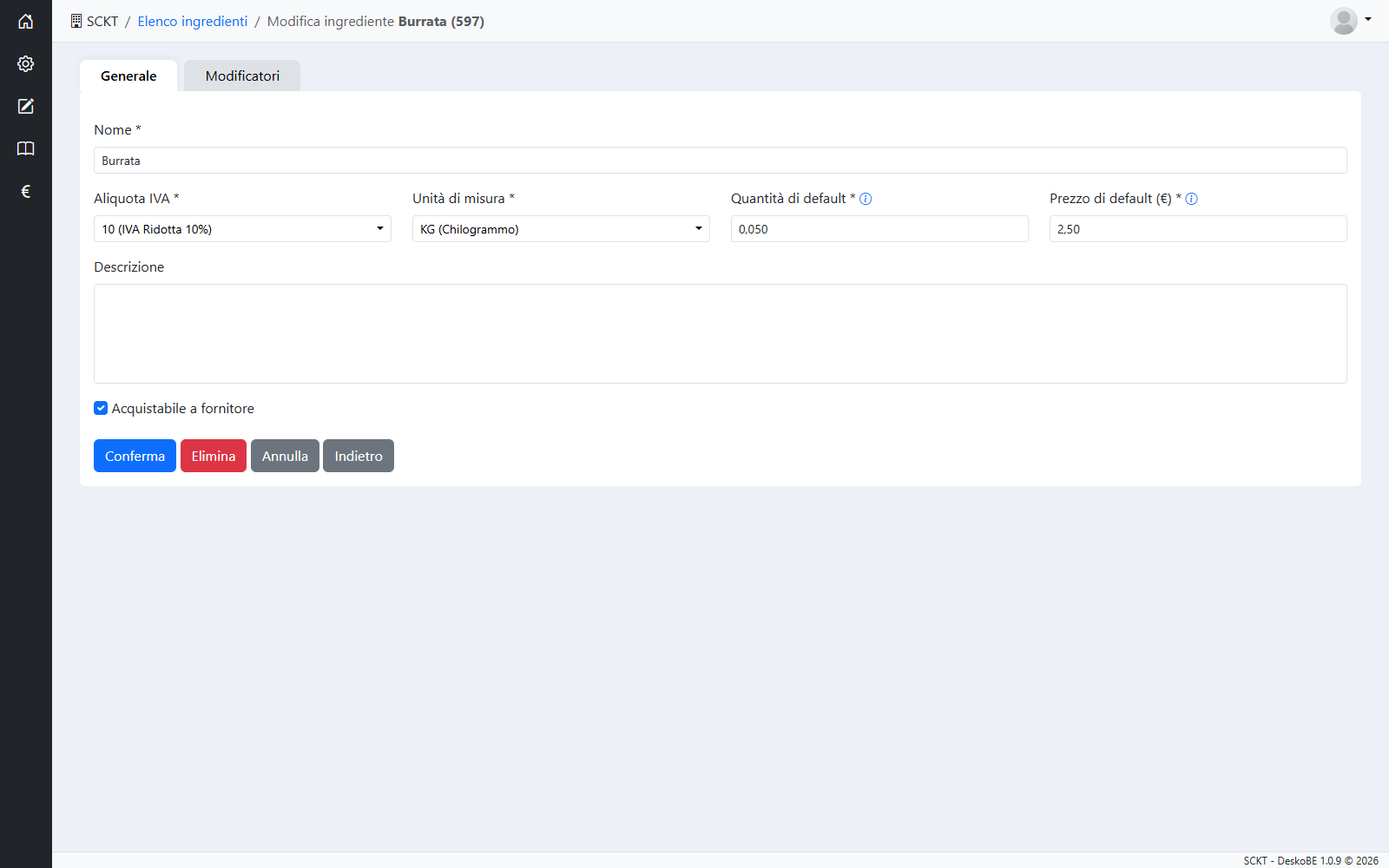
La scheda Modificatori dice in quali modificatori l'ingrediente è un'aggiunta; si cambia con i due elenchi affiancati.
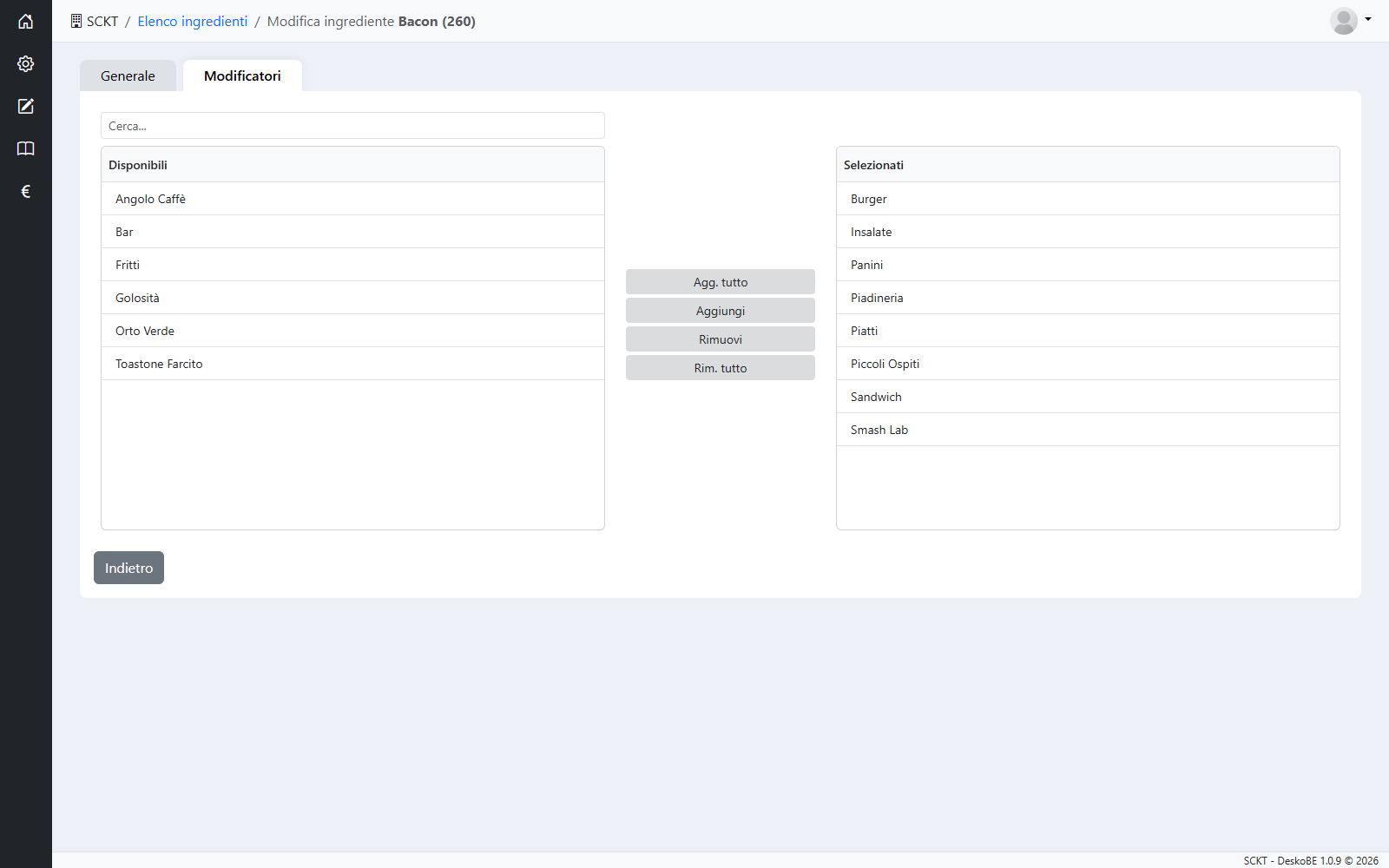
Ingredienti nuovi o modificati arrivano in cassa al successivo accesso dell'operatrice: chiedile di uscire e rientrare (§ 22).
8. Semilavorati
Un semilavorato è una preparazione fatta con altri ingredienti (una salsa, un impasto) che a sua volta entra nelle ricette dei prodotti. Nelle ricette e nelle ricerche il semilavorato è indicato dall'icona con i tre fogli sovrapposti.
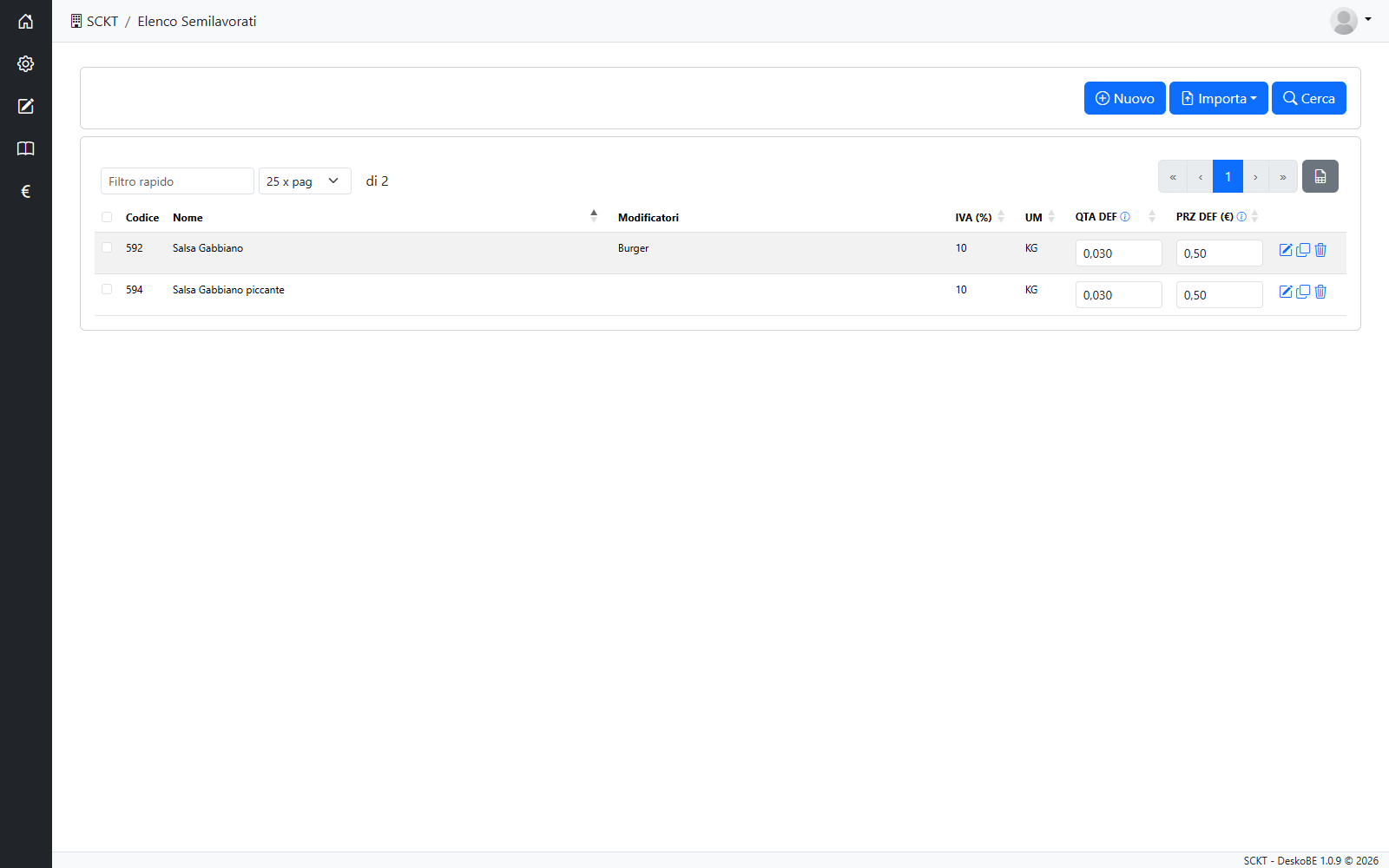
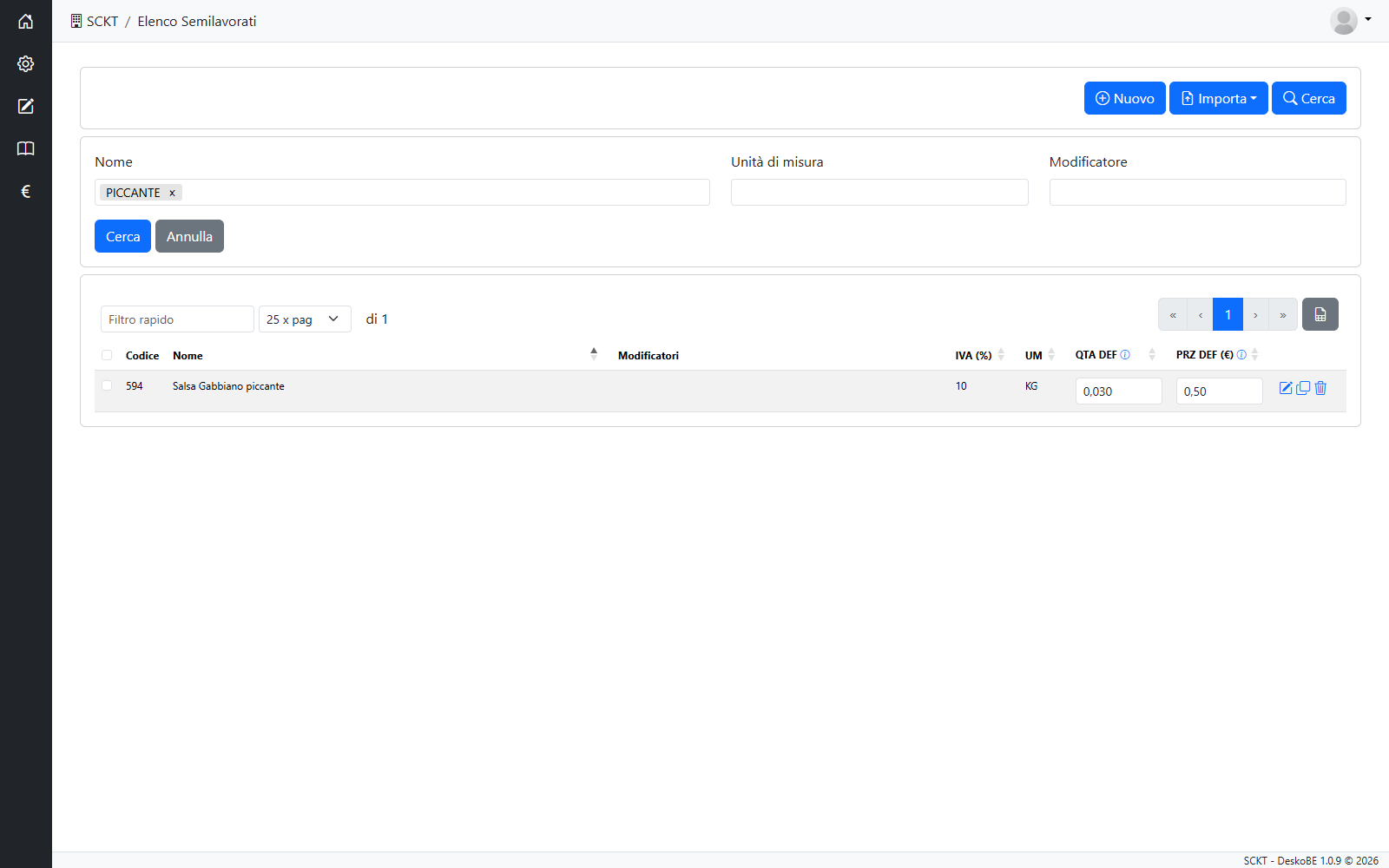
I filtri sono Nome, Unità di misura e Modificatore; gli ultimi due si scelgono dall'elenco. Con Modificatore si trovano i semilavorati che sono aggiunte di quel modificatore.
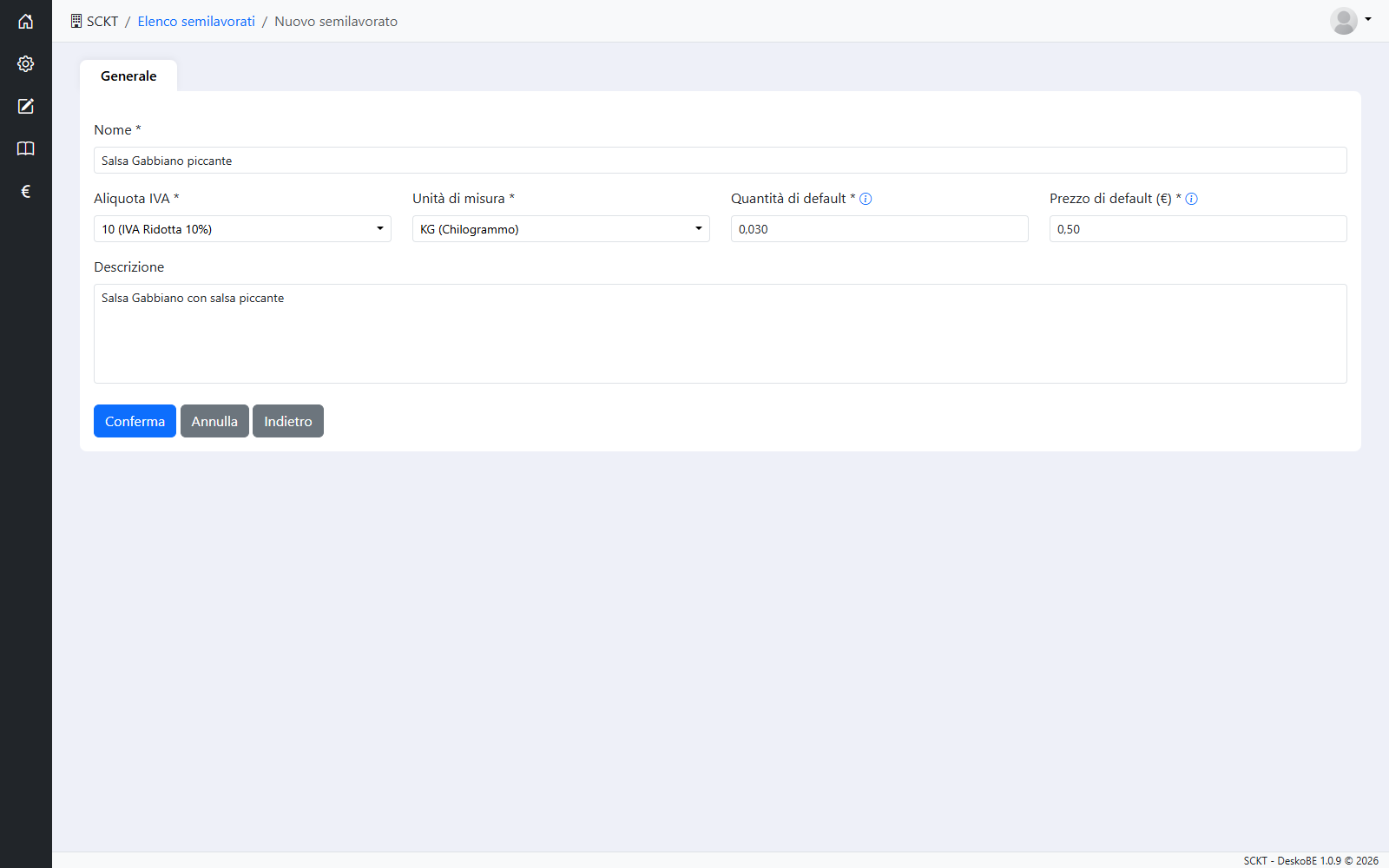
Per crearne uno premi Nuovo: un semilavorato nuovo ha solo la scheda Generale. Compila i campi e premi Conferma: compaiono le schede Ricetta e Modificatori. L'esempio è una salsa piccante fatta partendo da un altro semilavorato, la Salsa Gabbiano.
| Campo | Significato |
|---|---|
| Nome * | Non può essere uguale a quello di un altro ingrediente o semilavorato. |
| Aliquota IVA * · Unità di misura * | L'unità in cui si esprimono le quantità (KG, LT, PZ). |
| Quantità di default * | La quantità che viene considerata per ogni aggiunta, se il semilavorato non è associato a un modificatore (§ 15). Con zero il semilavorato non viene mostrato tra le aggiunte. |
| Prezzo di default (€) * | Il prezzo che viene applicato per ogni aggiunta, se il semilavorato non è associato a un modificatore. |
| Descrizione | Una nota facoltativa sul semilavorato. |
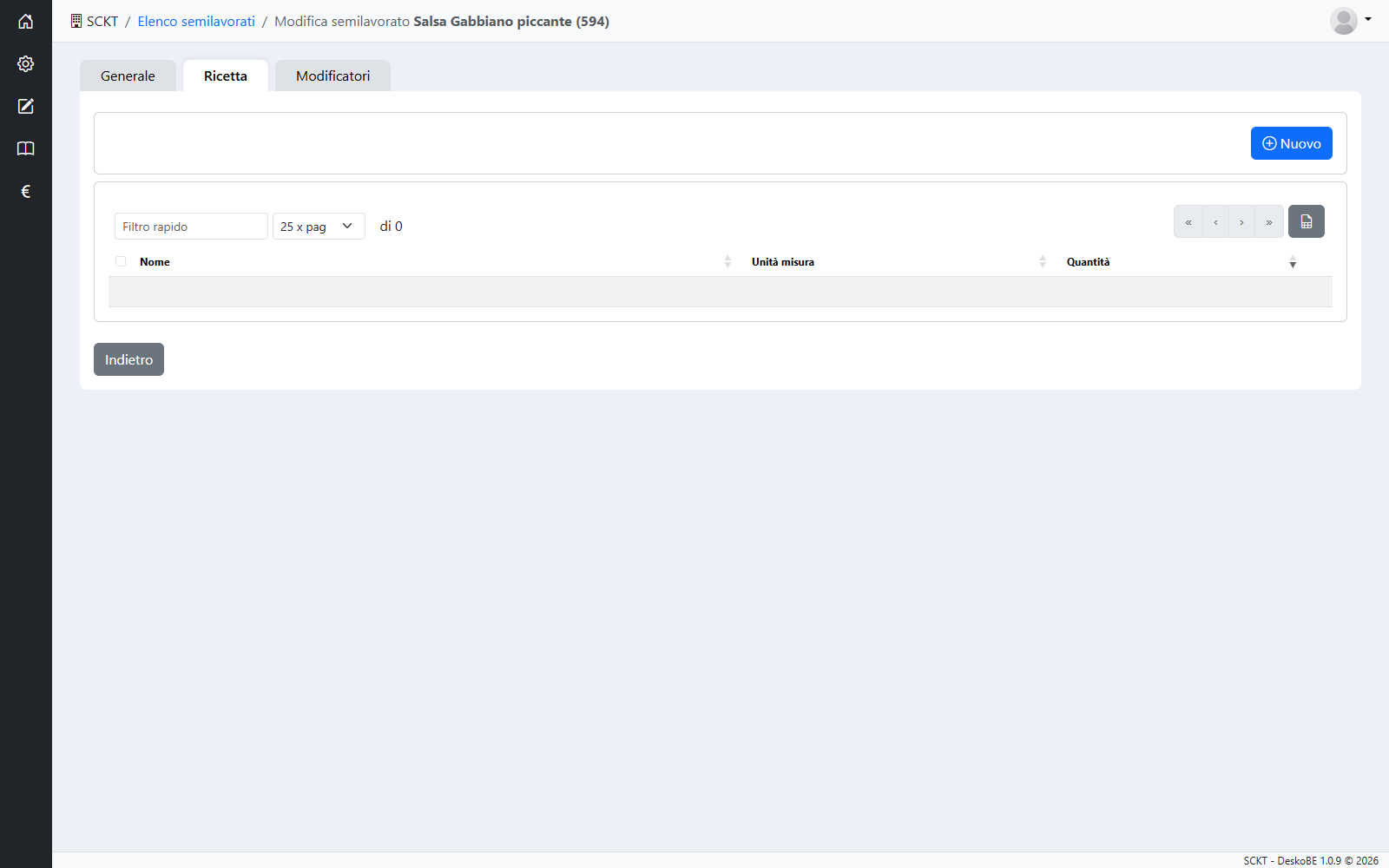
Nella scheda Ricetta premi Nuovo, compila la finestra e premi Conferma. Le quantità si riferiscono a 1 unità del semilavorato (qui 1 KG di salsa).
| Campo | Significato |
|---|---|
| Ingrediente/semilavorato * | Apri la tendina, scrivi almeno 3 lettere e premi Invio: l'elenco mostra ingredienti e semilavorati (i semilavorati con l'icona con i tre fogli). Una voce già nella ricetta non compare. |
| Unità di misura | Quella della voce scelta; non si cambia. |
| Quantità * | Quanta parte della voce entra in 1 unità del semilavorato. |
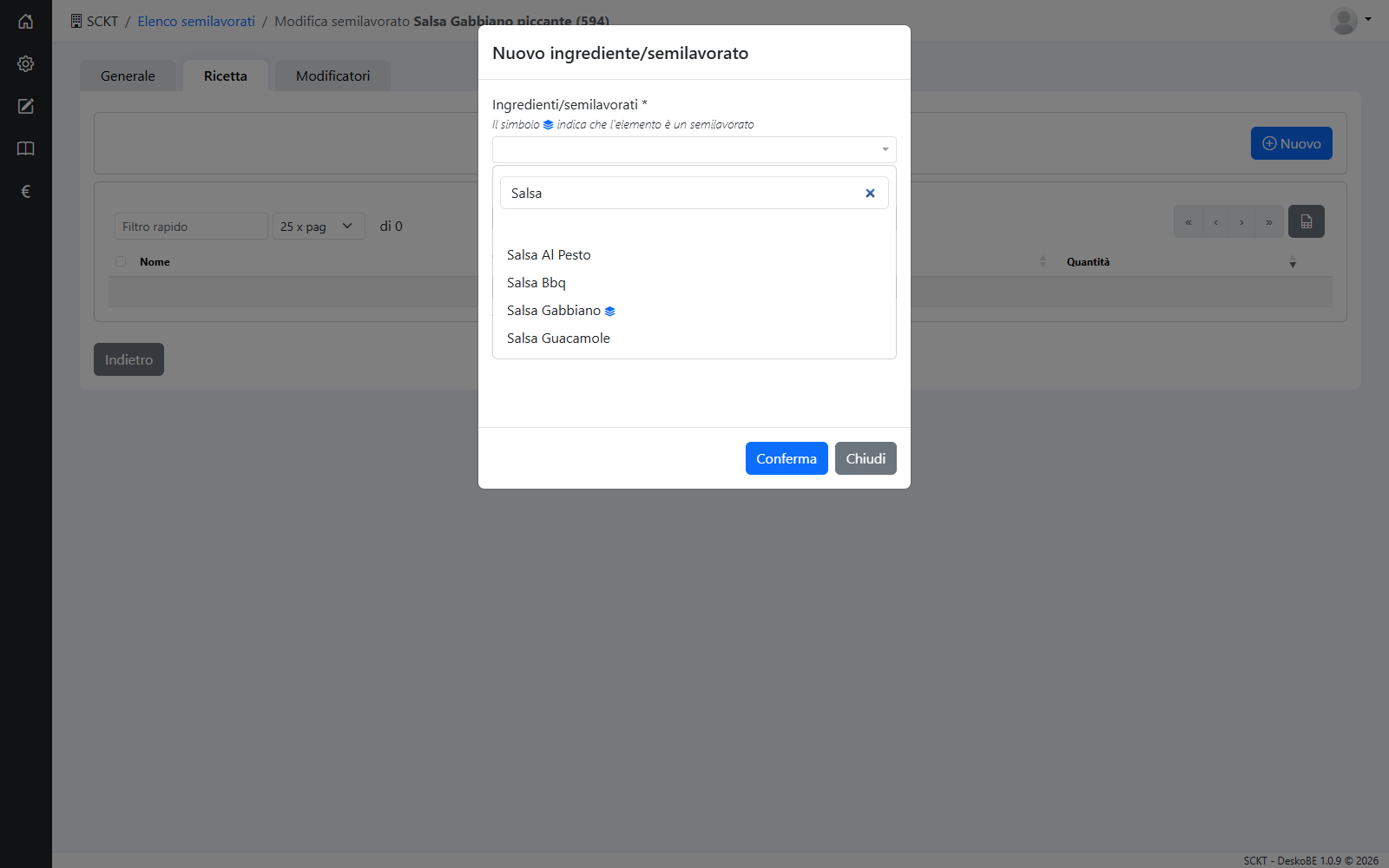
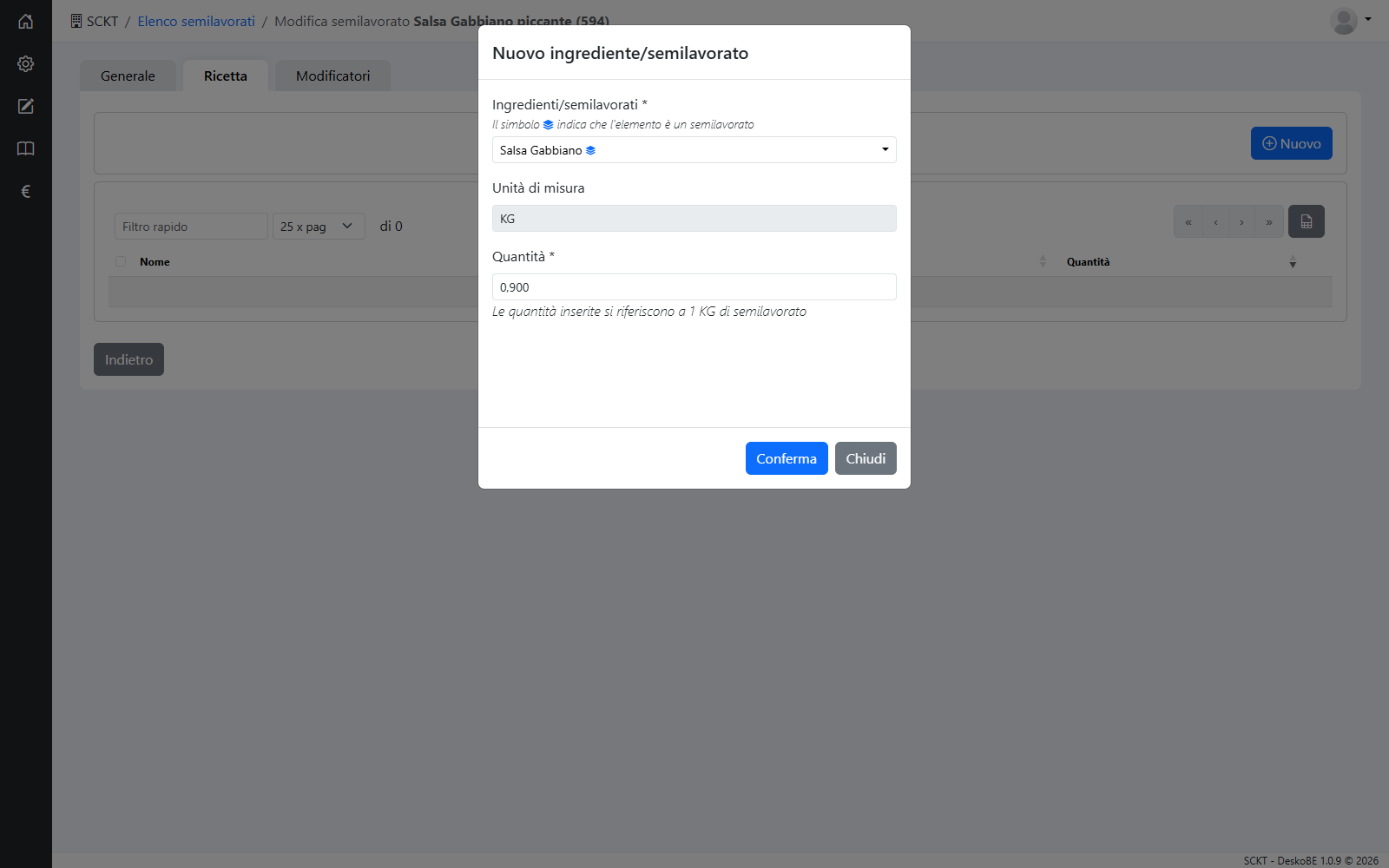
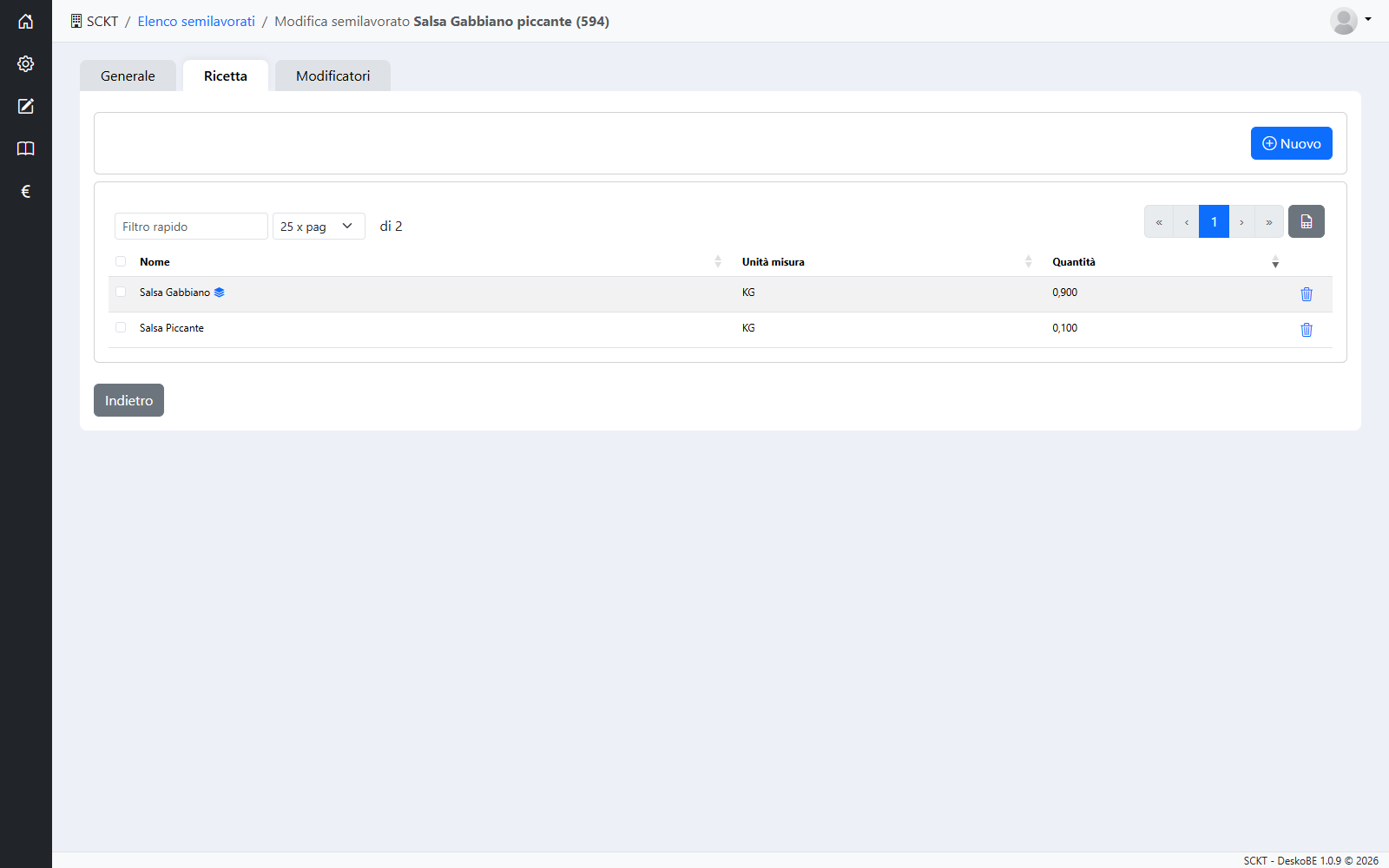
Le righe della ricetta non si modificano: si elimina la riga con il cestino e la si inserisce di nuovo.
La scheda Modificatori dice in quali modificatori il semilavorato è un'aggiunta, cioè su quali prodotti si può chiedere in più in cassa con «Con» (§ 15). Si cambia con i due elenchi affiancati: spostando un modificatore in Selezionati il semilavorato ne diventa un'aggiunta, con la sua quantità e il suo prezzo di default, che poi si possono cambiare nel modificatore; ogni spostamento si salva subito.
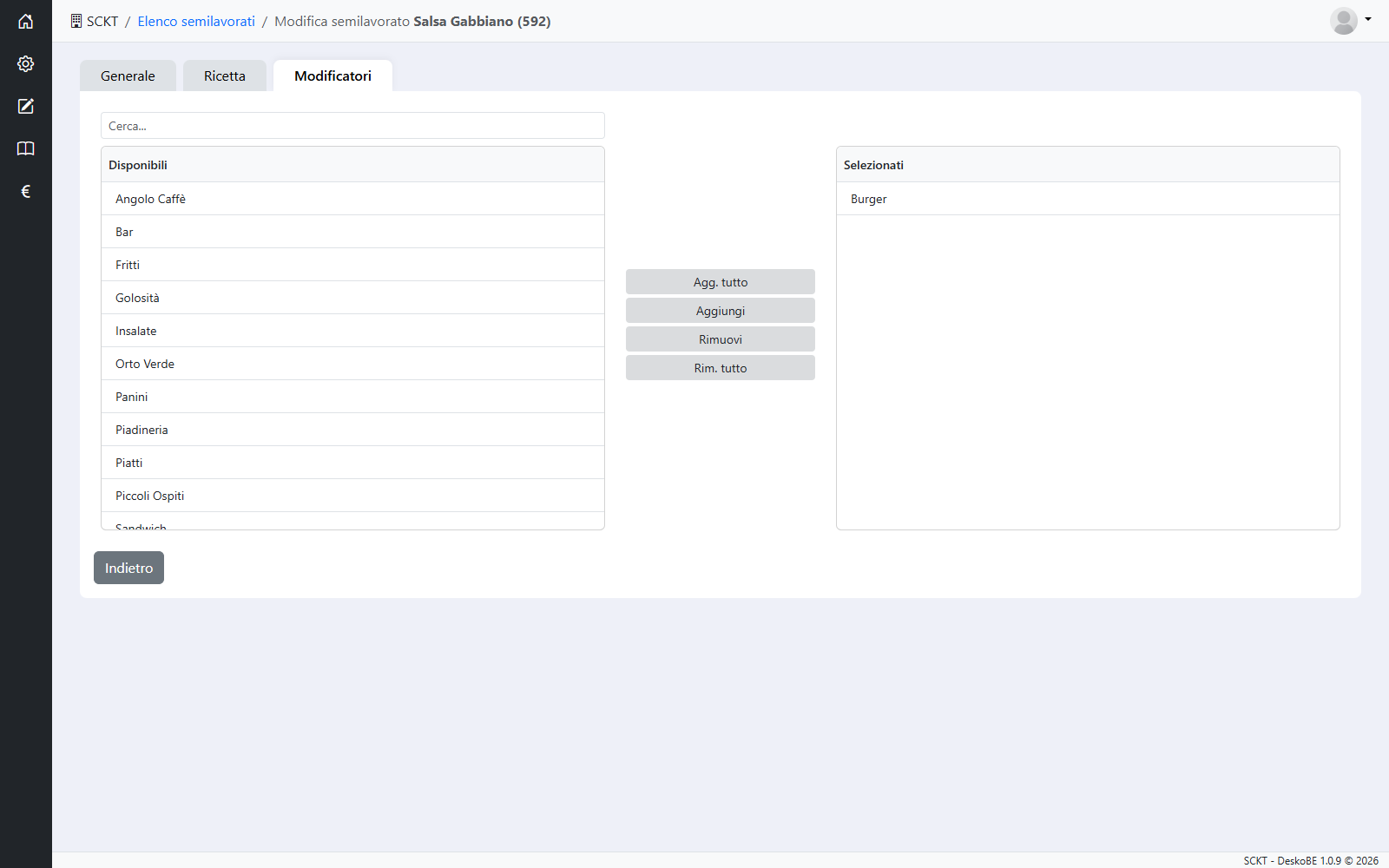
Semilavorati nuovi o modificati, con le loro ricette, arrivano in cassa al successivo accesso dell'operatrice: chiedile di uscire e rientrare (§ 22).
9. Prodotti finiti
I prodotti finiti sono quelli che si vendono. Nell'elenco le colonne con le icone dicono se il prodotto è a peso (PP), chiede il livello di cottura (LC), è senza glutine (SG) o è un Preferito. ODV è la posizione nella sua categoria; toccando la categoria si apre il riordino.
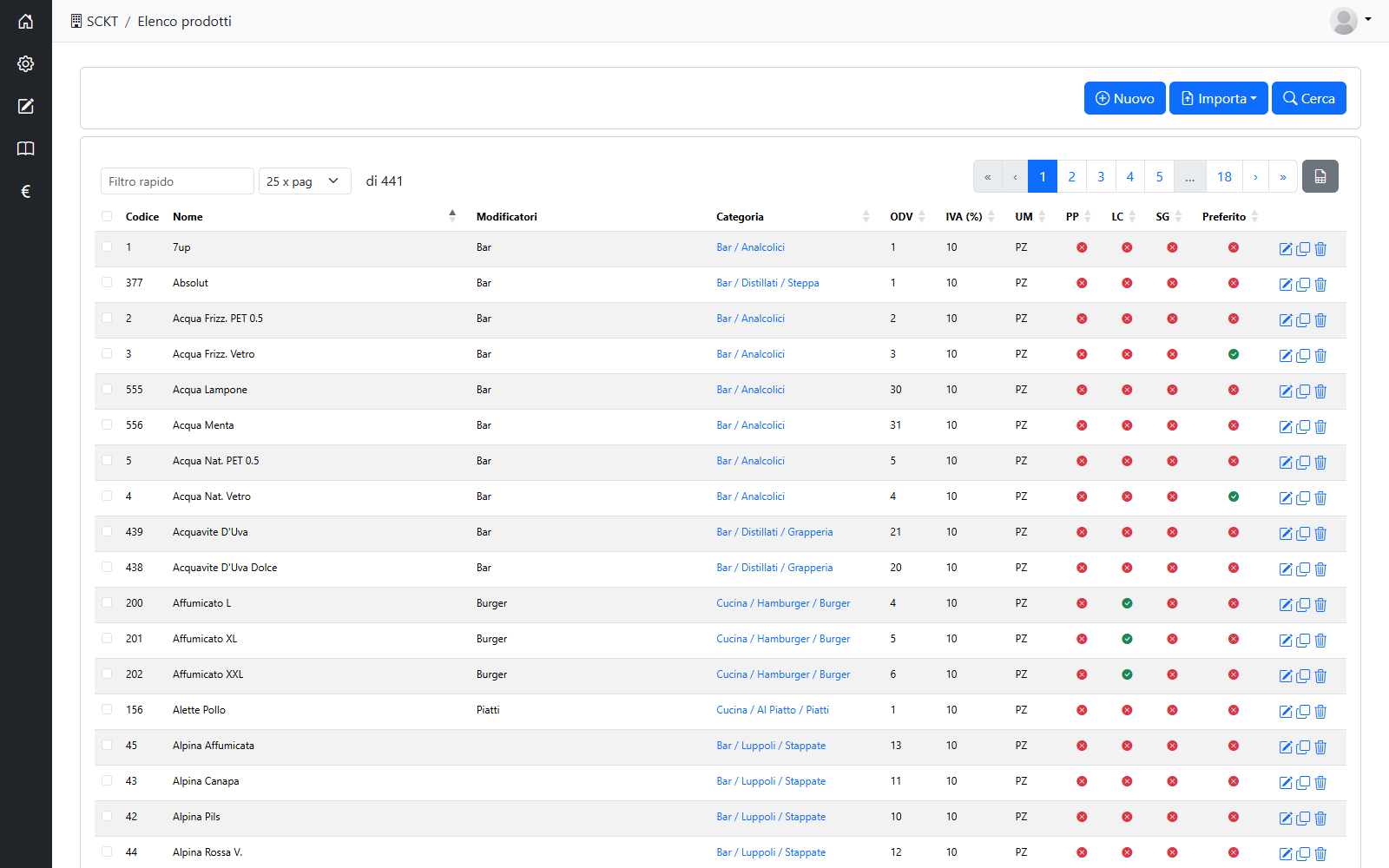
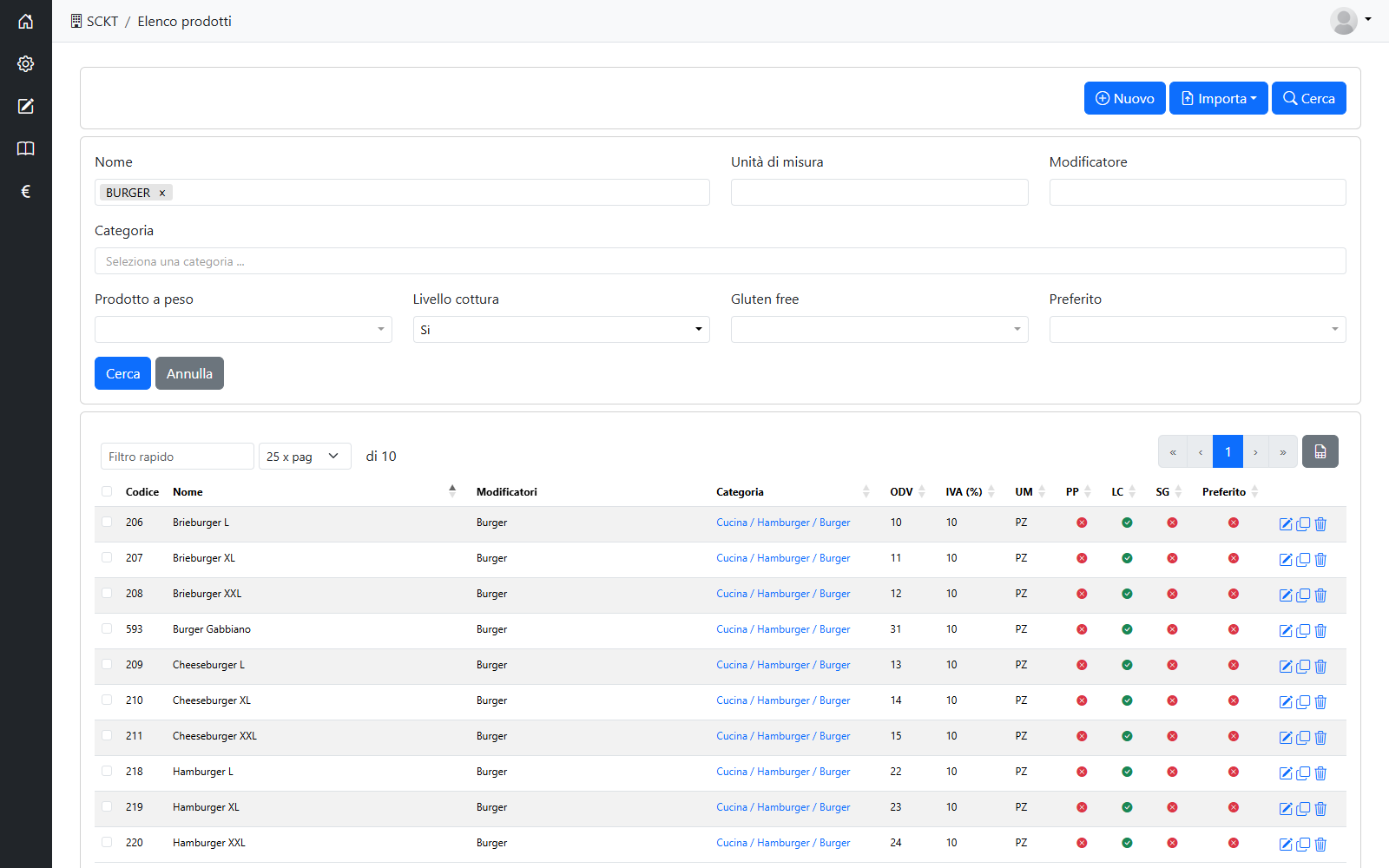
I filtri sono Nome, Unità di misura, Modificatore e Categoria, più quattro tendine Sì/No: Prodotto a peso, Livello cottura, Gluten free e Preferito. La Categoria si sceglie toccando il campo: si apre l'albero delle categorie, in cui puoi spuntarne più di una. Le tendine servono a controllare le impostazioni, per esempio quali prodotti chiedono la cottura o quali sono tra i preferiti.
Riordinare i prodotti di una categoria
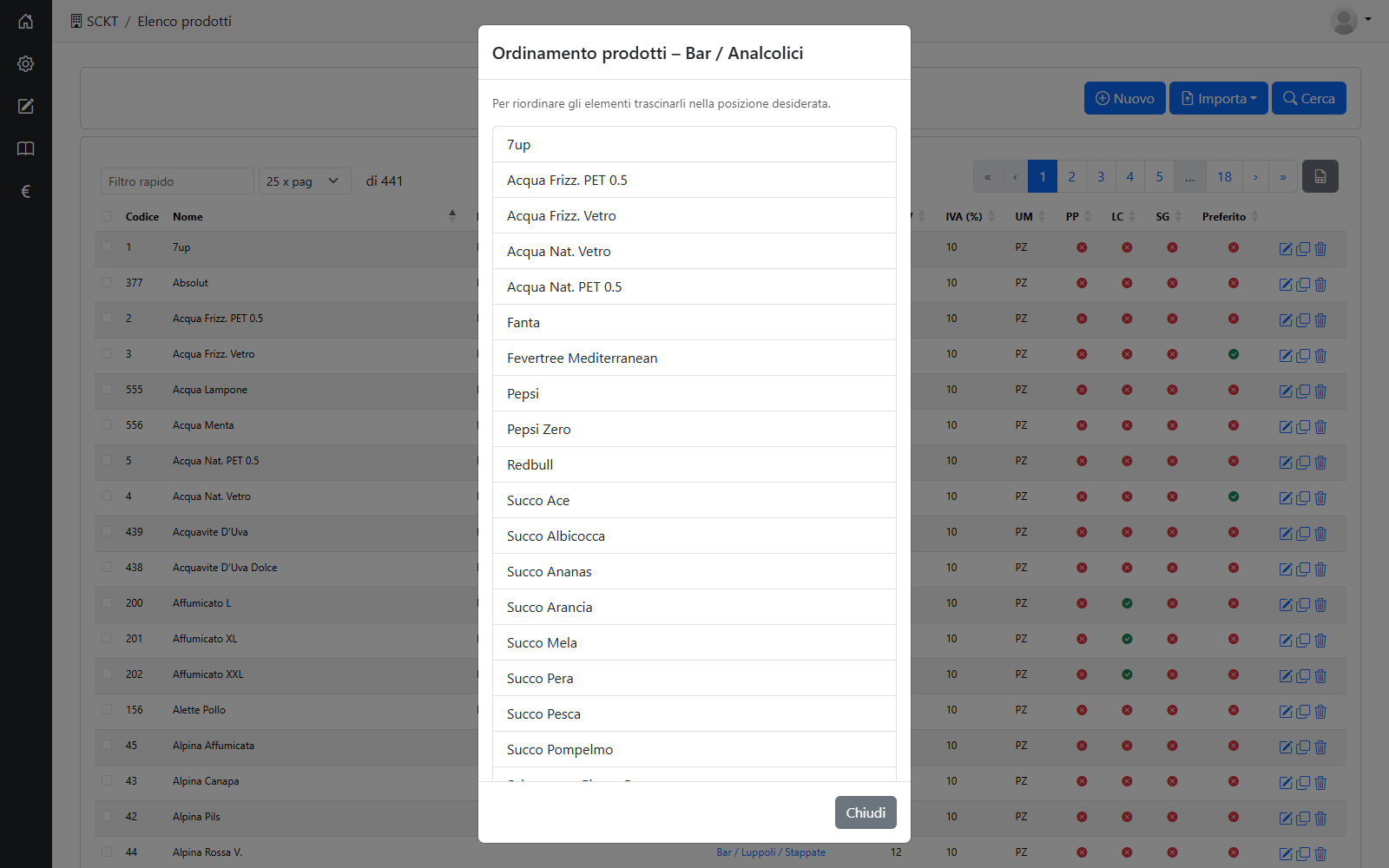
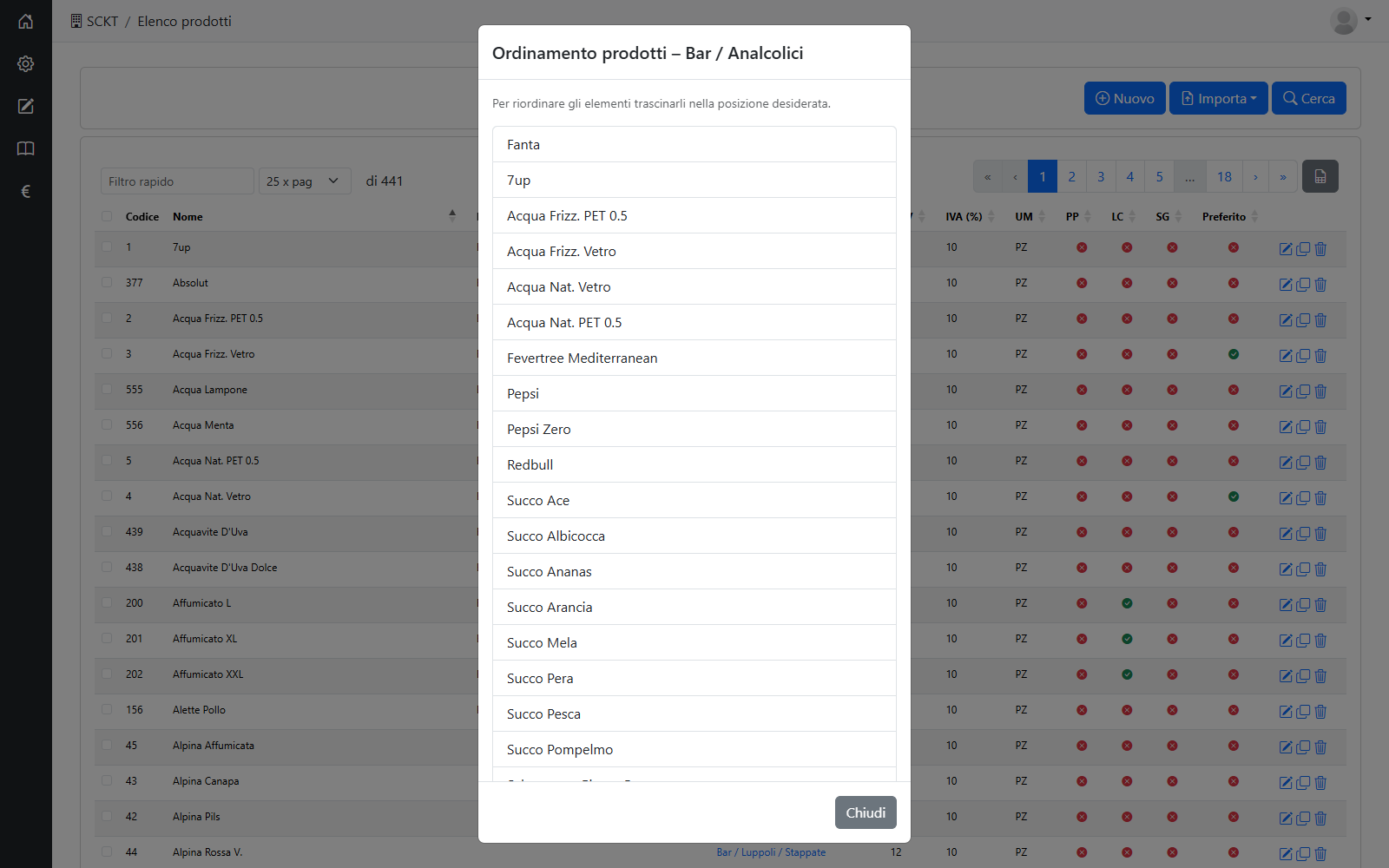
Clicca sulla categoria, in blu nella colonna Categoria: si apre l'elenco dei prodotti di quella categoria nell'ordine in cui li mostra la cassa. Trascina un prodotto nella posizione che vuoi: ogni spostamento si salva subito. Con Chiudi torni all'elenco, dove la colonna ODV riporta le nuove posizioni. Lo stesso riordino si apre anche dall'albero delle categorie (§ 6).
Duplica
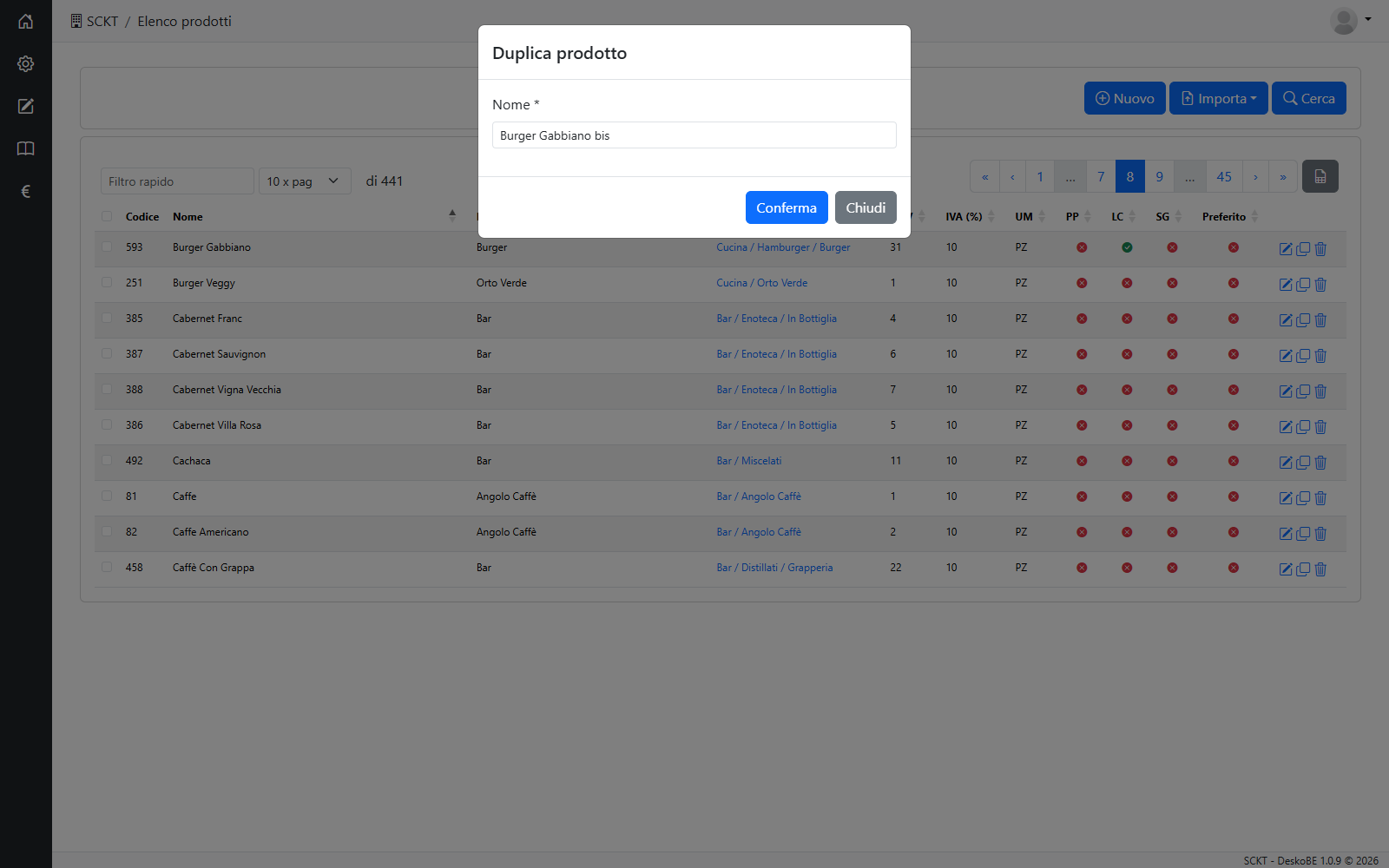
Duplica (l'icona con i due fogli) chiede solo il nuovo nome e copia tutto il resto: dati, ricetta, immagini e modificatori. Utile per le varianti dello stesso prodotto.
Più prodotti insieme
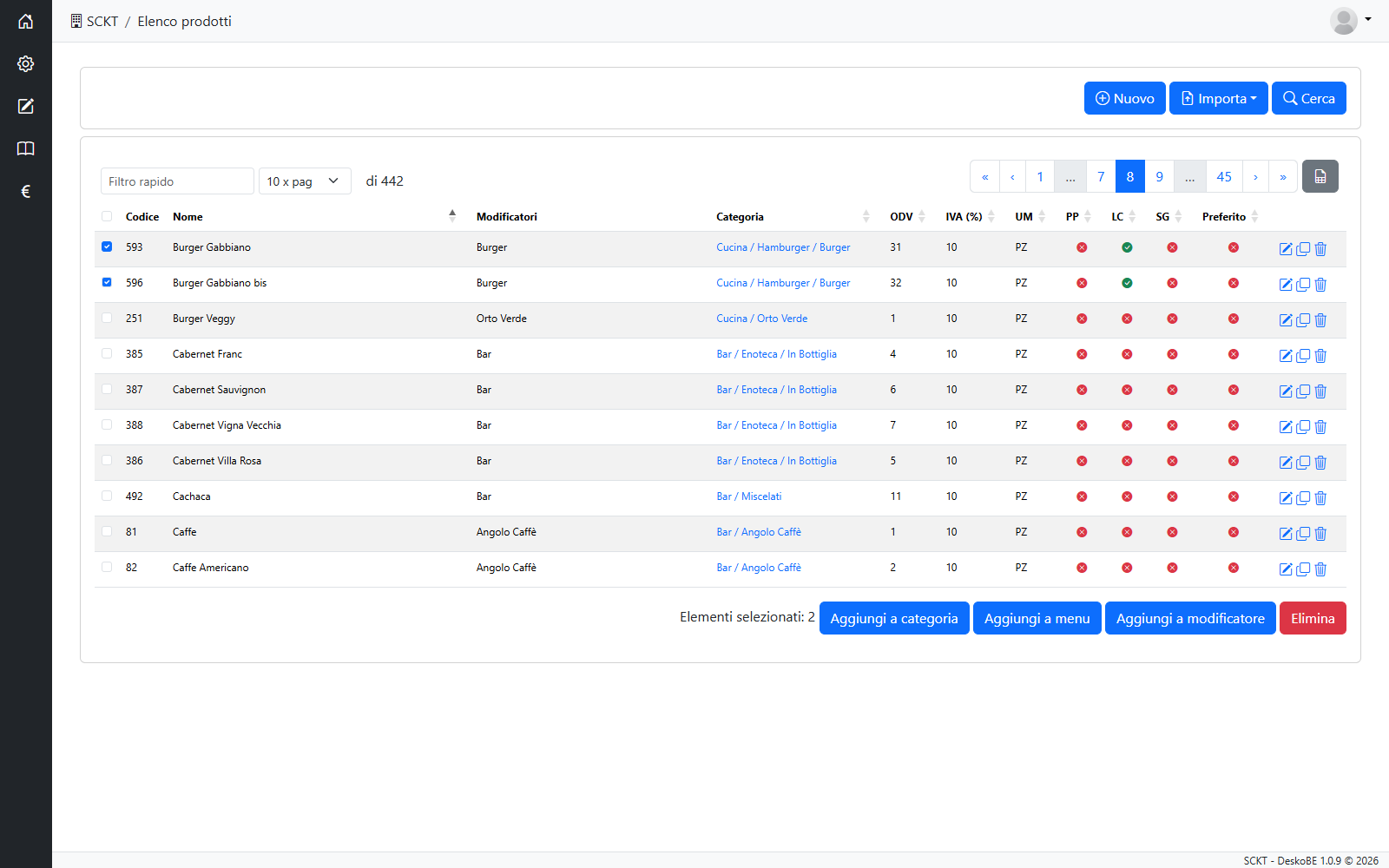
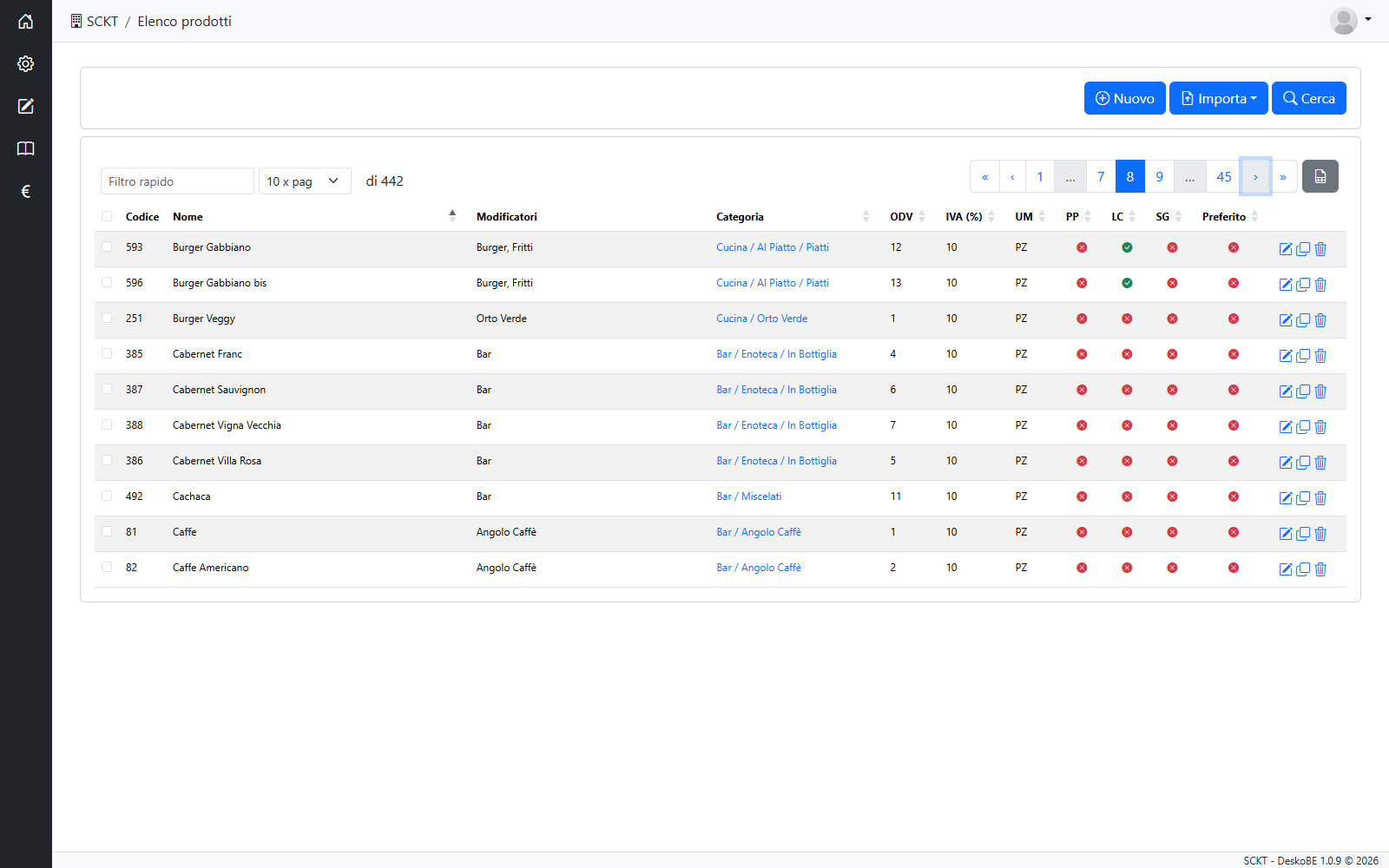
Selezionando più prodotti con le caselle a sinistra, sotto la tabella compaiono i pulsanti per lavorare su tutti insieme. Ognuno apre una finestra in cui scegli la destinazione e premi Conferma:
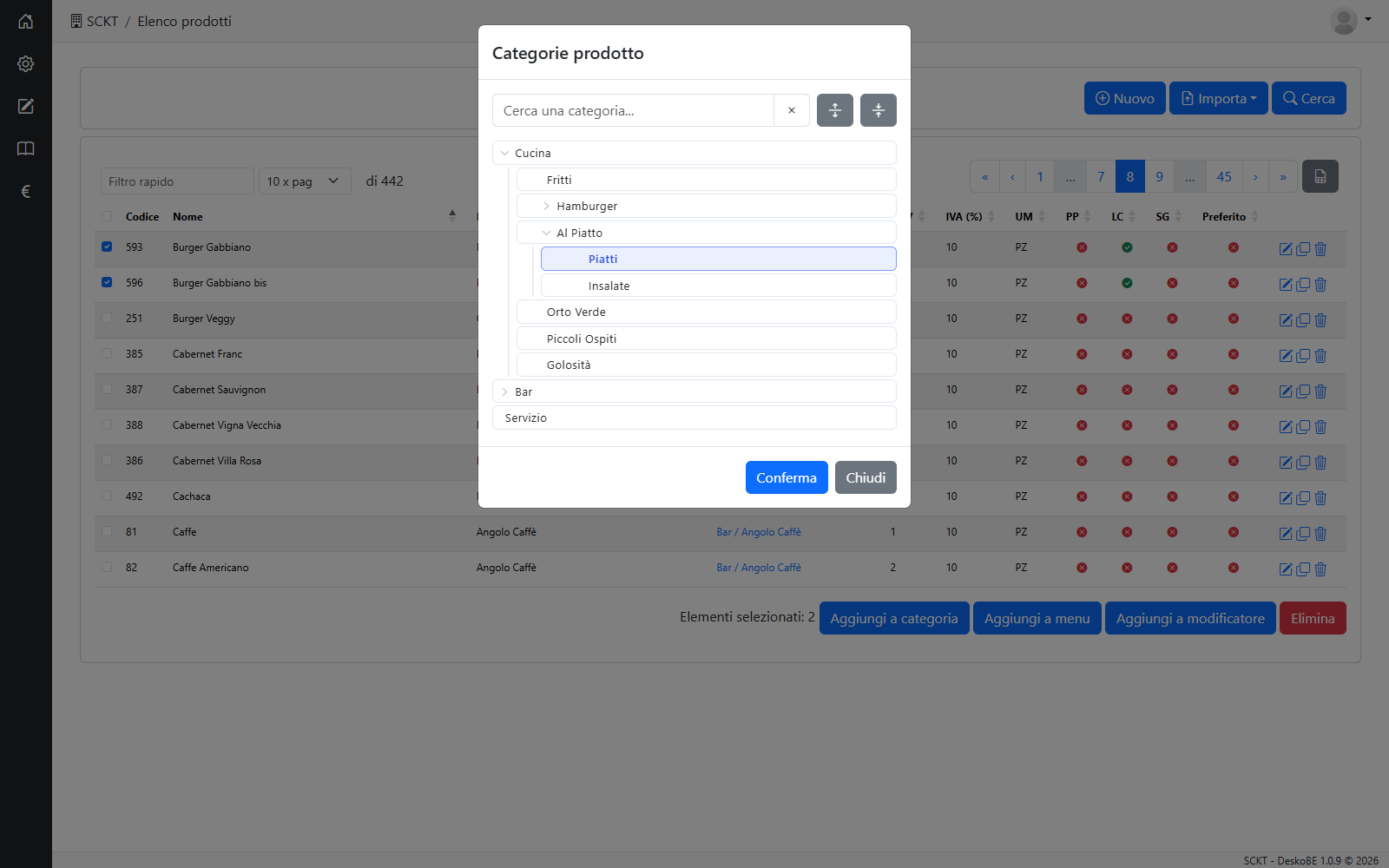
- Aggiungi a categoria: sposta i prodotti nella categoria scelta dall'albero;
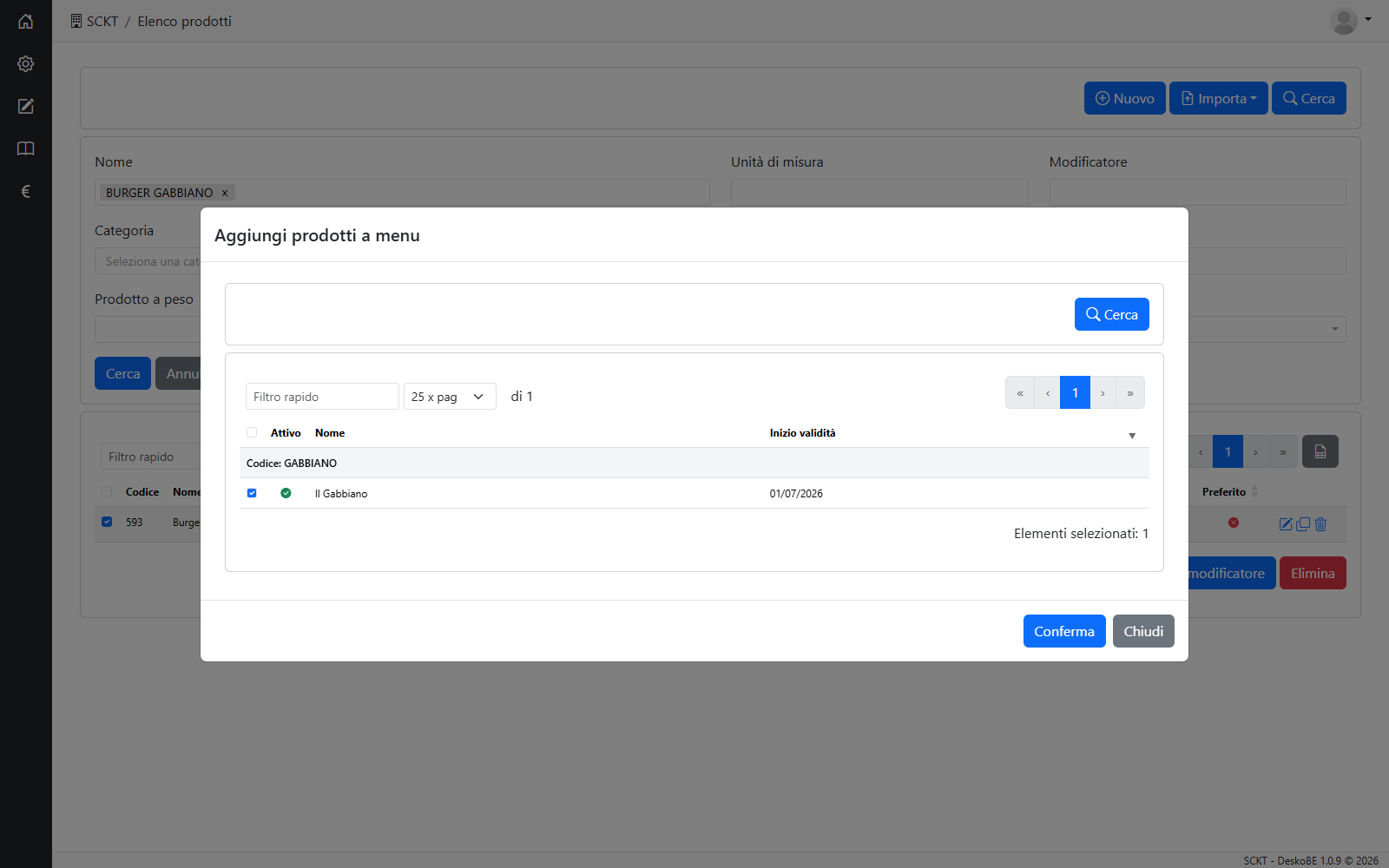
- Aggiungi a menu: aggiunge i prodotti ai menu spuntati (l'esempio completo è nel § 12);
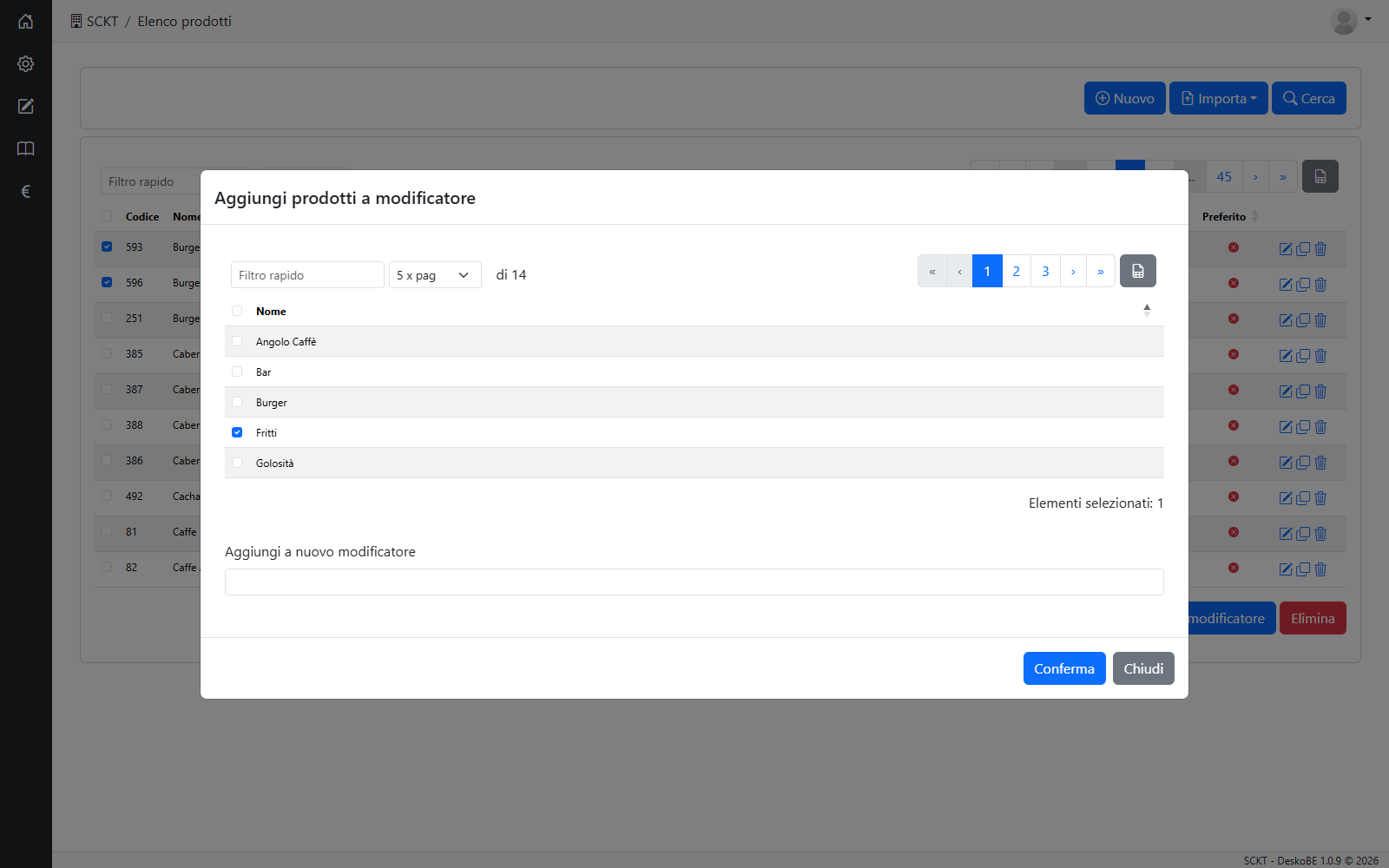
- Aggiungi a modificatore: associa i prodotti ai modificatori spuntati, oppure a un modificatore nuovo che crei scrivendone il nome in fondo alla finestra;
- Elimina: elimina i prodotti, dopo conferma.
I primi tre pulsanti compaiono solo a chi ha anche la funzione per la destinazione (Categorie prodotti, Configura menu, Modificatori). Dopo ogni operazione la selezione si svuota.
Negli esempi sono selezionati Burger Gabbiano e la sua copia «Burger Gabbiano bis».
Aggiungi a modificatore
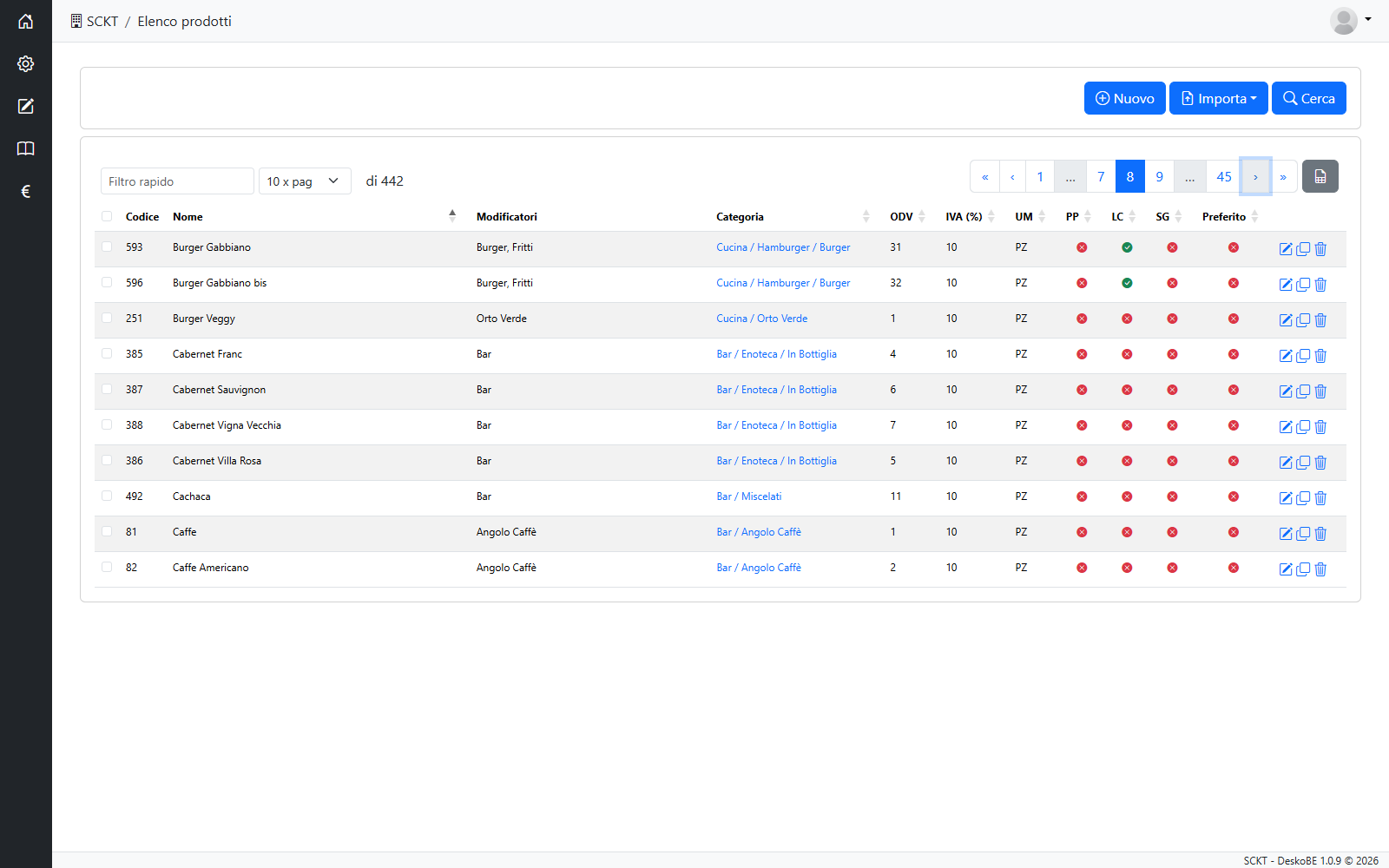
Spunta uno o più modificatori, oppure scrivi il nome di un modificatore nuovo in Aggiungi a nuovo modificatore, e premi Conferma. I modificatori che i prodotti avevano già restano.
Aggiungi a categoria
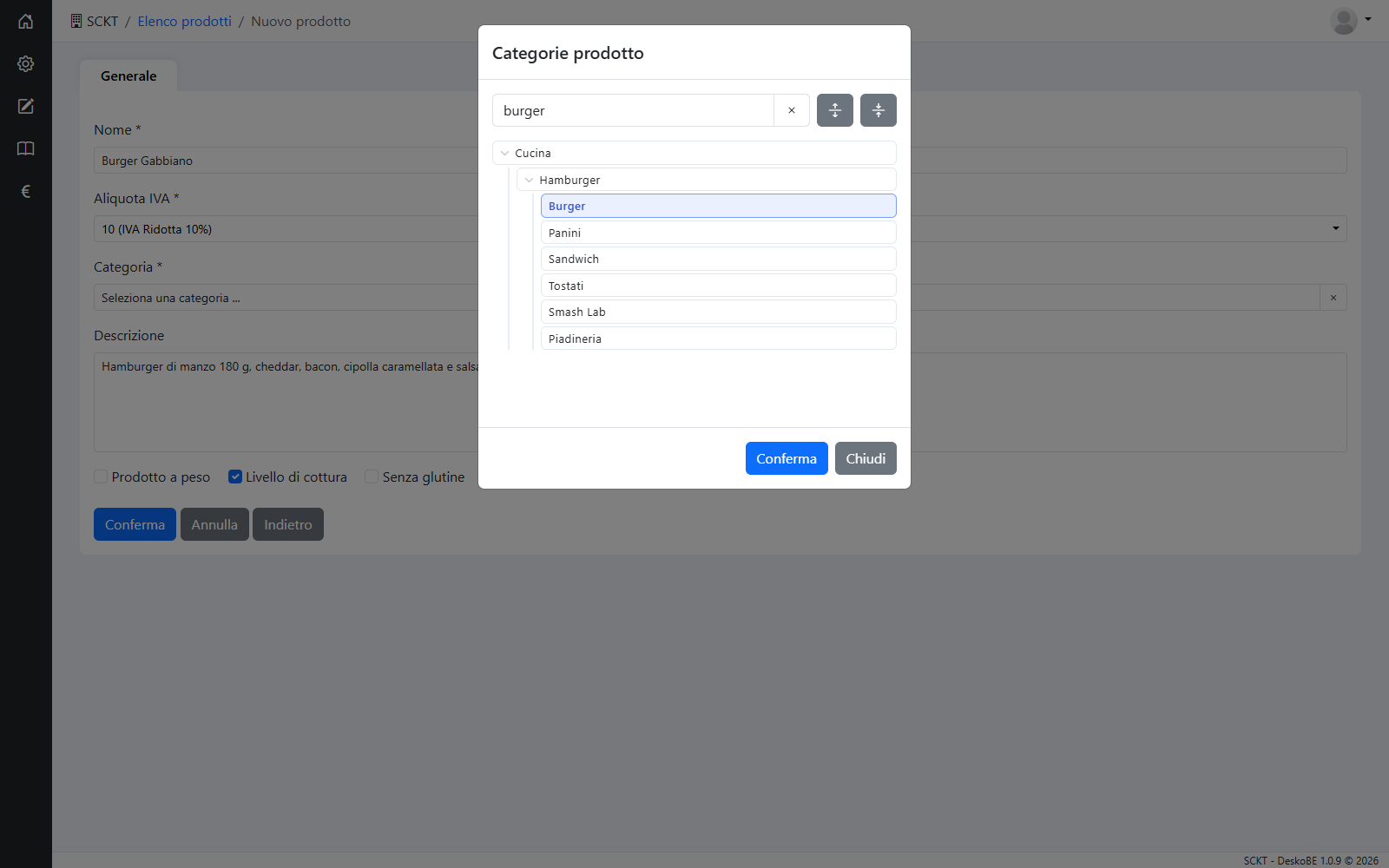
Scegli la categoria dall'albero (apri i rami con la freccia, oppure cercala per nome) e premi Conferma: i prodotti passano nella nuova categoria, in fondo.
Aggiungi a menu
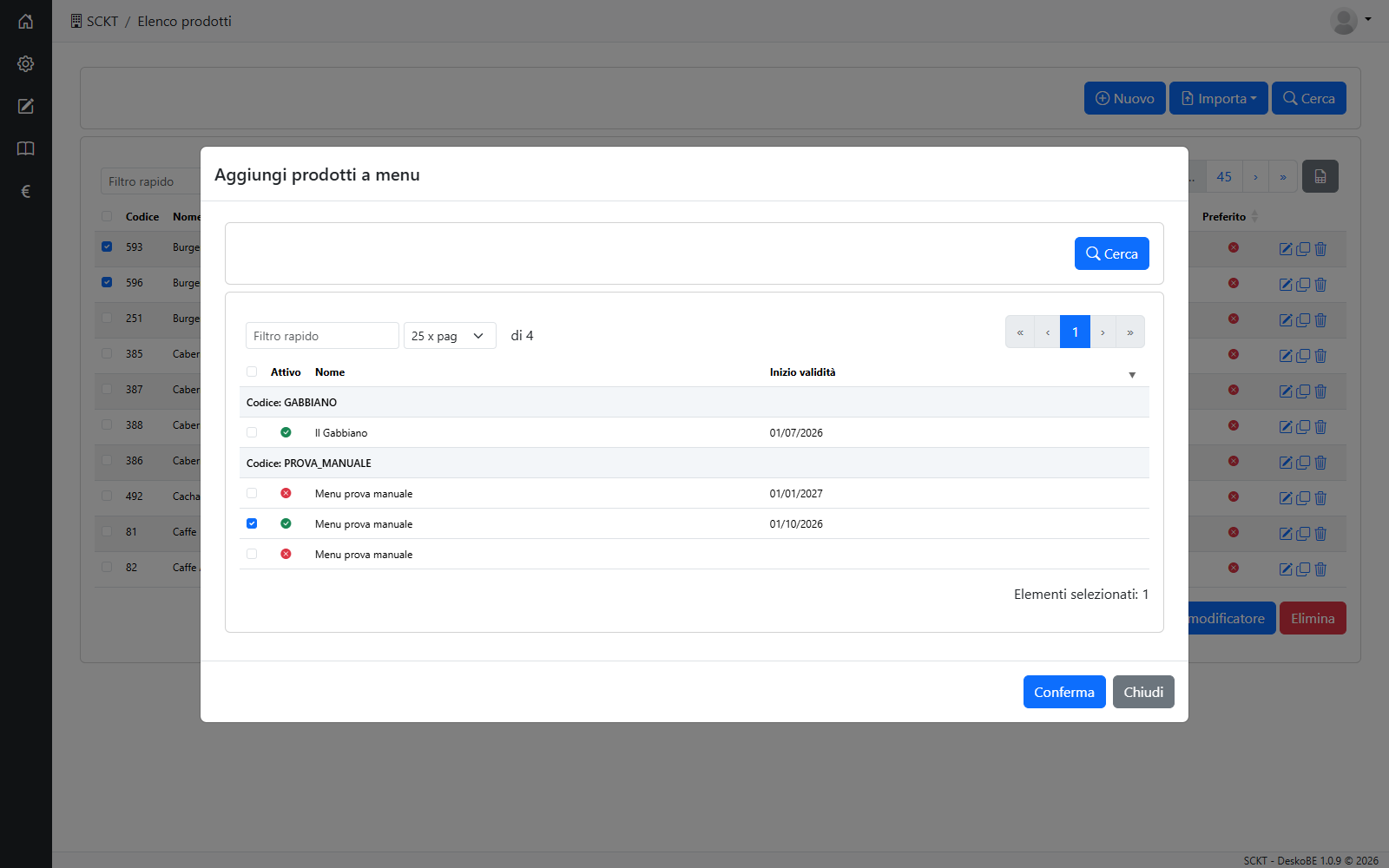
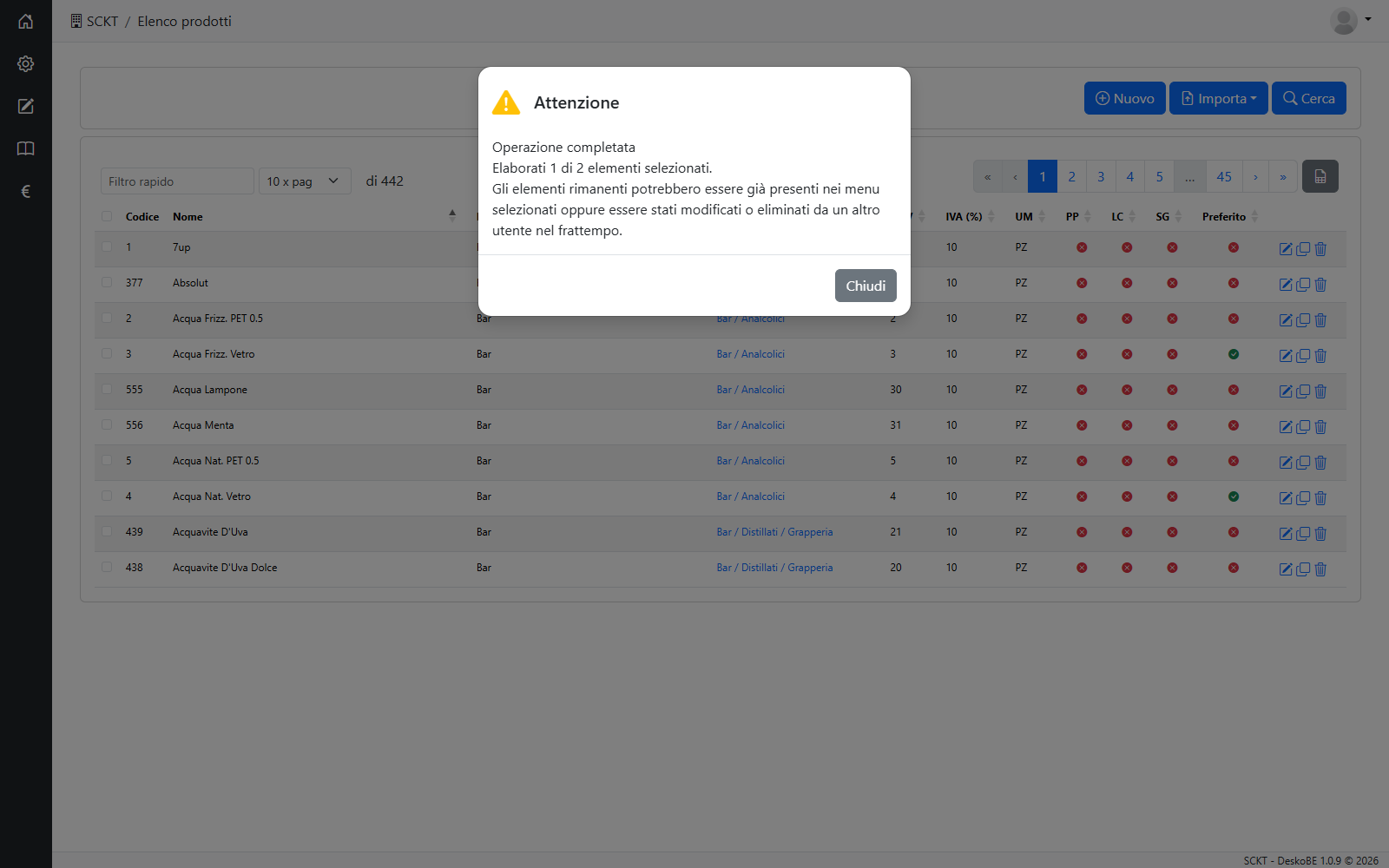
Spunta i menu (ogni menu è elencato con le sue versioni; la spunta verde indica quella in vigore) e premi Conferma. I prodotti già presenti in un menu vengono saltati, e un messaggio dice quanti ne sono stati aggiunti. I prodotti entrano nel menu senza sezione: se il menu usa le sezioni, dagliene una (§ 13).
Elimina
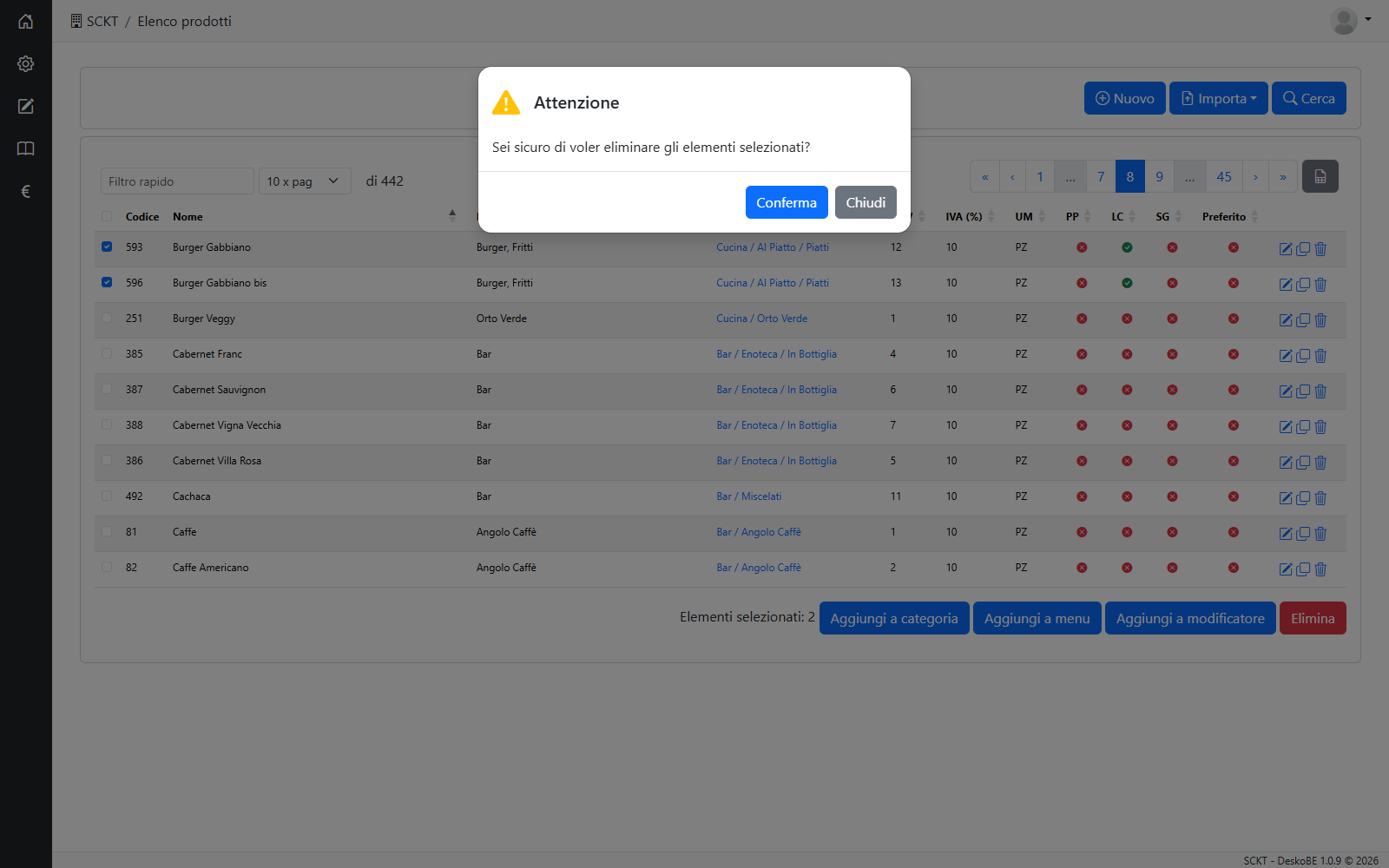
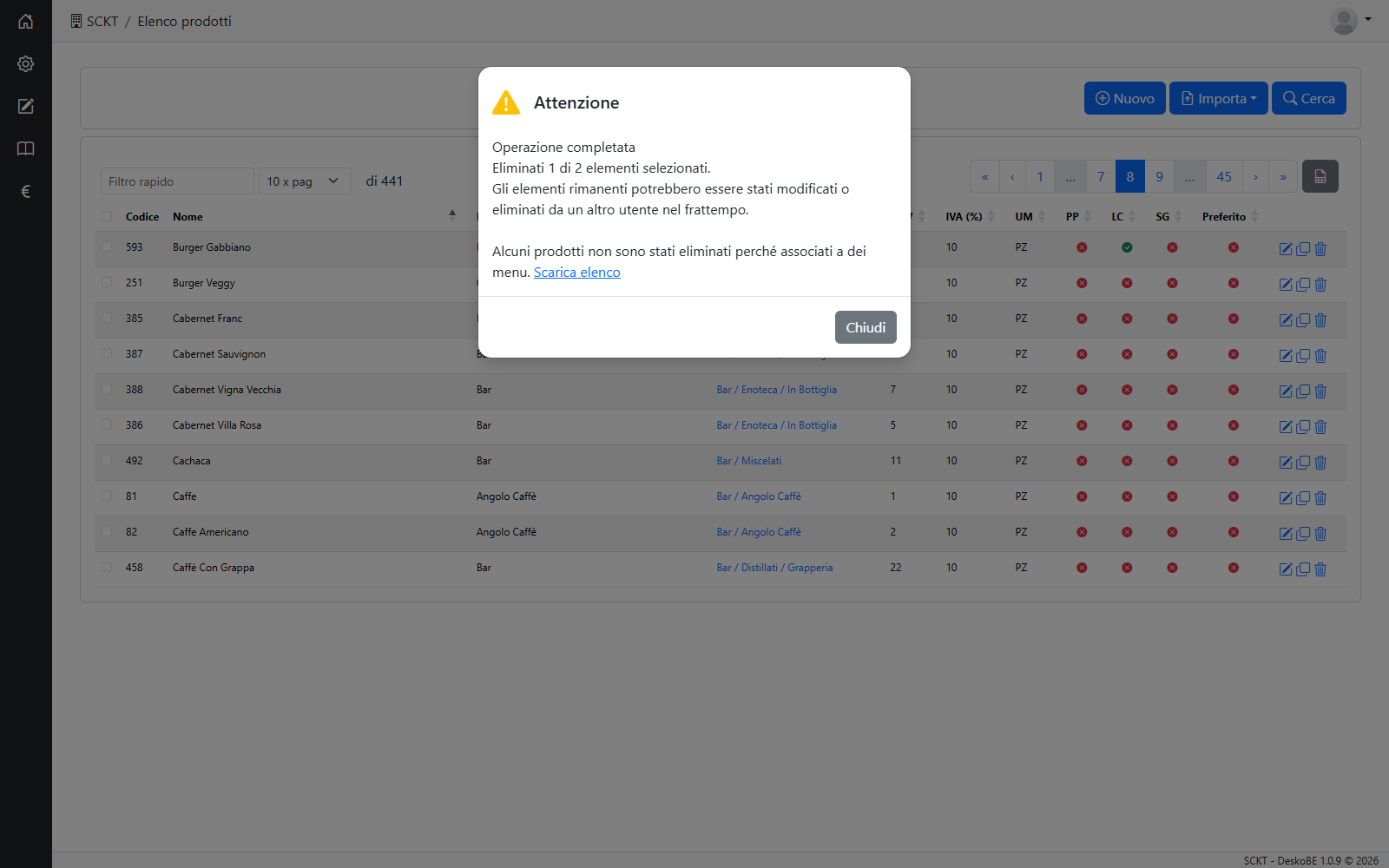
Dopo la conferma elimina i prodotti selezionati. Un prodotto che è in un menu in uso in un locale non si elimina: il messaggio finale dice quanti prodotti sono stati eliminati e, con Scarica elenco, quali sono rimasti perché associati a un menu. Vanno prima tolti dal menu.
Creare un prodotto
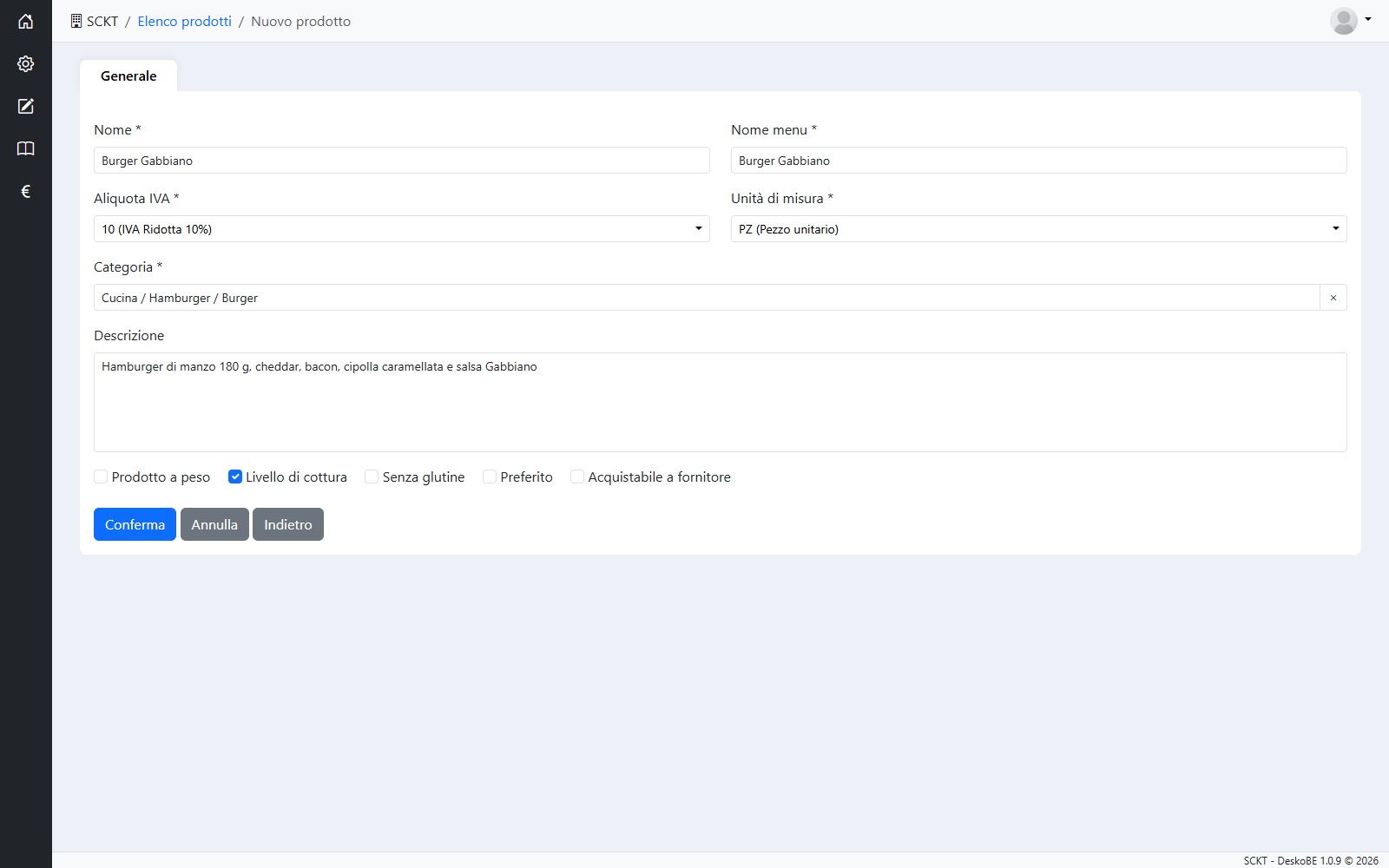
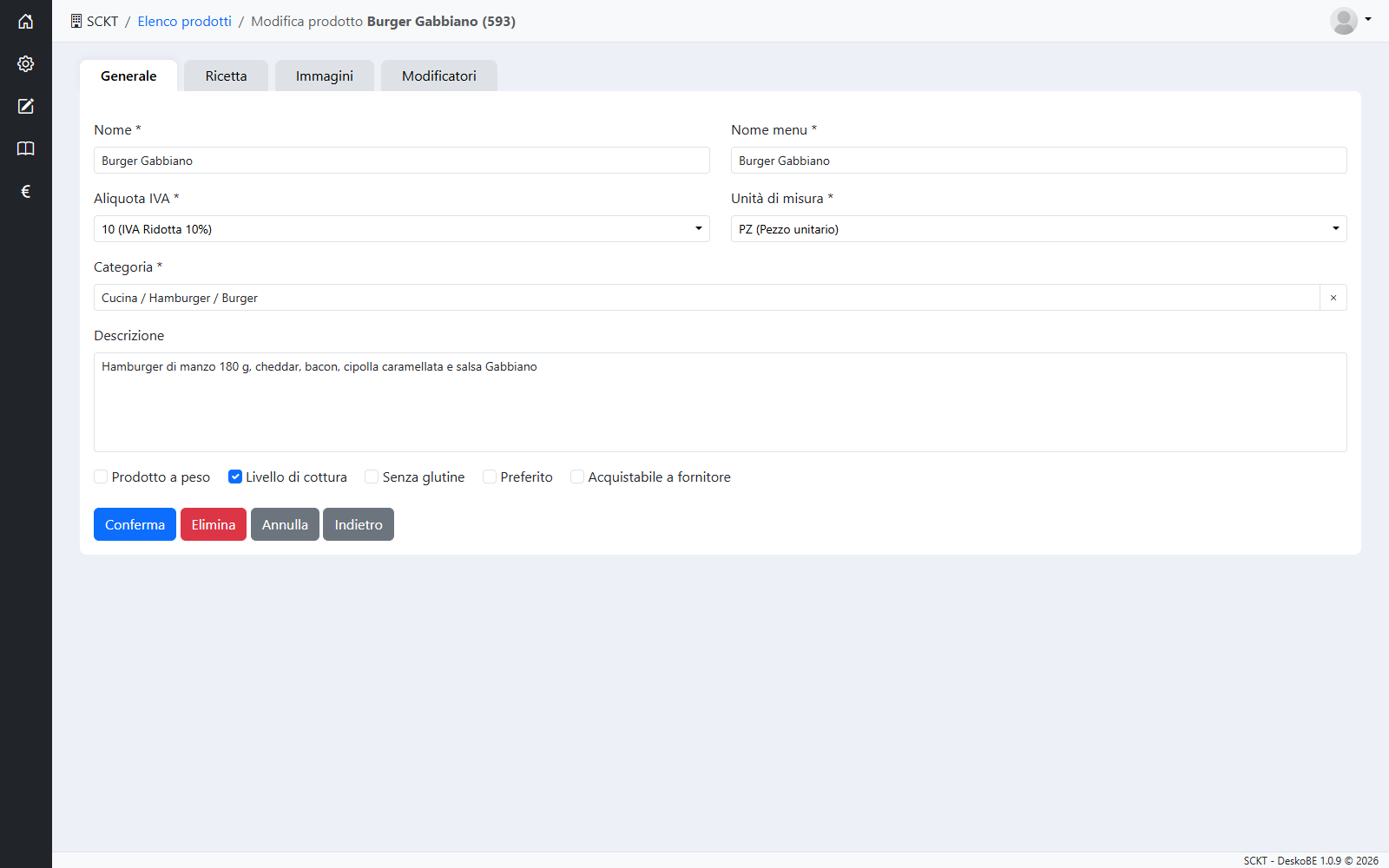
Premi Nuovo: un prodotto nuovo ha solo la scheda Generale. Compila i campi e premi Conferma: compaiono le schede Ricetta, Immagini e Modificatori. La Categoria si sceglie toccando il campo: si apre l'albero, con la ricerca; tocca la categoria e premi Conferma.
| Campo | Significato |
|---|---|
| Nome * | Il nome in anagrafica; non può essere uguale a quello di un altro prodotto finito. |
| Nome menu * | Il nome sul pulsante della cassa e sullo scontrino. |
| Ordinamento | La posizione nella categoria; vuoto, il prodotto va in fondo. |
| Aliquota IVA * · Unità di misura * | Per i prodotti a peso si possono scegliere solo unità di peso. |
| Categoria * | La categoria del prodotto, scelta dall'albero. |
| Descrizione | Una nota facoltativa sul prodotto. |
| Prodotto a peso | In cassa, toccando il prodotto, viene chiesto il peso. |
| Livello di cottura | In cassa compare il pulsante per scegliere la cottura (da Sangue a Ben cotta). |
| Senza glutine | In cassa il prodotto ha l'icona senza glutine e la comanda lo riporta. |
| Preferito | Il prodotto è tra i preferiti globali (§ 5). |
| Acquistabile a fornitore | Il prodotto si compra già pronto (per esempio una bibita). |
Per venderlo deve essere nel menu, avere un prezzo nel listino e una stampante nel locale. Tutti i passaggi sono nel § 12.
Ricetta
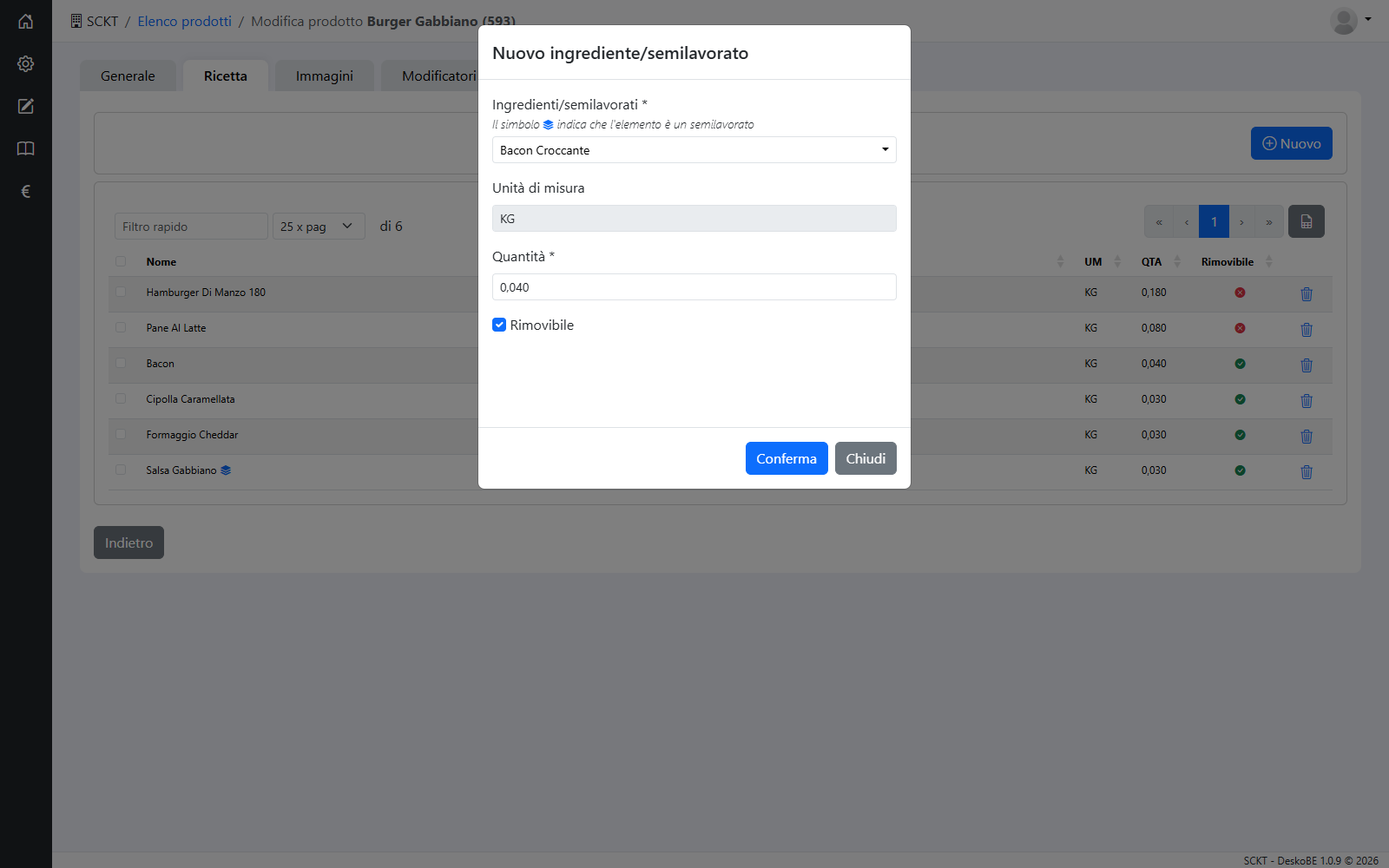
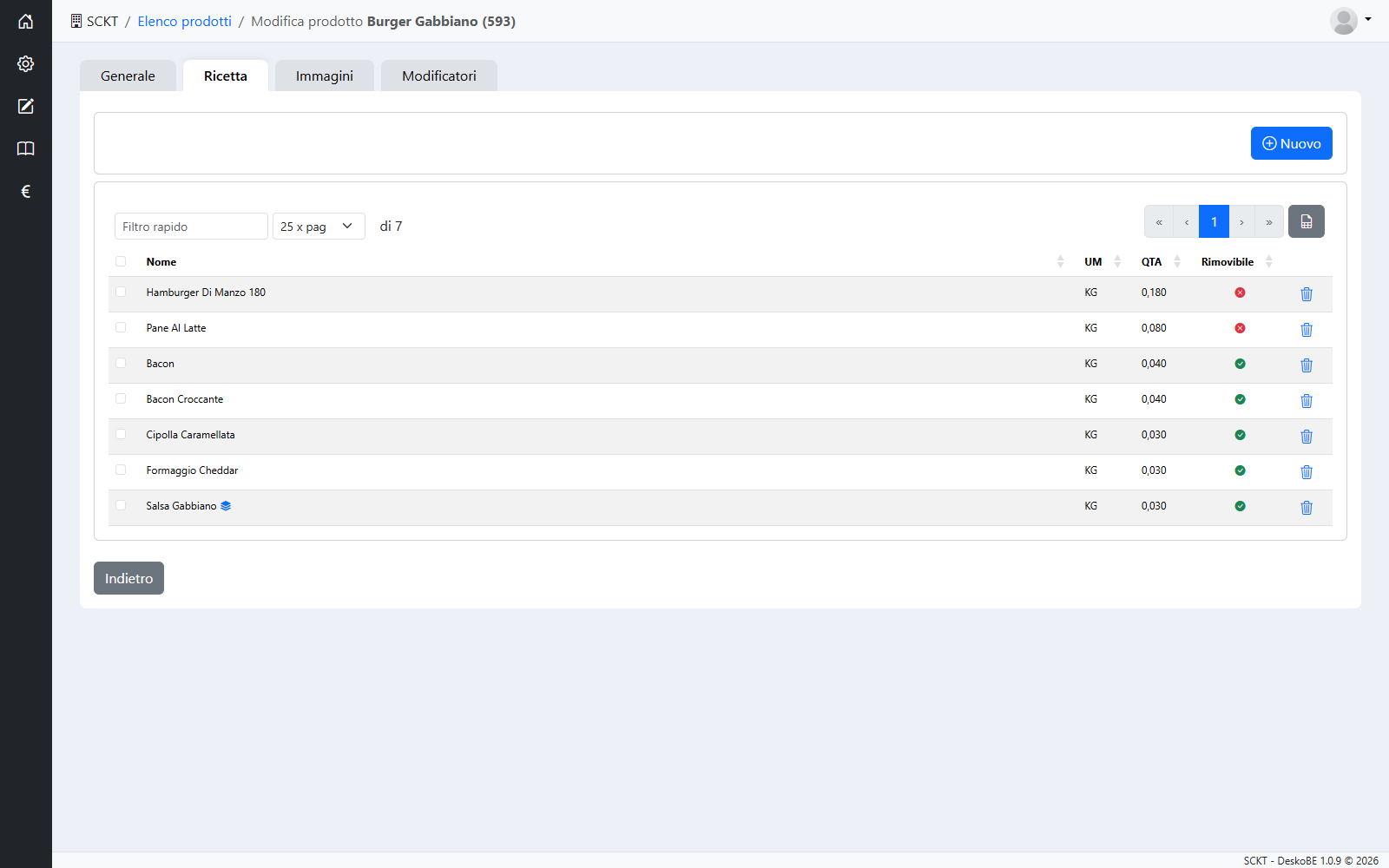
La ricetta dice di quali ingredienti e semilavorati è fatto il prodotto, e in che quantità. Premi Nuovo, compila la finestra e premi Conferma. Le righe non si modificano: per correggerne una eliminala con il cestino e inseriscila di nuovo.
| Campo | Significato |
|---|---|
| Ingredienti/semilavorati * | Apri la tendina, scrivi almeno 3 lettere e premi Invio: l'elenco mostra ingredienti e semilavorati (i semilavorati con l'icona con i tre fogli). Una voce già nella ricetta non compare. |
| Unità di misura | Quella della voce scelta; non si cambia. |
| Quantità * | Quanta parte della voce entra in un prodotto. |
| Rimovibile | Spuntata, il cliente può chiedere di toglierla: solo le voci rimovibili si possono togliere in cassa con «Senza». |
Immagini
Finché il prodotto non ha foto la scheda mostra solo il riquadro per caricarle e la scritta «Nessuna immagine caricata».
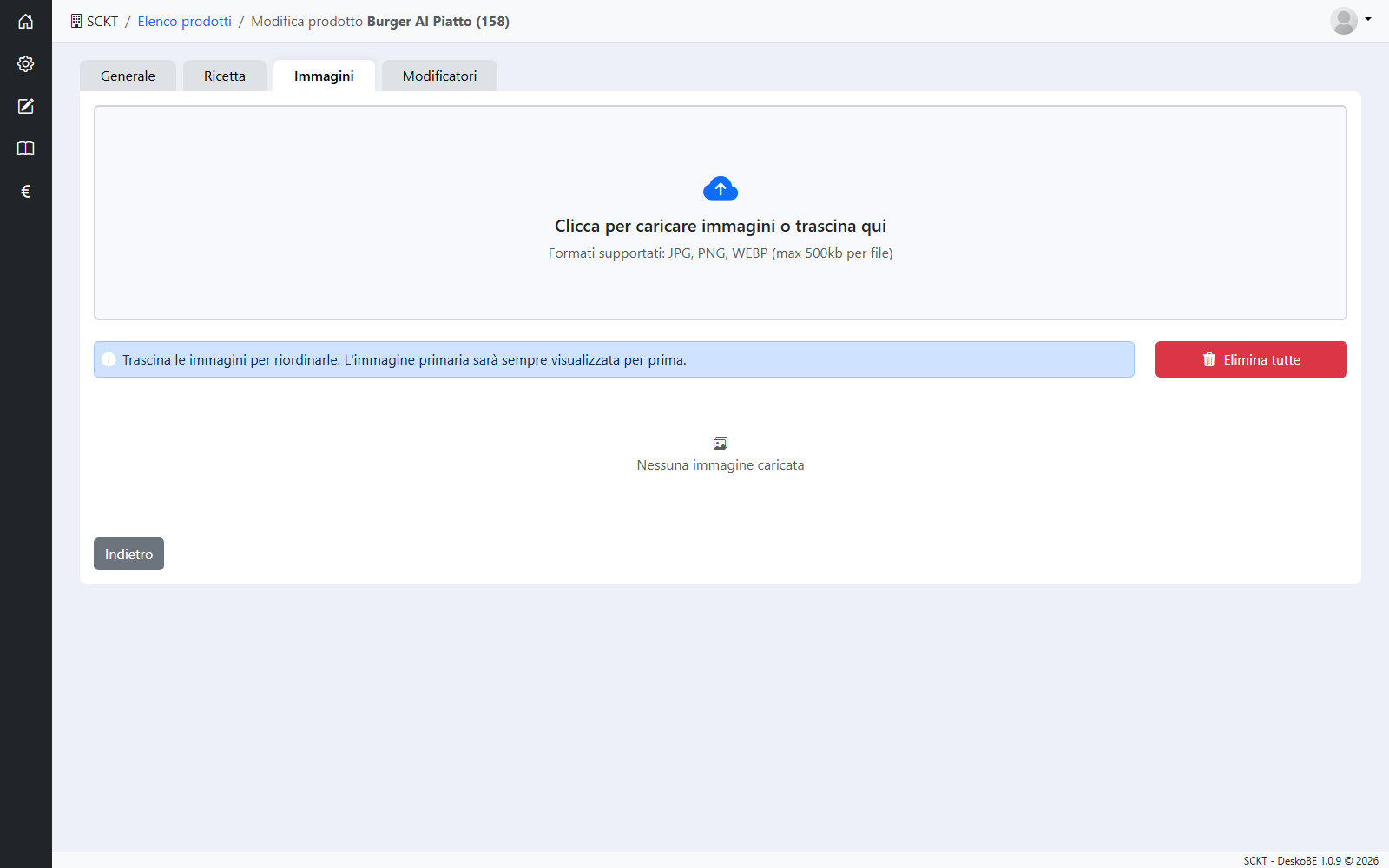
Tocca il riquadro e scegli le foto, oppure trascinale sopra il riquadro (JPG, PNG o WEBP, al massimo 500 kB l'una). Con una sola foto si apre la finestra «Aggiungi immagine», dove puoi scrivere una descrizione (facoltativa) prima di premere Conferma.
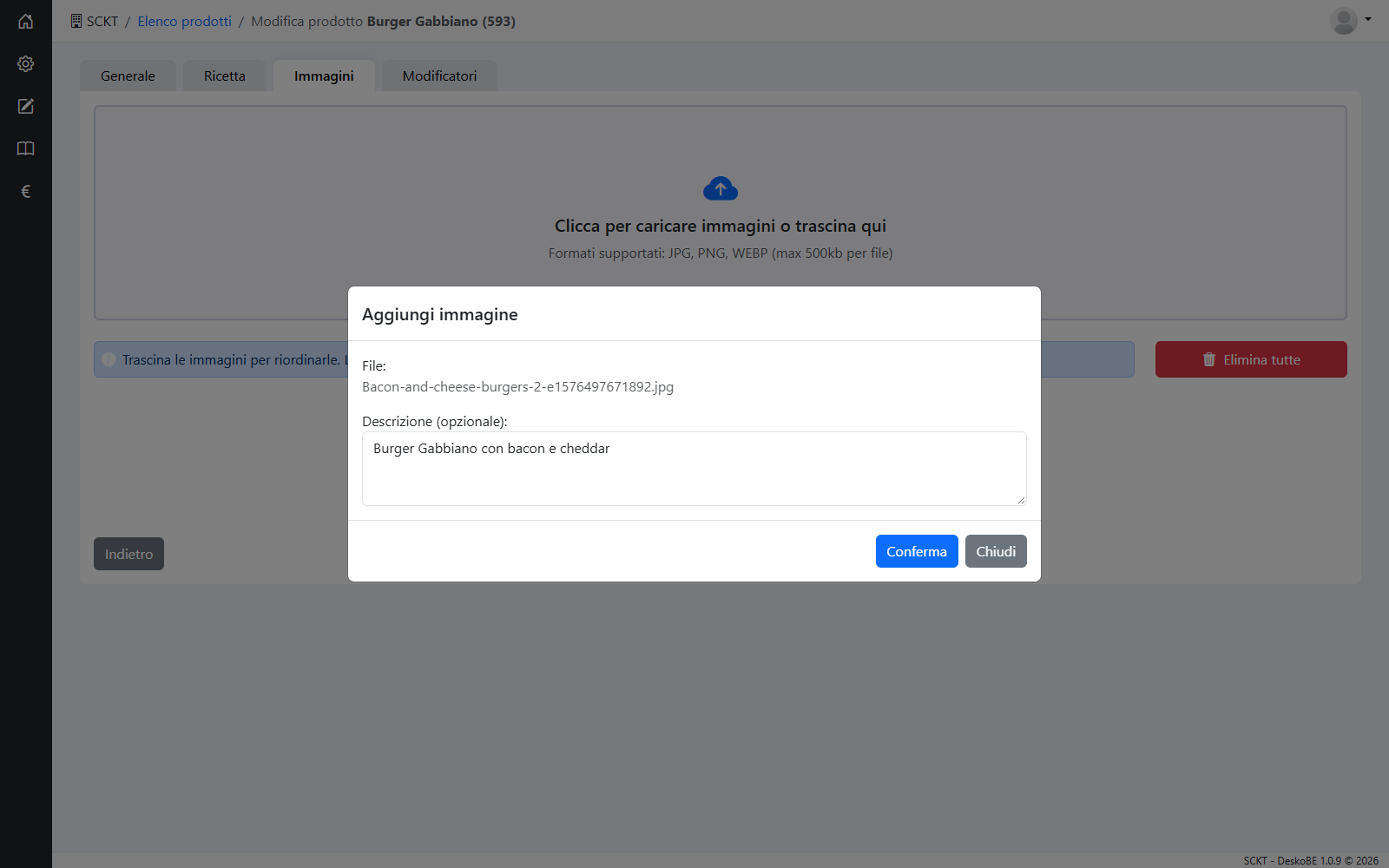
Con più foto insieme la finestra chiede se vuoi aggiungere una descrizione: «Sì, aggiungi descrizioni» le propone una alla volta, «No, carica senza descrizioni» le carica subito.
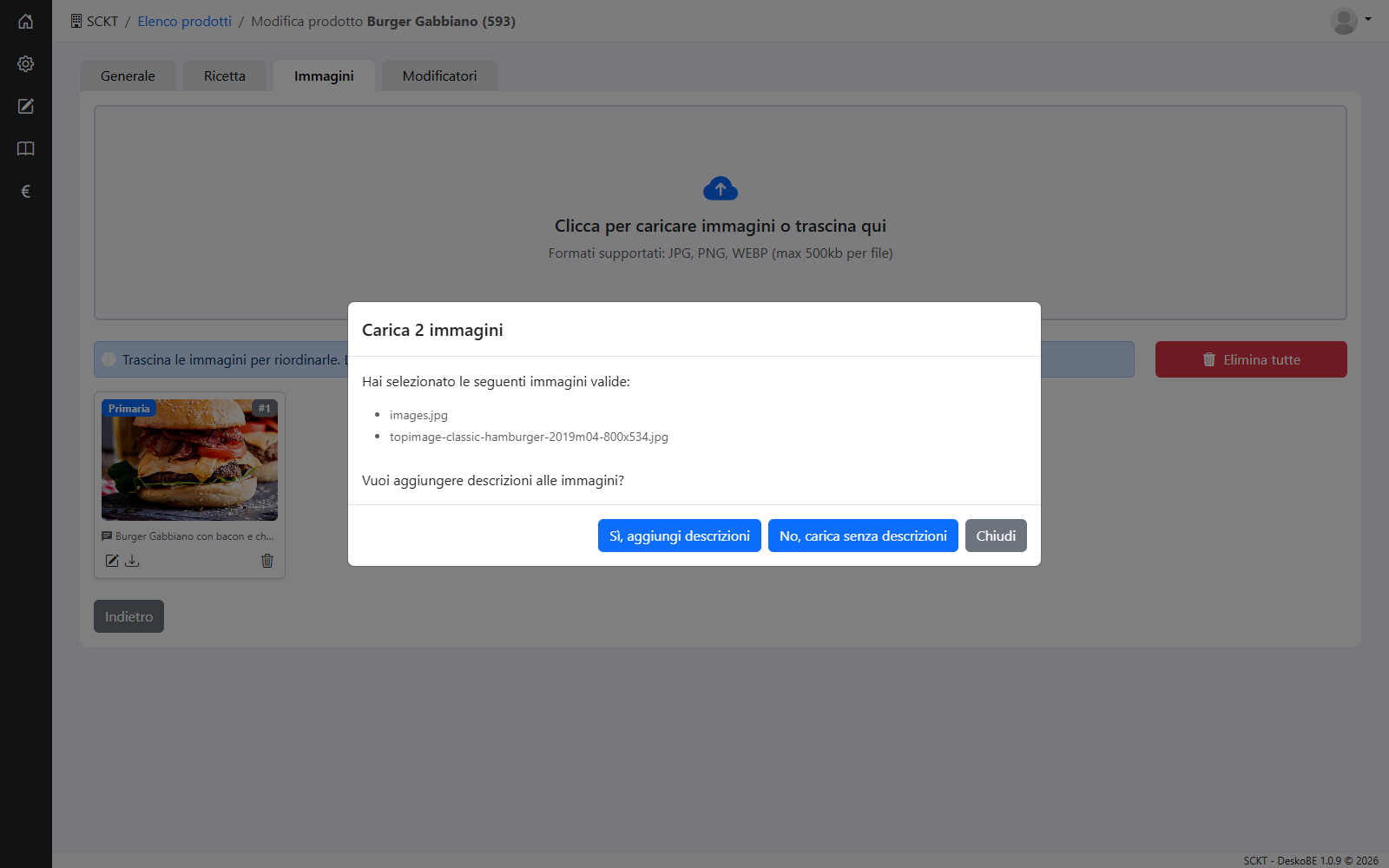
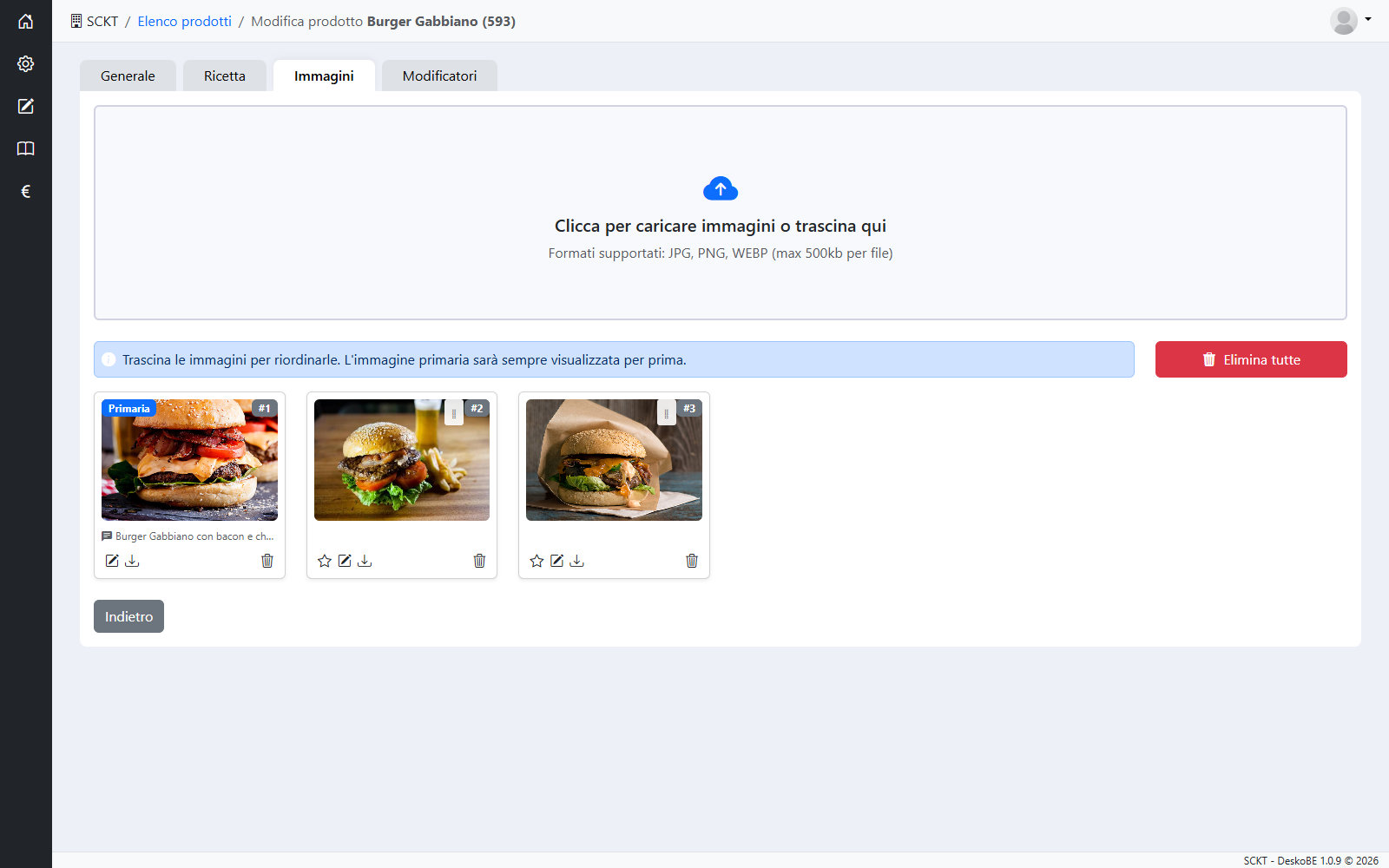
La prima foto caricata è la primaria, quella mostrata per prima; le altre si riordinano trascinandole. Sotto ogni foto ci sono i comandi: la stella la rende primaria, la matita cambia la descrizione, la freccia la scarica, il cestino la elimina. Elimina tutte toglie tutte le foto del prodotto, dopo conferma.
Modificatori
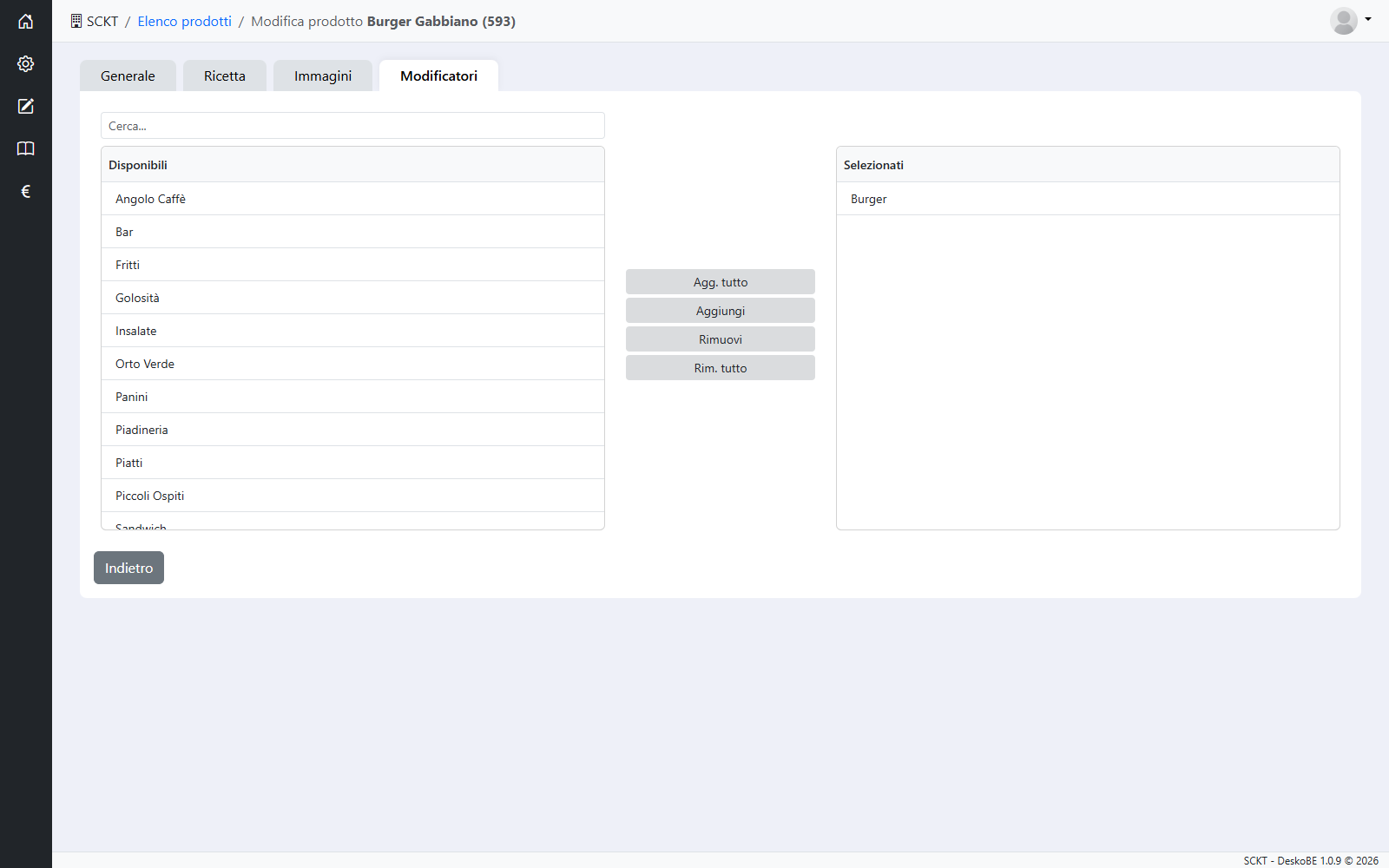
Un modificatore è un elenco di aggiunte, ognuna con la sua quantità e il suo prezzo (§ 15). Qui si sceglie quali modificatori valgono per il prodotto. Spostando un modificatore in Selezionati l'associazione si salva subito.
Un prodotto senza modificatori si vende lo stesso: in cassa le aggiunte si trovano solo con la ricerca nella finestra «Con», con quantità e prezzo di default dell'ingrediente (§ 7).
Prodotti nuovi o modificati, con ricette, immagini e modificatori, arrivano in cassa al successivo accesso dell'operatrice: chiedile di uscire e rientrare (§ 22).
10. Fidelity
I clienti fidelity sono i clienti abituali con una tessera. In cassa l'operatrice li cerca per codice, telefono o email e li associa al conto: così valgono le promozioni riservate ai loro gruppi (§ 11).
Clienti
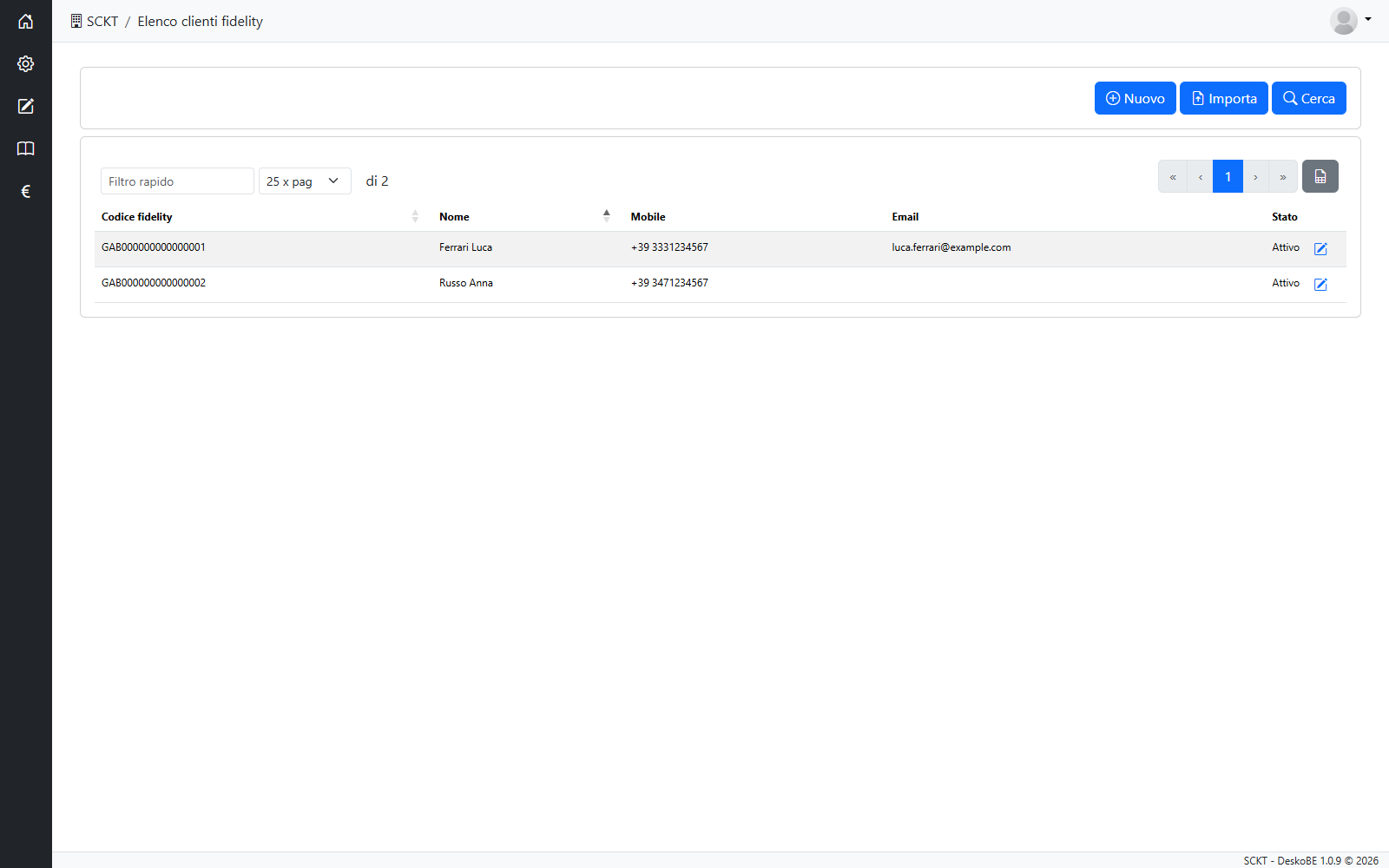
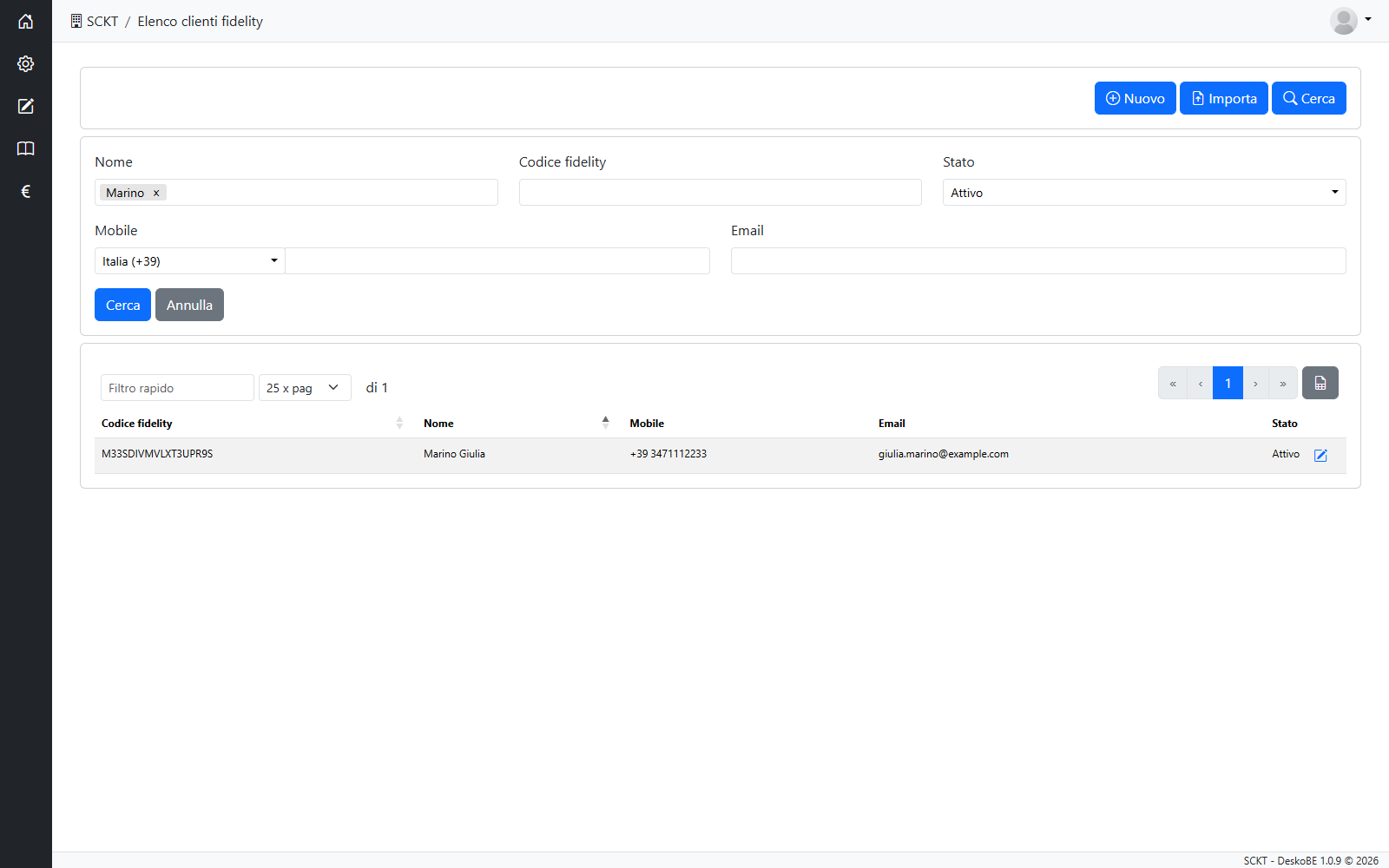
I filtri sono Nome, Codice fidelity, Stato (Attivo o Disattivo), Mobile ed Email, con queste particolarità:
- Nome cerca sia nel nome sia nel cognome;
- Codice fidelity trova i codici che contengono il testo scritto, quindi basta una parte del codice;
- Mobile ed Email trovano solo il valore esatto: per il mobile scegli il prefisso e scrivi il numero completo, per l'email scrivila tutta. Una parte del numero o dell'indirizzo non trova nulla.
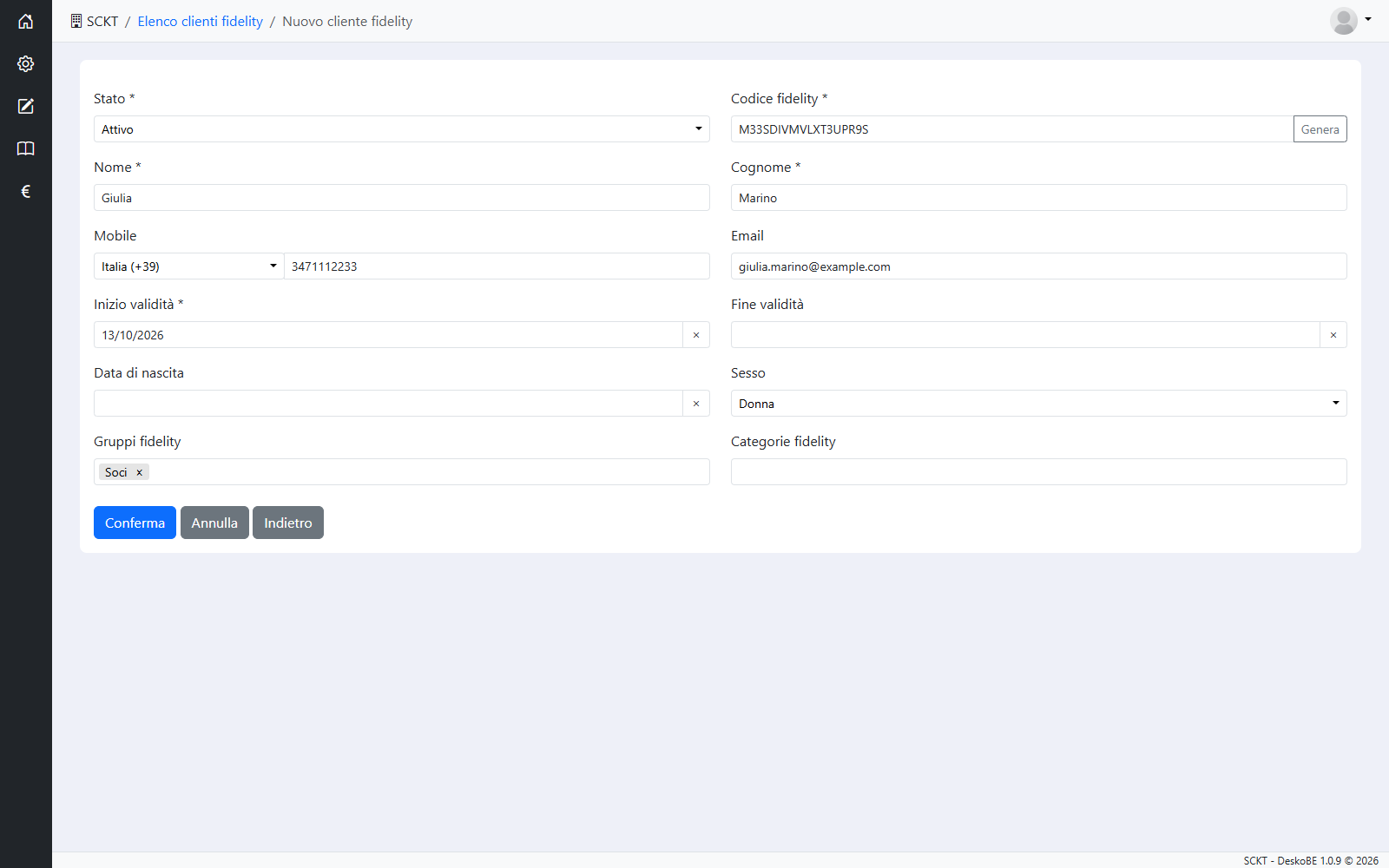
Nella scheda di un cliente nuovo premi Genera per creare il Codice fidelity (18 caratteri), oppure scrivi quello della tessera. Dopo il salvataggio il codice non si cambia più.
| Campo | Significato |
|---|---|
| Stato * | Attivo o Disattivo. In cassa si trovano solo i clienti attivi. |
| Nome * · Cognome * | |
| Mobile · Email | Almeno uno dei due. Ogni numero e ogni email possono appartenere a un solo cliente. |
| Inizio validità * · Fine validità | Fuori da queste date il cliente non vale in cassa. |
| Data di nascita · Sesso | Facoltativi. |
| Gruppi fidelity · Categorie fidelity | Almeno uno tra gruppi e categorie. |
Eliminare un cliente cancella i suoi dati personali e non si può annullare; gli scontrini già emessi restano come sono. Serve la funzione «Fidelity - Elimina cliente».
Gruppi e categorie
Gruppi e categorie servono a dividere i clienti (per esempio il gruppo «Soci» o la categoria «Clienti abituali») e a riservare loro delle promozioni. Gruppi e categorie hanno ognuno il suo elenco; l'unico filtro è il Nome.
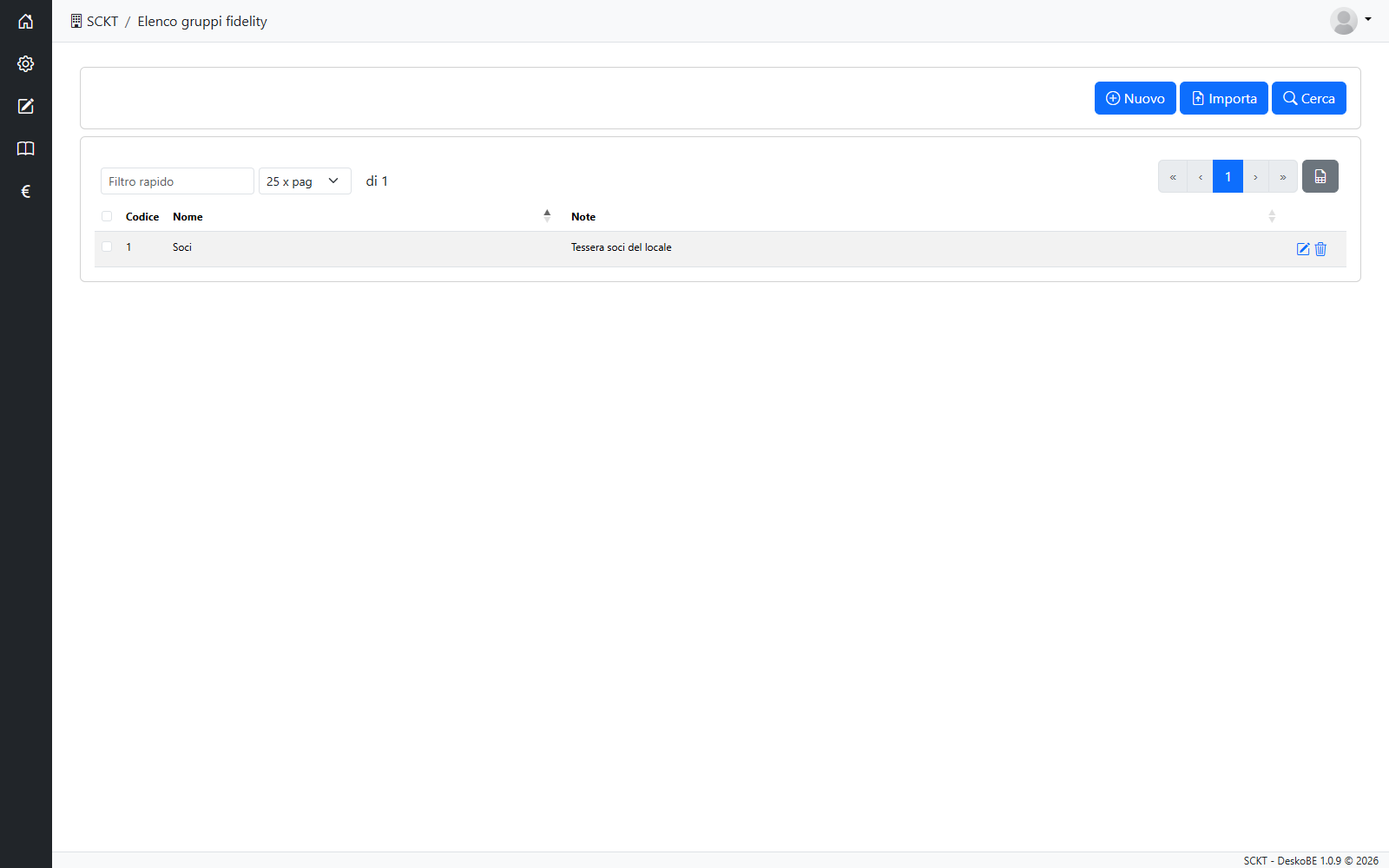
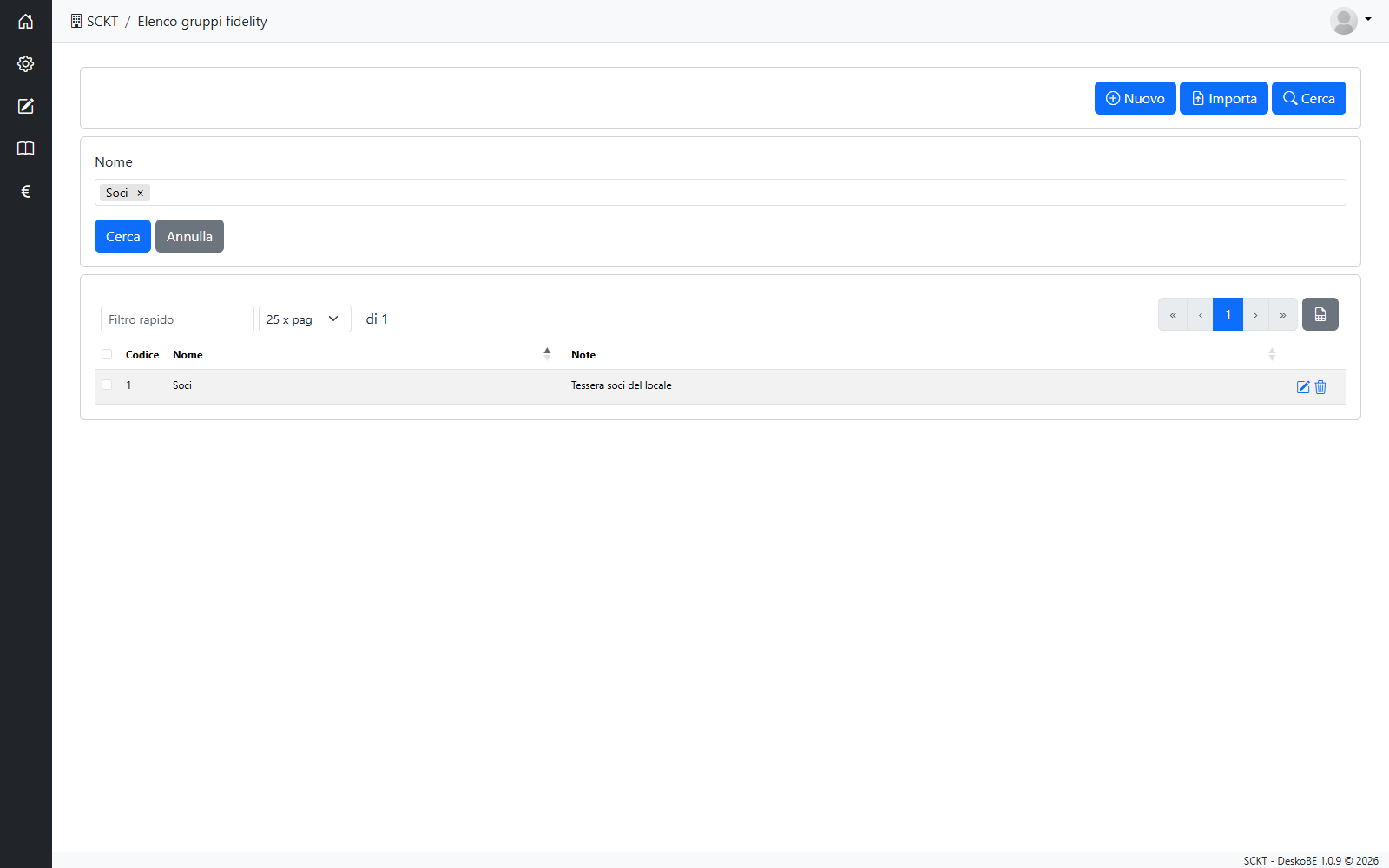
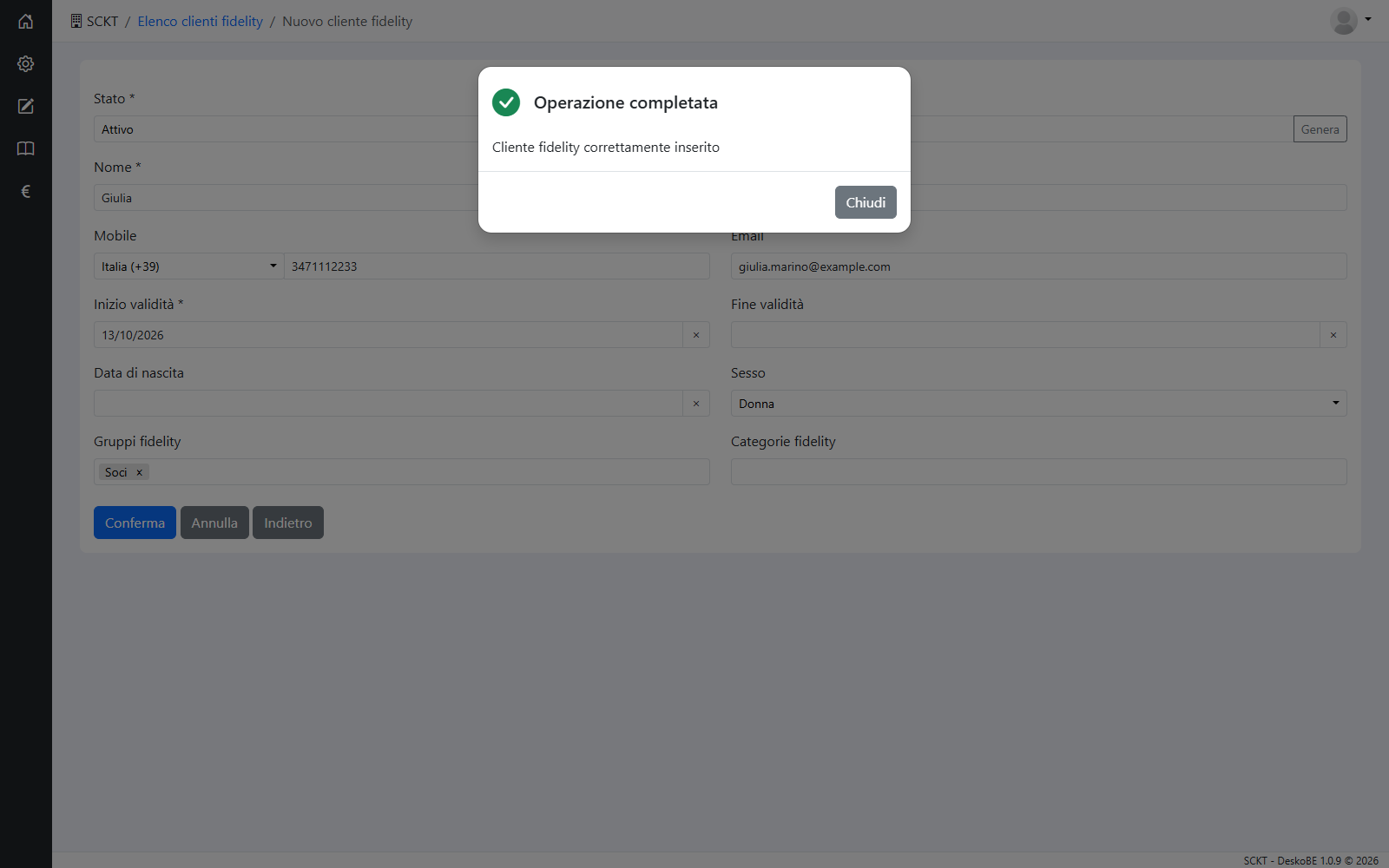
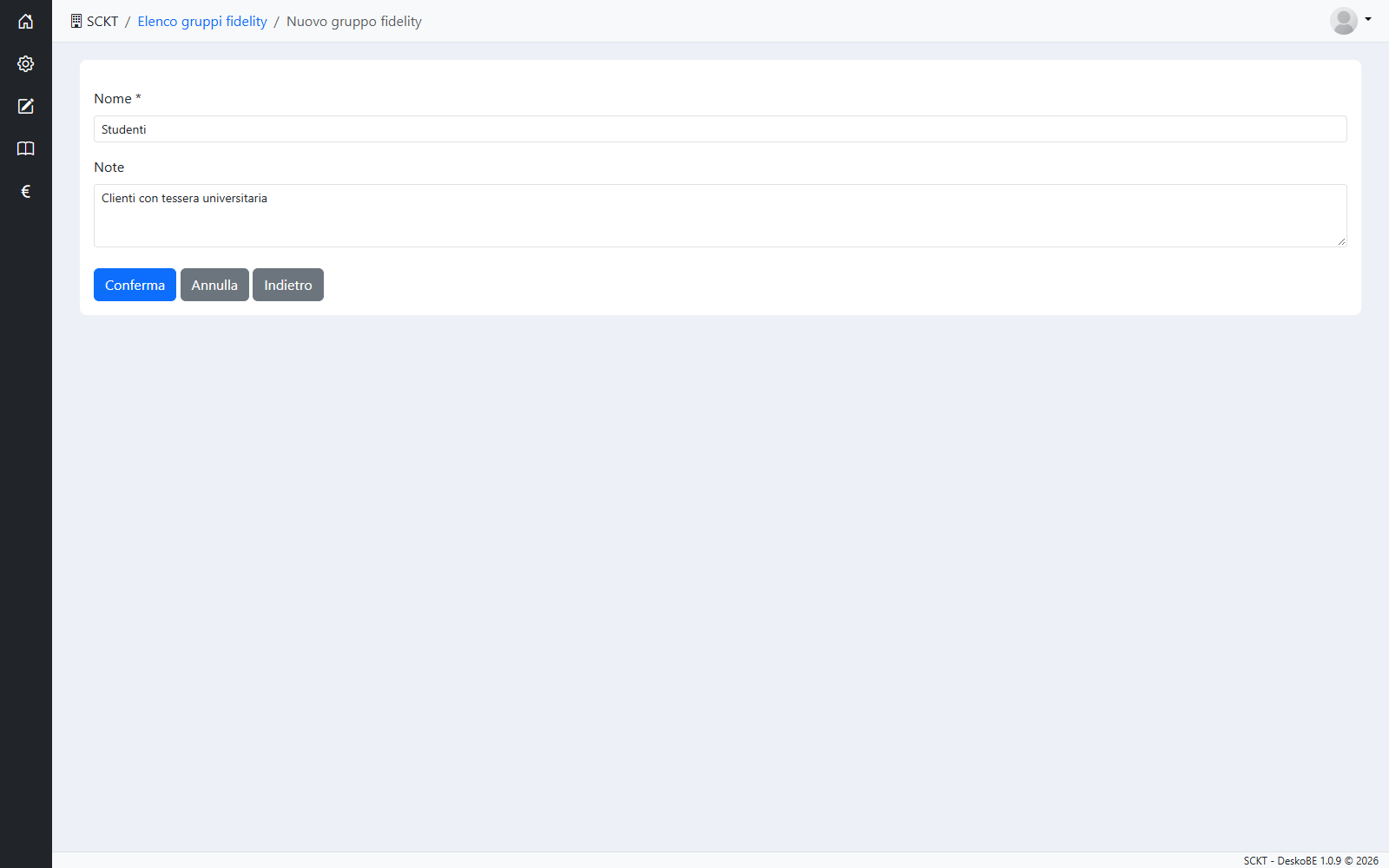
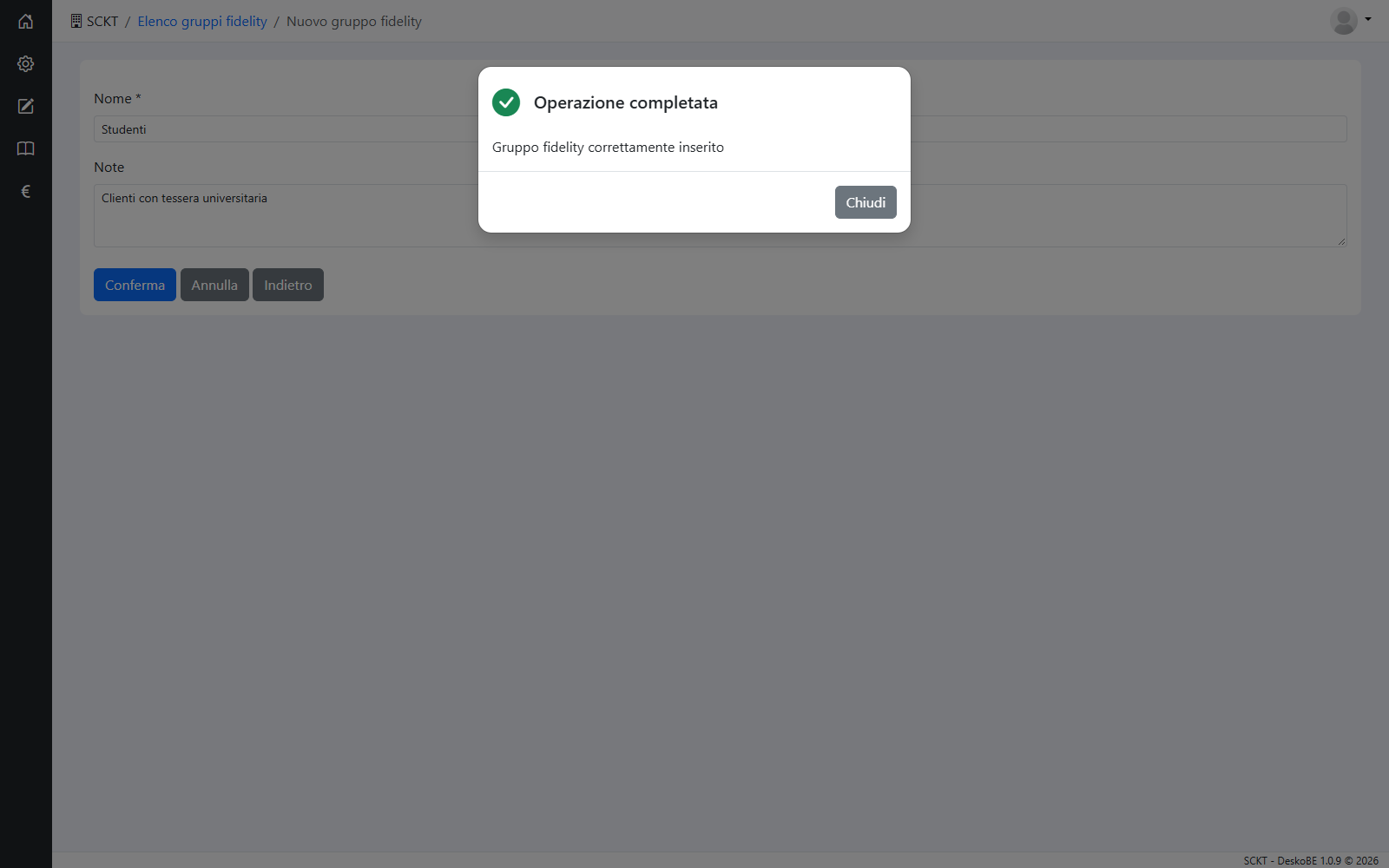
Per crearne uno premi Nuovo, compila la scheda e premi Conferma: compare «Gruppo fidelity correttamente inserito» (o «Categoria…»). Un gruppo o una categoria usati in una promozione attiva non si possono eliminare.
| Campo | Significato |
|---|---|
| Nome * | Il nome del gruppo o della categoria. |
| Note | Una nota facoltativa, per esempio chi ne fa parte. |
Clienti, gruppi e categorie fidelity nuovi o modificati valgono in cassa subito, senza uscire e rientrare.
11. Promozioni
Le promozioni si applicano da sole in cassa quando le condizioni sono rispettate: l'operatrice non deve fare nulla, se non associare il cliente fidelity al conto quando la promozione è riservata ai clienti fidelity. Ci sono tre tipi:
| Tipo | Cosa fa | Esempi |
|---|---|---|
| Sconto a totale | Sconta l'intero conto, in percentuale o di un importo fisso, eventualmente solo sopra una spesa minima. | 10% sul conto da 30 € in su; 5 € di sconto sul conto per i clienti fidelity. |
| Combo | Sconta un insieme di prodotti presi insieme (per esempio uno da una categoria e uno da un'altra). | Un primo e una bevanda a prezzo fisso; un panino e una birra con il 20% di sconto. |
| Taglio prezzo | Sconta singoli prodotti o intere categorie, a prescindere da cos'altro c'è nel conto. | 10% su tutti i cocktail dalle 18 alle 20; un prodotto a prezzo fisso il lunedì. |
Tutte le promozioni hanno la stessa scheda Generale; le altre schede, e i campi che contengono, dipendono dal tipo, che si sceglie alla creazione e poi non si può più cambiare:
| Tipo | Schede | Cosa si imposta nelle schede delle regole |
|---|---|---|
| Sconto a totale | Generale · Regole della promozione · Condizioni sullo scontrino | Tipo di sconto, valore e spesa minima; facoltativamente, i prodotti o le categorie che devono esserci (o non esserci) nel conto (più sotto). |
| Combo | Generale · Regole della promozione | Gli «slot» della combo, il massimo di applicazioni per conto e lo sconto per ogni locale, menu e listino (più sotto). |
| Taglio prezzo | Generale · Regole per i prodotti · Regole per le categorie | Lo sconto di ogni prodotto e di ogni categoria (più sotto). |
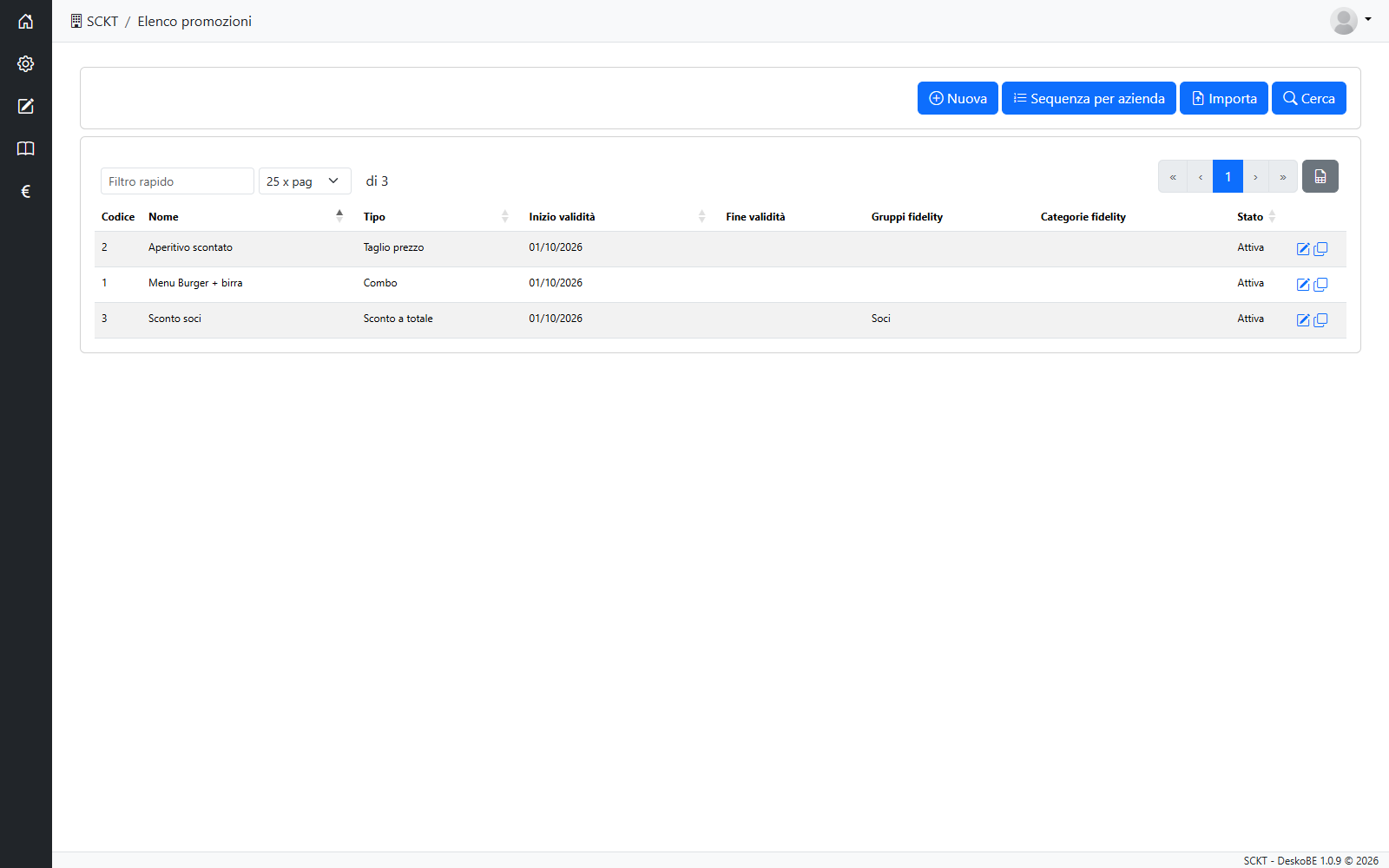
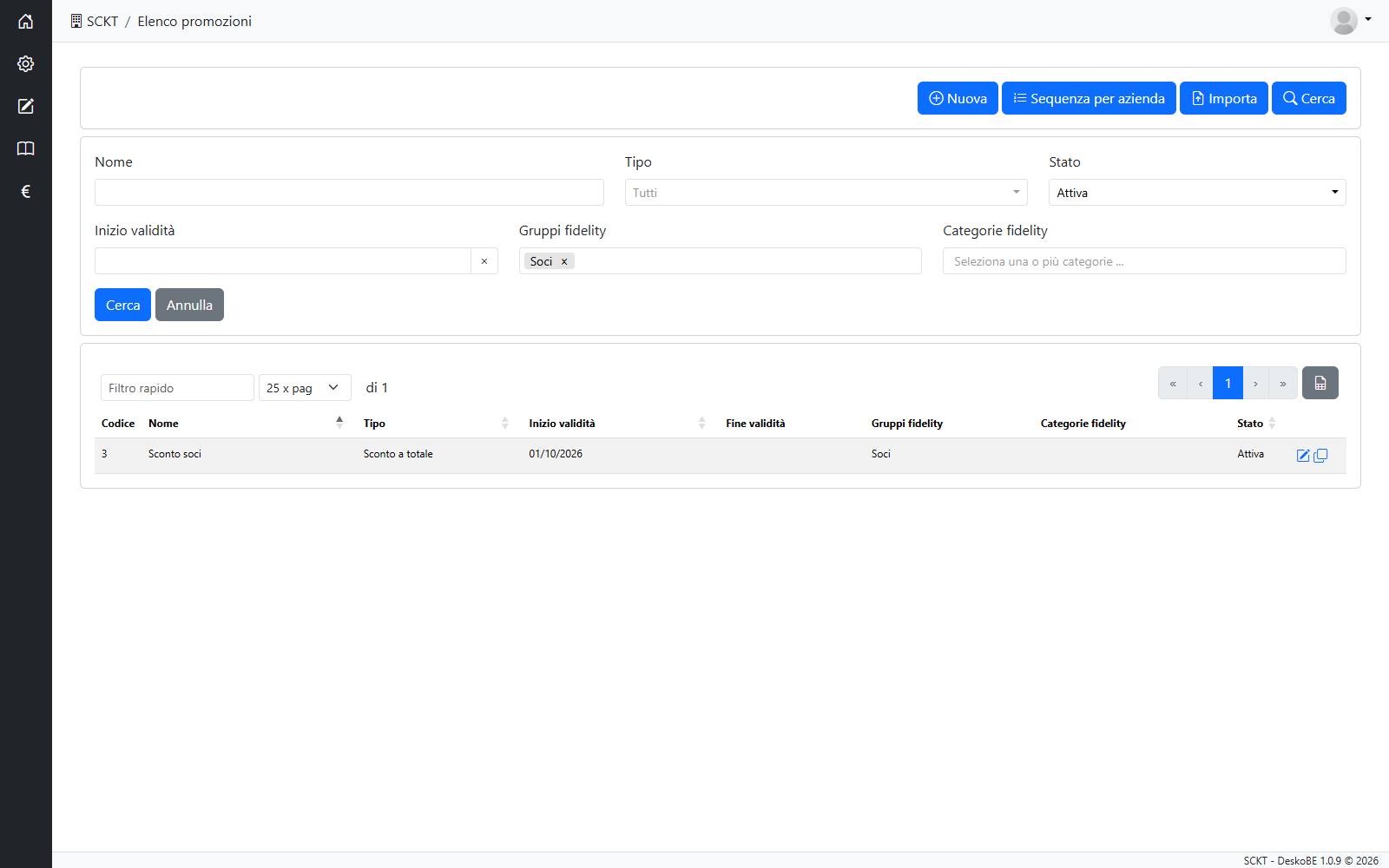
I filtri sono Nome, Tipo (anche più di uno), Stato, Inizio validità, Gruppi fidelity e Categorie fidelity, con due particolarità:
- Inizio validità trova le promozioni che iniziano da quella data in poi, non quelle valide in quel giorno: una promozione partita prima resta esclusa anche se è ancora in corso;
- Gruppi fidelity e Categorie fidelity trovano le promozioni che citano almeno uno dei gruppi o delle categorie scelti.
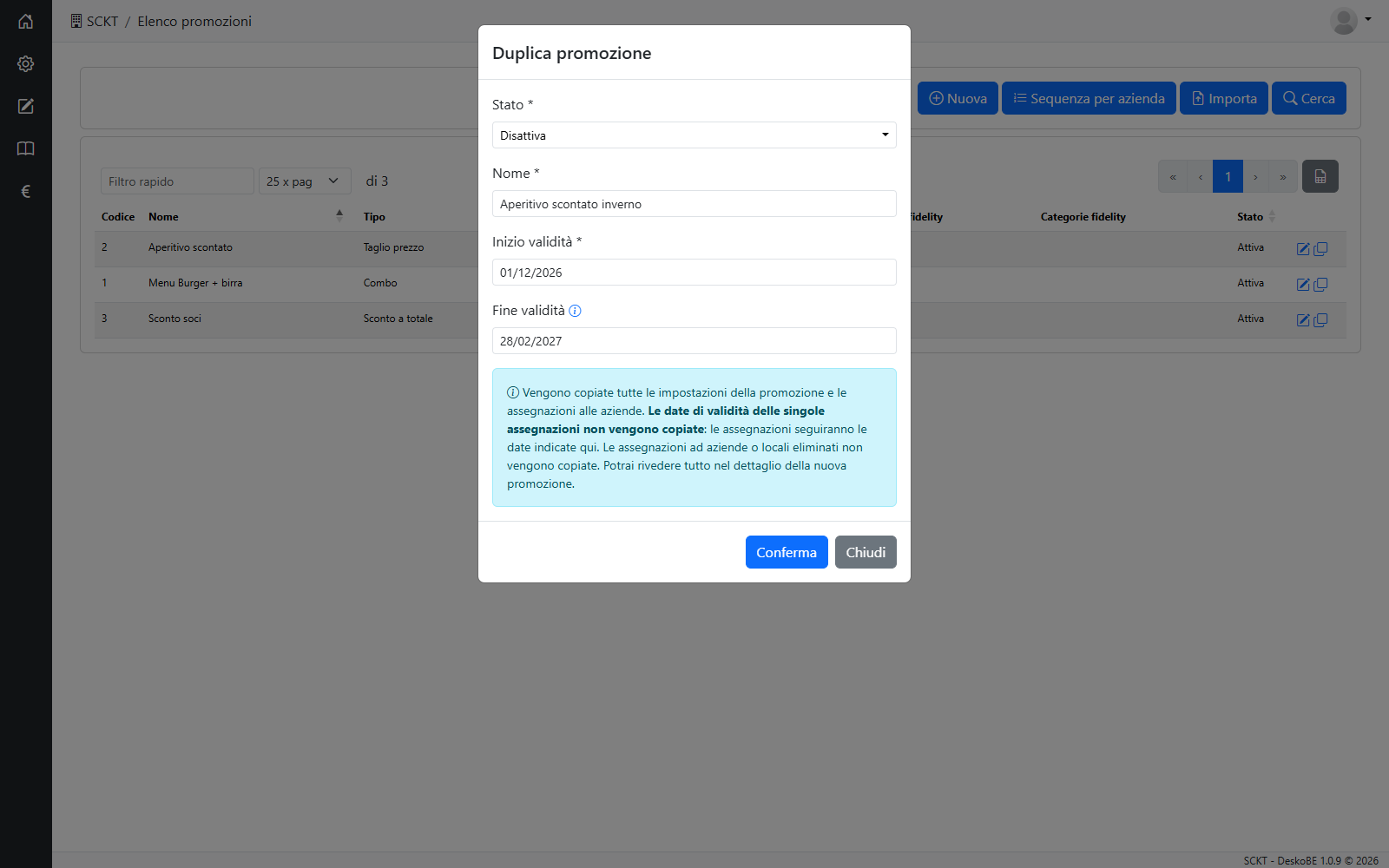
Duplica (l'icona con i due fogli nella riga) serve per rifare una promozione simile, per esempio la stessa promozione per un altro periodo. Nella finestra scegli lo Stato e scrivi Nome, Inizio validità e, se serve, Fine validità della copia. Vengono copiate tutte le impostazioni e le aziende e i locali in cui vale; le date delle singole aziende no: la copia segue le date scritte qui. Con Conferma si apre la scheda della nuova promozione, da rivedere. Una promozione si elimina dalla sua scheda.
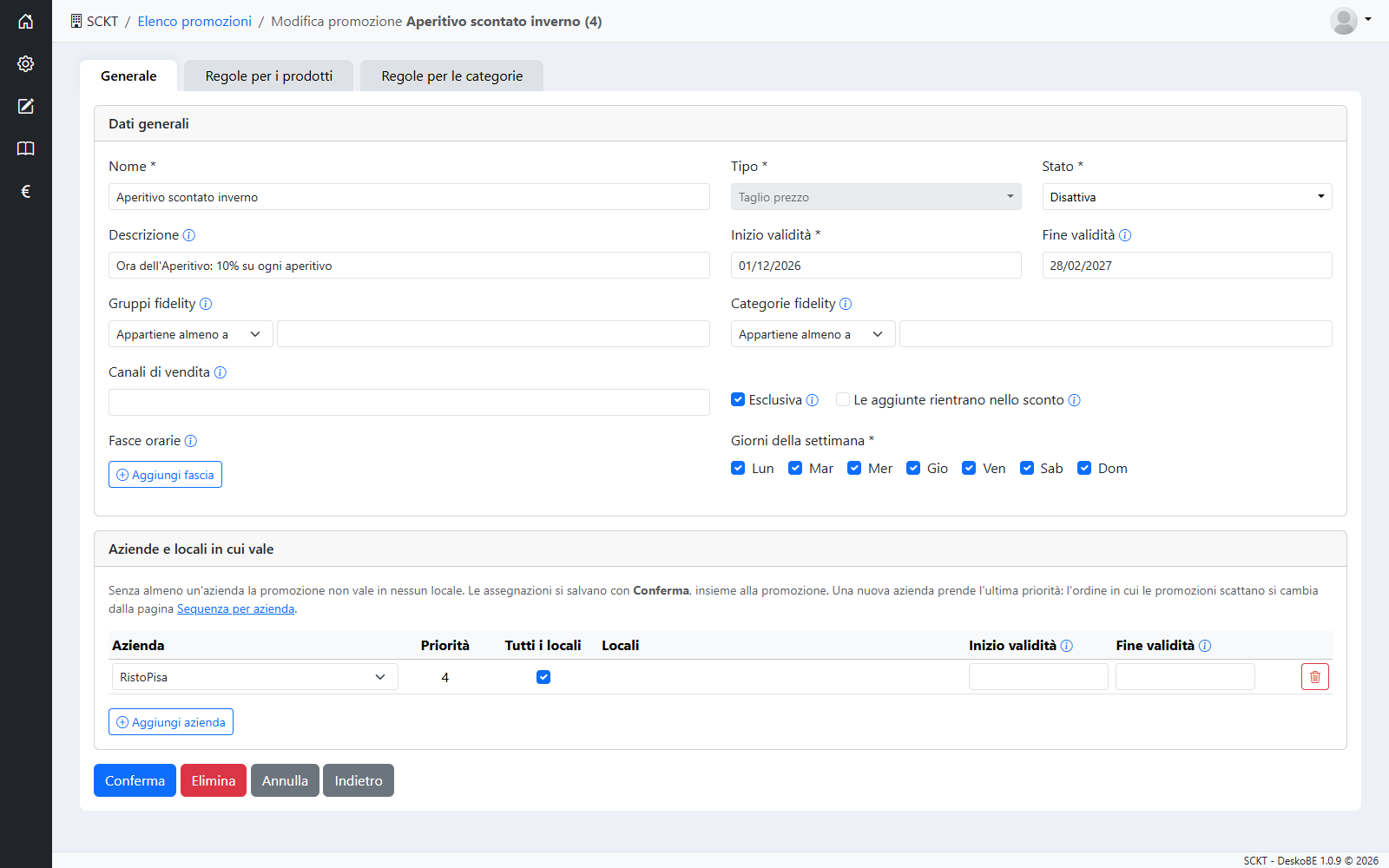
La copia va in fondo alla sequenza di ogni azienda (più sotto): se deve scattare prima di altre promozioni, spostala.
Dati generali
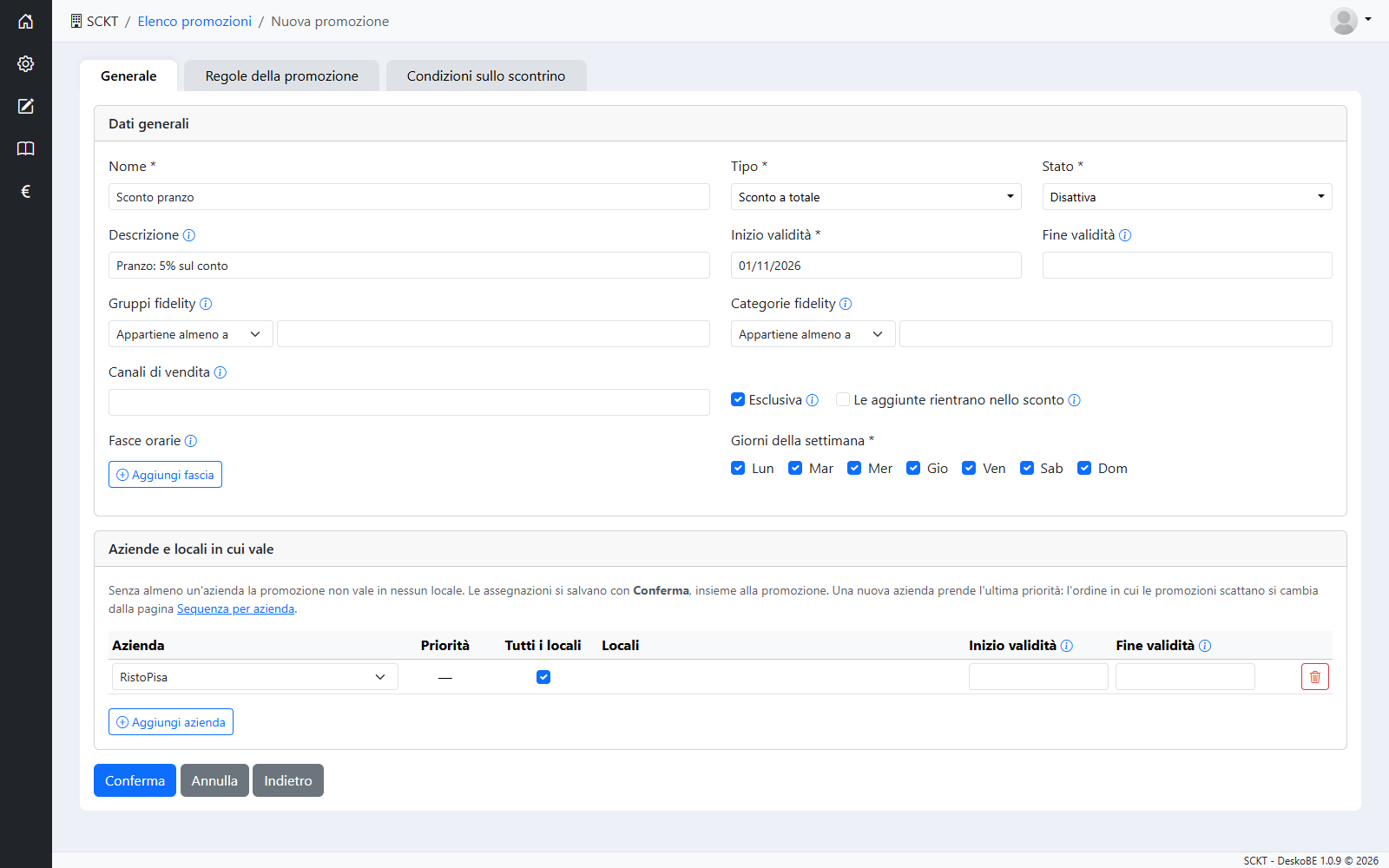
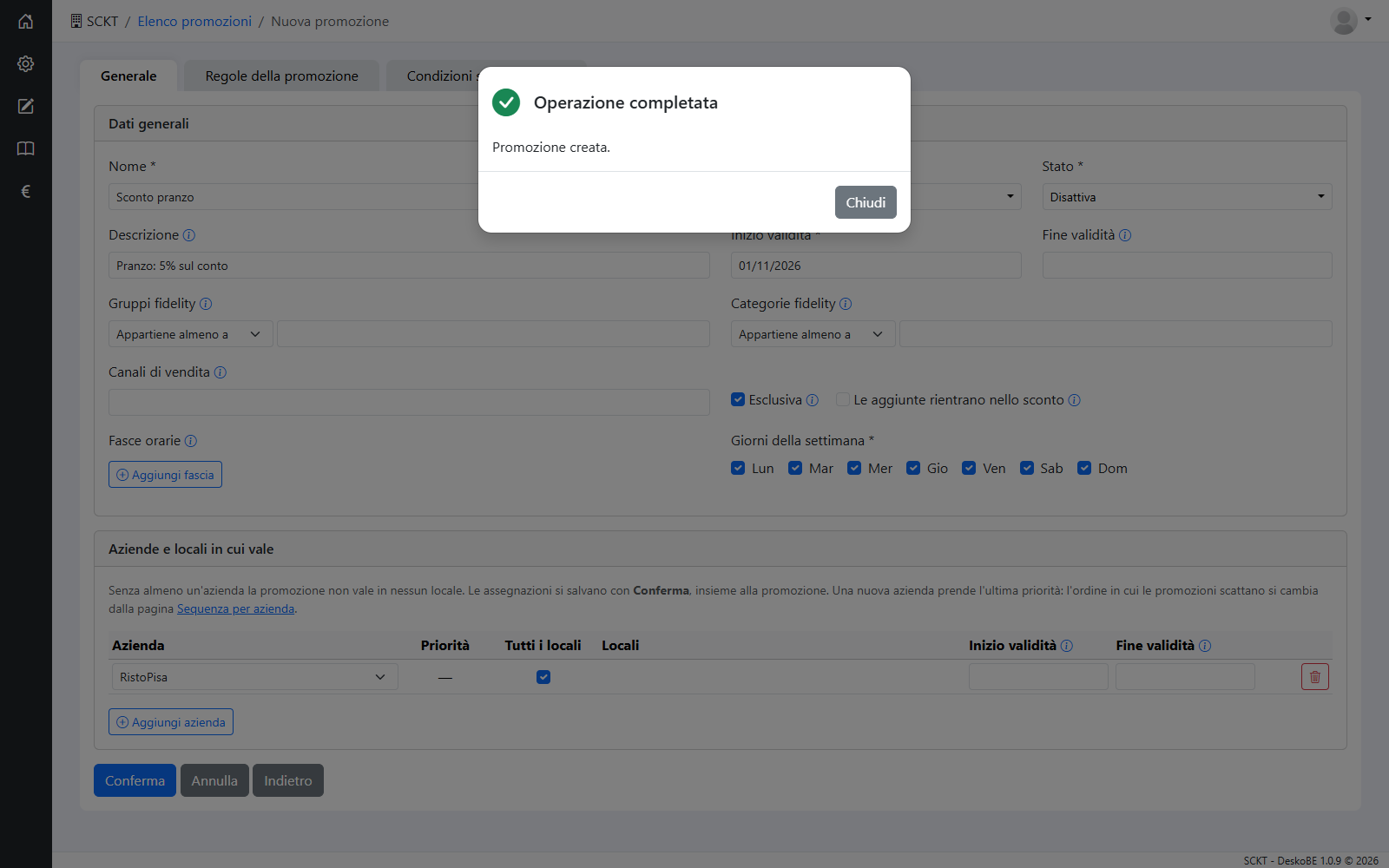
Premi Nuova e compila la scheda Generale. Le altre schede dipendono dal Tipo: compaiono appena lo scegli, prima ancora di salvare (vedi la tabella dei tipi sopra). Premi Conferma: compare «Promozione creata» e la promozione si salva insieme alle sue regole.
| Campo | Significato |
|---|---|
| Nome * · Tipo * · Stato * | Il tipo si sceglie solo alla creazione. Una promozione Disattiva non si applica. |
| Descrizione | Il testo che compare in cassa e sullo scontrino accanto allo sconto; vuota, si usa il nome. |
| Inizio validità * · Fine validità | Fine vuota: senza scadenza. |
| Gruppi fidelity · Categorie fidelity | Per chi vale la promozione: vedi più sotto. Vuoti: vale per tutti, anche senza cliente fidelity. |
| Canali di vendita | Sala, Banco, Asporto, …; vuoto: tutti. Sulla vendita staff le promozioni non valgono mai. |
| Esclusiva | I prodotti scontati da questa promozione non vengono più scontati dalle promozioni che vengono dopo nella sequenza. |
| Le aggiunte rientrano nello sconto | Lo sconto si calcola anche sul prezzo delle aggiunte. |
| Fasce orarie · Giorni della settimana * | Quando vale; senza fasce vale tutto il giorno. |
Promozioni per i clienti fidelity
Con i campi Gruppi fidelity e Categorie fidelity una promozione vale solo per certi clienti fidelity (§ 10). Quando uno dei due è compilato serve sempre un cliente fidelity associato al conto: senza cliente la promozione non si applica. Per ognuno dei due campi si sceglie a sinistra come usare l'elenco e a destra si indicano i gruppi (o le categorie):
| Scelta | Il cliente ha diritto alla promozione se… | Esempio |
|---|---|---|
| Appartiene almeno a | …ha almeno uno dei gruppi indicati. | Gruppi «Soci» e «Dipendenti»: vale per chi è socio, per chi è dipendente e per chi è entrambe le cose. |
| Tranne chi appartiene a | …ha almeno un gruppo diverso da quelli indicati. Chi ha solo gruppi indicati, o nessun gruppo, non ha diritto. | Gruppo «Dipendenti»: vale per i clienti degli altri gruppi, non per chi è solo dipendente. |
Le categorie fidelity funzionano allo stesso modo. Se compili sia i gruppi sia le categorie, il cliente deve rispettare entrambe le condizioni. Per esempio, con gruppo «Soci» e categoria «Clienti abituali» la promozione vale solo per i soci che sono anche clienti abituali.
Aziende e locali in cui vale
Il riquadro in fondo alla scheda Generale dice dove vale la promozione. Ogni riga è un'azienda:
- premi Aggiungi azienda e scegli l'azienda nella nuova riga (ogni azienda può comparire una sola volta);
- lascia spuntato Tutti i locali se la promozione vale in tutti i locali dell'azienda. Altrimenti togli la spunta e, nella colonna Locali, scegli «Vale in questi locali» e i locali in cui vale, oppure «Vale in tutti i locali tranne questi» e i locali da escludere;
- se in quell'azienda la promozione deve partire dopo o finire prima, compila Inizio validità e Fine validità della riga. Vuote valgono le date della promozione; non possono allargarle;
- premi Conferma: le righe si salvano insieme alla promozione.
La colonna Priorità è la posizione della promozione nella sequenza di quell'azienda (più sotto): un'azienda aggiunta ora mette la promozione in fondo. Il cestino a destra toglie l'azienda dalla promozione.
Una promozione senza almeno un'azienda non si applica in nessun locale. Anche escludere tutti i locali di un'azienda non è permesso.
Sconto a totale
Lo sconto a totale ha due schede oltre a Generale: Regole della promozione, con lo sconto, e Condizioni sullo scontrino, facoltativa, con i prodotti che devono esserci o non esserci nel conto.
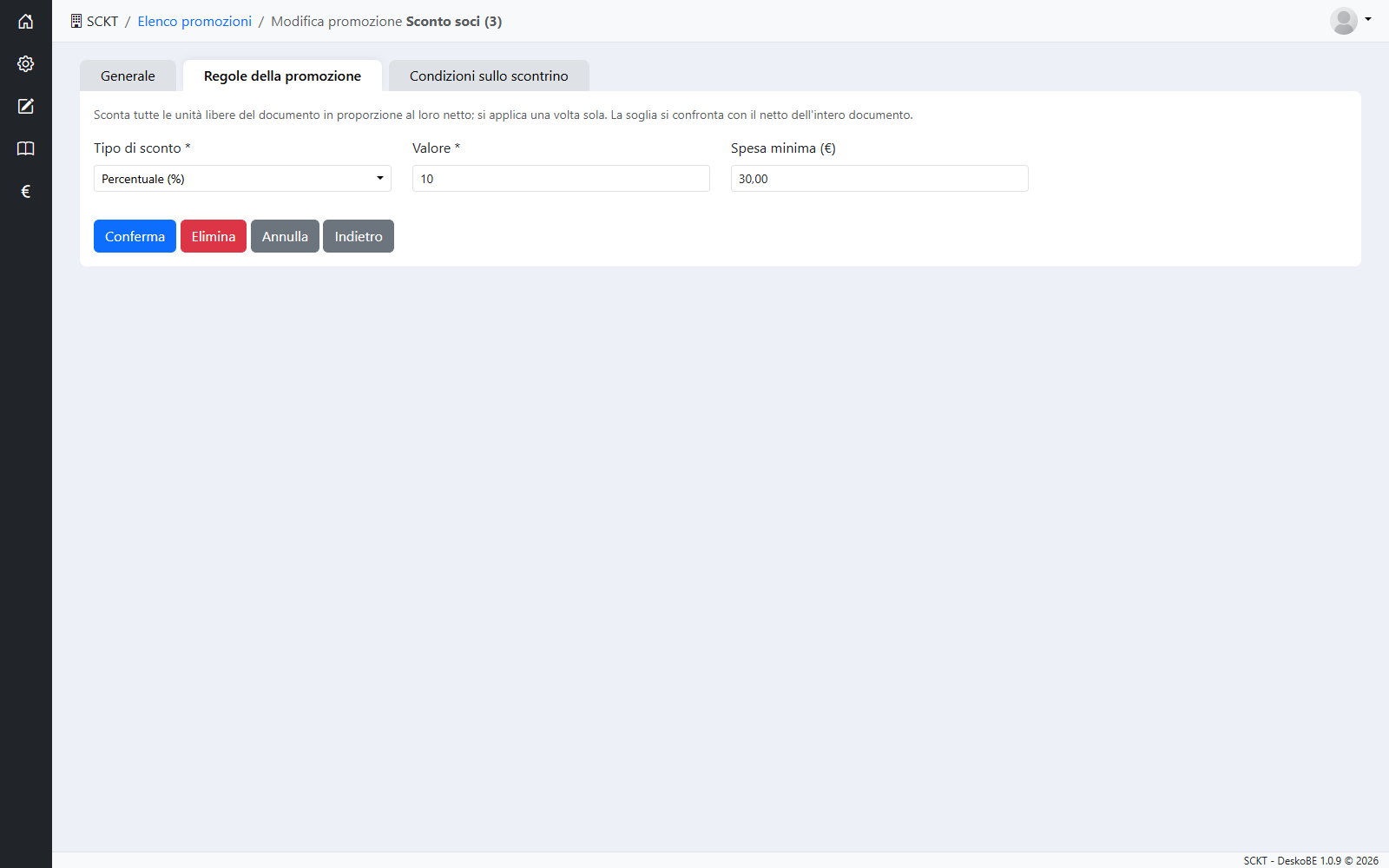
Regole della promozione
Qui si scelgono il Tipo di sconto (percentuale o valore), il Valore e la Spesa minima (€): sotto quella cifra lo sconto non scatta (0 = nessuna soglia). Lo sconto vale su tutto il conto e si applica una sola volta per documento.
Condizioni sullo scontrino
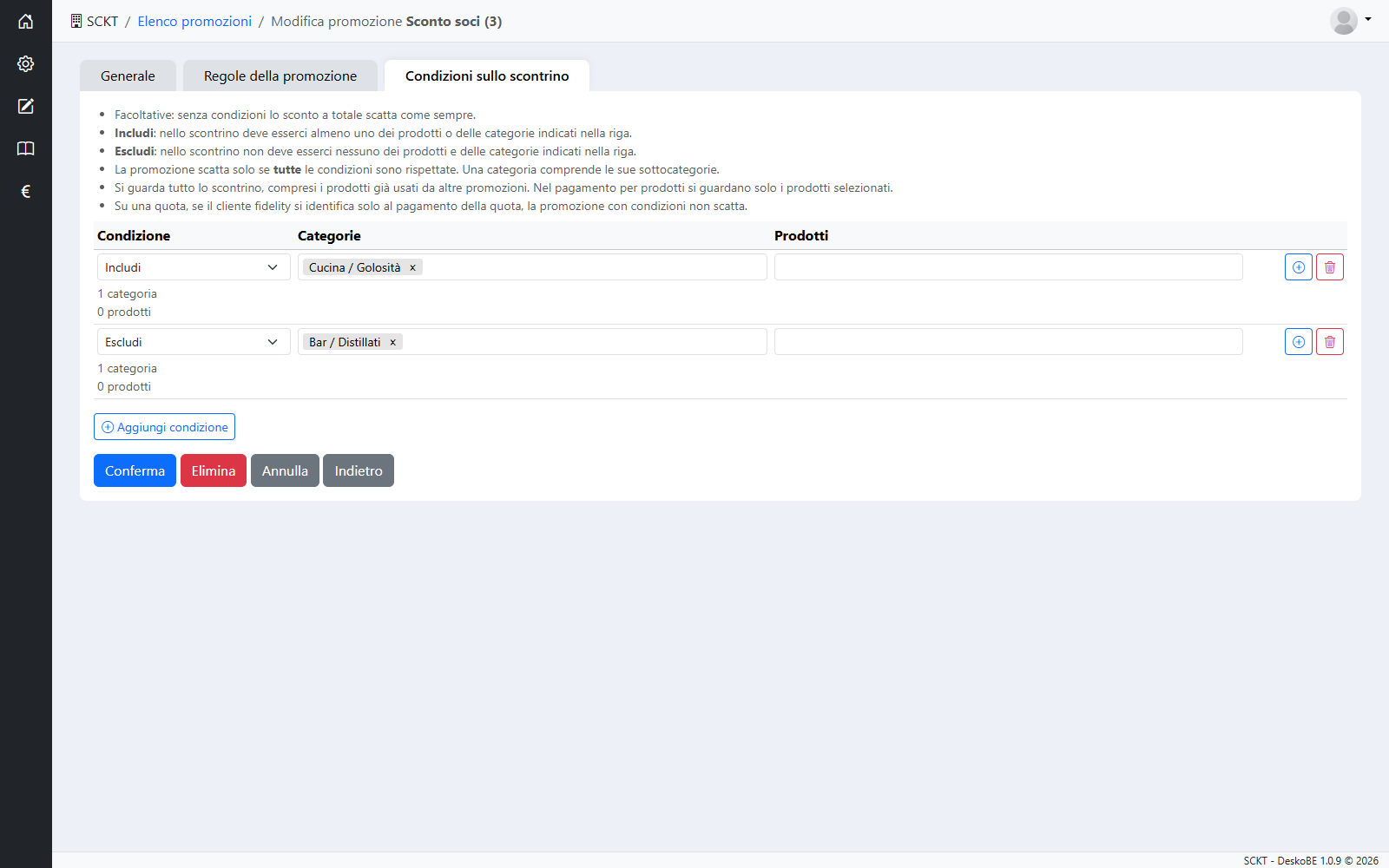
Le condizioni servono quando lo sconto deve scattare solo se nel conto ci sono, o non ci sono, certi prodotti. Per esempio: 10% sul conto se c'è almeno un dolce; 5 € di sconto solo se non ci sono alcolici. Senza condizioni lo sconto a totale scatta come sempre.
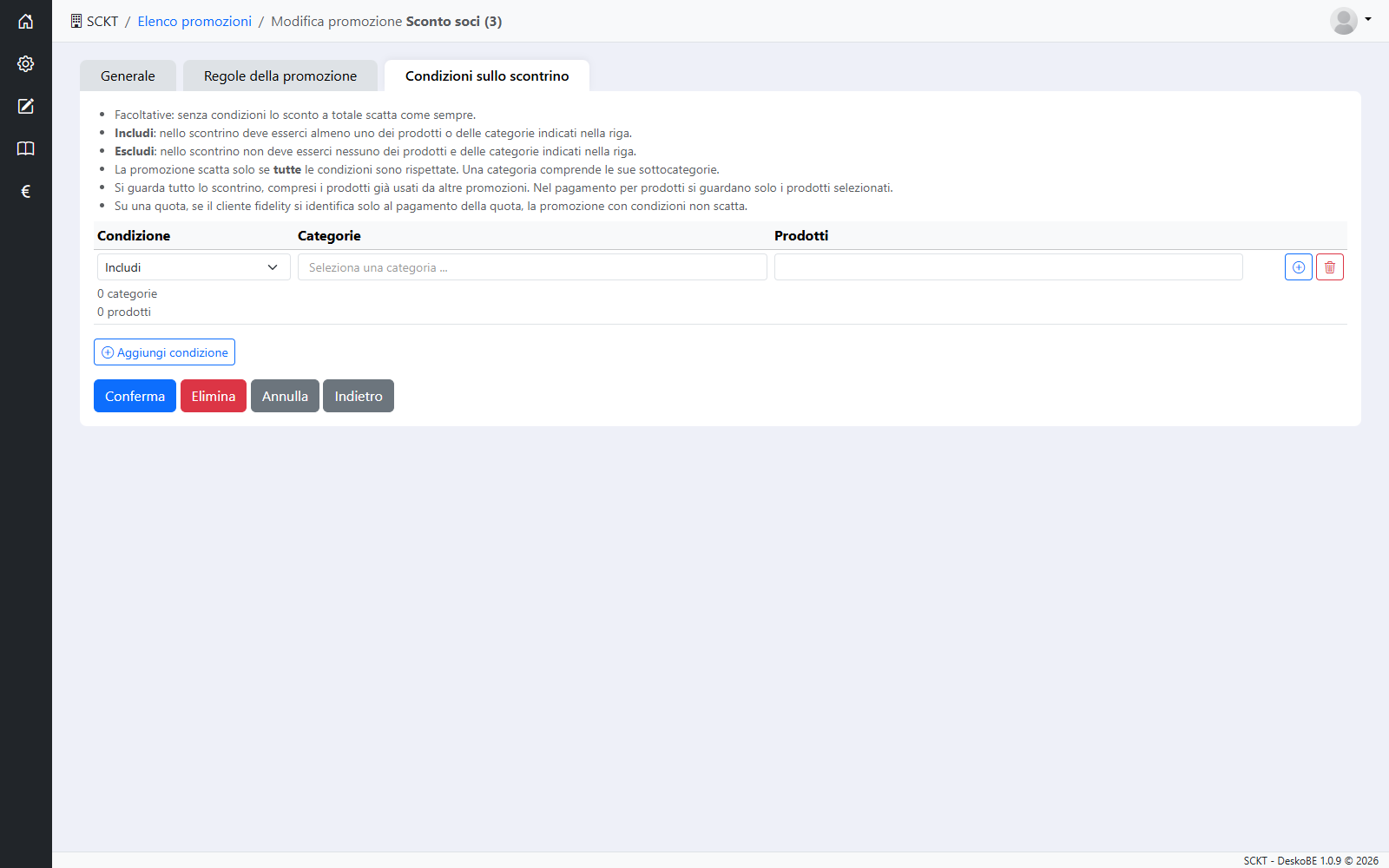
Premi Aggiungi condizione per ogni riga. In ogni riga compili:
| Campo | Significato |
|---|---|
| Condizione | Includi se nel conto deve esserci almeno uno dei prodotti o delle categorie della riga; Escludi se nel conto non deve esserci nessuno di quelli indicati. Sotto il campo si legge quante categorie e quanti prodotti contiene la riga. |
| Categorie | Tocca il campo e scegli le categorie dall'albero. Una categoria comprende le sue sottocategorie. |
| Prodotti | Scrivi il nome e scegli i prodotti dall'elenco, uno alla volta. Per aggiungerne molti insieme usa il pulsante + a destra della riga (vedi sotto). |
Ogni riga deve avere almeno una categoria o un prodotto. Con più righe la promozione scatta solo se sono rispettate tutte. Così si combinano le richieste: «c'è un dolce» (Includi) e «non c'è il tiramisù» (Escludi), oppure «c'è un dolce» e «c'è un caffè» (due righe Includi). A destra di ogni riga ci sono due pulsanti: + aggiunge prodotti alla riga, il cestino toglie la riga. Le condizioni si salvano con Conferma, insieme al resto della promozione.
Aggiungere molti prodotti a una condizione
Quando una condizione riguarda tanti prodotti, invece di scriverli uno per uno nel campo Prodotti premi il pulsante + a destra della riga. Si apre la finestra Aggiungi prodotti alla condizione, con l'elenco dei prodotti finiti attivi, il loro nome e la categoria. Da qui scegli i prodotti dalla tabella.
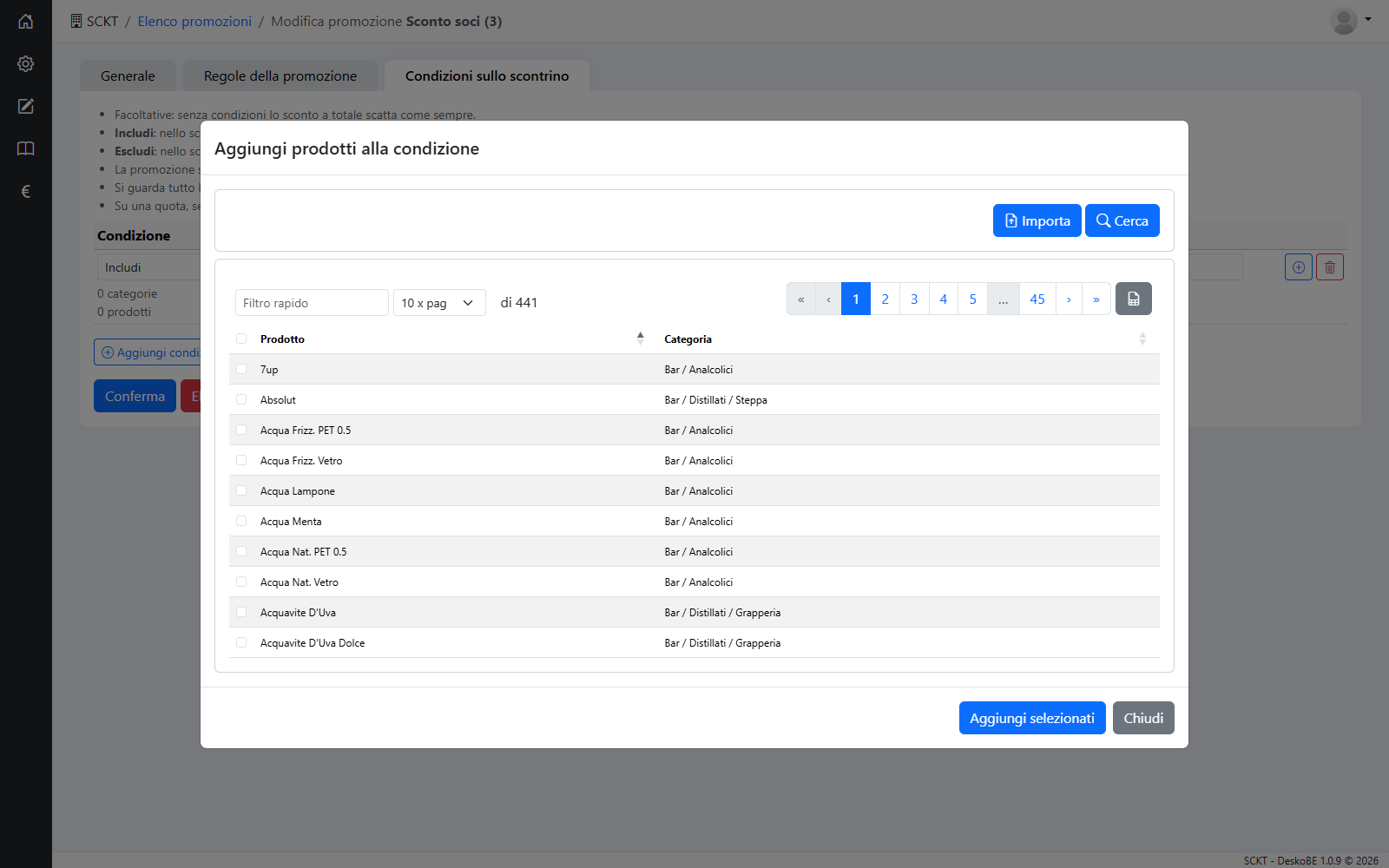
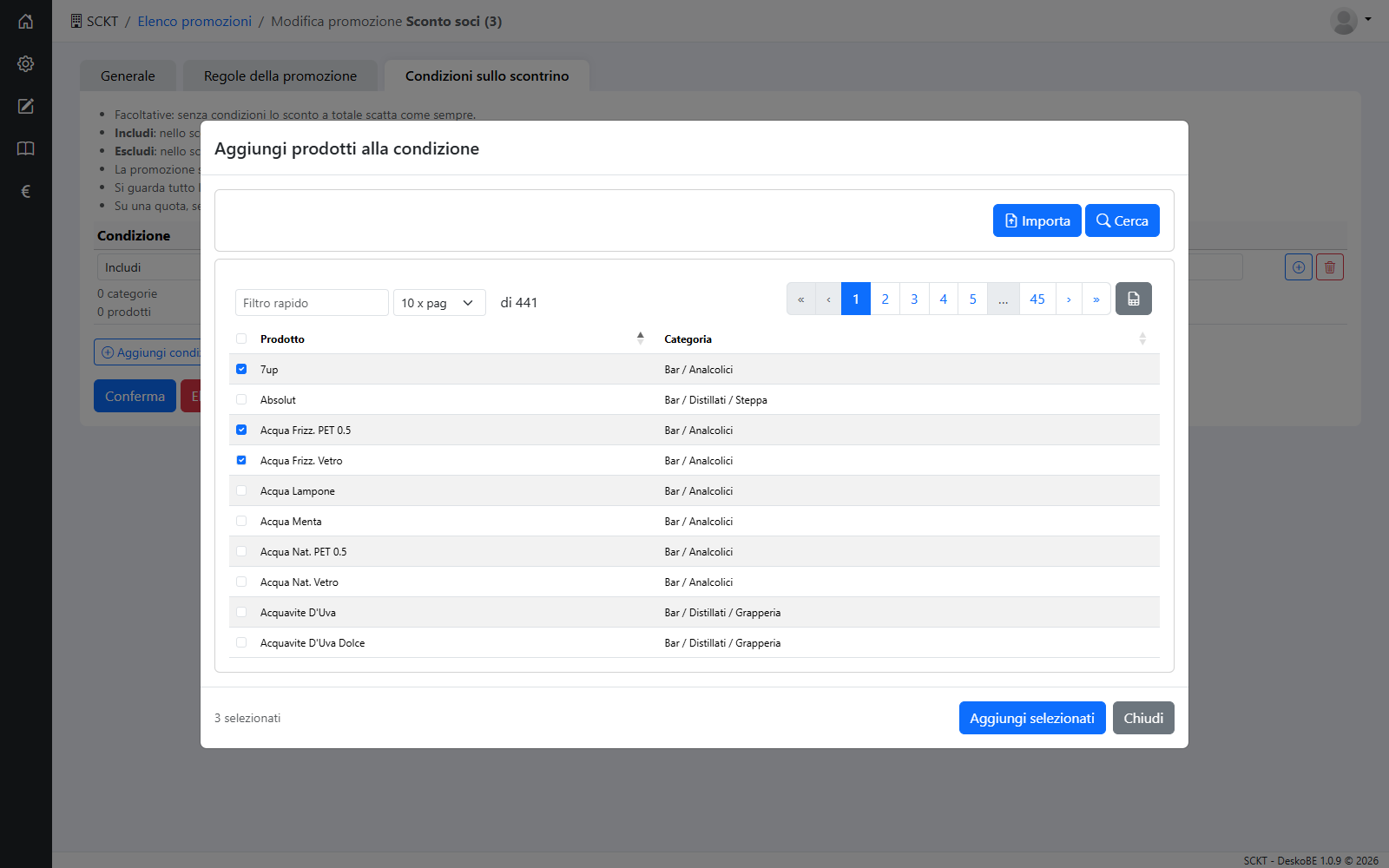
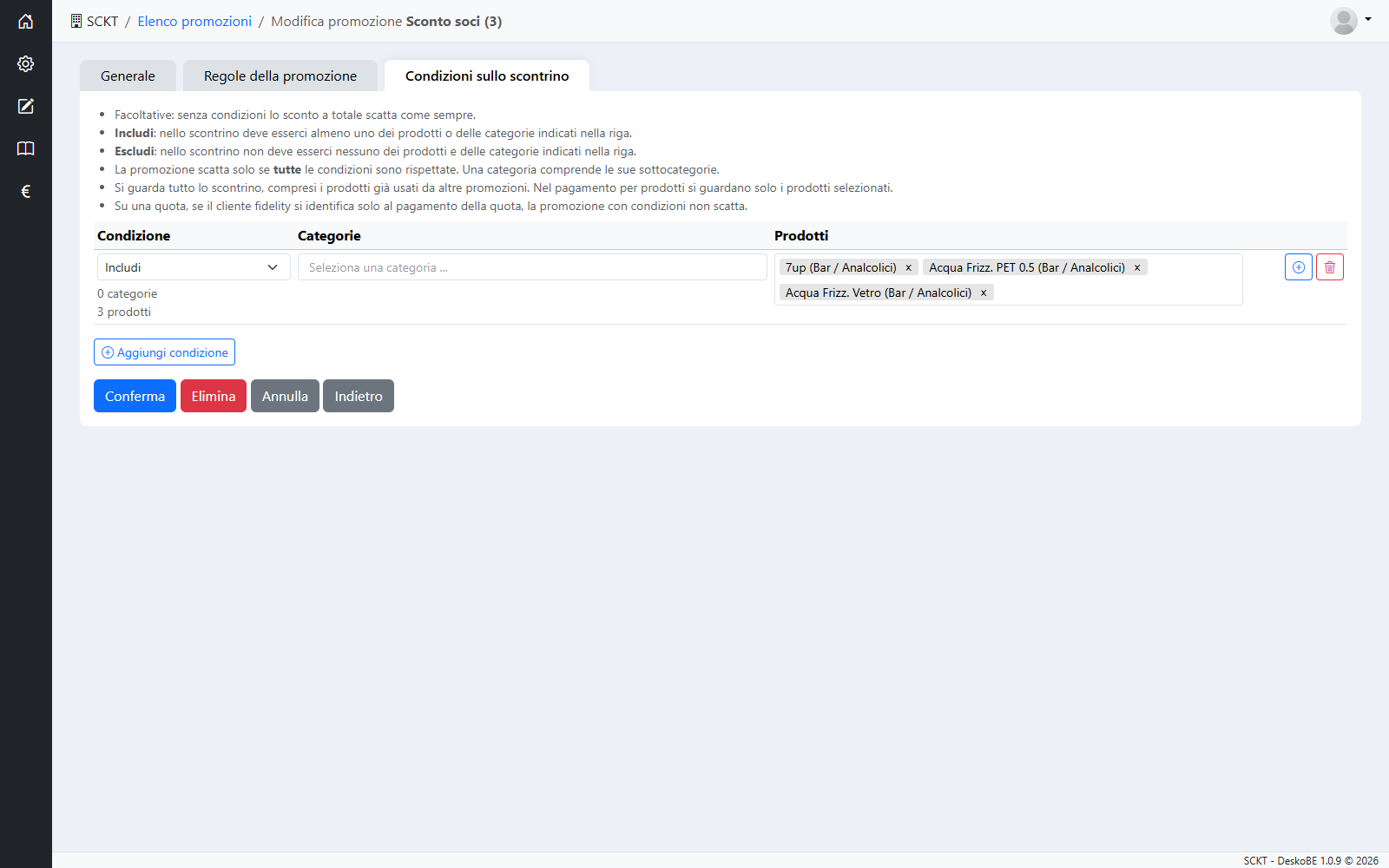
Spunta i prodotti che vuoi; in basso si legge quanti ne hai selezionati. La casella nell'intestazione della tabella seleziona tutti i prodotti dell'elenco, anche quelli delle altre pagine. Poi premi Aggiungi selezionati: la finestra si chiude e i prodotti compaiono nel campo Prodotti della riga. I prodotti che c'erano già restano; quelli già presenti non vengono aggiunti due volte.
I filtri sono Nome, Categoria e Escludi i prodotti già nella condizione; si aprono con Cerca. L'ultimo è attivo ogni volta che apri la finestra: la tabella mostra solo i prodotti che la riga non ha ancora. Se lo togli, compaiono anche quelli già presenti, con la scritta «già aggiunto» al posto della casella.
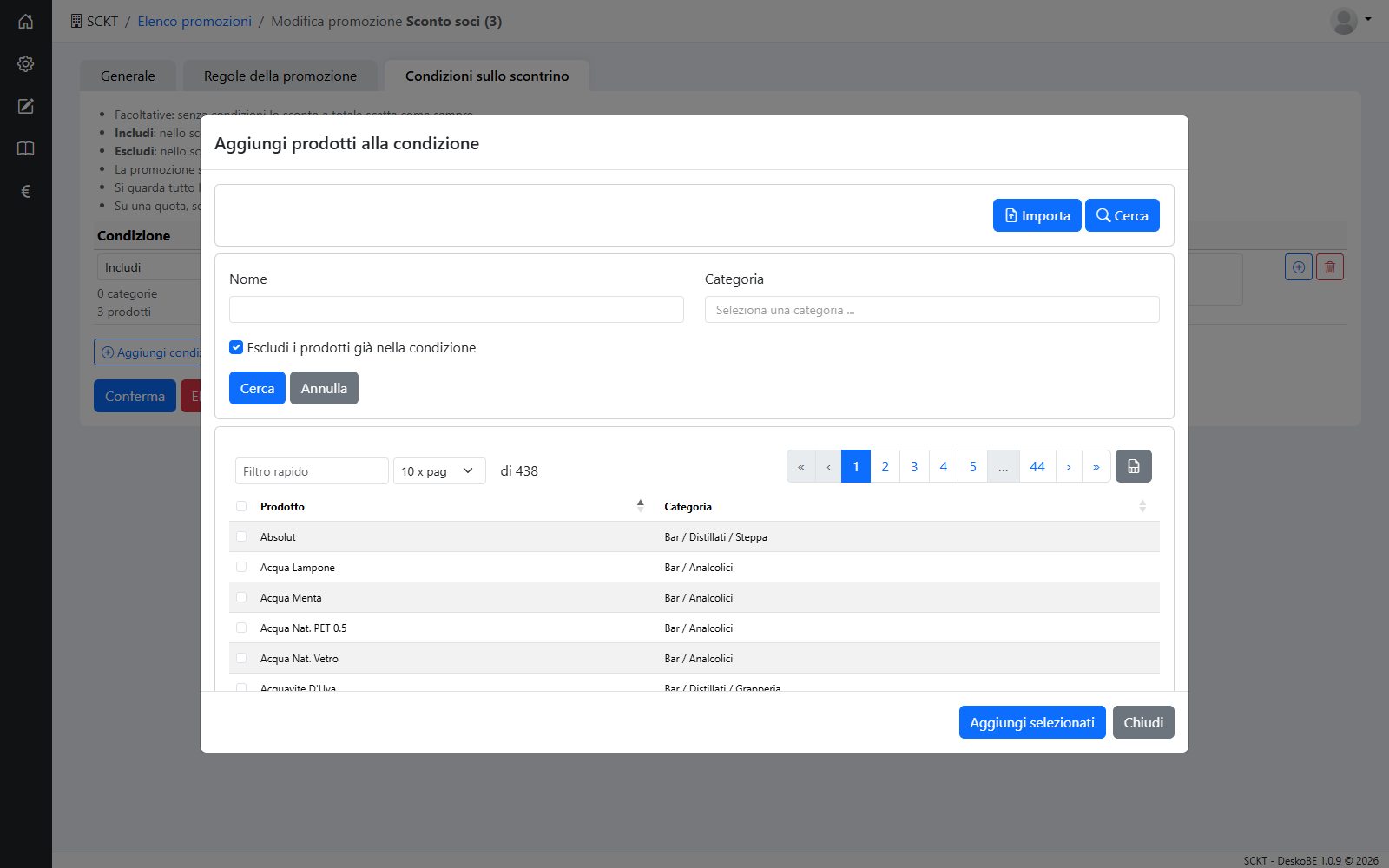
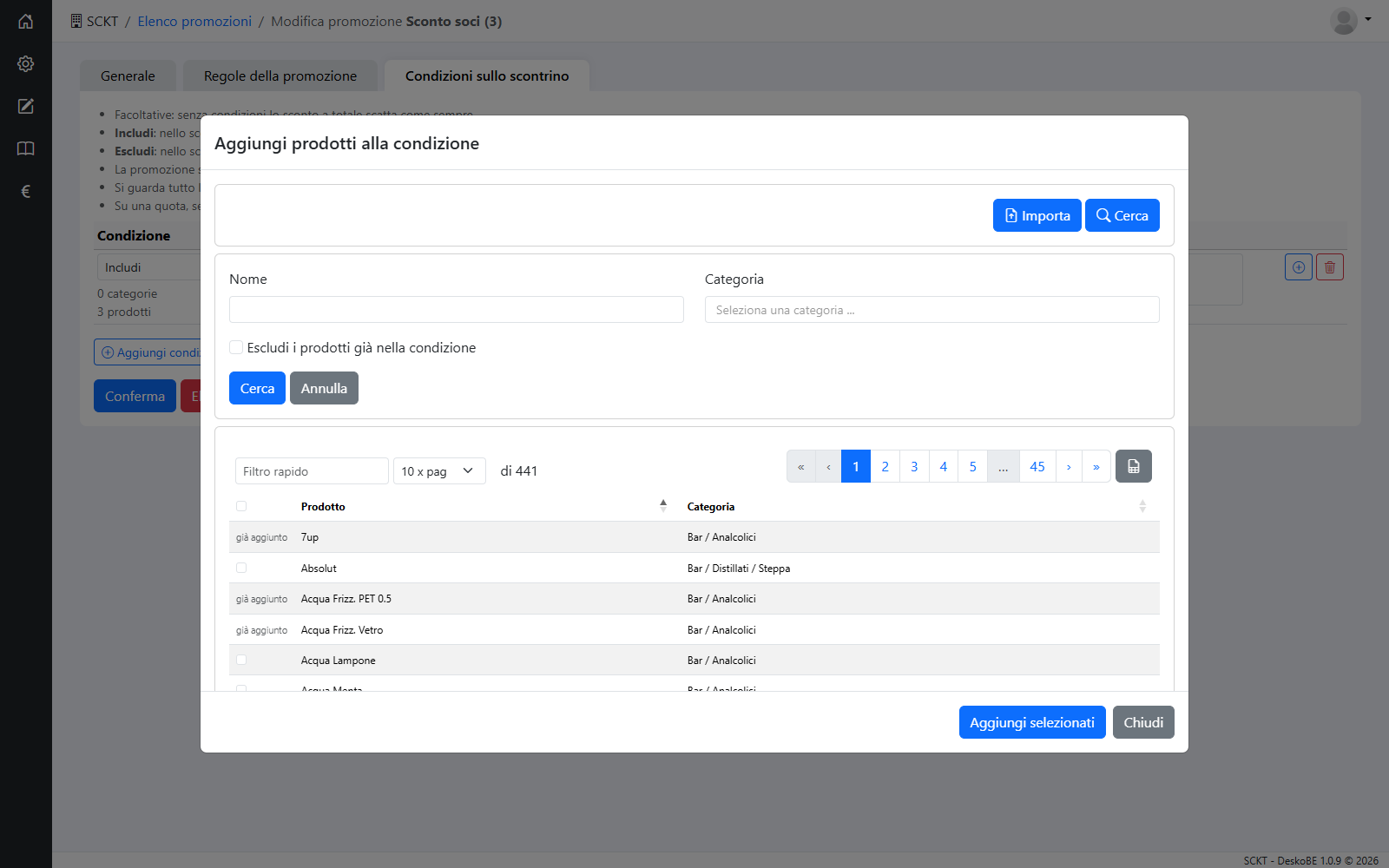
I prodotti aggiunti dalla finestra entrano solo nella riga a schermo: la promozione si salva quando premi Conferma. Se esci prima, li perdi.
- Conta tutto quello che c'è nel conto, anche i prodotti già scontati da altre promozioni.
- I prodotti che fanno scattare la condizione ricevono anche loro lo sconto a totale, come gli altri.
- Quando si paga solo una parte dei prodotti, si guardano solo i prodotti scelti per quel pagamento.
- Nel pagamento di una quota, se il cliente fidelity viene associato solo in quel momento, la promozione con condizioni non scatta.
La stessa categoria o lo stesso prodotto non può stare sia in una riga Includi sia in una riga Escludi: la promozione non scatterebbe mai. In quel caso, alla Conferma, compare «La stessa categoria non può essere sia inclusa sia esclusa» (o «Lo stesso prodotto…») e le celle interessate si colorano di rosso.
Combo
Una combo è fatta di slot: ogni slot dice quante unità servono e da quali categorie o prodotti. La combo scatta quando tutti gli slot sono coperti e si ripete finché ci sono prodotti liberi (fino al Massimo applicazioni per conto: nessun limite, un numero fisso o pari ai coperti). Gli slot con Bersaglio sono quelli su cui va lo sconto in percentuale.
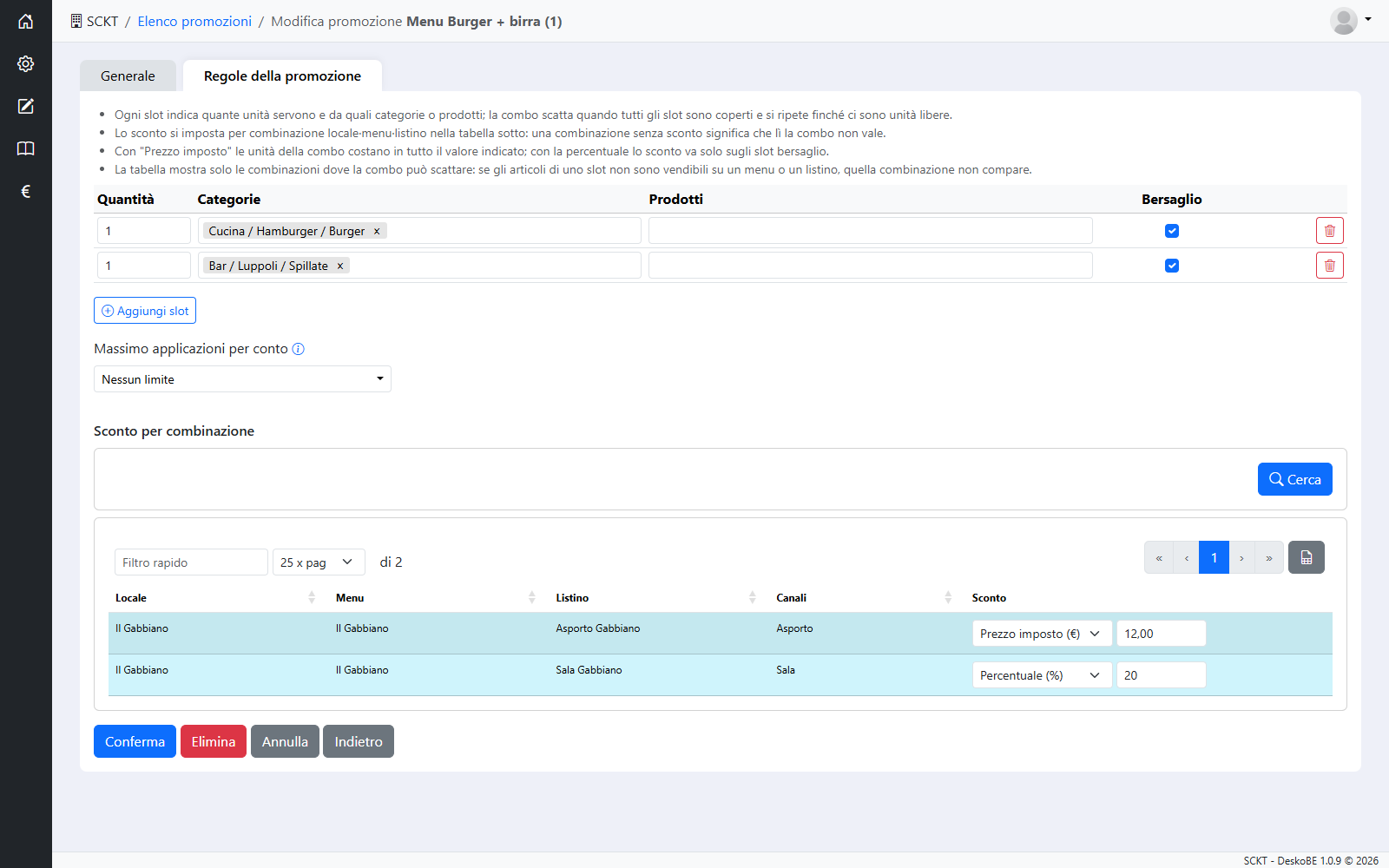
La tabella Sconto per combinazione elenca ogni combinazione di locale, menu e listino in cui la combo è possibile: per ognuna scegli «Nessuno sconto» (lì la combo non vale), «Prezzo imposto (€)» (le unità della combo costano in tutto quel valore) o «Percentuale (%)».
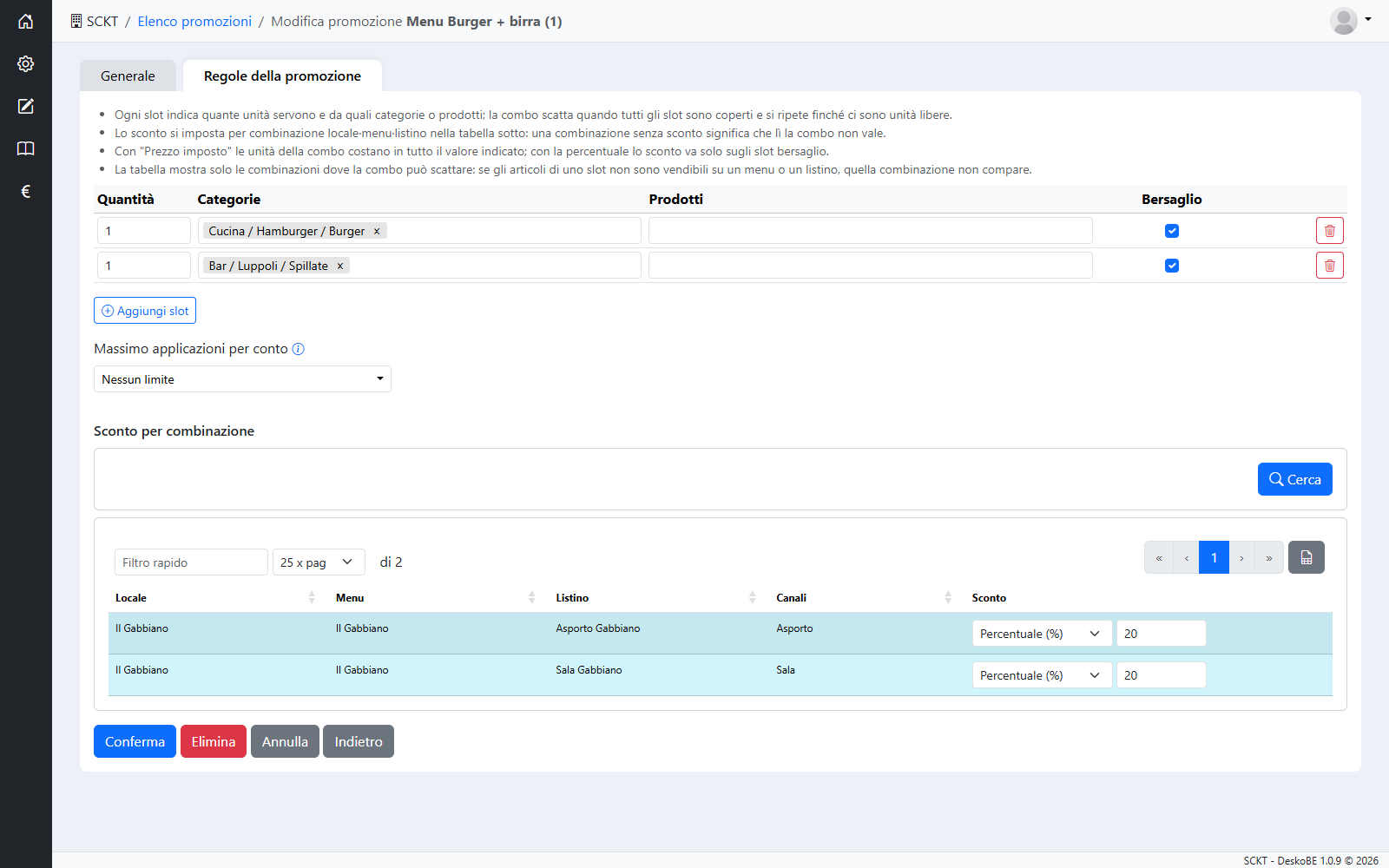
Ogni riga della tabella ha il suo sconto, quindi la stessa combo può valere in modo diverso a seconda del locale e del listino: per esempio 20% in sala, un prezzo fisso per l'asporto, nessuno sconto al banco. Le combinazioni compaiono da sole, in base ai locali scelti nella scheda Generale, ai loro menu e ai canali di vendita; con più locali, ogni locale ha le sue righe.
Taglio prezzo
Il taglio prezzo sconta singoli prodotti o intere categorie. Ha due schede:
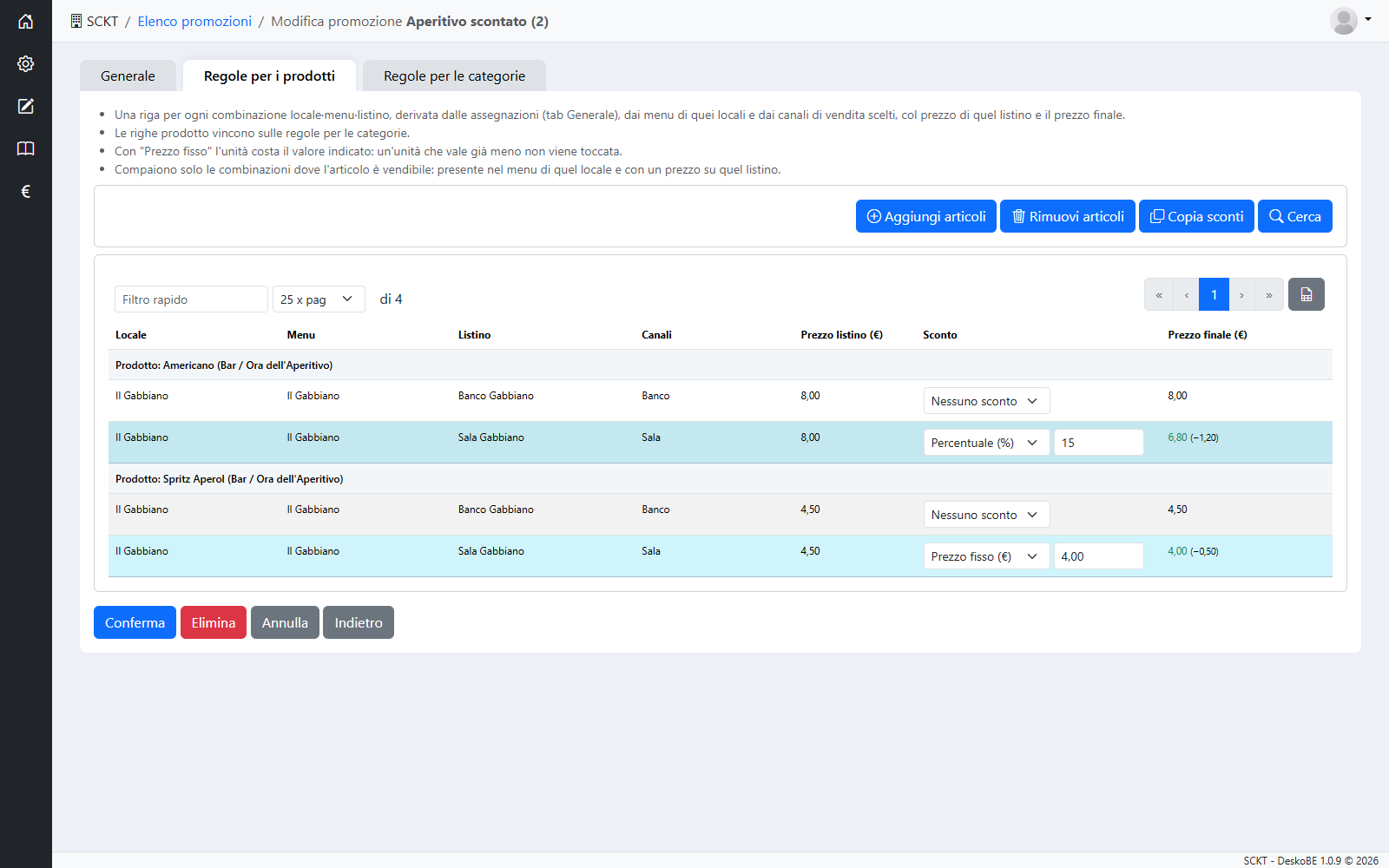
- Regole per i prodotti: con Aggiungi articoli scegli i prodotti. Per ognuno compare una riga per ogni combinazione di locale, menu e listino in cui si vende; in ogni riga scegli lo sconto (Percentuale, Valore o Prezzo fisso) e il valore, e la colonna Prezzo finale mostra il risultato. «Nessuno sconto» vuol dire che in quella combinazione il prodotto non è scontato;
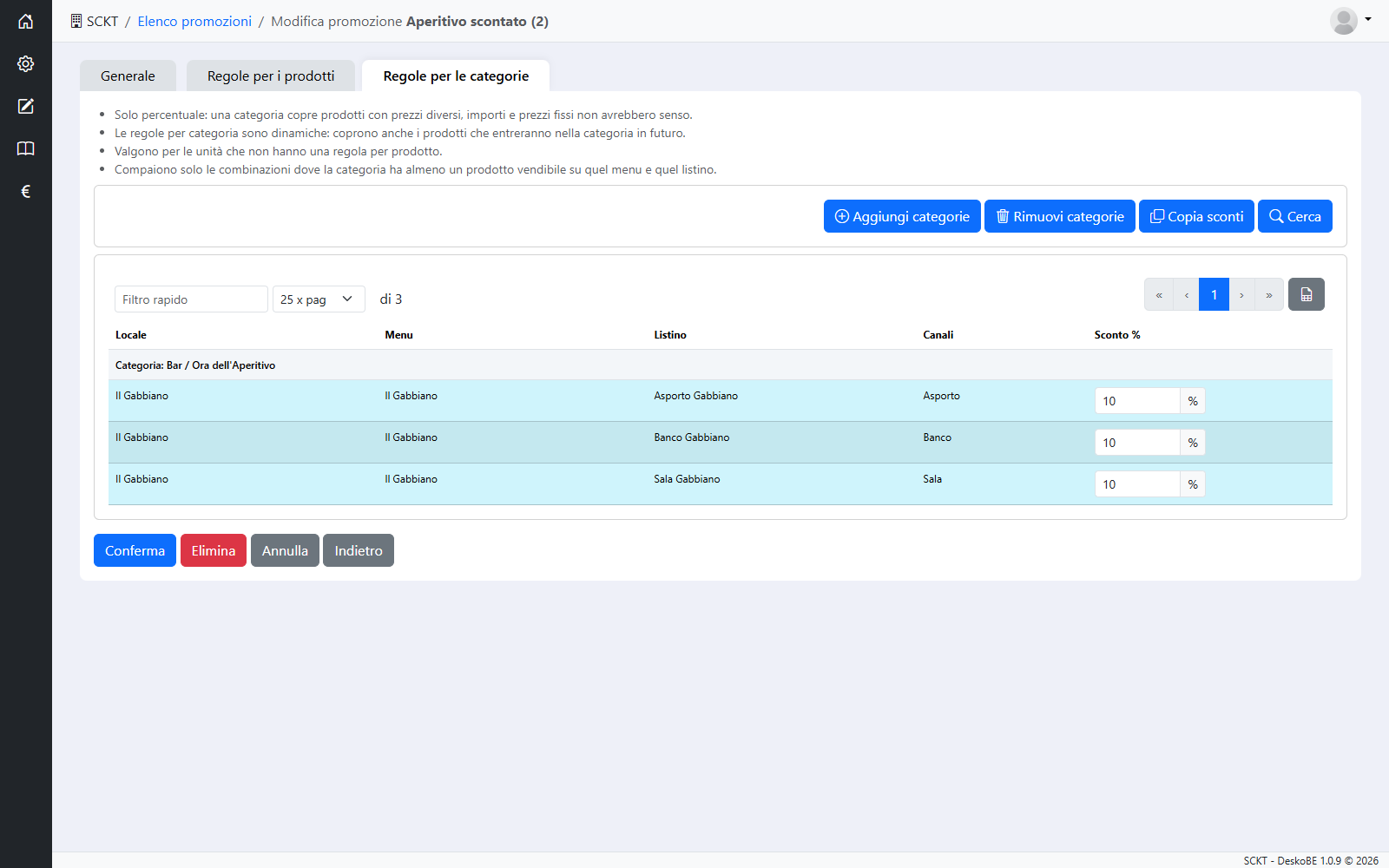
- Regole per le categorie: solo in percentuale; valgono anche per i prodotti che entreranno nella categoria in futuro.
Se un prodotto ha una regola sua, questa vince su quella della sua categoria. Nell'esempio tutta la categoria Ora dell'Aperitivo ha il 10%, ma in Sala l'Americano ha il 15% e lo Spritz Aperol costa 4,00 €.
Copia sconti
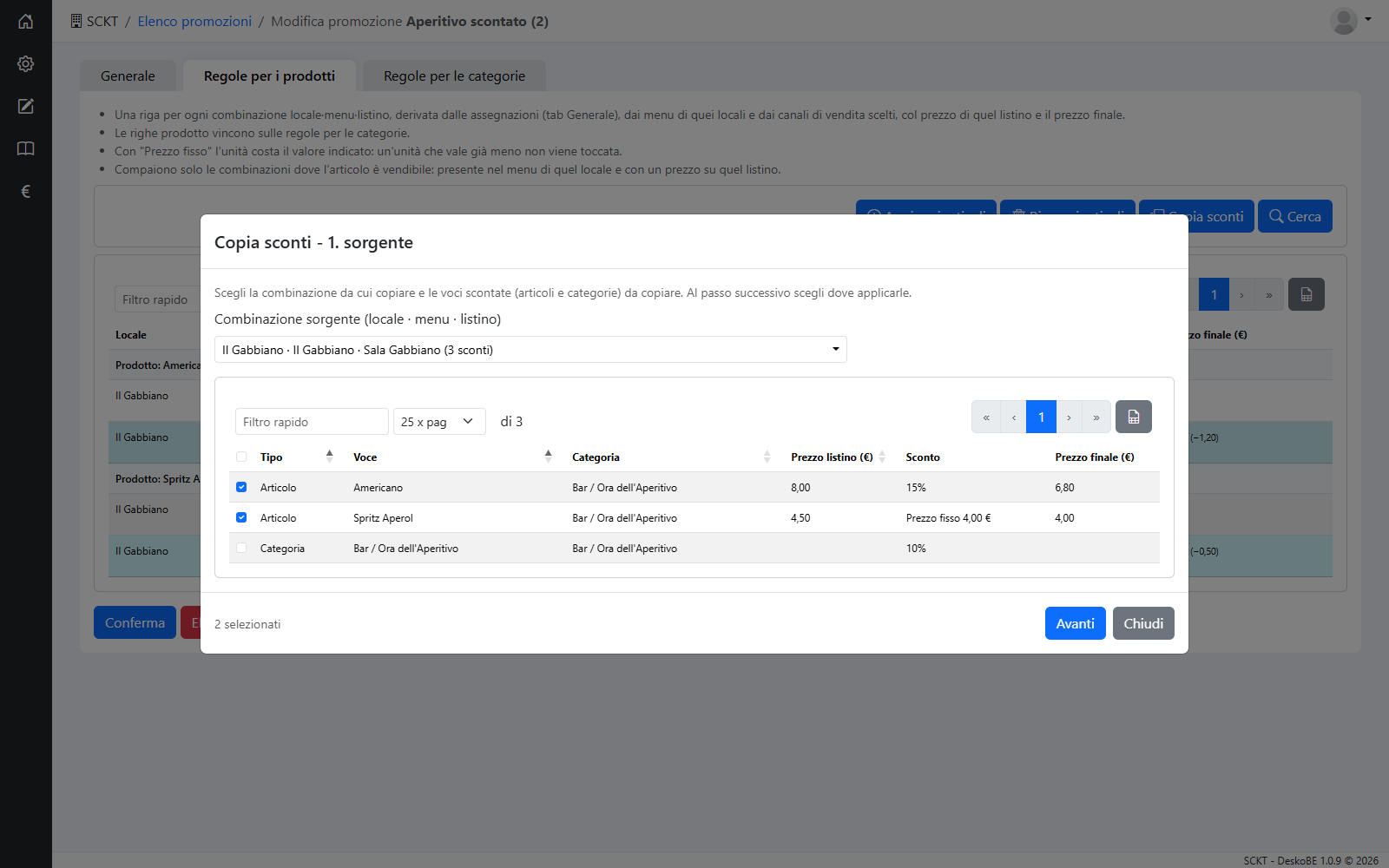
Per non riscrivere gli stessi sconti in ogni combinazione, Copia sconti li riporta da una combinazione alle altre, in due passi:
- Sorgente: scegli la combinazione da cui copiare (tra parentesi quanti sconti ha) e spunta le voci da copiare, articoli e categorie. Poi Avanti;
- Destinazioni: spunta le combinazioni in cui copiarli. Compaiono solo quelle in cui almeno una delle voci scelte si vende; Già scontate dice quante voci lì hanno già uno sconto. Poi scegli le opzioni e premi Copia sconti.
| Opzione | Cosa fa |
|---|---|
| Mantieni la stessa percentuale di sconto | Spuntata, uno sconto a valore o un prezzo fisso si ricalcola sul prezzo di ogni listino, in modo da dare la stessa percentuale di sconto della sorgente. Non spuntata, si copia lo stesso importo. Le percentuali si copiano sempre così come sono. |
| Sovrascrivi sconti esistenti | Spuntata, sostituisce gli sconti che le destinazioni hanno già; non spuntata, quelle voci restano come sono. |
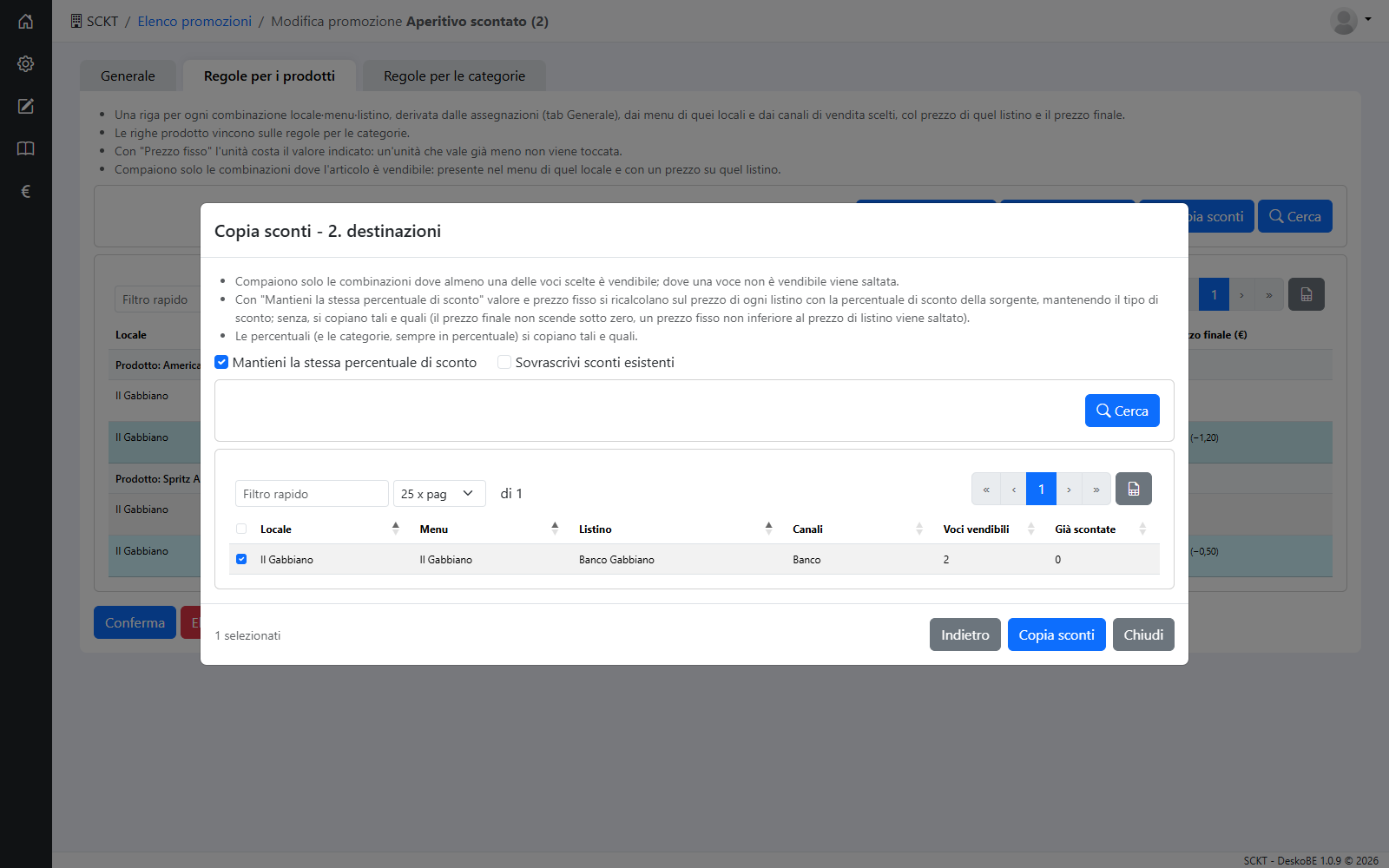
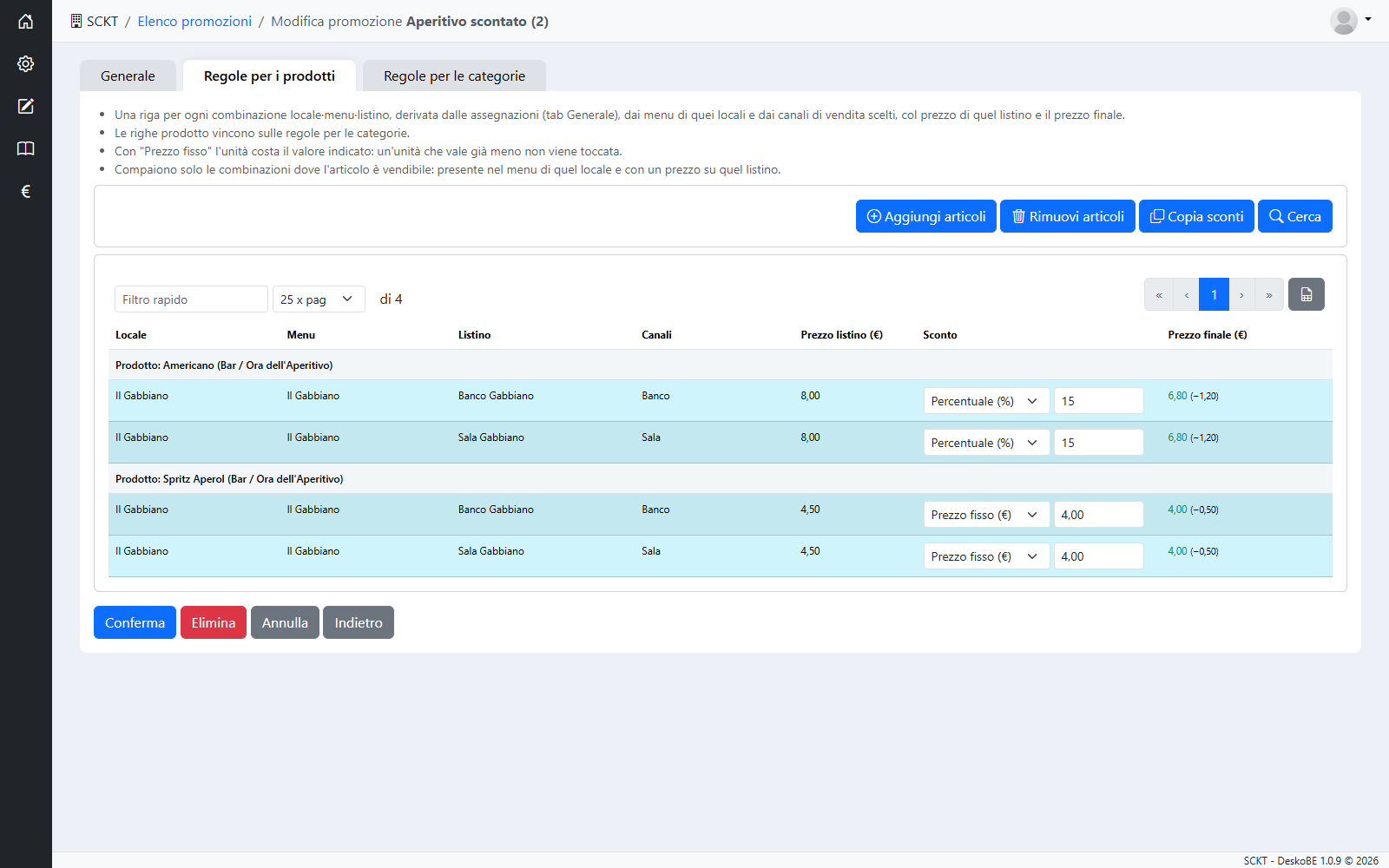
A fine copia un messaggio dice quanti sconti sono stati copiati. Come le altre modifiche, diventano definitivi solo con Conferma in fondo alla promozione.
Sequenza per azienda
Quando più promozioni possono valere sullo stesso conto, la cassa le prova nell'ordine di questa pagina, dalla prima all'ultima. Scegli l'azienda e trascina le promozioni nell'ordine voluto: l'ordine si salva subito. Una promozione nuova va in fondo.
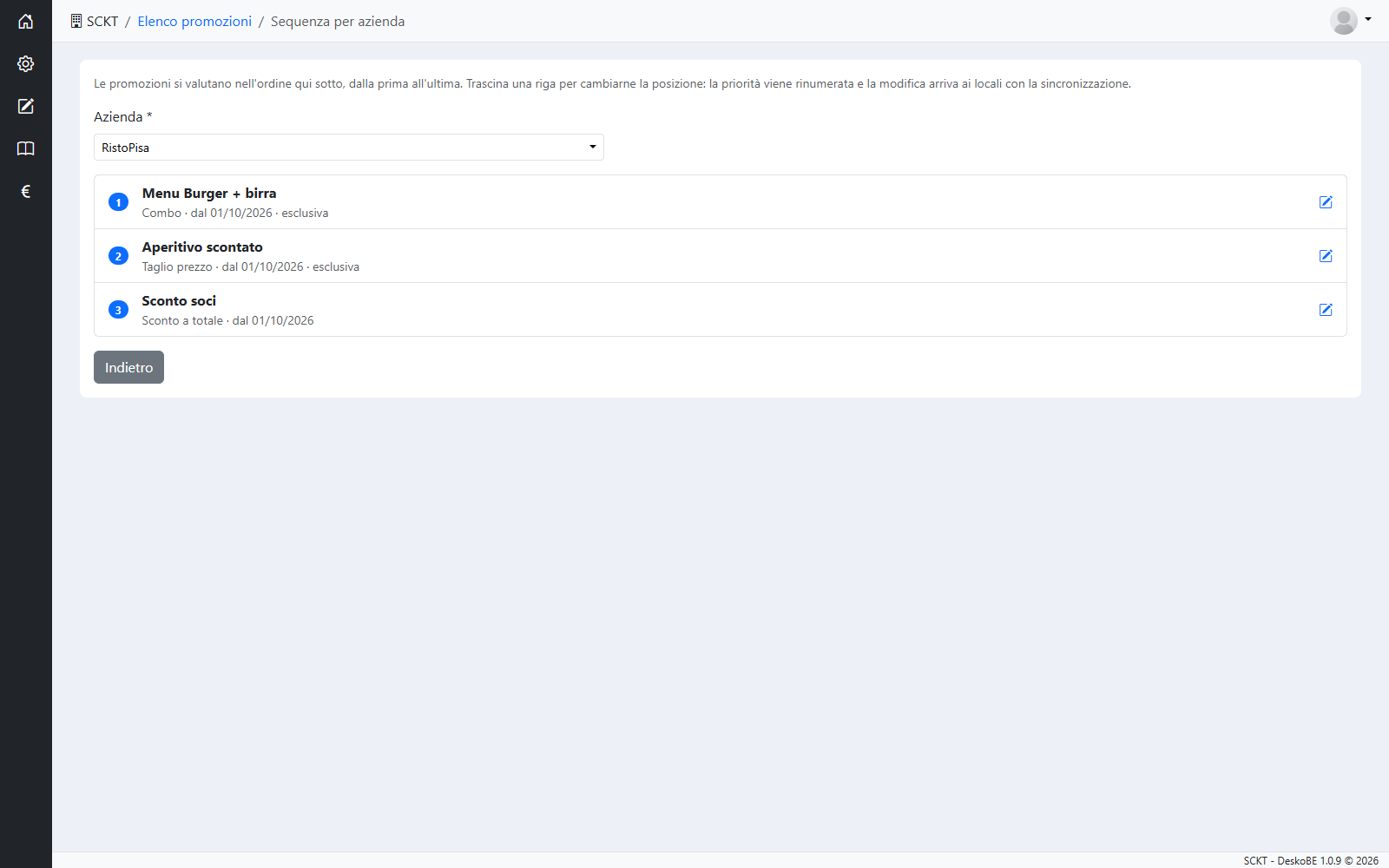
Promozioni nuove o modificate, e la loro sequenza, valgono in cassa subito, senza uscire e rientrare.
12. Dal prodotto alla cassa
Perché un prodotto si possa vendere in un locale servono quattro cose: il prodotto, la sua presenza nel menu del locale, un prezzo nel listino e una stampante di comanda nel locale. Ecco l'esempio completo con il «Burger Gabbiano» creato nel § 9.
- Crea il prodotto con categoria, ricetta e modificatori (§ 9).
- Aggiungilo al menu. Dall'elenco dei prodotti selezionalo, premi Aggiungi a menu, spunta il menu e premi Conferma.
- Dagli una sezione, se il menu usa le sezioni (Personalizza categorie, § 13).
- Dagli un prezzo nel listino.
- Associa la stampante nel locale.
- Fai rientrare la cassa: il prodotto compare al successivo accesso dell'operatrice.
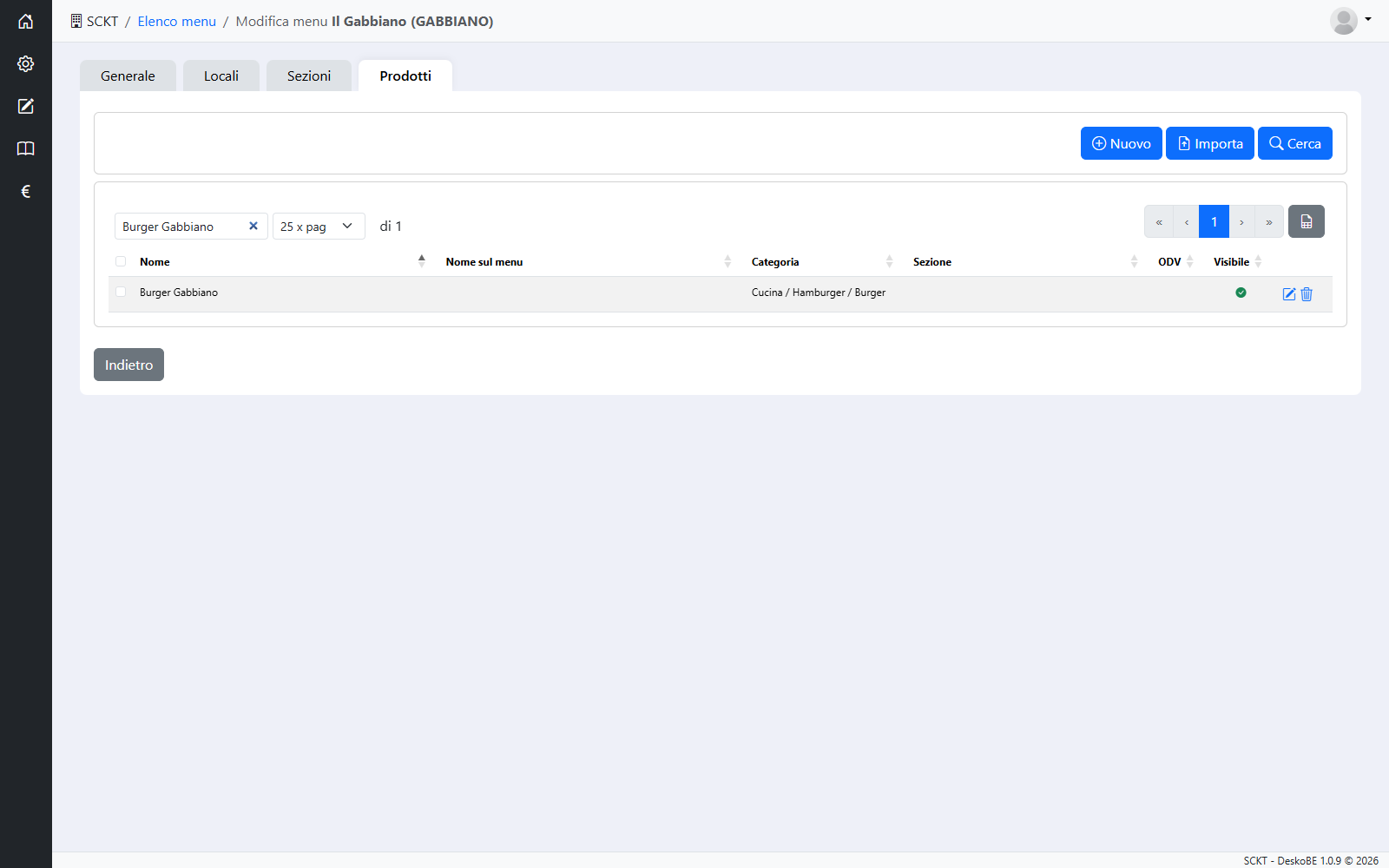
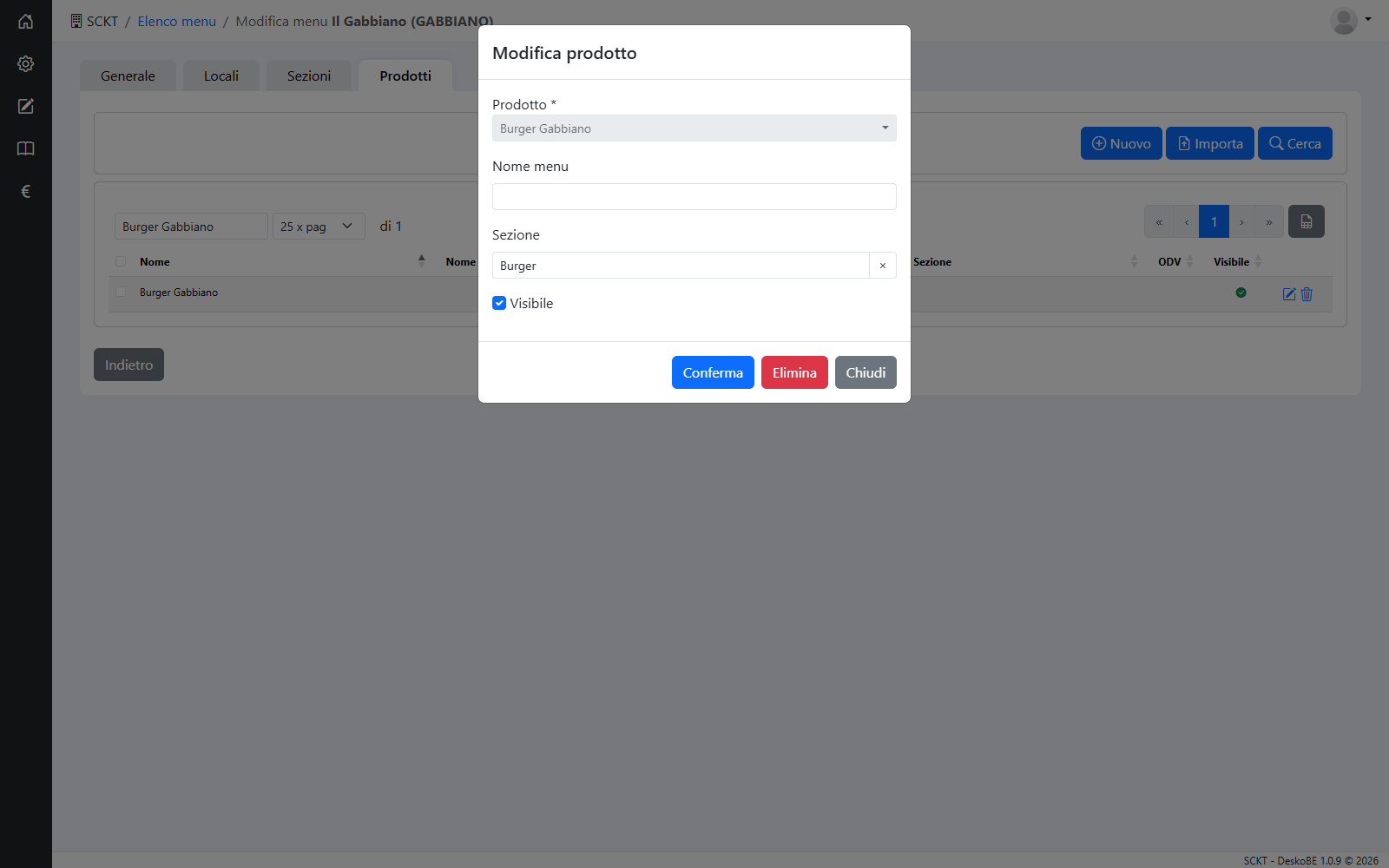
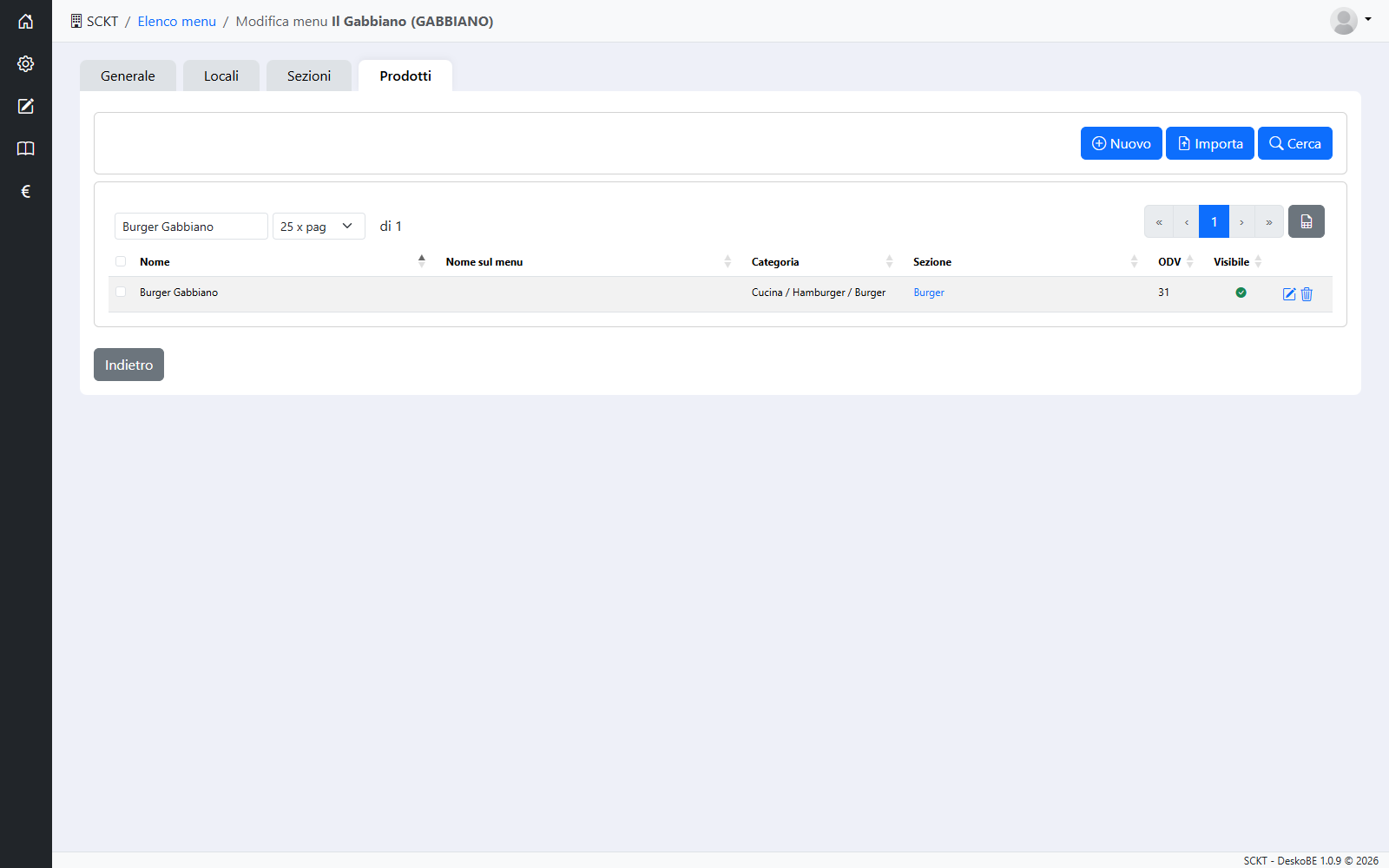
Il menu del Gabbiano usa le sezioni: in Configura menu → Prodotti il nuovo prodotto ha la colonna Sezione vuota. Con la matita si apre la finestra del prodotto; toccando Sezione si sceglie «Burger».
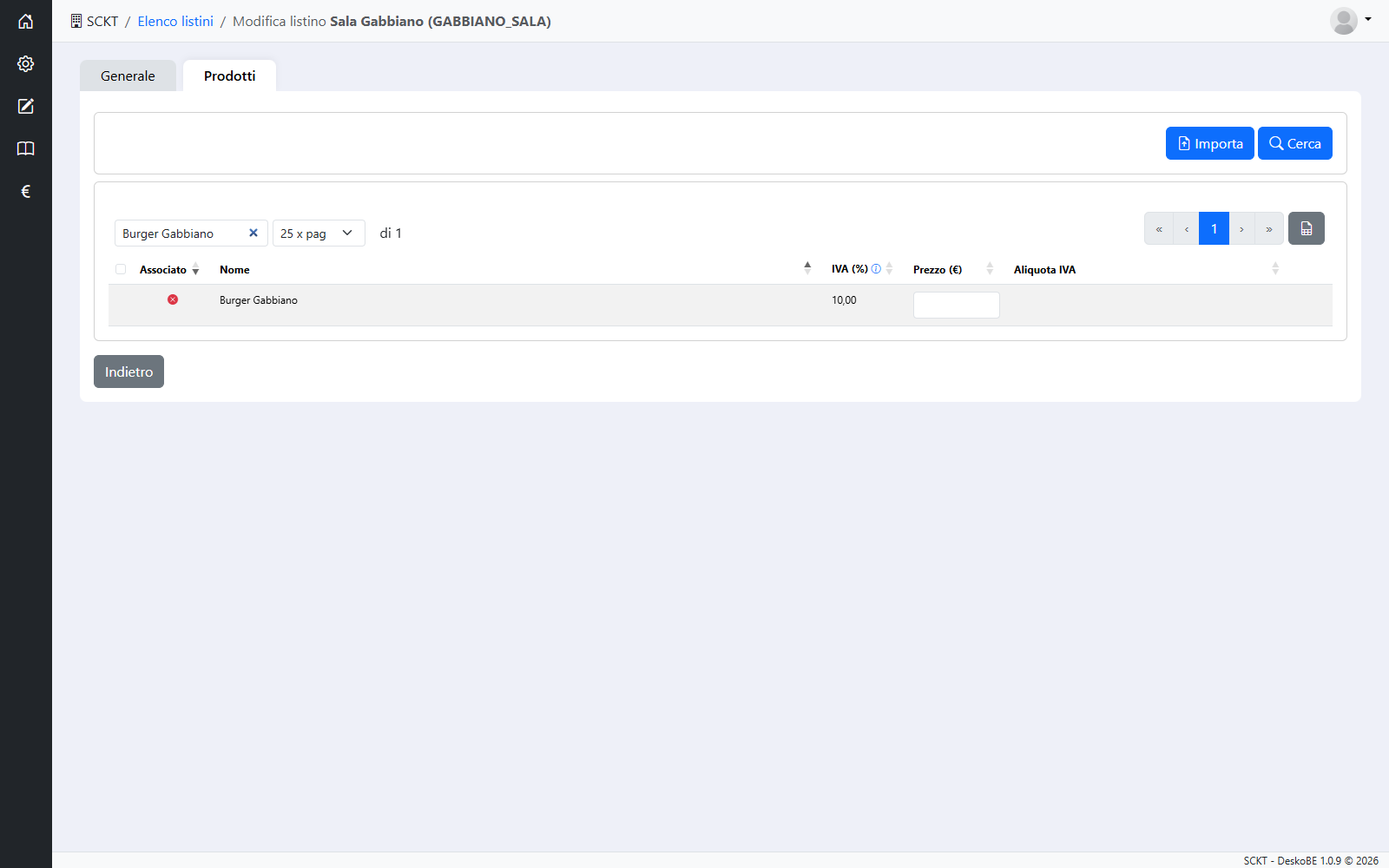
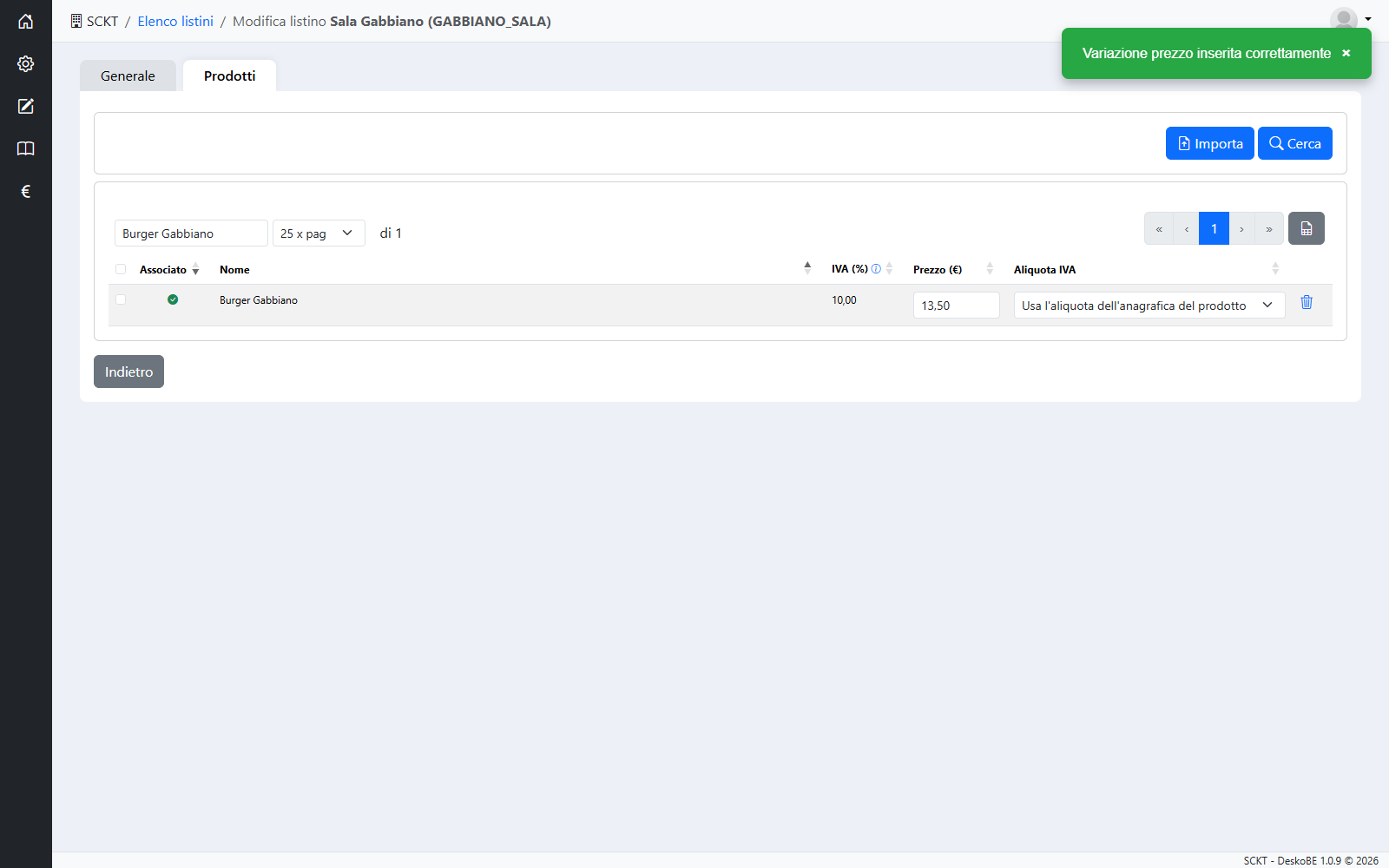
Nel listino Sala (Menu → Listini, scheda Prodotti) il prodotto non è ancora associato. Scrivi il prezzo e tocca fuori dal campo: compare «Variazione prezzo inserita correttamente» e la spunta diventa verde. I listini che prendono i prezzi dalla Sala (per esempio lo Staff) lo ricevono da soli (§ 14).
Infine, nel locale (Locali → Menu → Associa stampante) cerca il prodotto, selezionalo, scegli «Cucina» e premi Associa.
- che sia nel menu associato al locale e che il menu abbia una data di Inizio validità già passata;
- che abbia una sezione, se il menu usa le sezioni, e la spunta Visibile nel menu (§ 13);
- che abbia un prezzo nel listino del canale di vendita (o nel listino da cui questo prende i prezzi);
- che abbia una stampante associata in quel locale;
- che l'operatrice sia uscita e rientrata in cassa.
13. Configura menu
Un menu raccoglie i prodotti che si vendono in uno o più locali, con i listini da usare per ogni canale di vendita. L'elenco mostra, per ogni codice, la versione in vigore. Se il nome del menu è in rosso, un'icona dice cosa manca: la stampante (alcuni prodotti non hanno una stampante in almeno un locale del menu, § 5) o l'elenco (alcuni prodotti non hanno un prezzo, § 14).
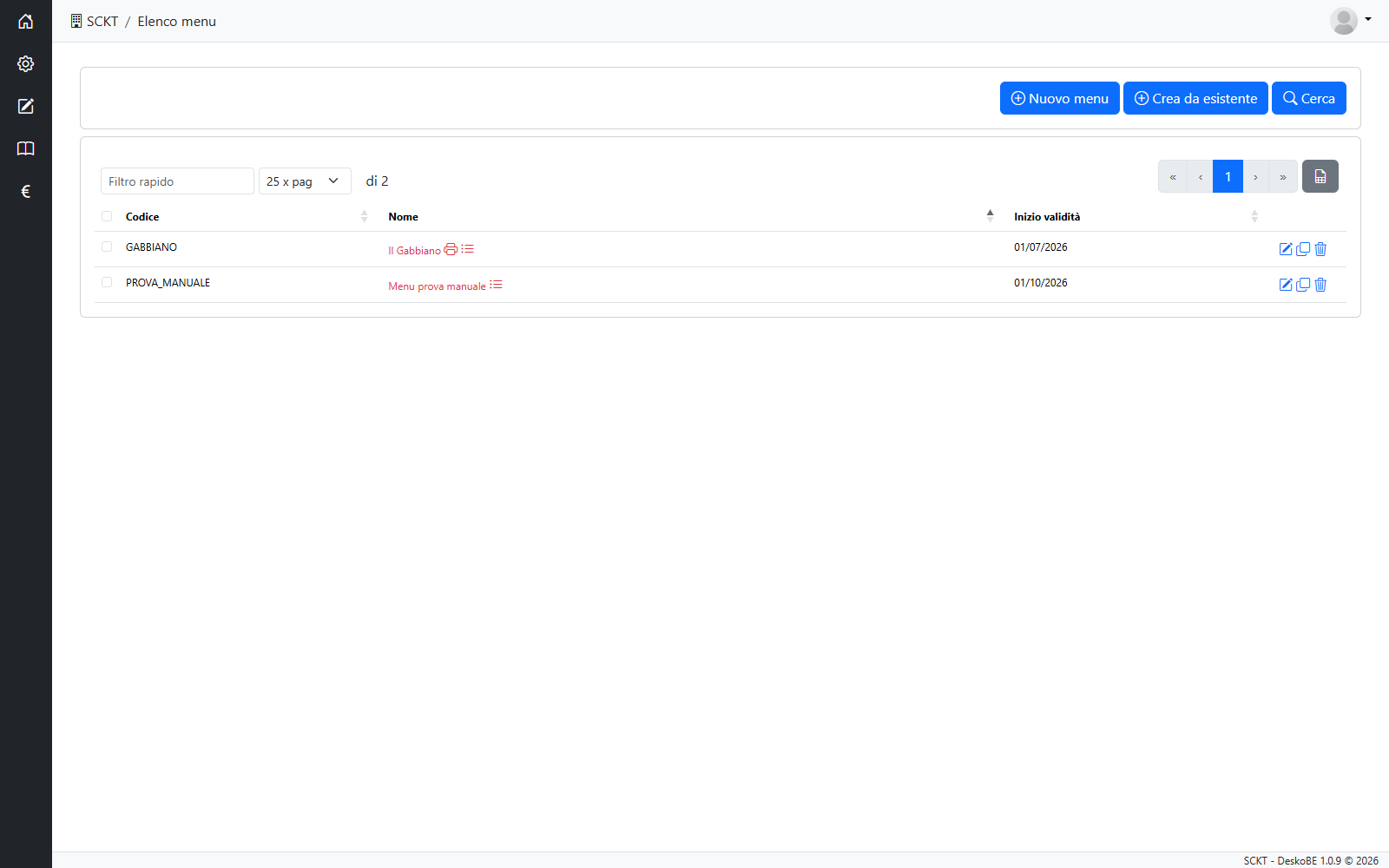
I filtri sono Codice, Nome, Inizio validità e Stato:
- Codice trova solo il codice esatto, non una parte;
- Inizio validità trova le versioni che partono da quella data in poi e anche quelle senza data;
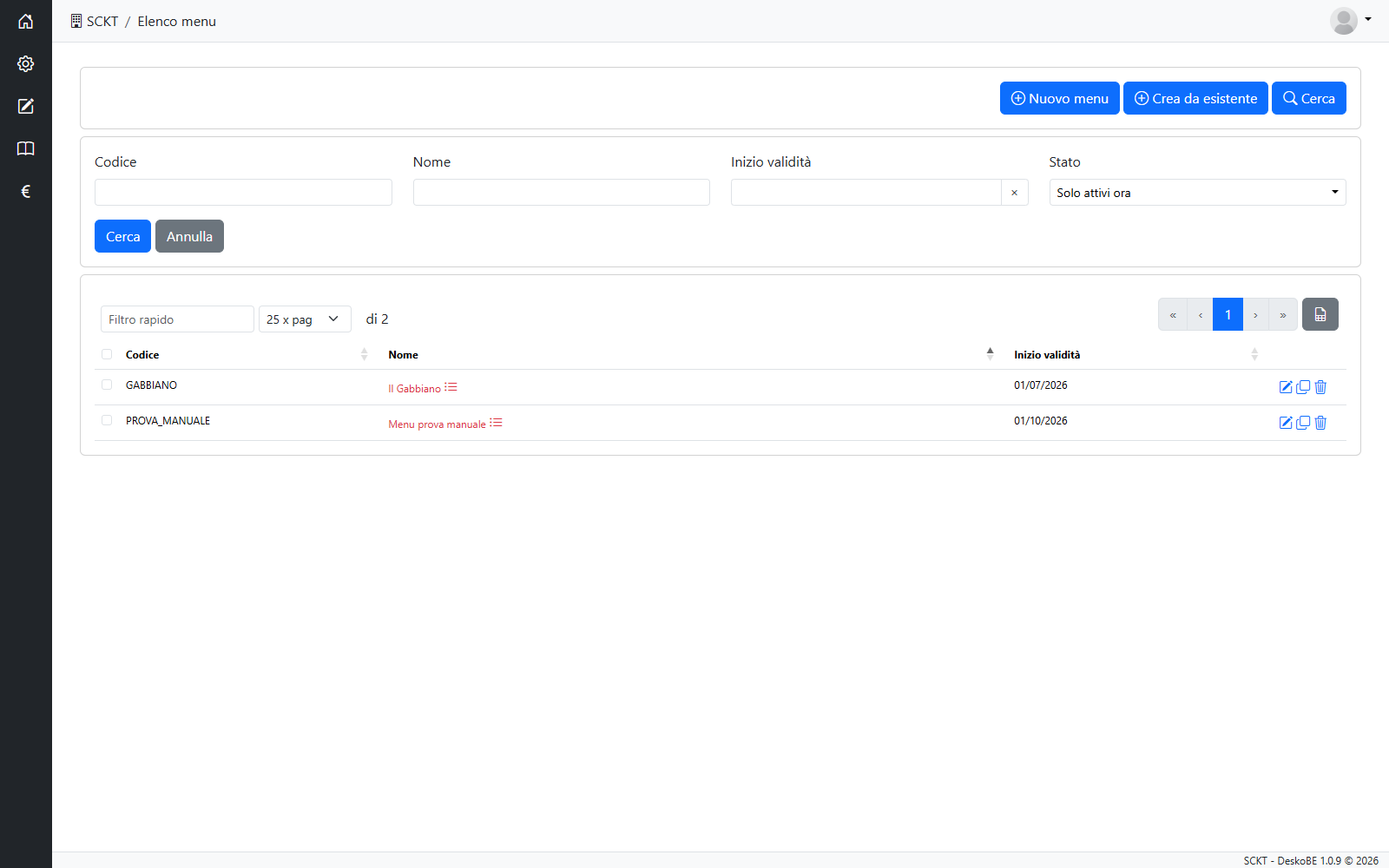
- Stato decide quali versioni vedere: Solo attivi ora (proposto) mostra per ogni menu la versione in vigore oggi, e i menu senza data non compaiono; Attivi e futuri aggiunge le versioni che partiranno più avanti e quelle senza data; Tutti mostra anche le versioni passate. Con queste due ultime scelte l'elenco cambia aspetto: le versioni sono raggruppate per codice e la colonna Attivo segna quella in vigore.
Annulla riporta lo Stato a «Solo attivi ora».
Nell'esempio, oltre al menu Il Gabbiano c'è un menu di prova, PROVA_MANUALE, con quattro versioni: una del 01/09/2026 (passata), una del 01/10/2026 (in vigore oggi), una del 01/01/2027 (futura) e una senza data.
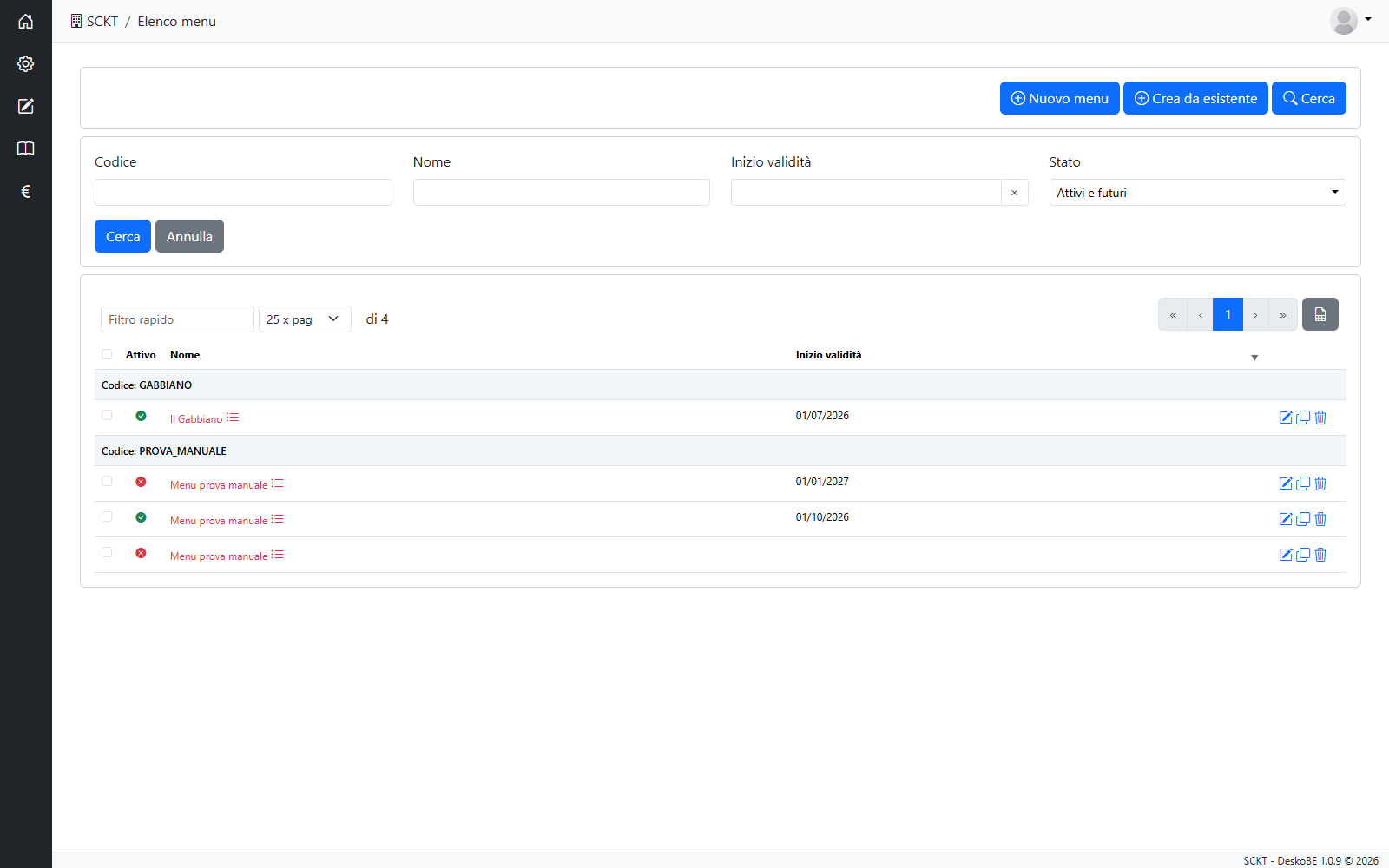
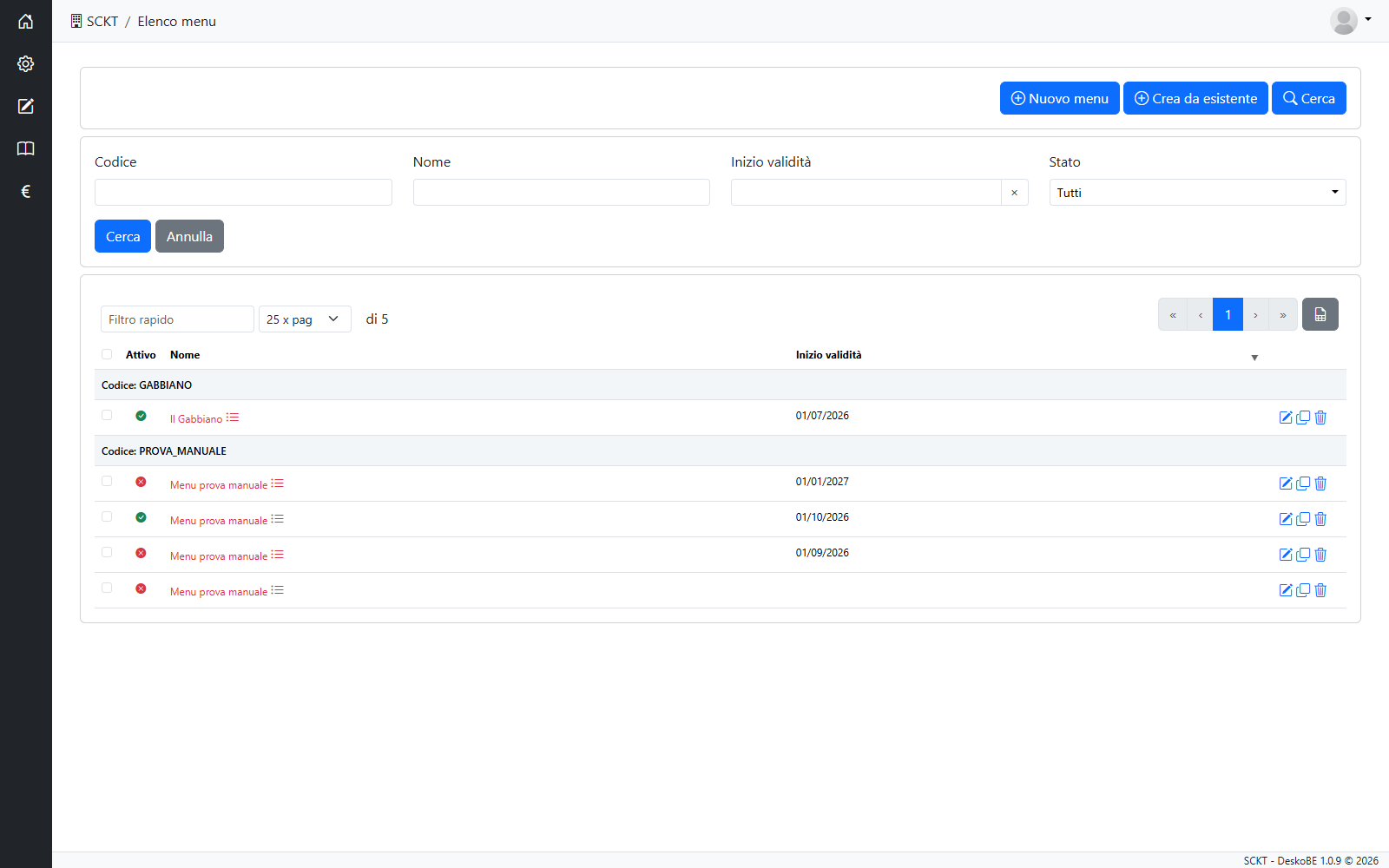
Versioni, Duplica e Crea da esistente
Uno stesso menu (stesso codice) può avere più versioni con date di Inizio validità diverse: la cassa usa la versione con la data più recente già raggiunta. Così si prepara in anticipo il menu nuovo, senza toccare quello in uso:
- Duplica (l'icona con i due fogli nella riga del menu), dopo la conferma, crea una nuova versione con lo stesso codice e lo stesso nome ma senza data, e ne apre la scheda. Si modifica con calma e, quando è pronta, le si dà la data di partenza;
- Crea da esistente (in alto) crea invece un menu nuovo, con un altro codice, partendo da una copia di un menu esistente. Scegli il Menu di riferimento da copiare, scrivi Codice (lettere maiuscole, numeri e trattino basso), Nome e, se vuoi, Inizio validità; codice e nome non possono essere già usati da un altro menu. Il nuovo menu riceve tutto quello del menu di riferimento: listini, sezioni, prodotti e anche i locali a cui è associato. Se gli dai una data già raggiunta arriva subito nelle casse di quei locali: se non deve andarci, lascia vuota la data e toglilo prima dai locali (più sotto).
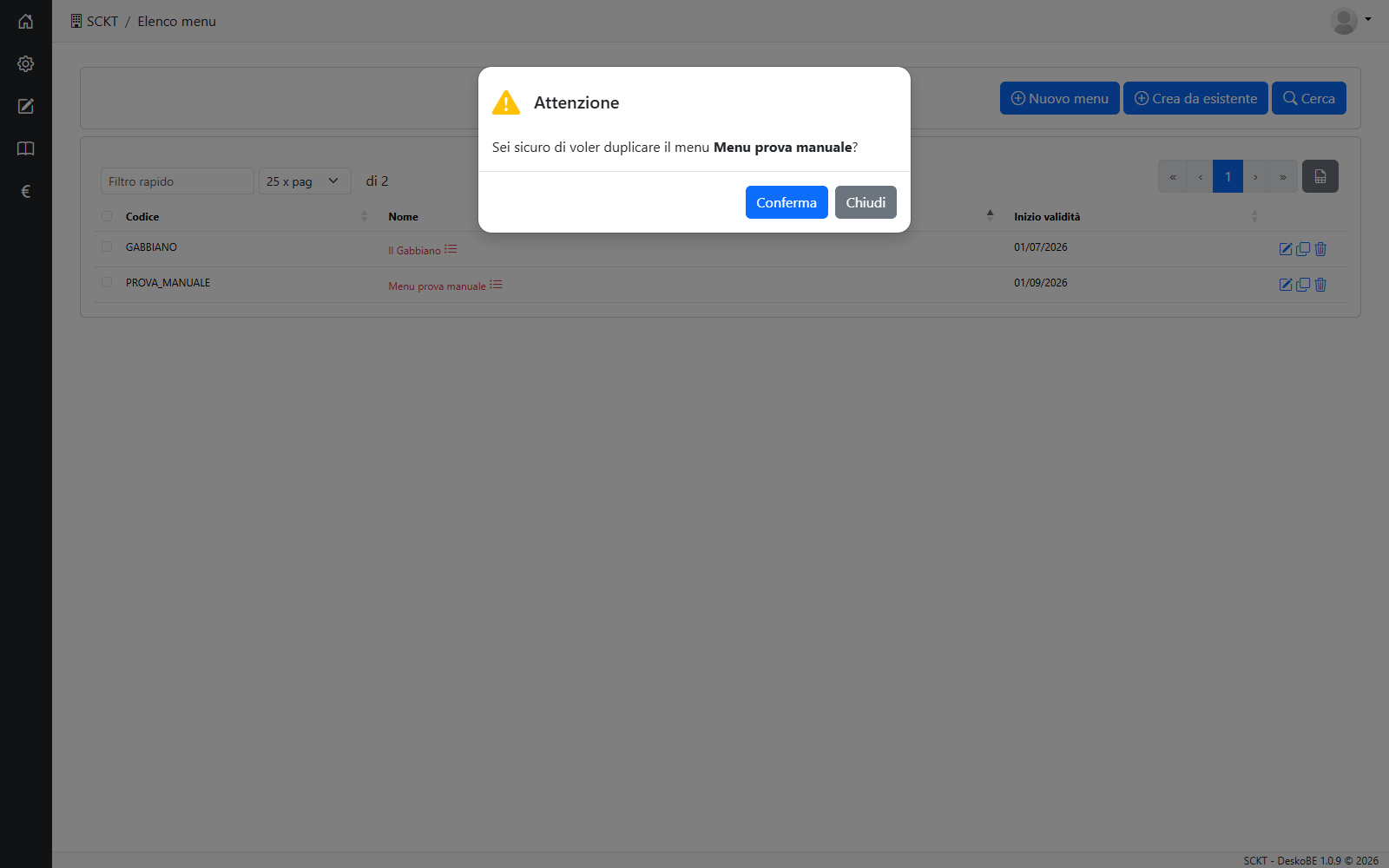
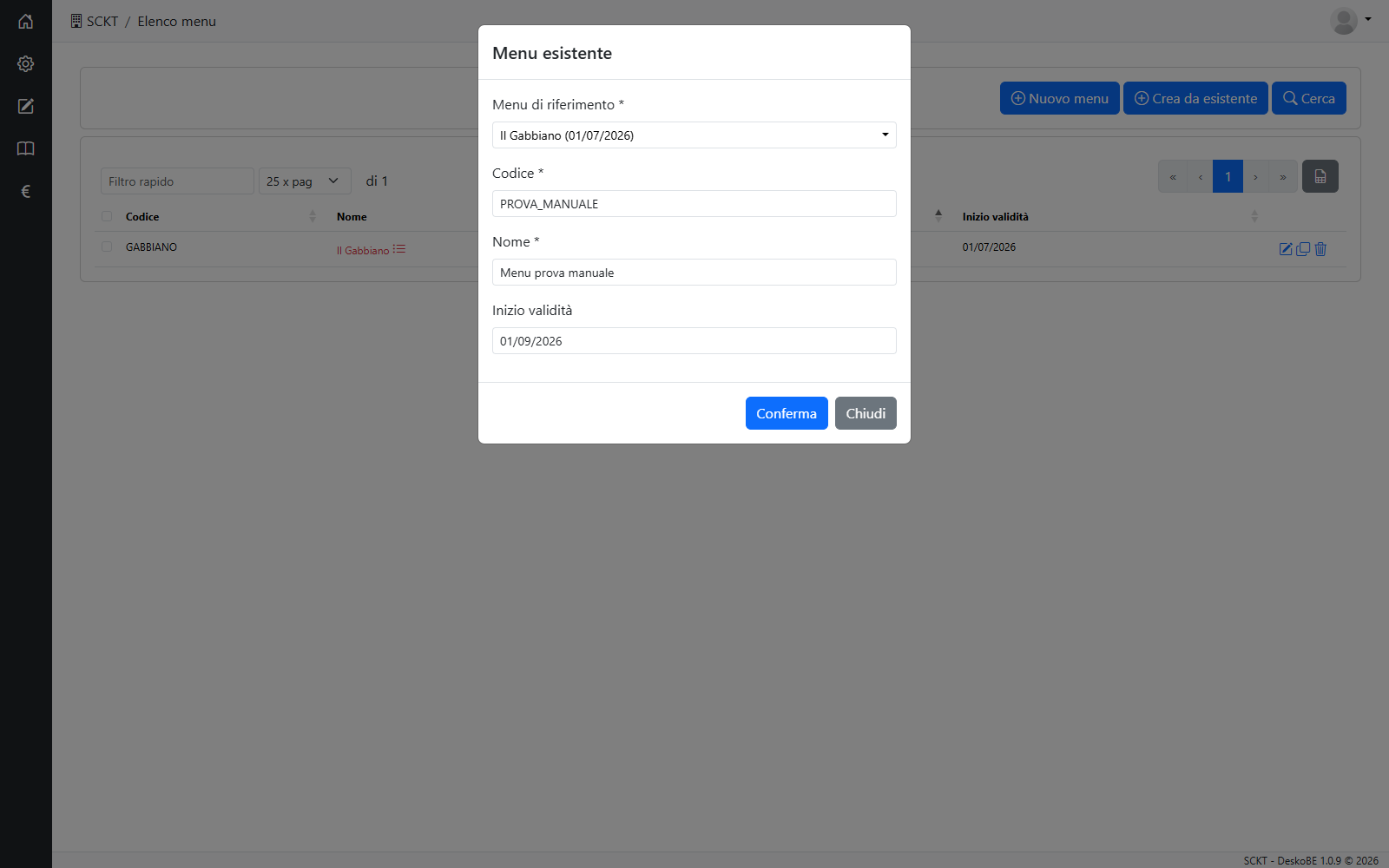
Finché la data è vuota il menu (e la sua copia appena duplicata) resta solo nel backoffice.
Generale
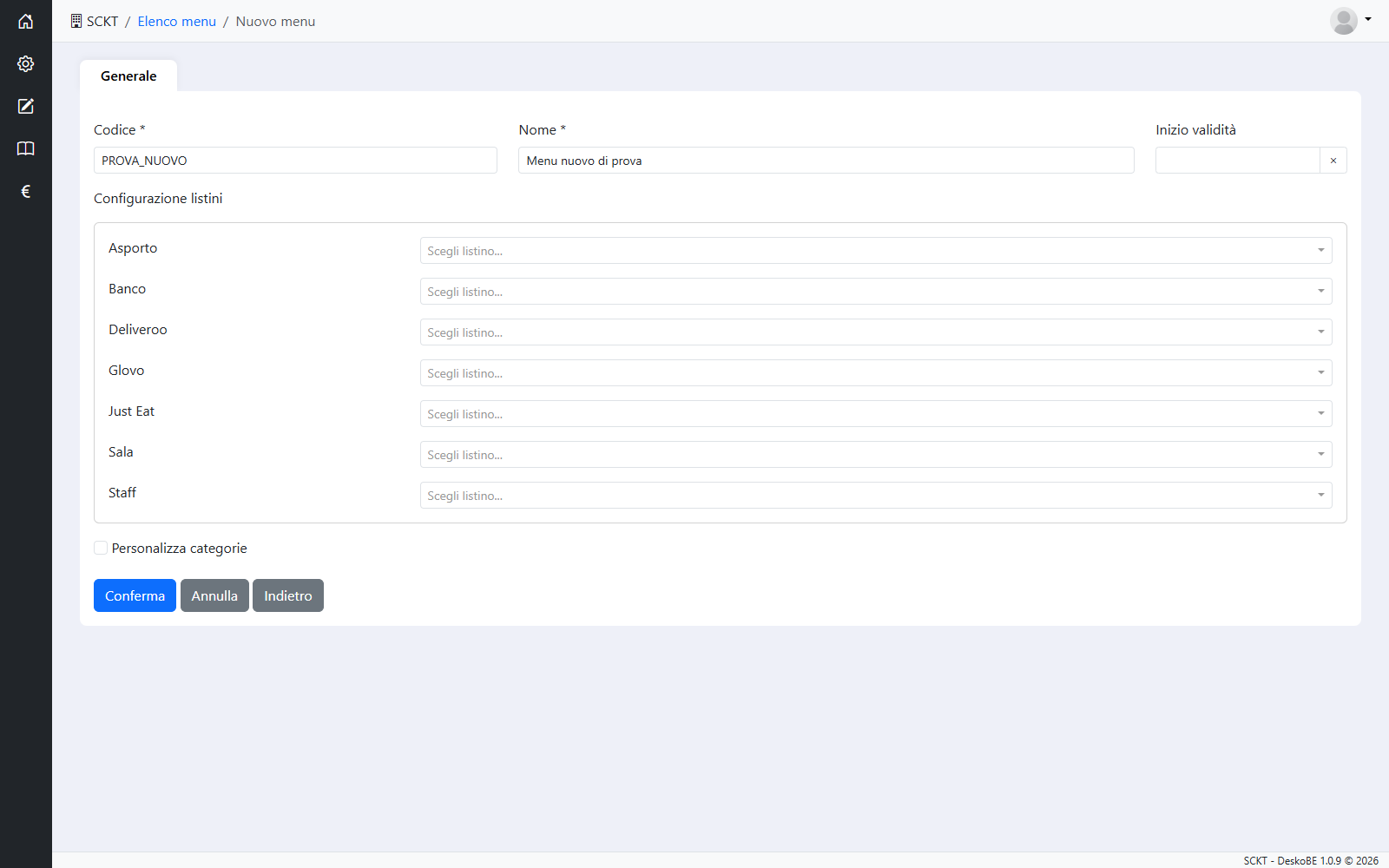
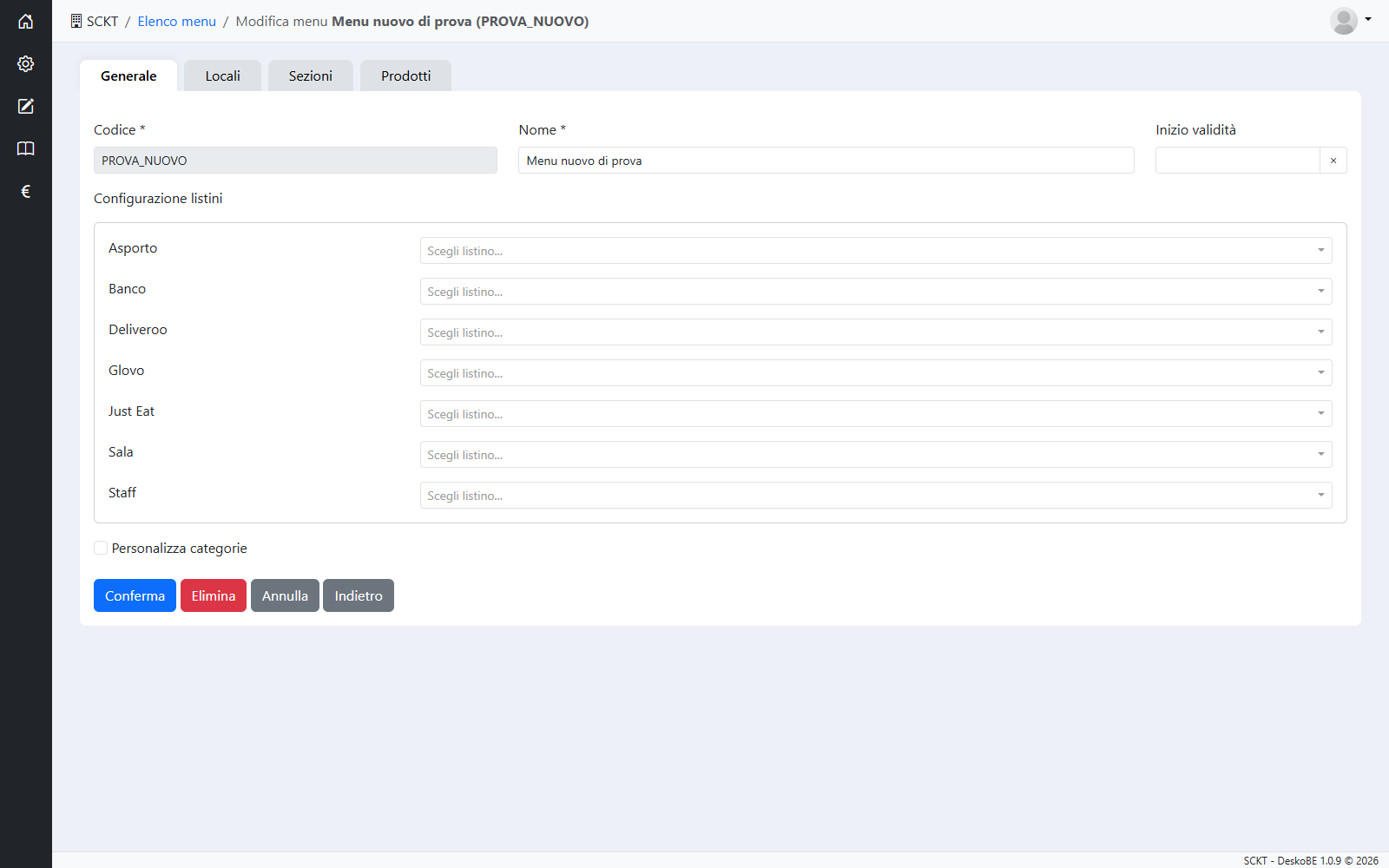
Premi Nuovo menu: un menu nuovo ha solo la scheda Generale. Compila i campi e premi Conferma: compaiono le schede Locali, Sezioni e Prodotti.
| Campo | Significato |
|---|---|
| Codice * | Lettere maiuscole, numeri e trattino basso; tutte le versioni dello stesso menu hanno lo stesso codice. Dopo il salvataggio non si cambia. |
| Nome * | Il nome del menu. |
| Inizio validità | Da quando vale il menu. Senza data il menu non arriva in cassa. |
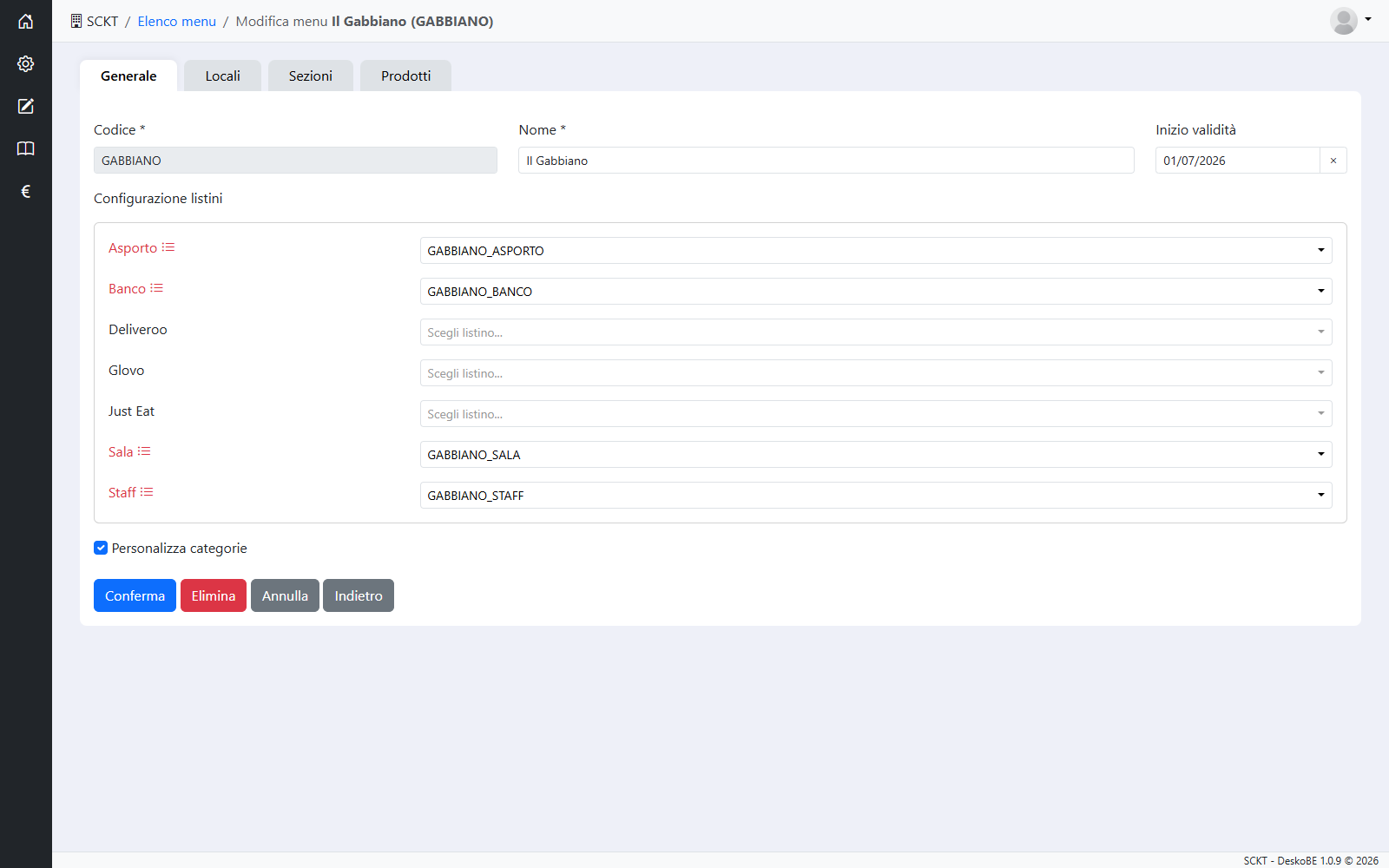
| Configurazione listini | Un listino per ogni canale di vendita (Sala, Banco, Asporto, …). I canali con l'asterisco sono obbligatori e quelli in rosso hanno prodotti senza prezzo. Senza listino, un canale non è disponibile in cassa con questo menu. |
| Personalizza categorie | Spuntato, la cassa mostra le sezioni del menu (scheda Sezioni) invece delle categorie dell'anagrafica, e un prodotto senza sezione non compare. |
Locali
Con i due elenchi affiancati si scelgono prima le aziende e poi i locali in cui vale il menu. Ogni spostamento si salva subito. Se il nome di un locale è in rosso, un'icona dice cosa manca in quel locale: la stampante (alcuni prodotti non hanno una stampante, § 5) o l'elenco (alcuni prodotti non hanno un prezzo, § 14).
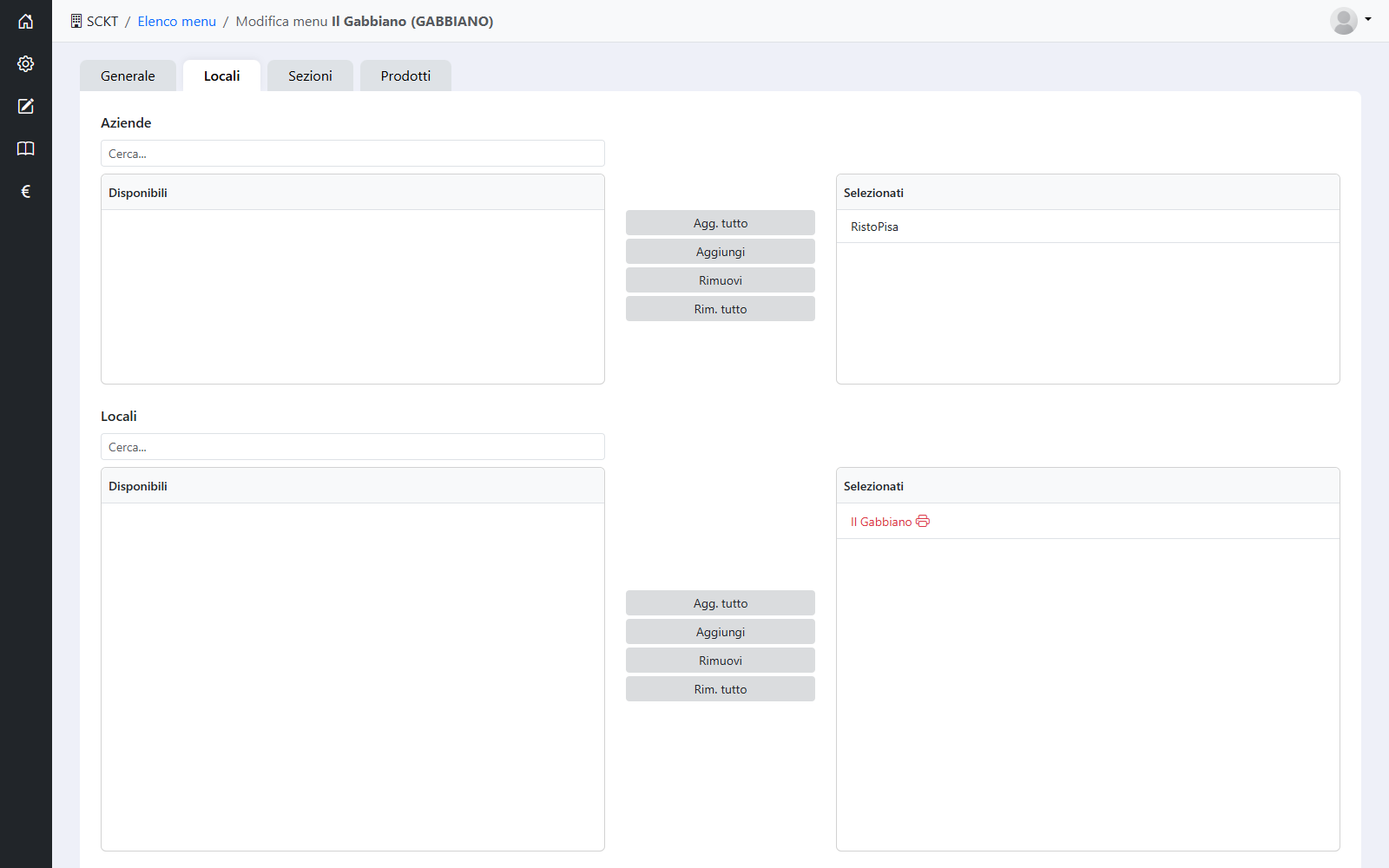
Togliendo un locale dal menu si perdono, per quel locale, le stampanti dei prodotti, i coperti, la fascia oraria e i listini personalizzati (§ 5), senza richiesta di conferma.
Sezioni
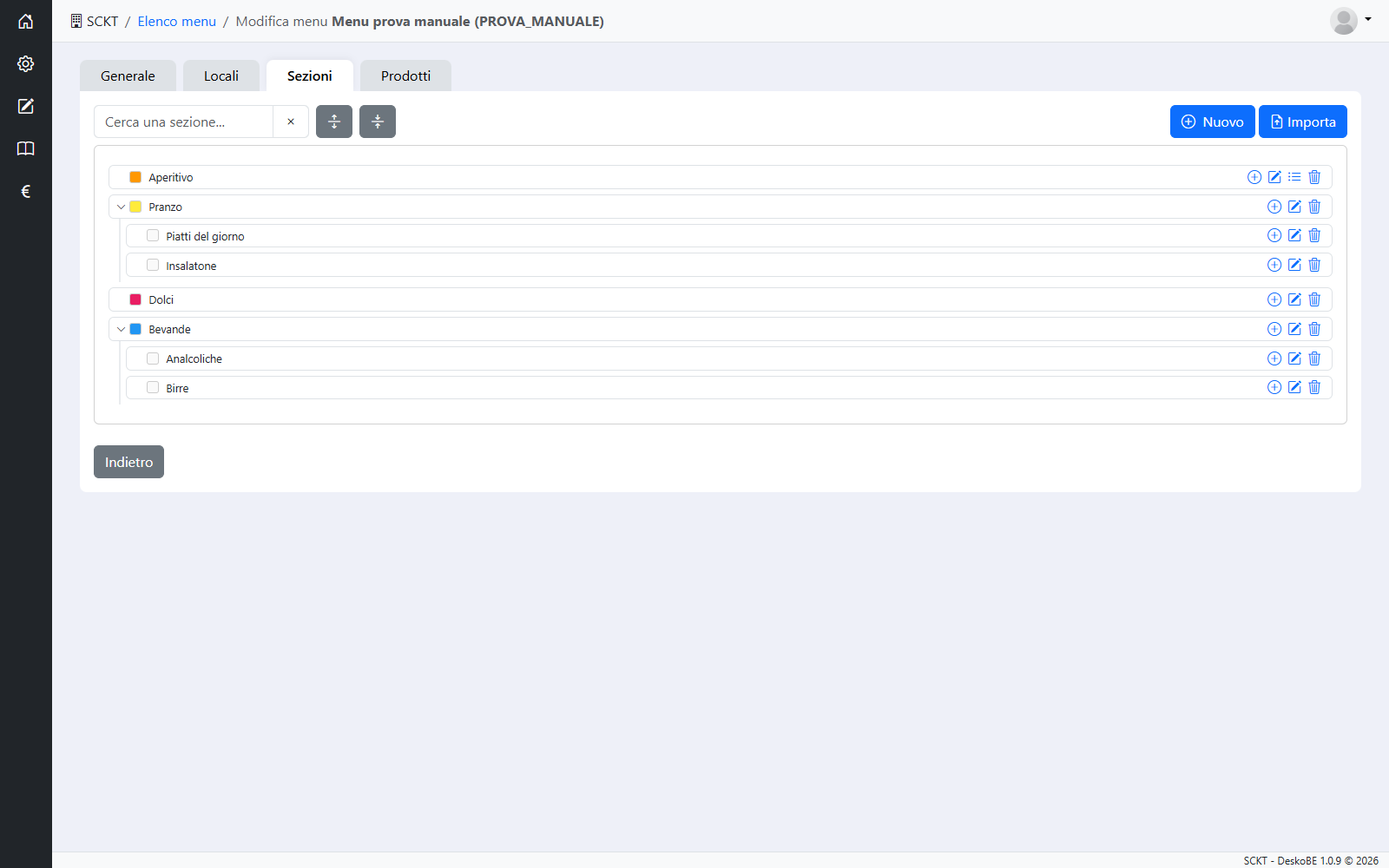
Le sezioni raggruppano i prodotti del menu in un albero (Pranzo → Insalatone), con nomi e struttura diversi da quelli delle categorie se serve. Il colore e l'ordine delle sezioni sono quelli dei pulsanti in cassa, quando nella scheda Generale è spuntato Personalizza categorie.
Finché il menu non ha sezioni, accanto a Nuovo compare Importa struttura dalle categorie, che copia l'albero delle categorie come punto di partenza; in alternativa le sezioni si creano una alla volta.
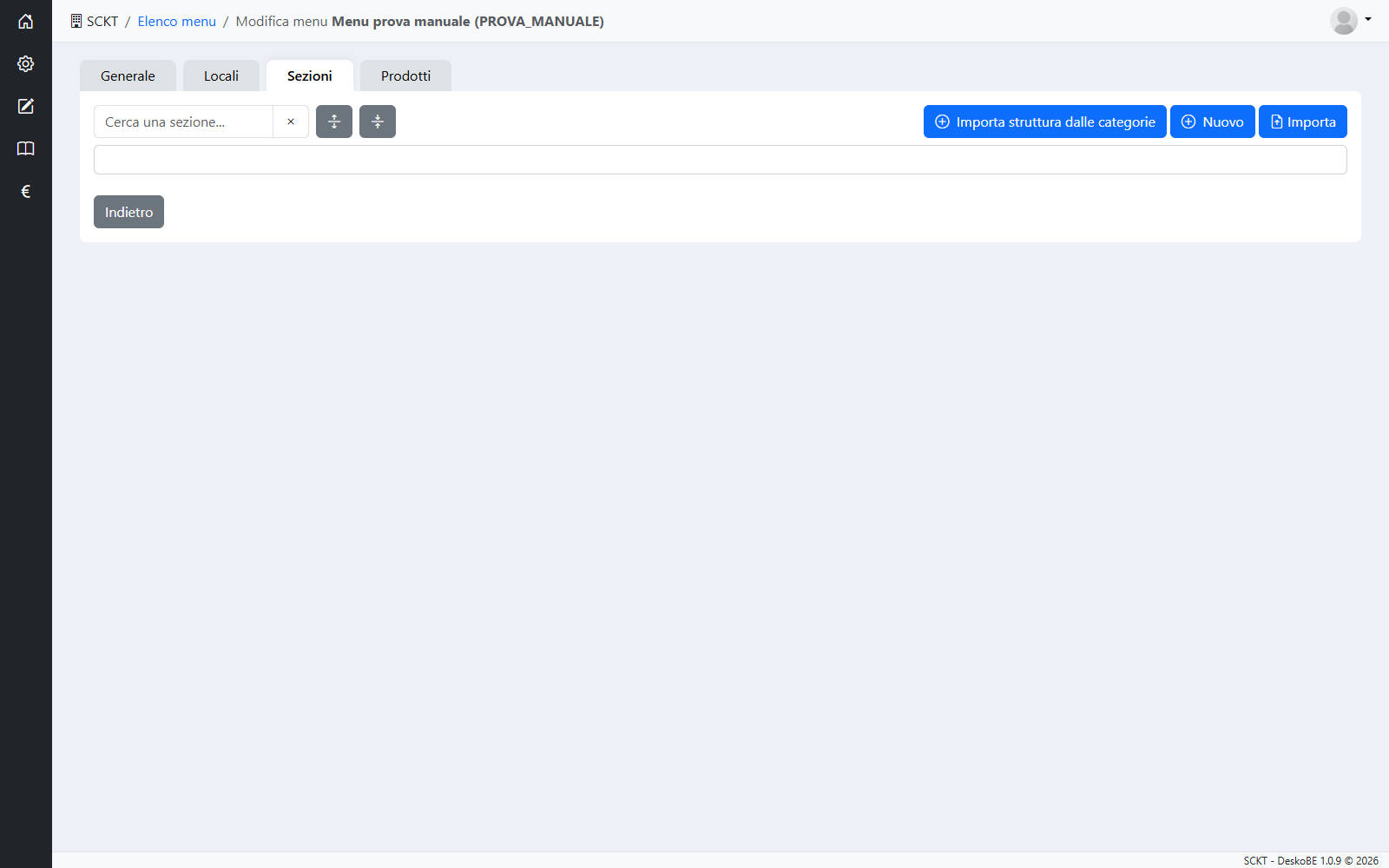
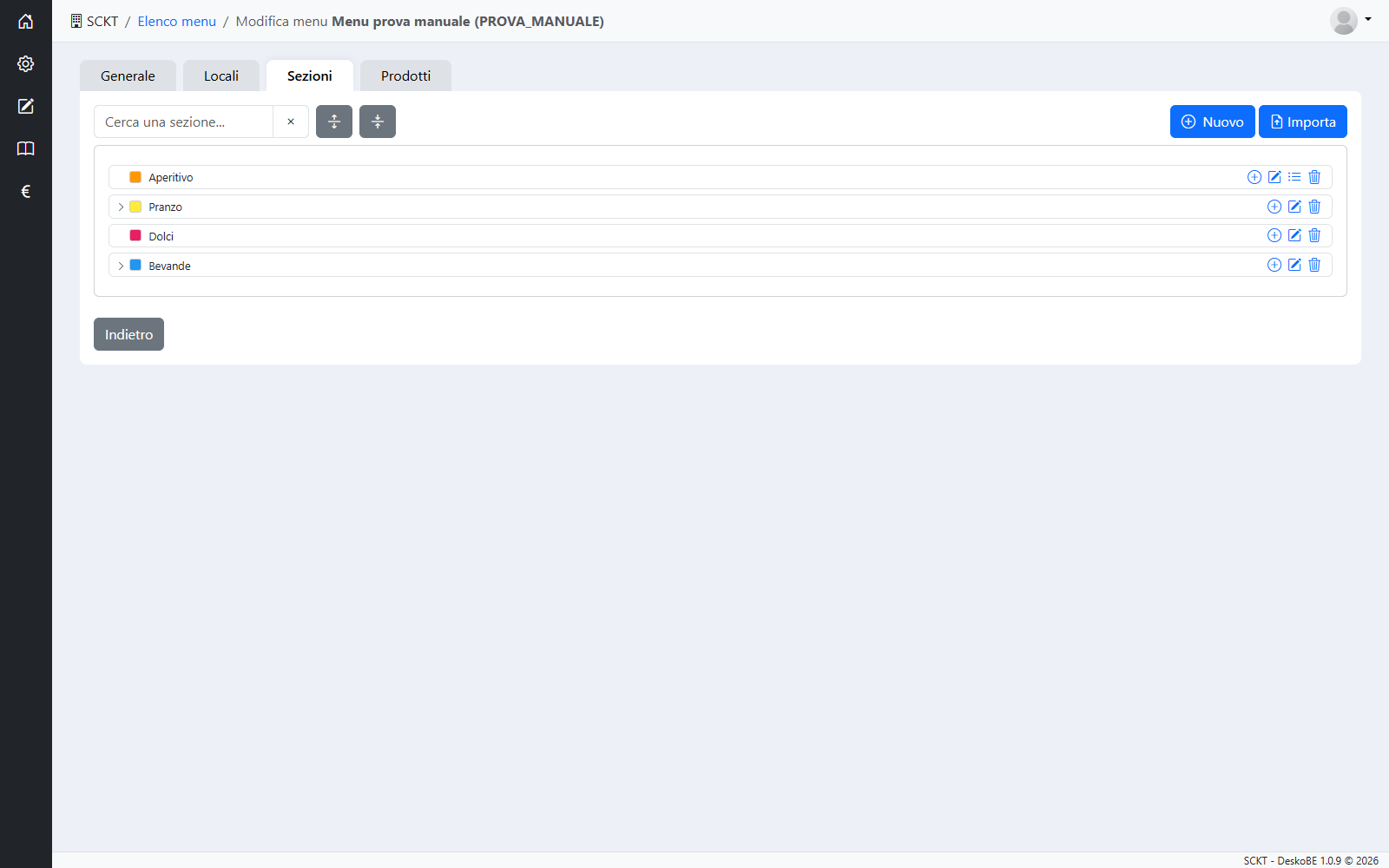
I due pulsanti grigi accanto alla ricerca aprono e chiudono tutto l'albero; la freccia accanto a una sezione apre o chiude solo quel ramo. A destra di ogni sezione ci sono quattro icone: + aggiunge una sottosezione, la matita modifica, l'elenco riordina i prodotti della sezione (c'è solo se ne ha), il cestino elimina.
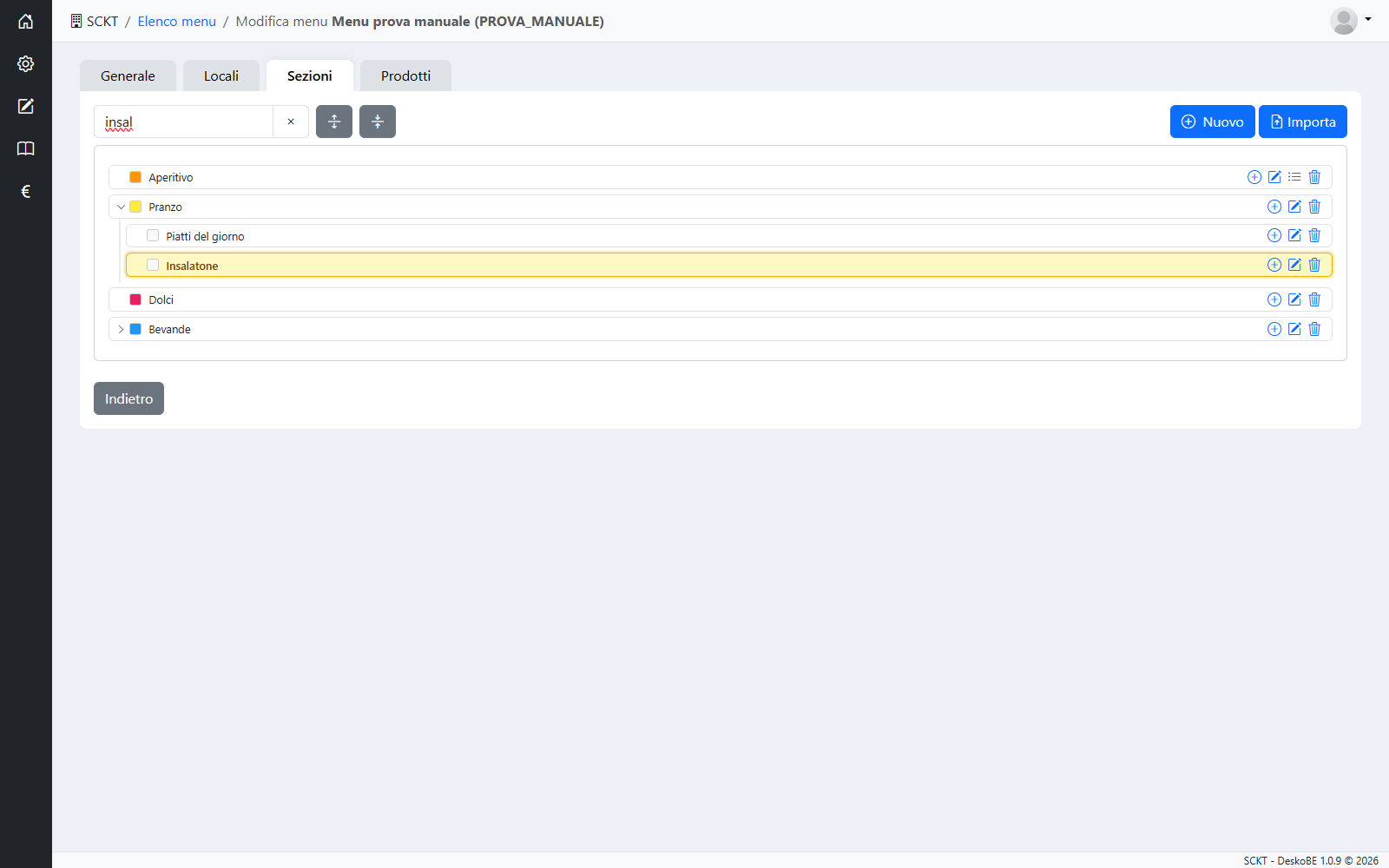
Nel campo di ricerca, dopo 3 lettere, le sezioni trovate vengono evidenziate e i loro rami aperti.
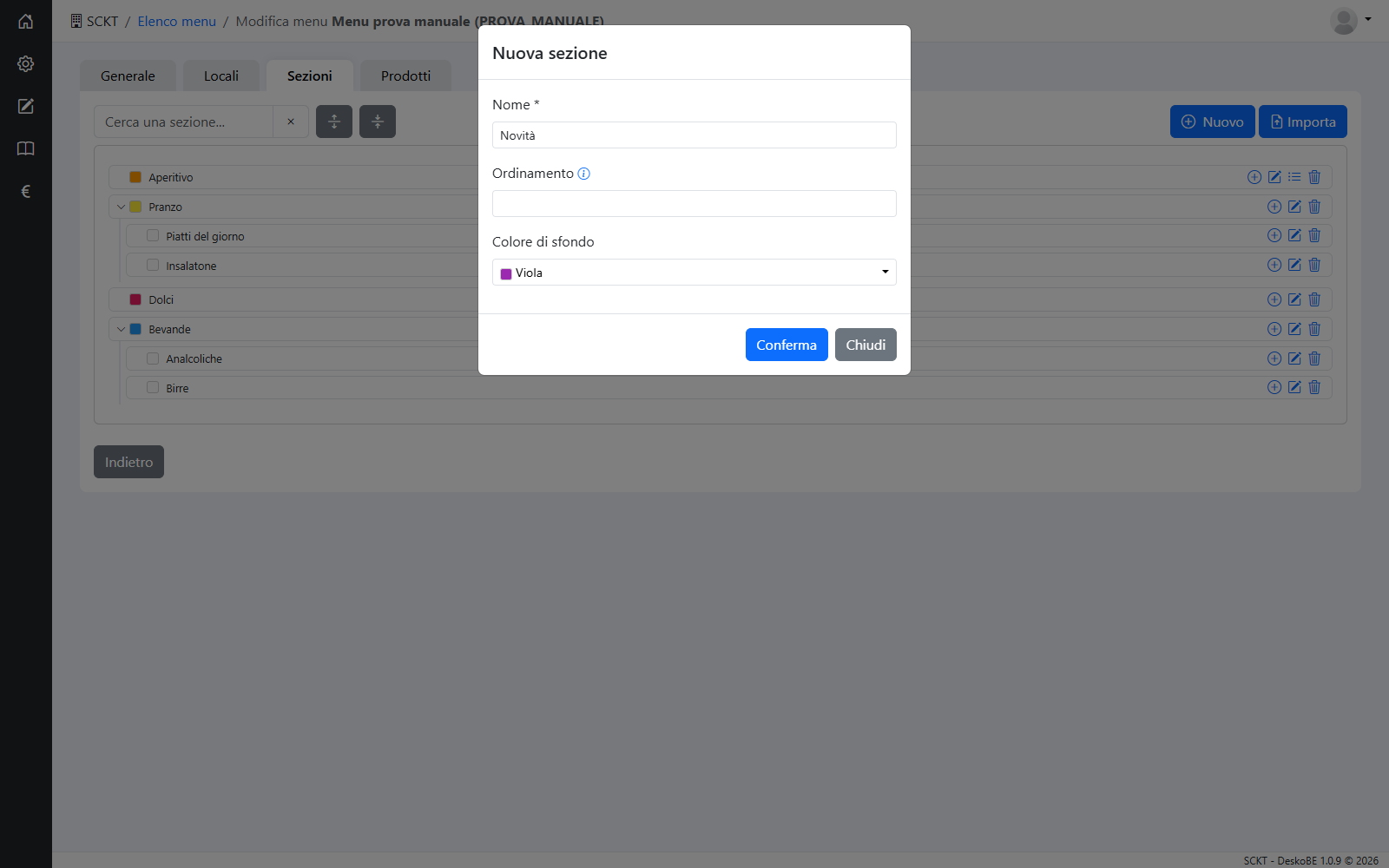
Nuovo crea una sezione principale, il + una sottosezione: compila la finestra e premi Conferma. La matita apre la stessa finestra per modificare una sezione.
| Campo | Significato |
|---|---|
| Nome * | Il nome della sezione in cassa. |
| Ordinamento | La posizione tra le sezioni dello stesso livello; vuoto, la sezione va in fondo. |
| Colore di sfondo | Il colore del pulsante in cassa: Grigio, Rosa, Rosso, Arancione, Giallo, Blu, Indaco, Viola, Marrone. |
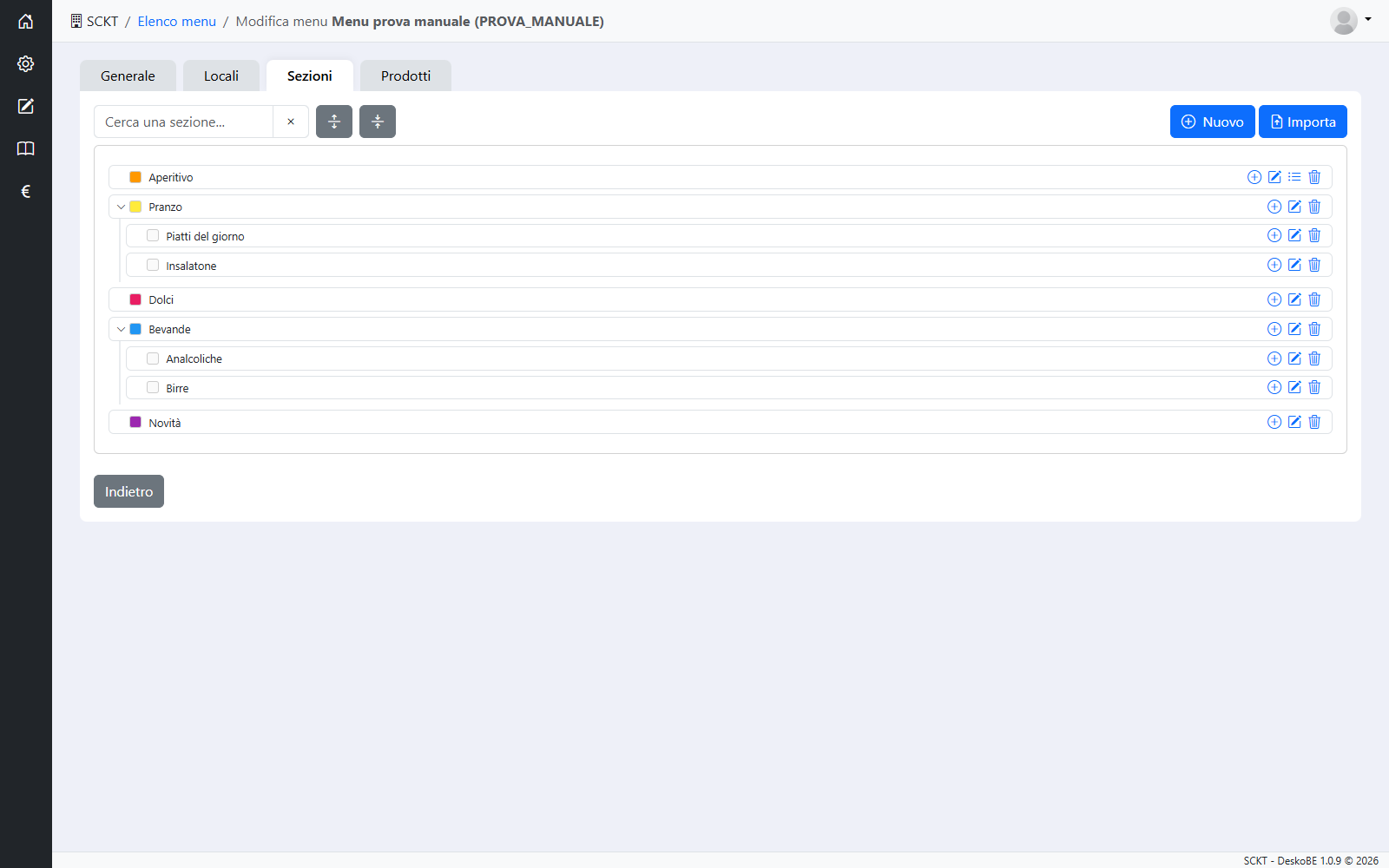
Per spostare una sezione sotto un'altra, o cambiarne l'ordine, trascinala nell'albero: rilasciata sopra una sezione ne diventa una sottosezione, rilasciata tra due sezioni cambia posizione.
Due sezioni allo stesso livello, cioè con la stessa sezione superiore, non possono avere lo stesso nome; con sezioni superiori diverse invece sì. Se il nome è già usato compare «Il nome è già presente sul livello della sezione».
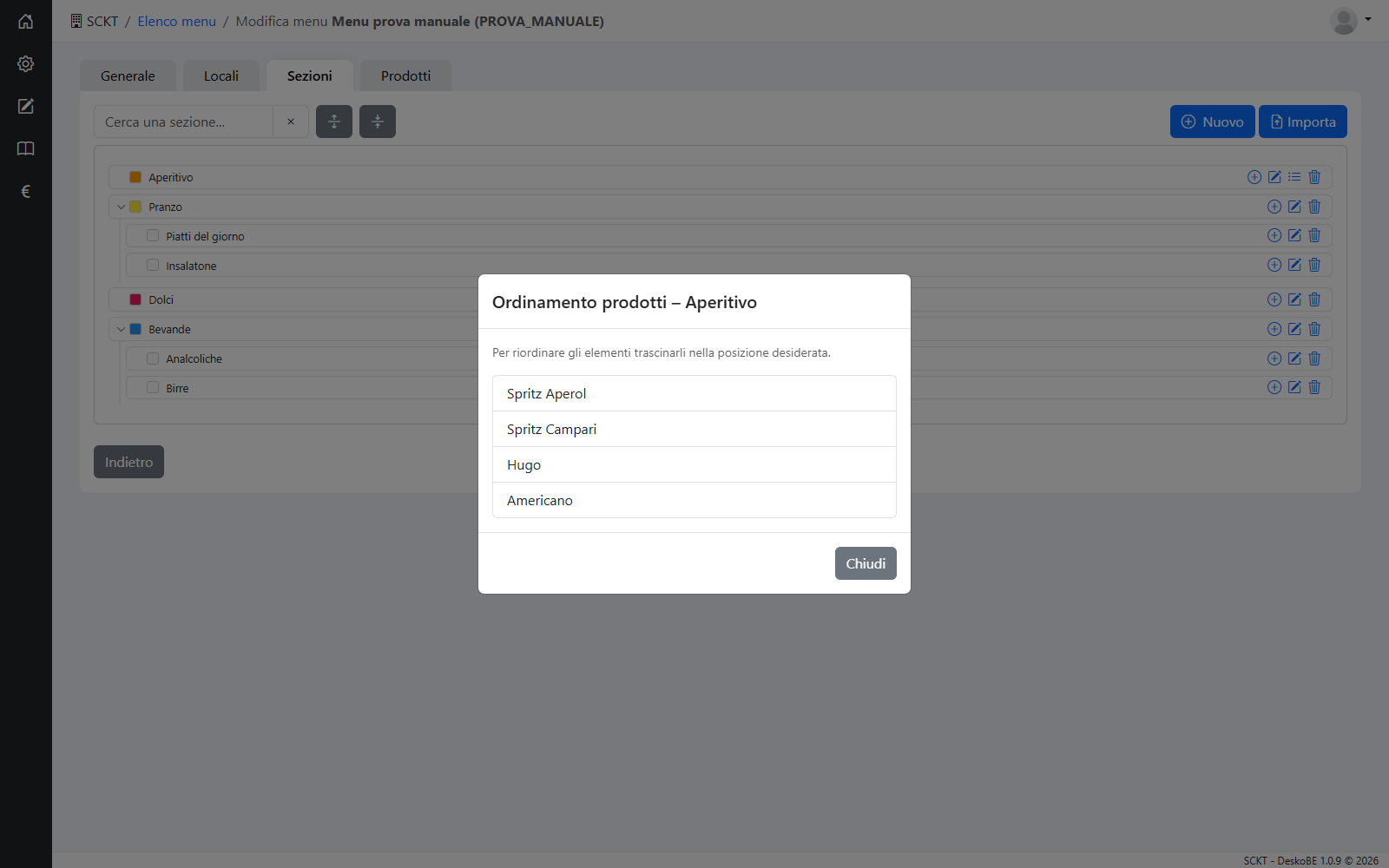
Insieme alla sezione si eliminano le sue sottosezioni. Se il menu usa le sezioni (Personalizza categorie) i loro prodotti non compaiono più in cassa.
Prodotti
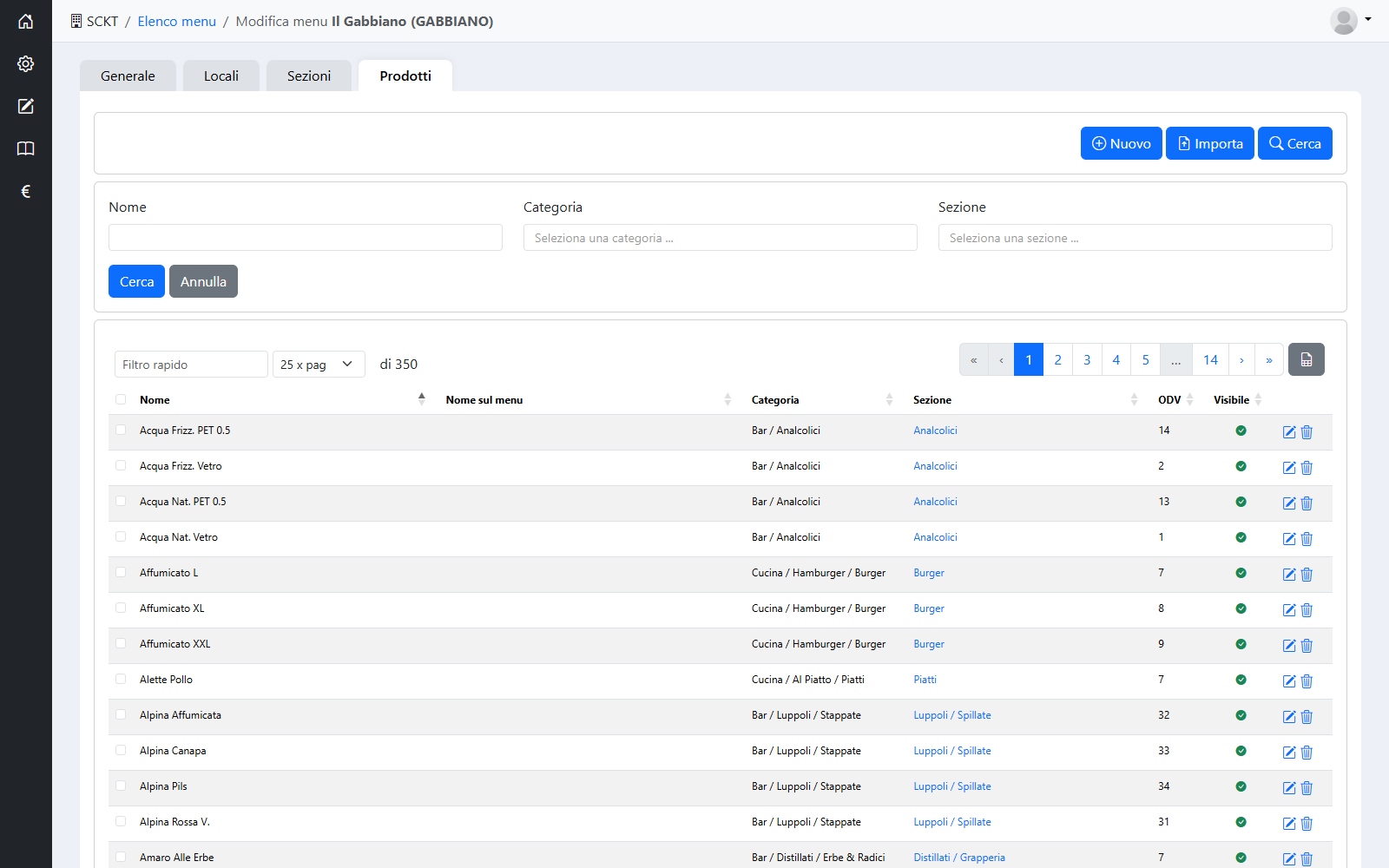
L'elenco mostra i prodotti del menu con il Nome sul menu (se diverso da quello del prodotto), la categoria, la Sezione e la posizione nella sezione (ODV, ordine di visualizzazione: il numero 1 è il primo prodotto che la cassa mostra in quella sezione).
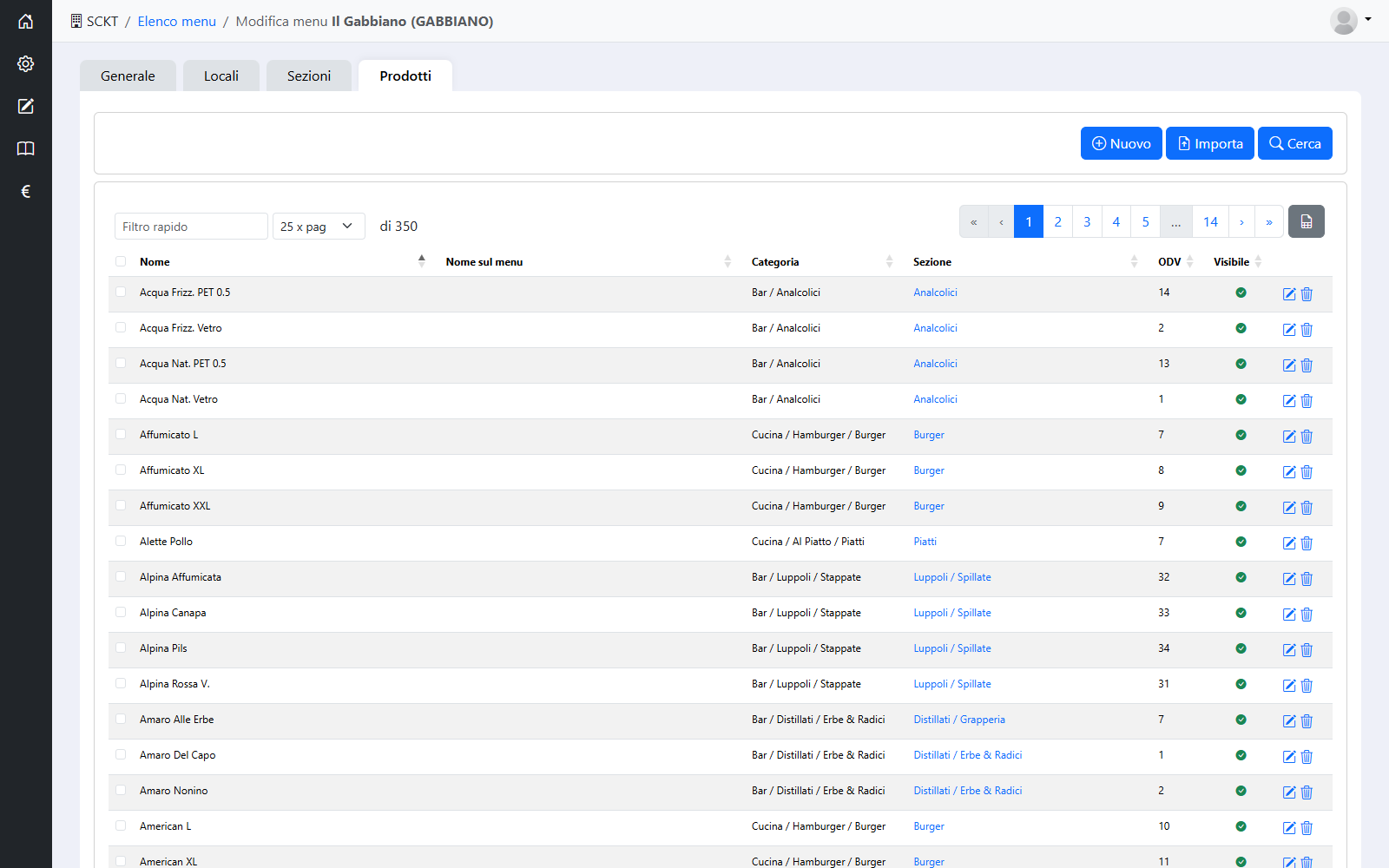
Cerca apre i filtri:
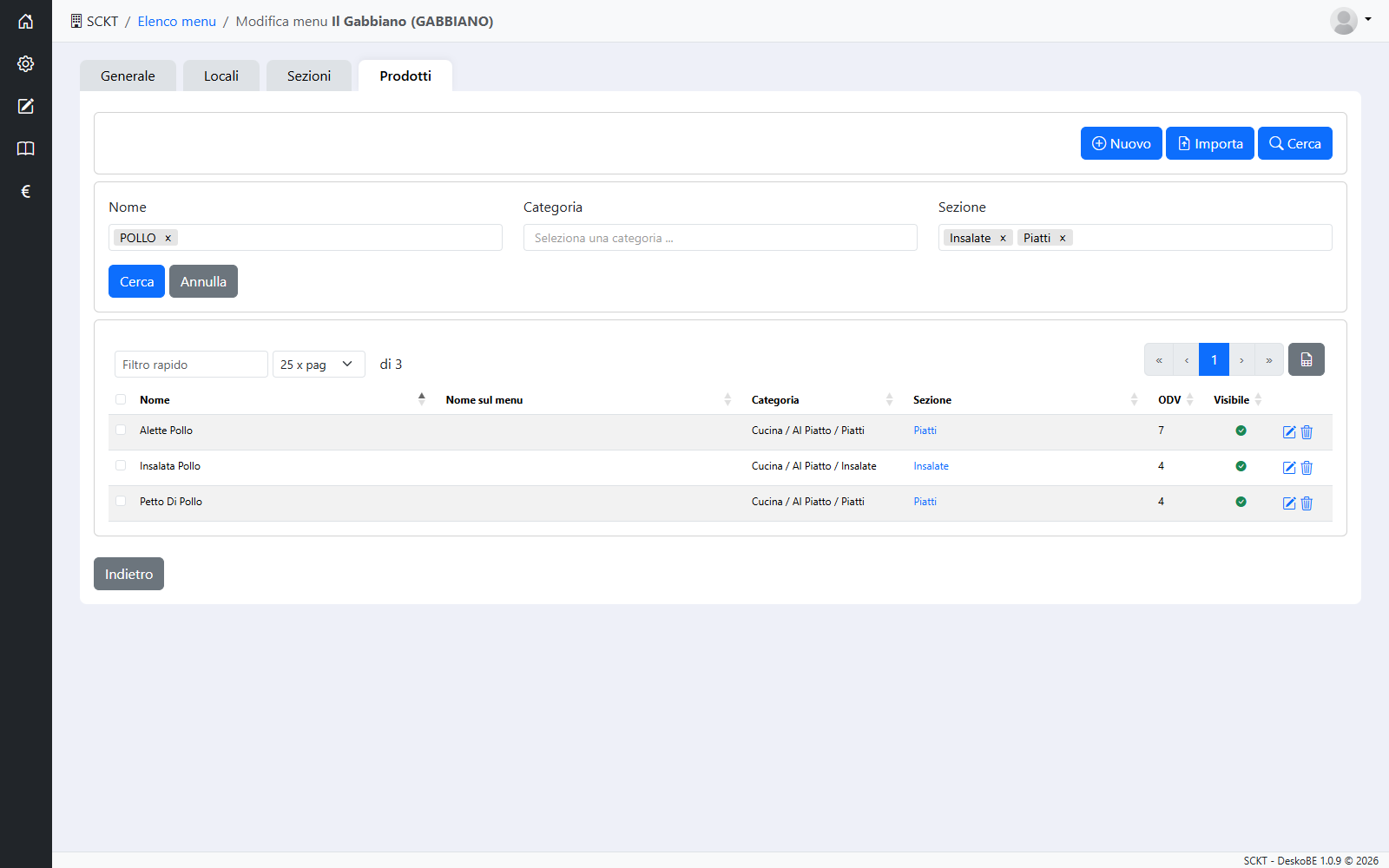
- Nome: scrivi una parte del nome e premi Invio; puoi aggiungere più parole, e vengono trovati i prodotti che ne contengono almeno una;
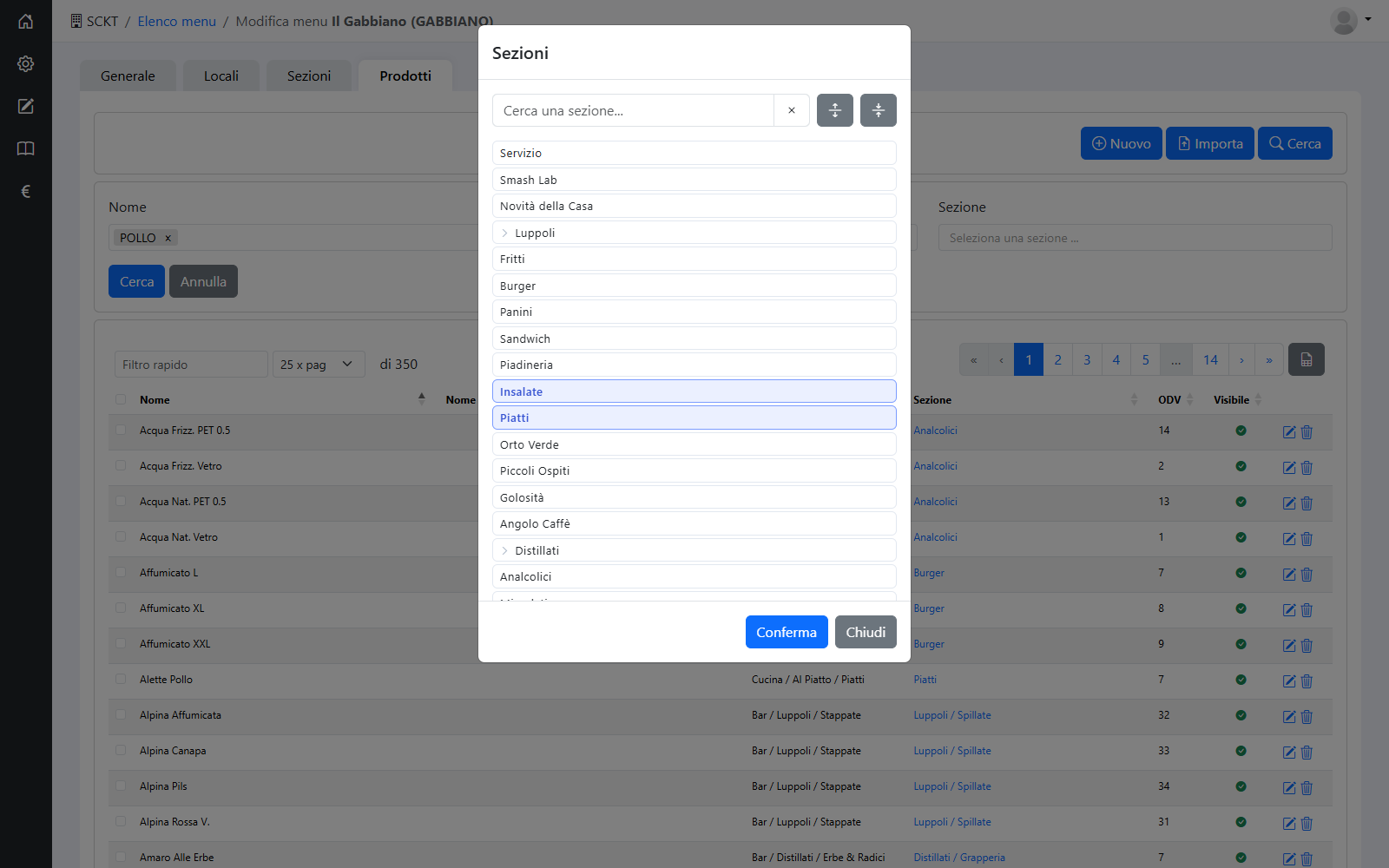
- Categoria e Sezione: clicca sul campo e scegli dall'albero una o più voci, poi Conferma. Vengono trovati solo i prodotti che sono esattamente in quelle voci: scegliendo una voce che ha sotto‑voci (per esempio la sezione Luppoli) non si trovano i prodotti delle sotto‑voci (Spillate, Stappate…), che vanno scelte una per una.
Aggiungere, modificare o togliere un prodotto
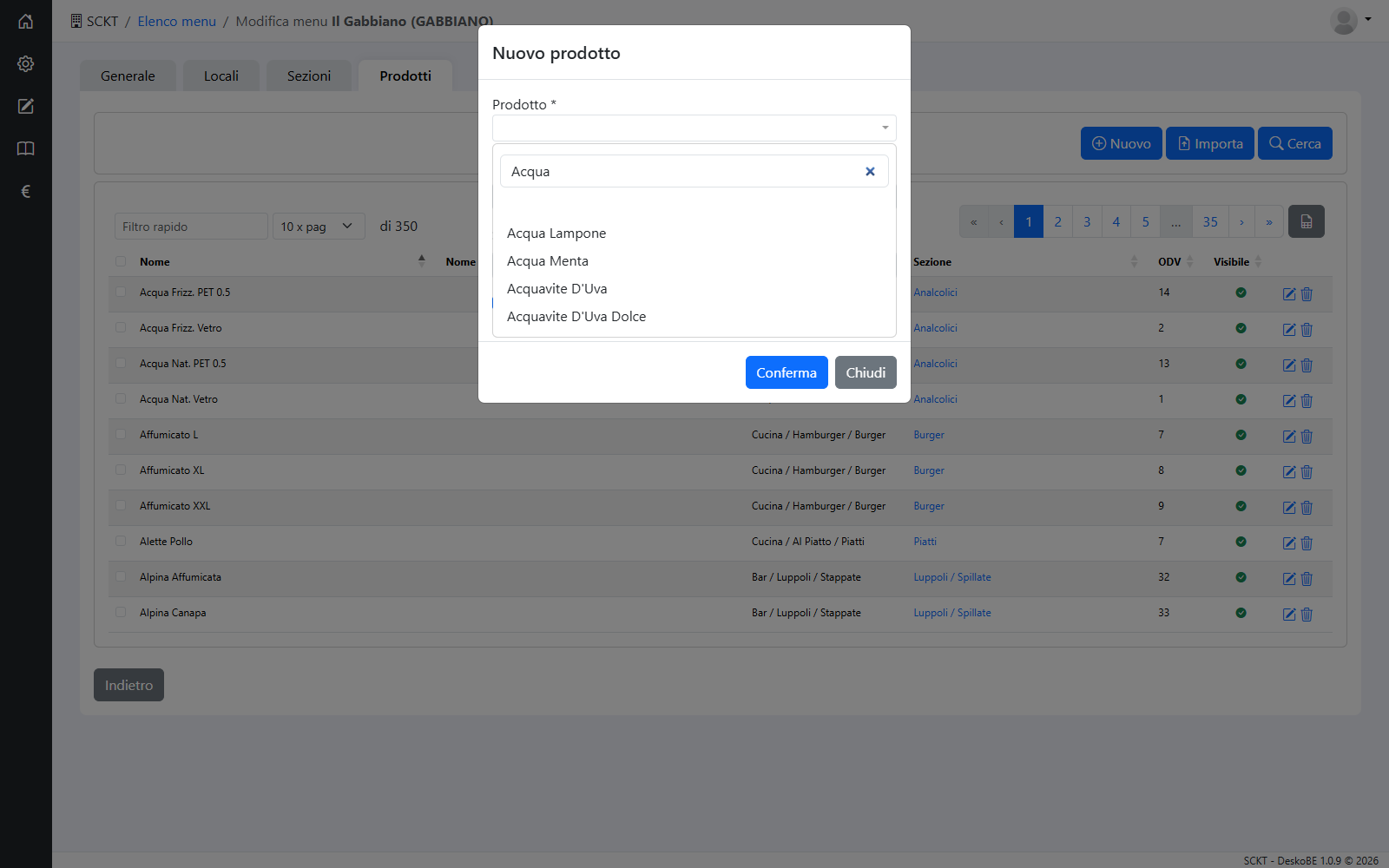
Nuovo apre la finestra Nuovo prodotto: compilala e premi Conferma.
| Campo | Significato |
|---|---|
| Prodotto * | Apri la tendina, scrivi almeno 3 lettere del nome e premi Invio. Compaiono solo i prodotti che non sono già nel menu. |
| Nome menu | Il nome con cui il prodotto compare in cassa con questo menu. Se lo lasci vuoto, vale il nome del prodotto. |
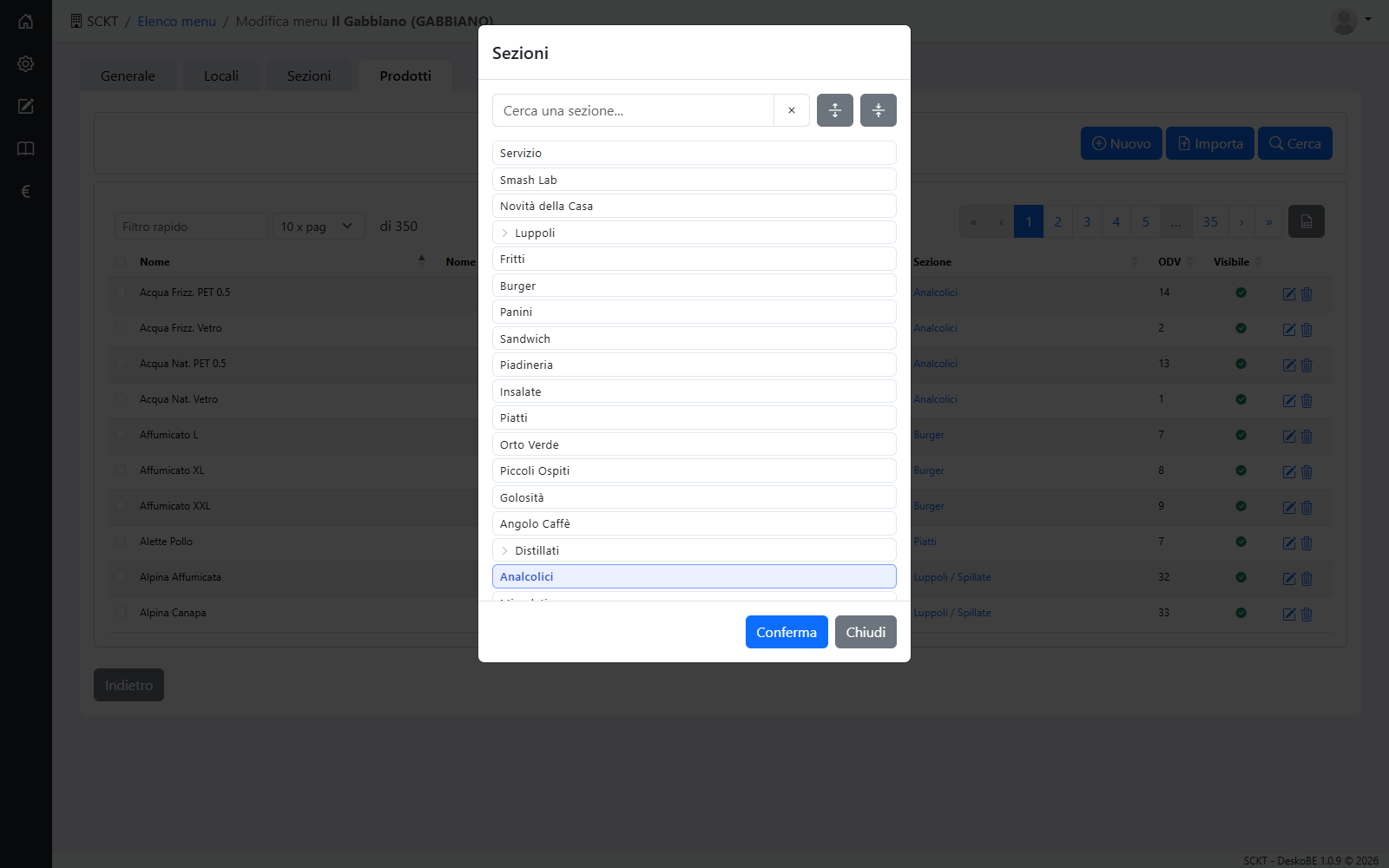
| Sezione | Clicca sul campo, scegli la sezione dall'albero (apri i rami con la freccia, oppure cercala per nome) e premi Conferma; la × la toglie. |
| Visibile | Già spuntato: la cassa propone il prodotto. Togliendo la spunta il prodotto resta nel menu ma in cassa non si può più aggiungere a un ordine: non compare tra i prodotti, nella ricerca, nei preferiti e nei più venduti. Le righe di quel prodotto già presenti negli ordini aperti restano e si possono pagare. È il modo per togliere temporaneamente un prodotto dalla vendita (per esempio quando è finito) senza perdere sezione, posizione, stampanti e prezzi. Nell'elenco la colonna Visibile riporta la stessa informazione. |
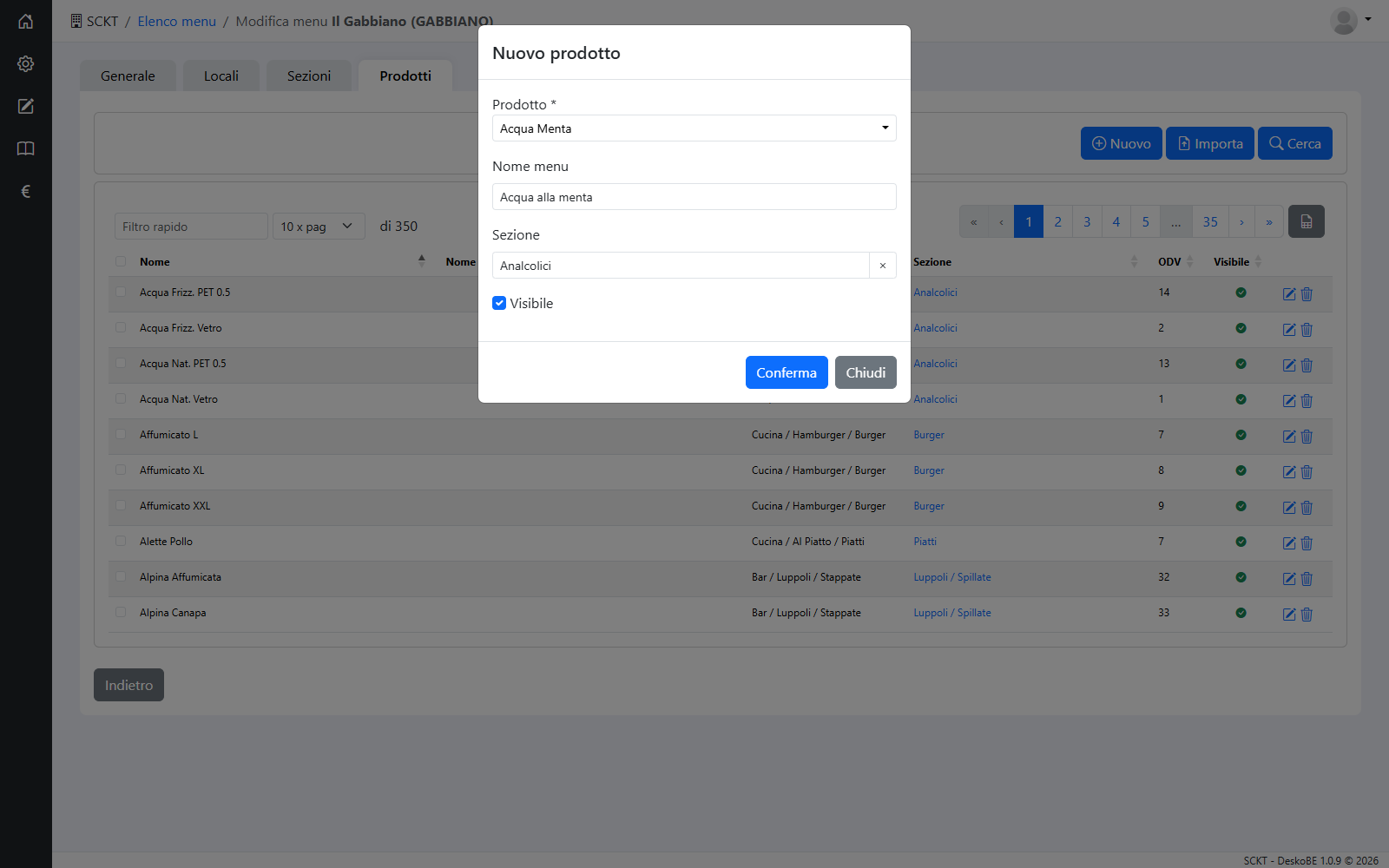
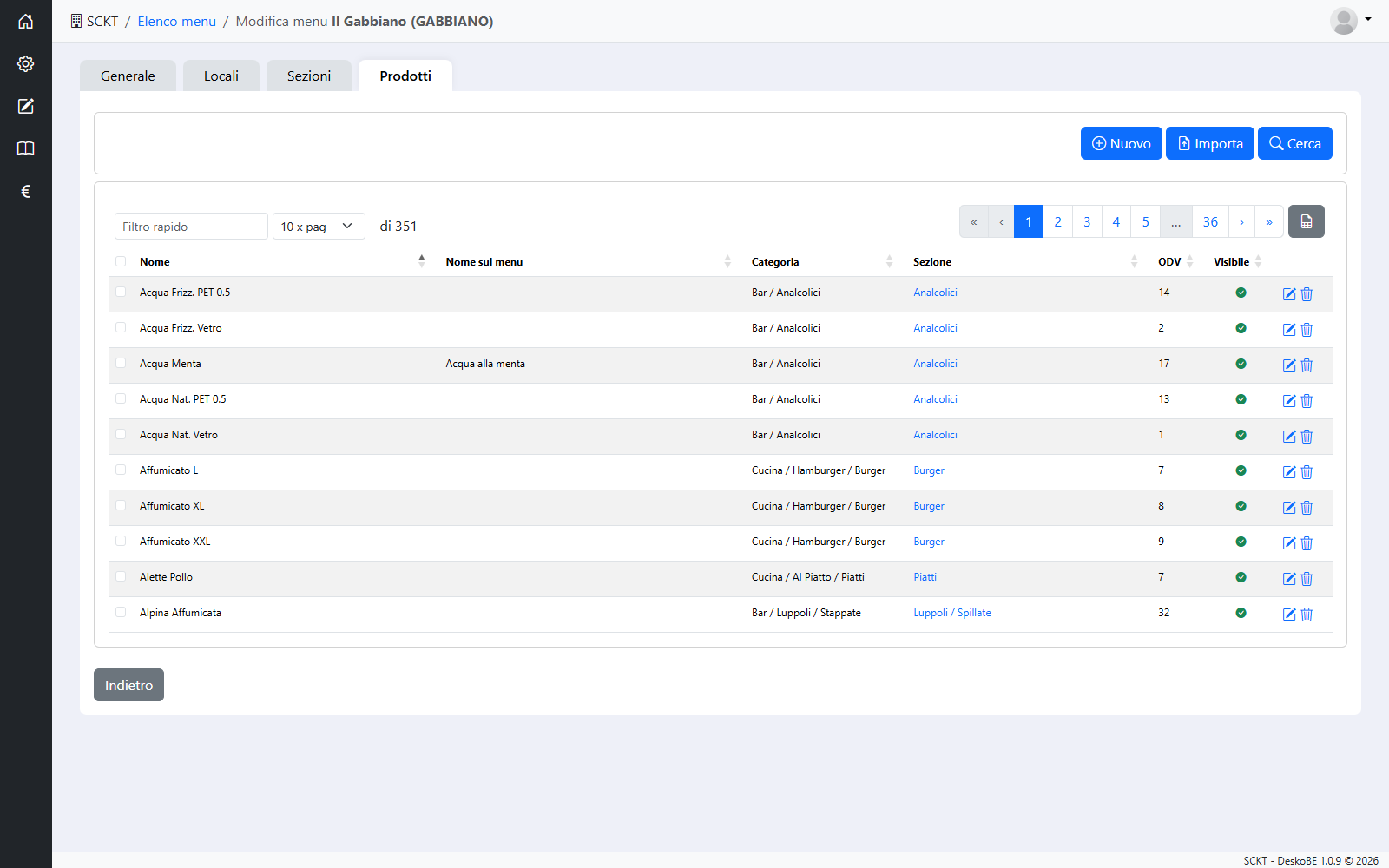
Con Conferma il prodotto entra nel menu, in fondo alla sua sezione.
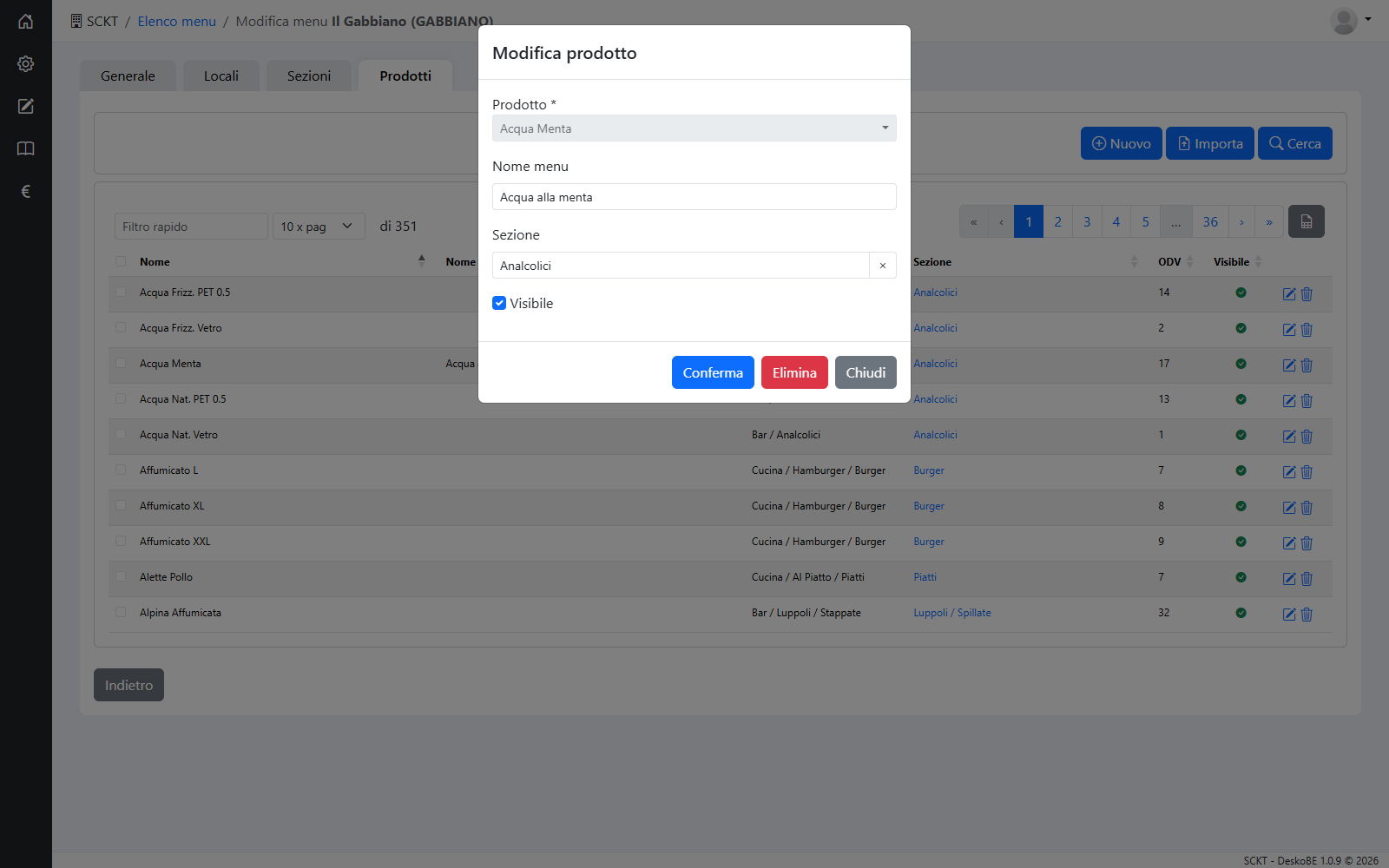
La matita sulla riga apre la stessa finestra, Modifica prodotto: si cambiano Nome menu, Sezione e Visibile, non il prodotto. Per togliere il prodotto dal menu usa Elimina nella finestra o il cestino sulla riga, e conferma. Il prodotto resta in anagrafica: esce solo da questo menu.
Per essere venduto il prodotto deve avere un prezzo nei listini del menu (§ 14) e, nei locali, una stampante (§ 5). Se manca qualcosa, il locale diventa rosso nella scheda Locali.
Riordinare i prodotti di una sezione
Clicca sul nome della sezione, in blu nella colonna Sezione: si apre l'elenco dei prodotti di quella sezione nell'ordine in cui li mostra la cassa. Trascina un prodotto nella posizione che vuoi: ogni spostamento si salva subito. Con Chiudi torni all'elenco, dove la colonna ODV riporta le nuove posizioni.
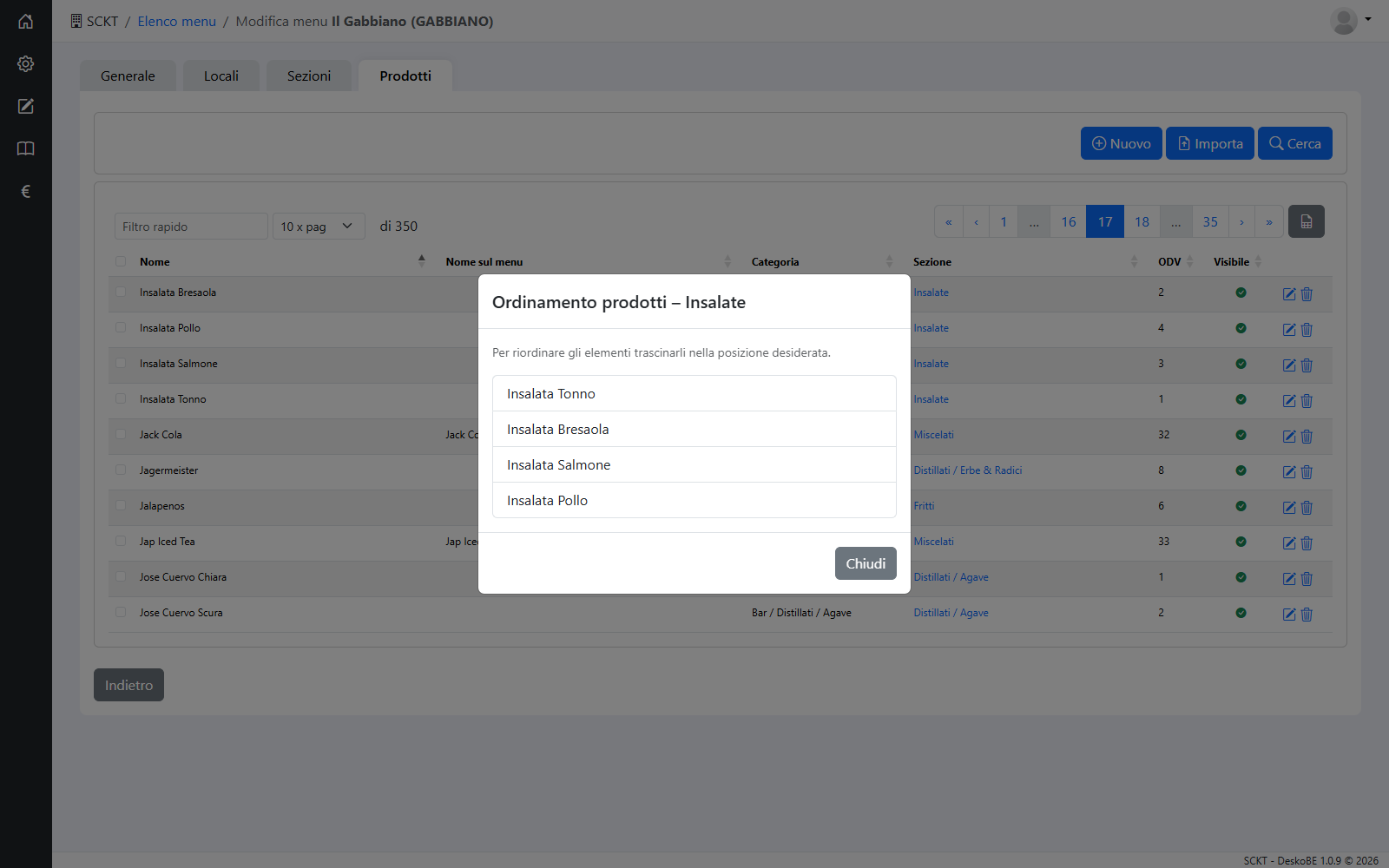
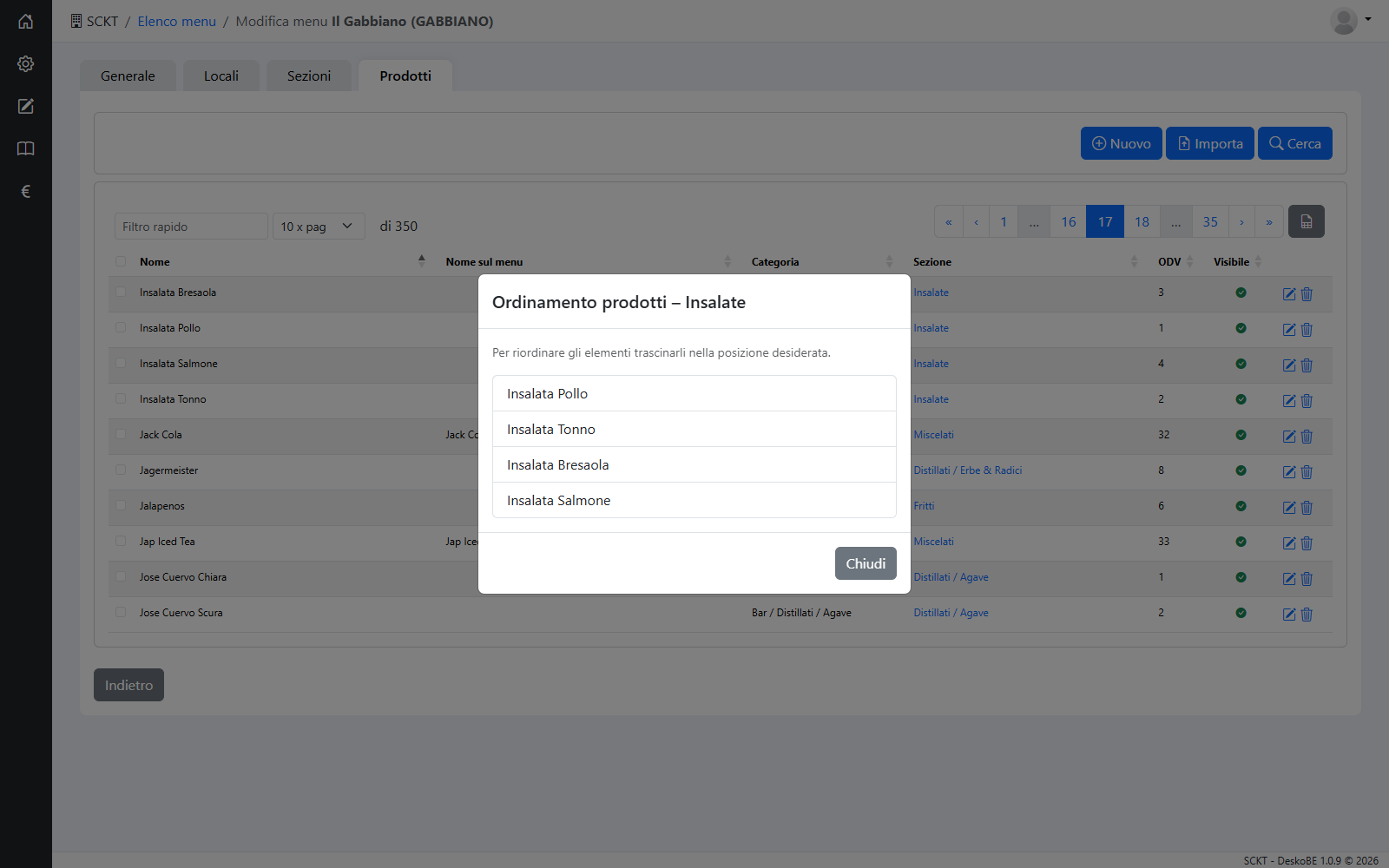
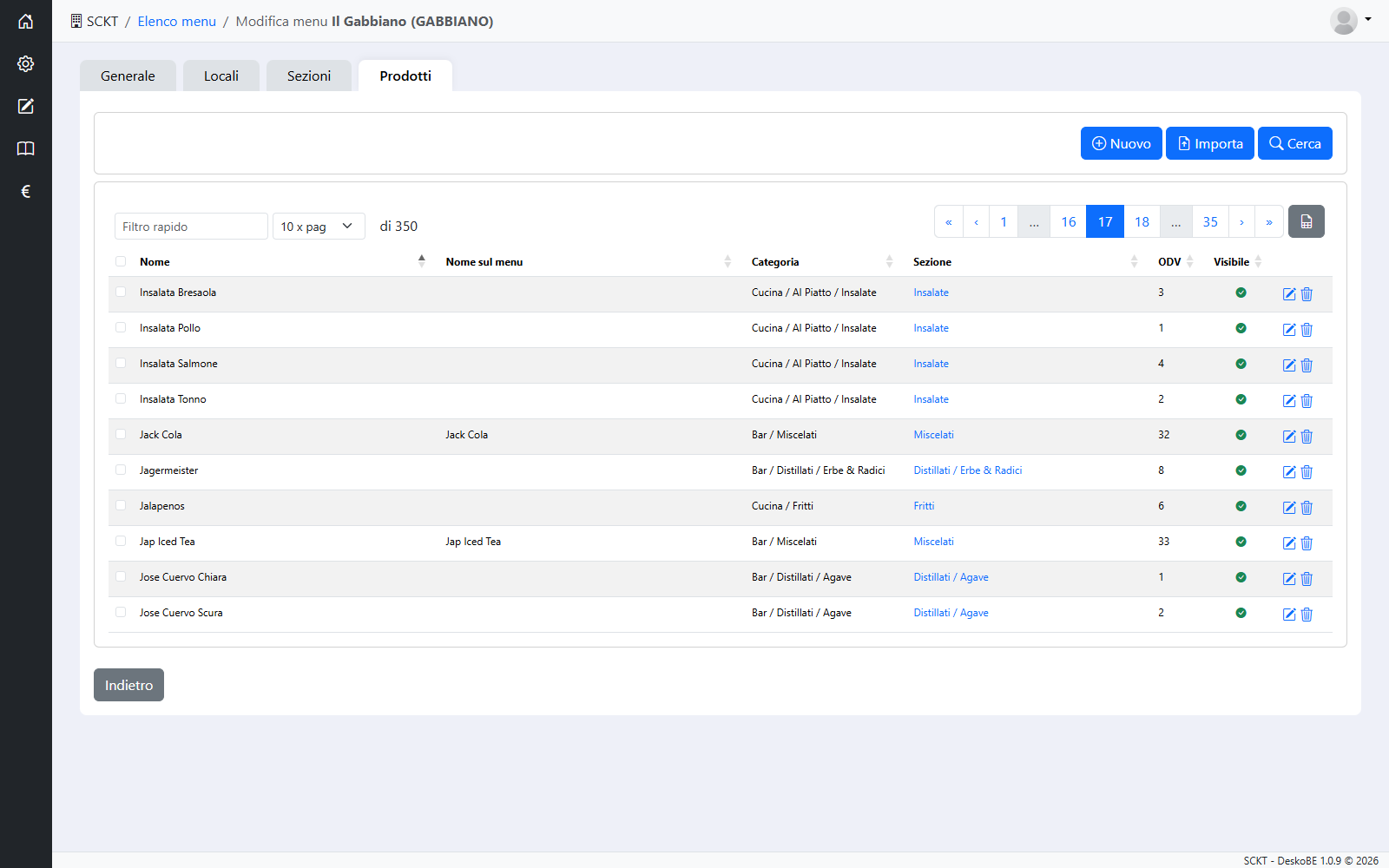
Lo stesso riordino si apre anche dalla scheda Sezioni (sopra).
Più prodotti insieme
Spunta le caselle a sinistra dei prodotti; la casella nell'intestazione li seleziona tutti, anche quelli delle altre pagine (se hai scritto nel Filtro rapido, solo quelli trovati). In fondo all'elenco compaiono il numero di prodotti selezionati e due pulsanti:
- Aggiungi a sezione: scegli una sezione e conferma; tutti i prodotti selezionati passano in quella sezione, in fondo. Se confermi senza scegliere una sezione, dopo un avviso i prodotti restano senza sezione;
- Elimina: dopo la conferma, toglie dal menu tutti i prodotti selezionati.
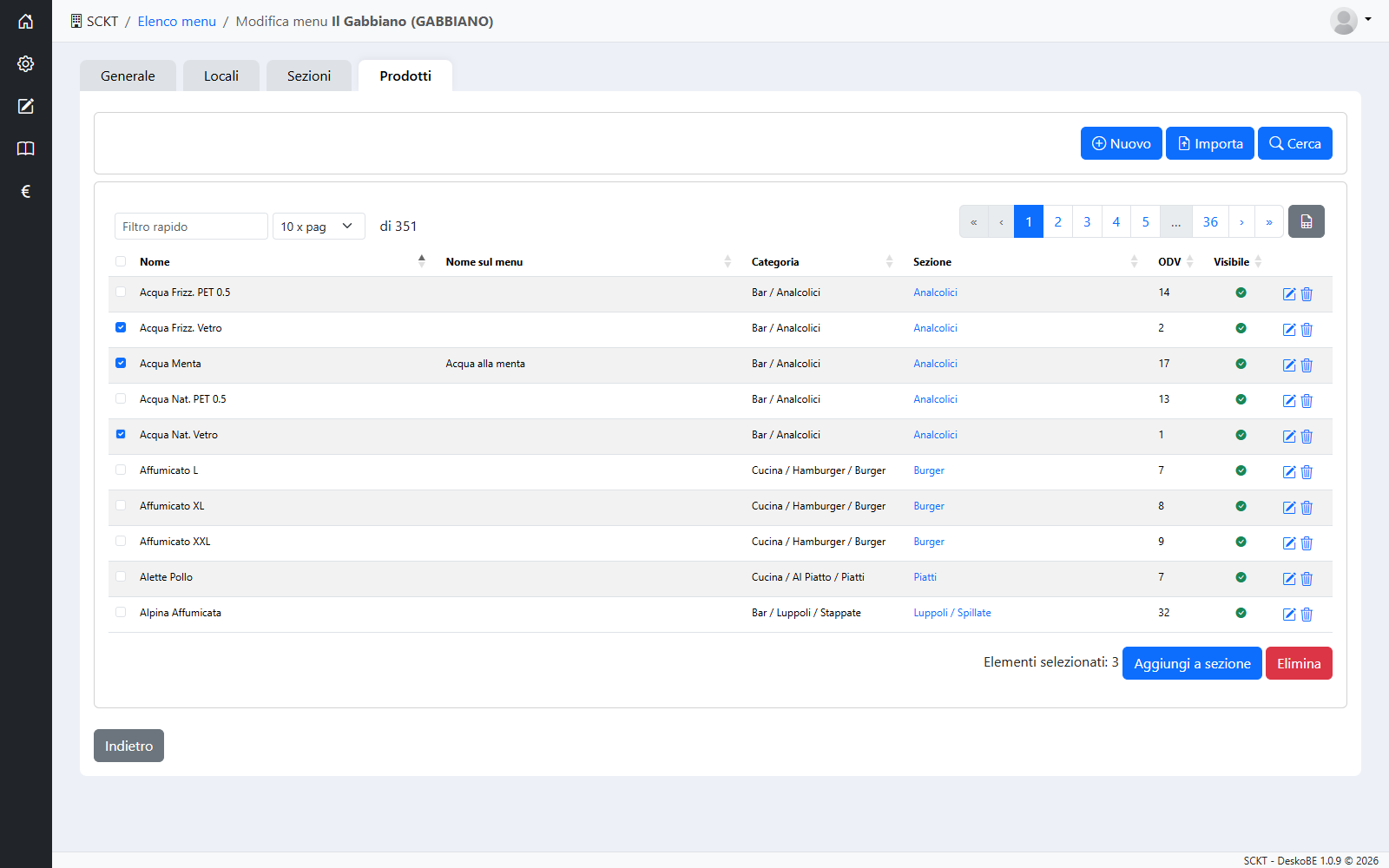
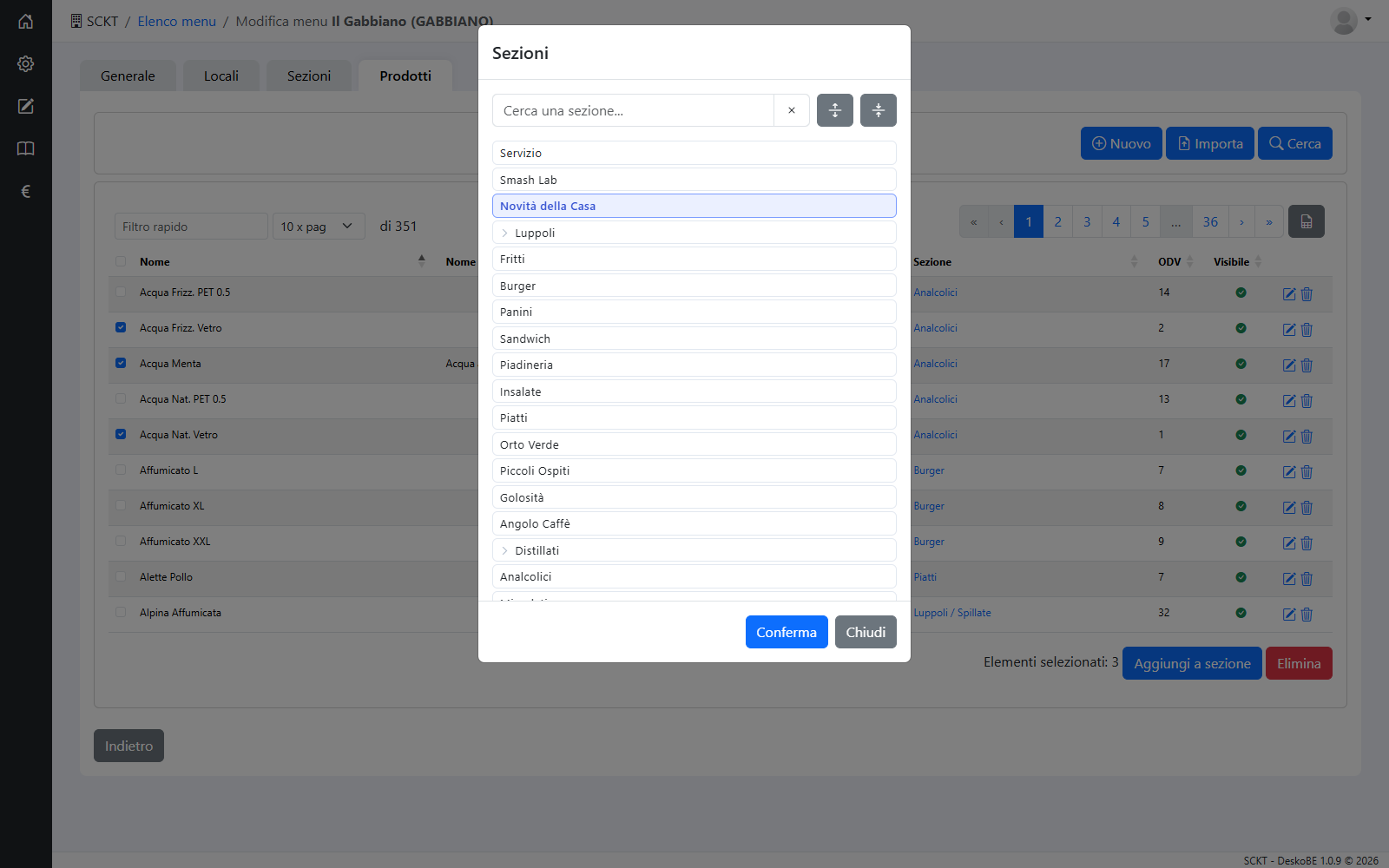
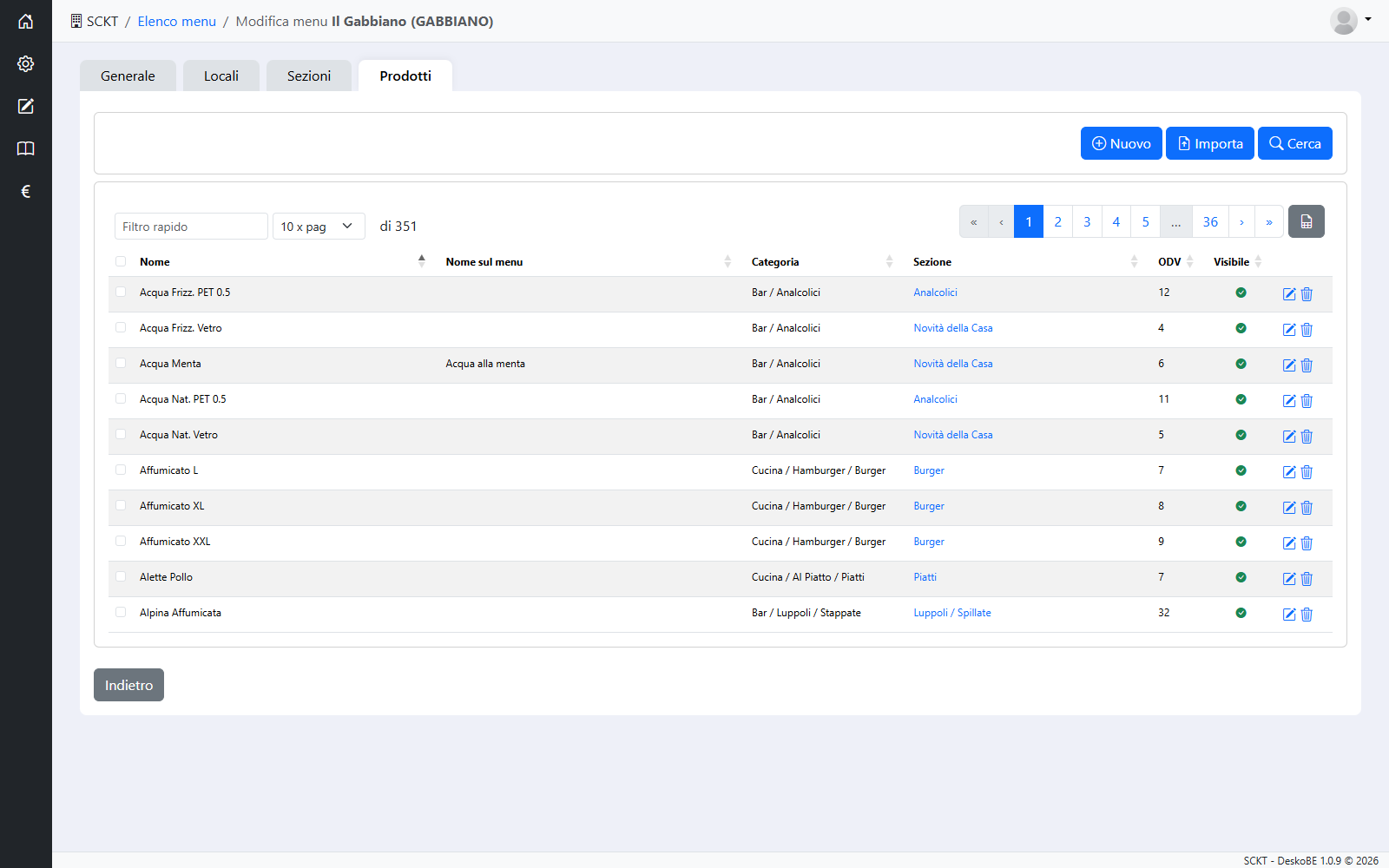
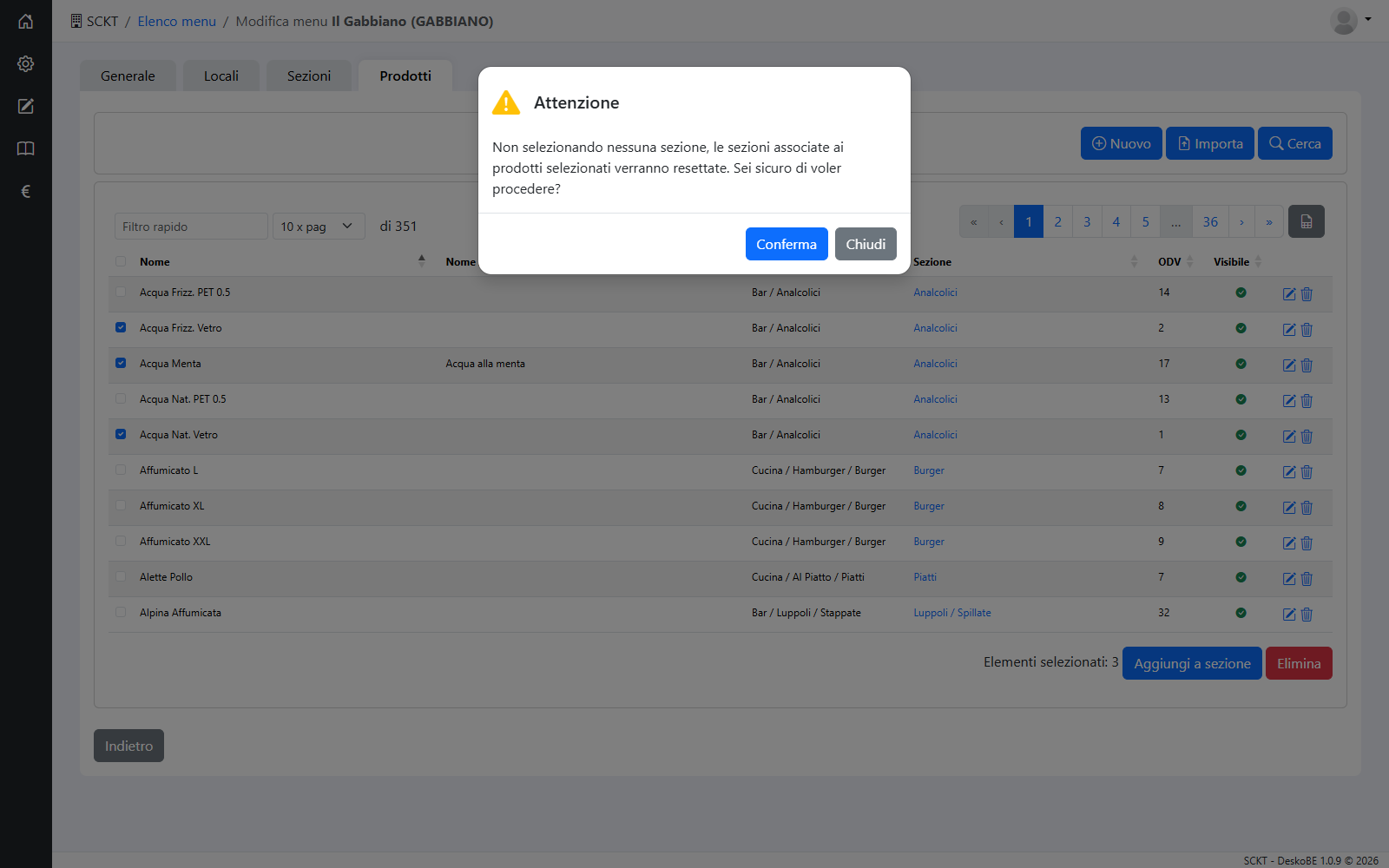
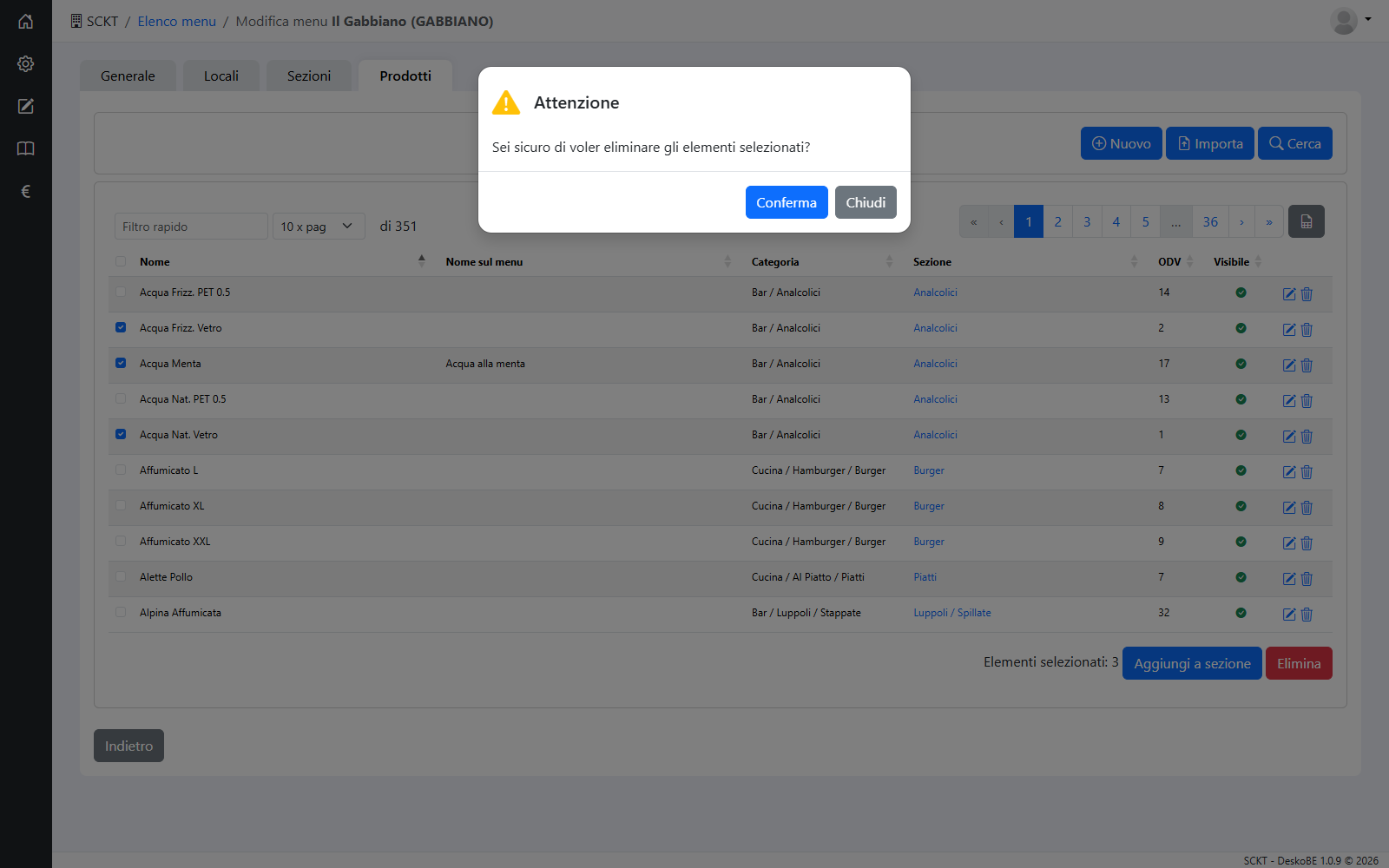
Se il menu usa le sezioni (Personalizza categorie, sopra), un prodotto senza sezione non compare in cassa.
Le modifiche ai menu (listini, sezioni, prodotti e locali) arrivano in cassa al successivo accesso dell'operatrice: chiedile di uscire e rientrare (§ 22).
14. Listini
Un listino contiene i prezzi dei prodotti. Uno stesso listino (stesso codice) può avere più versioni con date di Inizio validità diverse: vale la versione con la data più recente già raggiunta, e una versione senza data non viene usata. Così si preparano in anticipo i prezzi nuovi senza toccare quelli in uso.
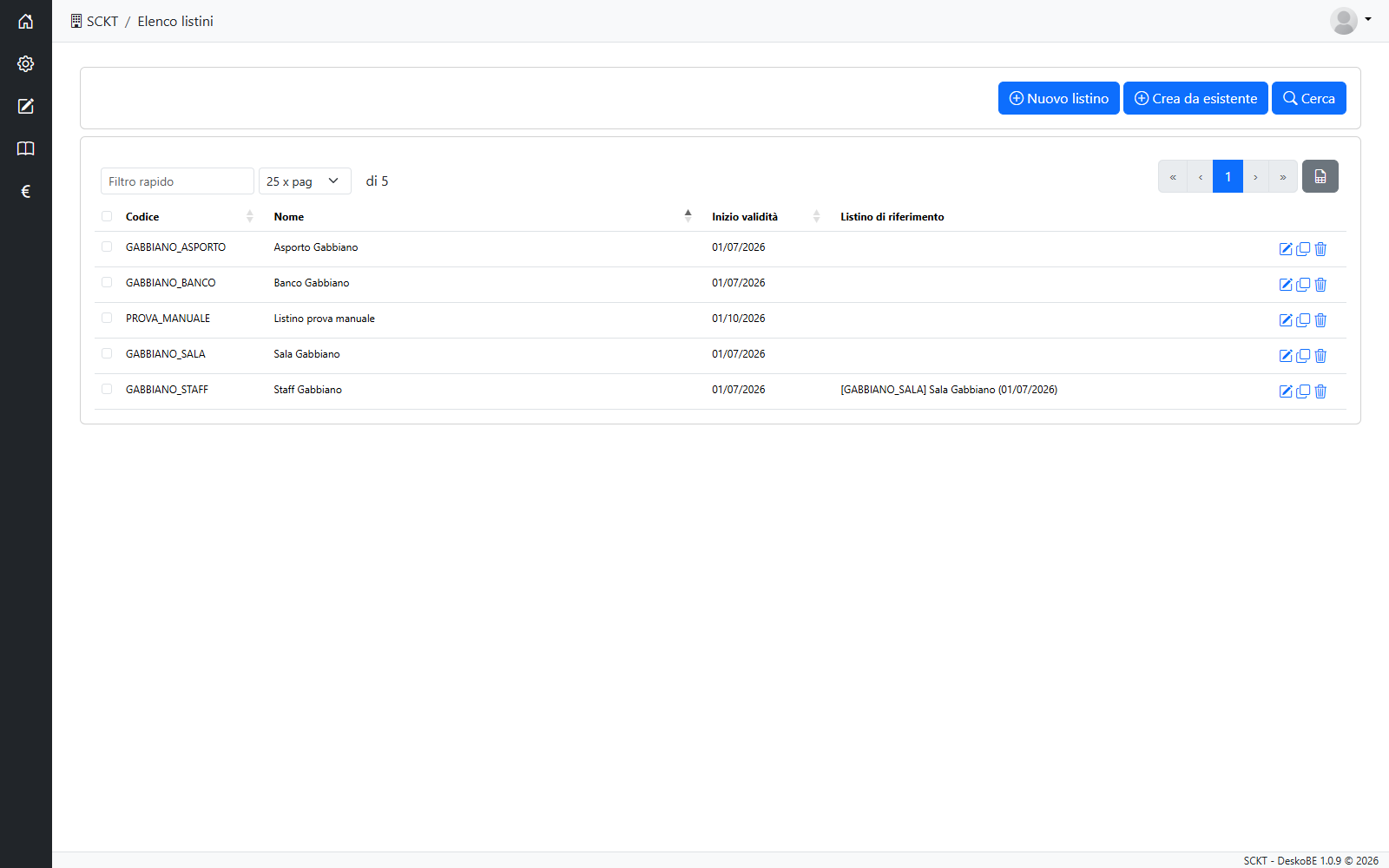
I filtri sono Codice, Nome, Inizio validità e Stato:
- Codice trova solo il codice esatto, non una parte;
- Inizio validità trova le versioni che partono da quella data in poi e anche quelle senza data;
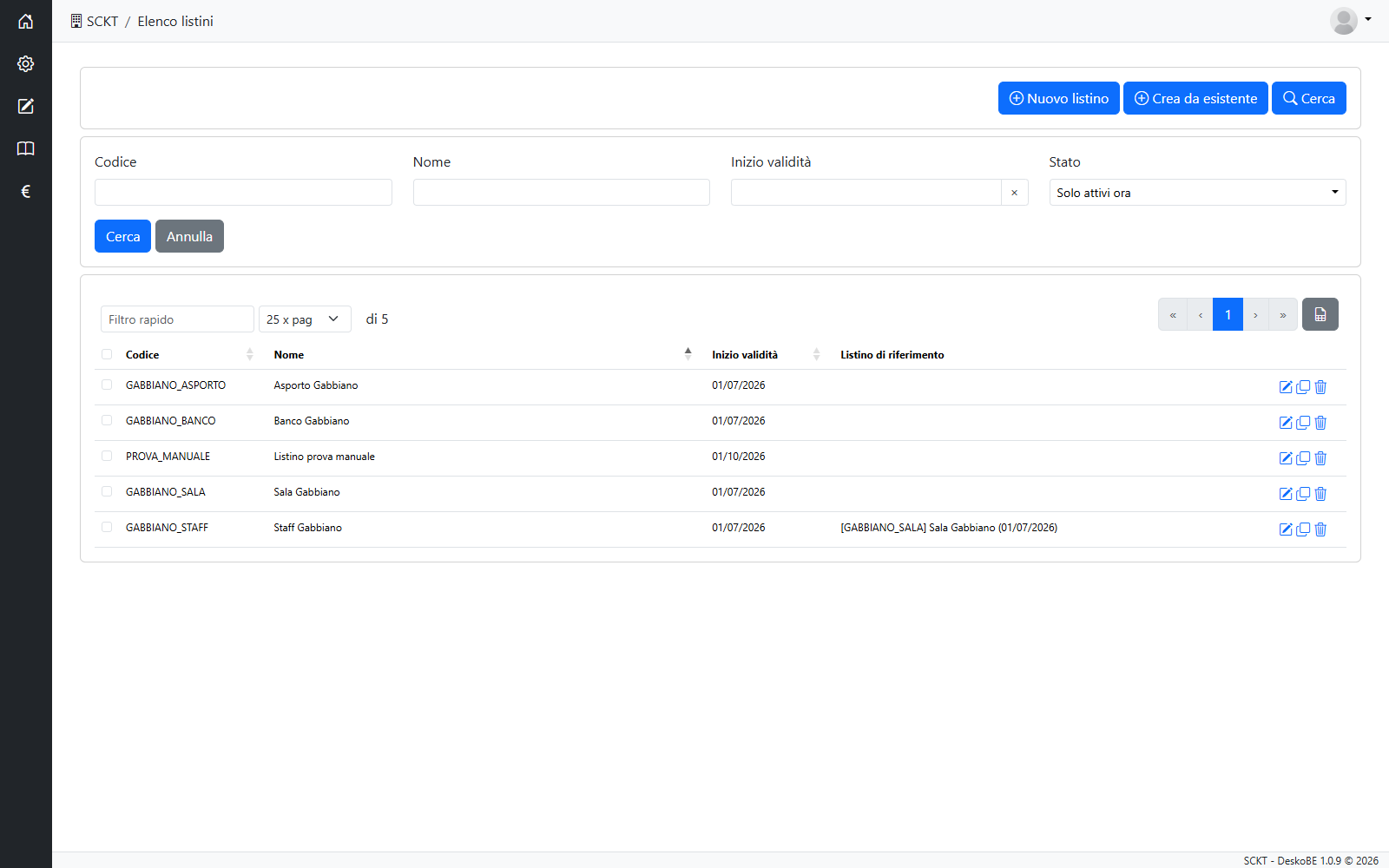
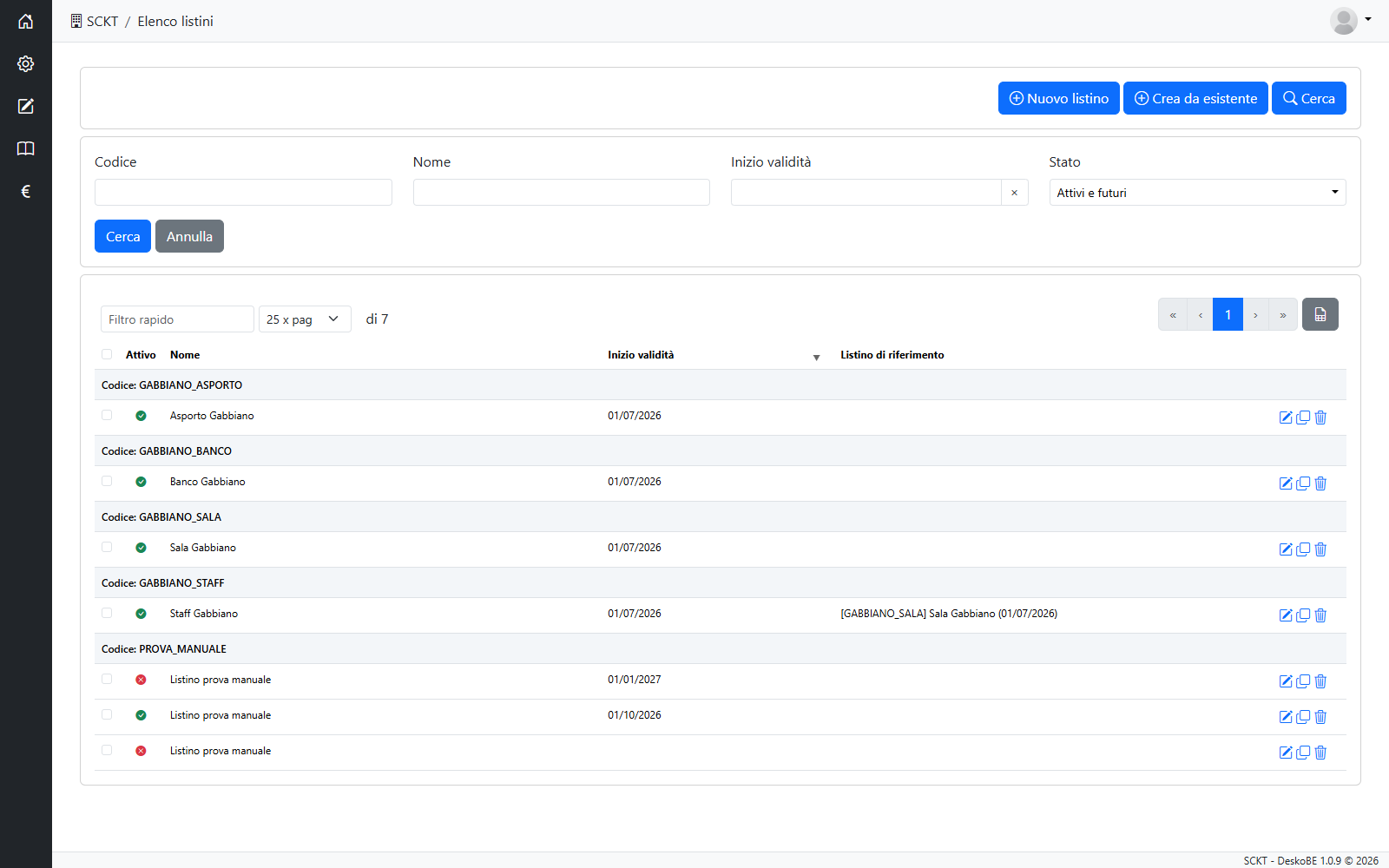
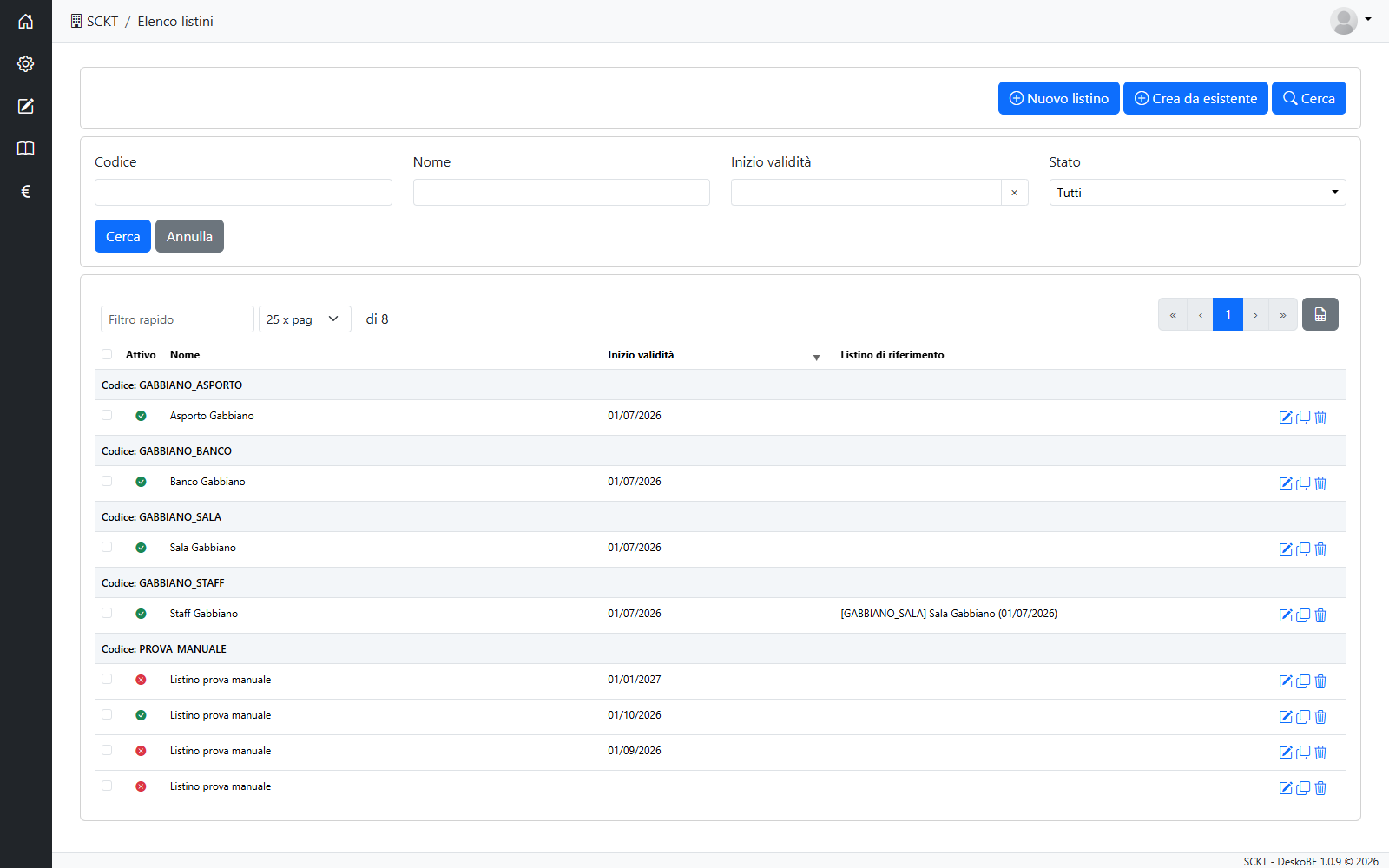
- Stato decide quali versioni vedere: Solo attivi ora (proposto) mostra per ogni listino la versione in vigore oggi, e i listini senza data non compaiono; Attivi e futuri aggiunge le versioni che partiranno più avanti e quelle senza data; Tutti mostra anche le versioni passate. Con queste due ultime scelte l'elenco cambia aspetto: le versioni sono raggruppate per codice e la colonna Attivo segna quella in vigore.
Annulla riporta lo Stato a «Solo attivi ora». Nell'esempio il listino di prova PROVA_MANUALE ha quattro versioni: una del 01/09/2026 (passata), una del 01/10/2026 (in vigore oggi), una del 01/01/2027 (futura) e una senza data.
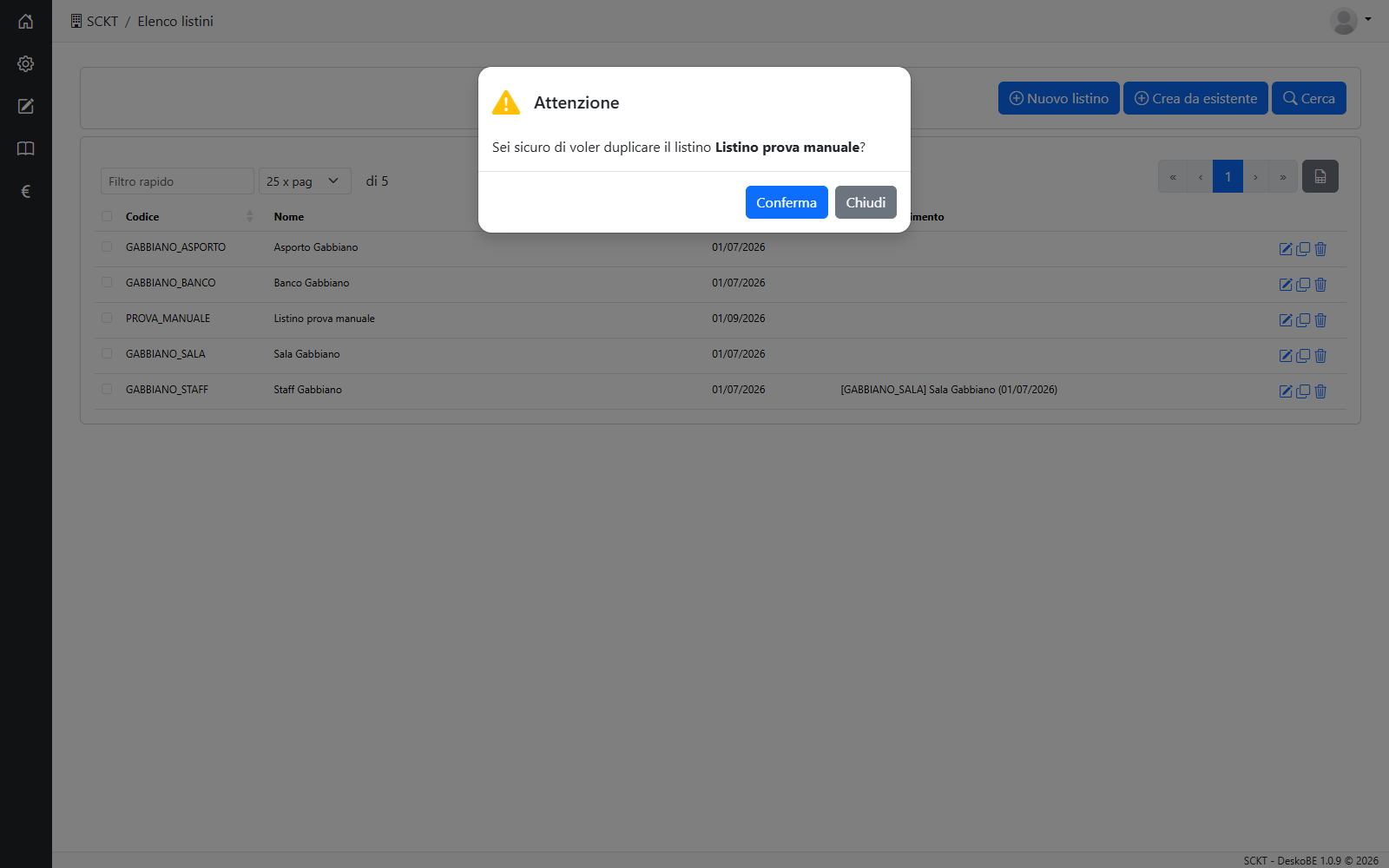
Per preparare nuove versioni o nuovi listini partendo da uno esistente ci sono due pulsanti:
- Duplica (l'icona con i due fogli nella riga del listino), dopo la conferma, crea una nuova versione dello stesso listino, con lo stesso codice e nome ma senza data, con gli stessi prezzi e lo stesso listino di riferimento, e ne apre la scheda. Si modifica con calma e, quando è pronta, le si dà la data di partenza. Può esistere una sola versione senza data: se c'è già, prima va data una data a quella;
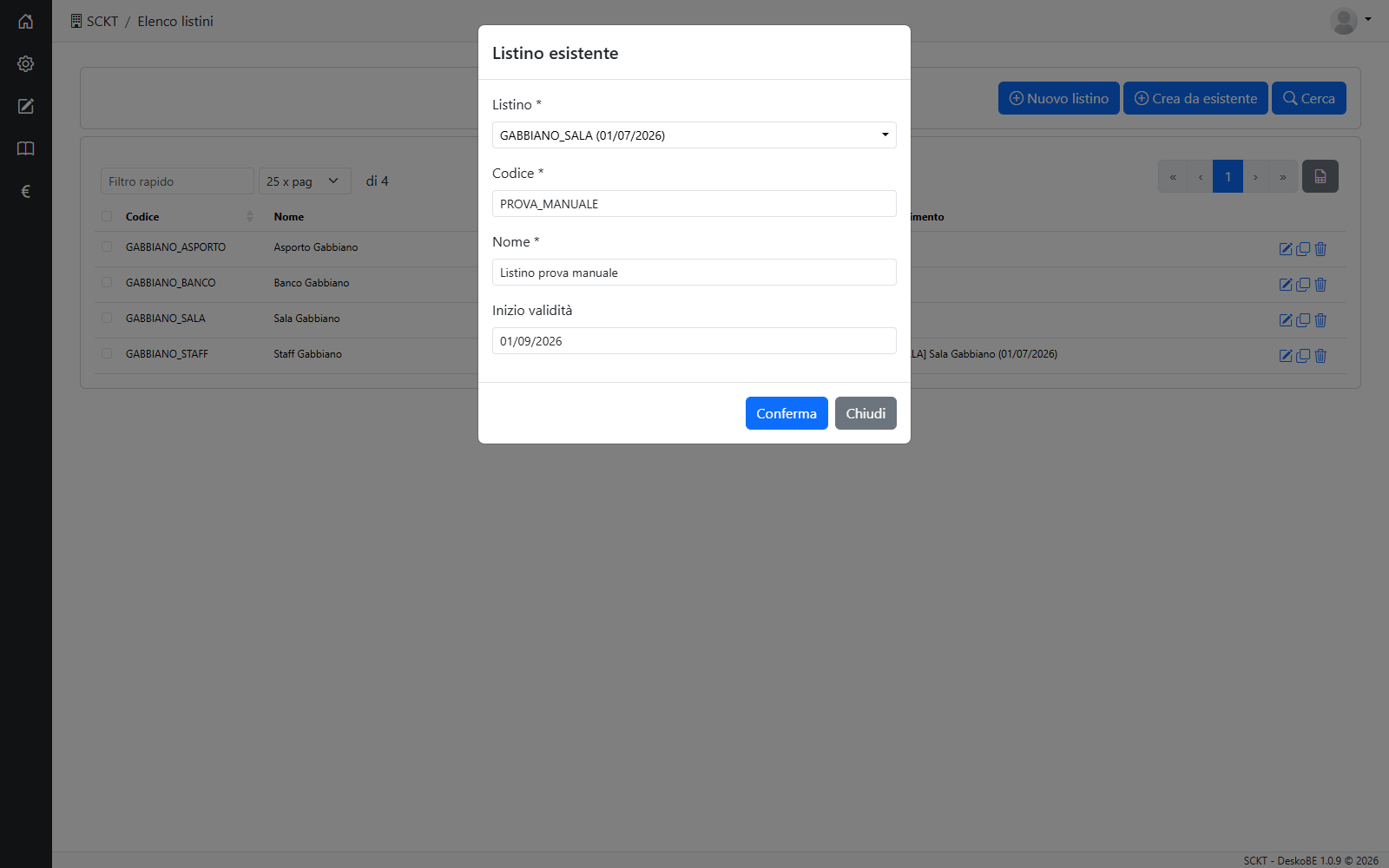
- Crea da esistente (in alto) serve per creare un listino nuovo e indipendente, con un altro codice, senza dover scrivere i prezzi da zero: per esempio un listino per gli eventi che parte dai prezzi della Sala. Nella finestra scegli il Listino da copiare e scrivi Codice, Nome e, se vuoi, Inizio validità. Il nuovo listino riceve una copia di tutti i prodotti del listino scelto, con i loro prezzi, aliquote, sconti e lo stesso listino di riferimento. Da quel momento i due listini sono separati: cambiare un prezzo in uno non cambia l'altro.
Generale
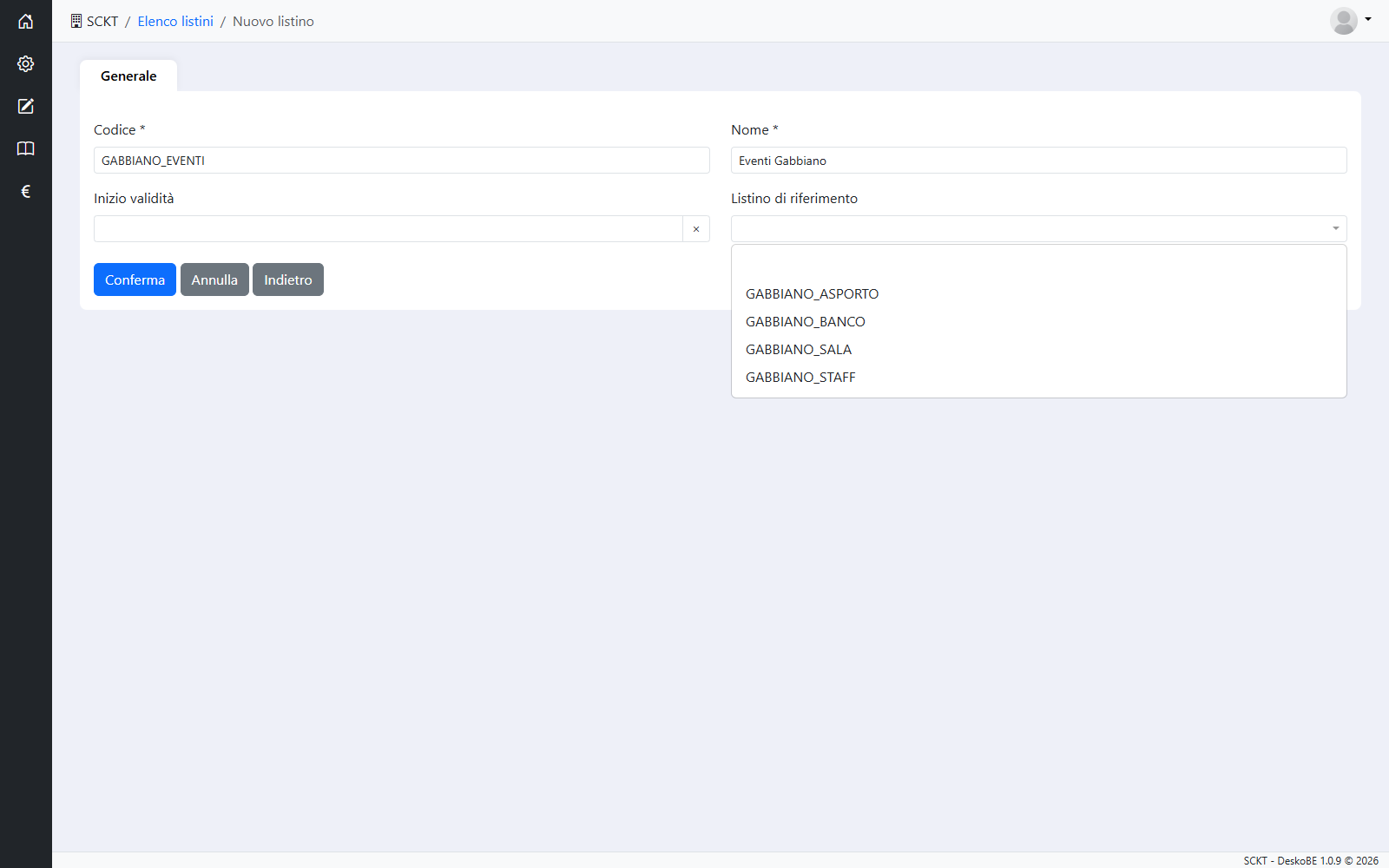
Nuovo listino apre la scheda Generale, l'unica disponibile finché il listino non è salvato:
| Campo | Significato |
|---|---|
| Codice * | Il codice del listino, scritto in maiuscolo; tutte le versioni dello stesso listino hanno lo stesso codice. Dopo il salvataggio non si cambia. |
| Nome * | Il nome con cui il listino compare nell'elenco. |
| Inizio validità | Da quando valgono questi prezzi. Senza data il listino non viene usato; la × cancella la data. |
| Listino di riferimento | Vuoto per un listino base; con un altro listino scelto, il listino è con riferimento. Si sceglie solo alla creazione: dopo il salvataggio il campo è grigio e non si cambia. |
La differenza tra i due tipi:
- un listino base ha i suoi prezzi, scritti uno per uno (per esempio la Sala);
- un listino con riferimento prende i prezzi da un altro listino e li modifica solo dove serve, con un prezzo diverso o uno sconto (per esempio lo Staff, che ha il 40% di sconto sui prezzi della Sala). Quando cambia un prezzo della Sala, cambia da solo anche quello dello Staff.
Con Conferma il listino si salva e compare la scheda Prodotti. Elimina, dopo la conferma, cancella il listino e anche tutti i listini che lo hanno come riferimento.
Listino base
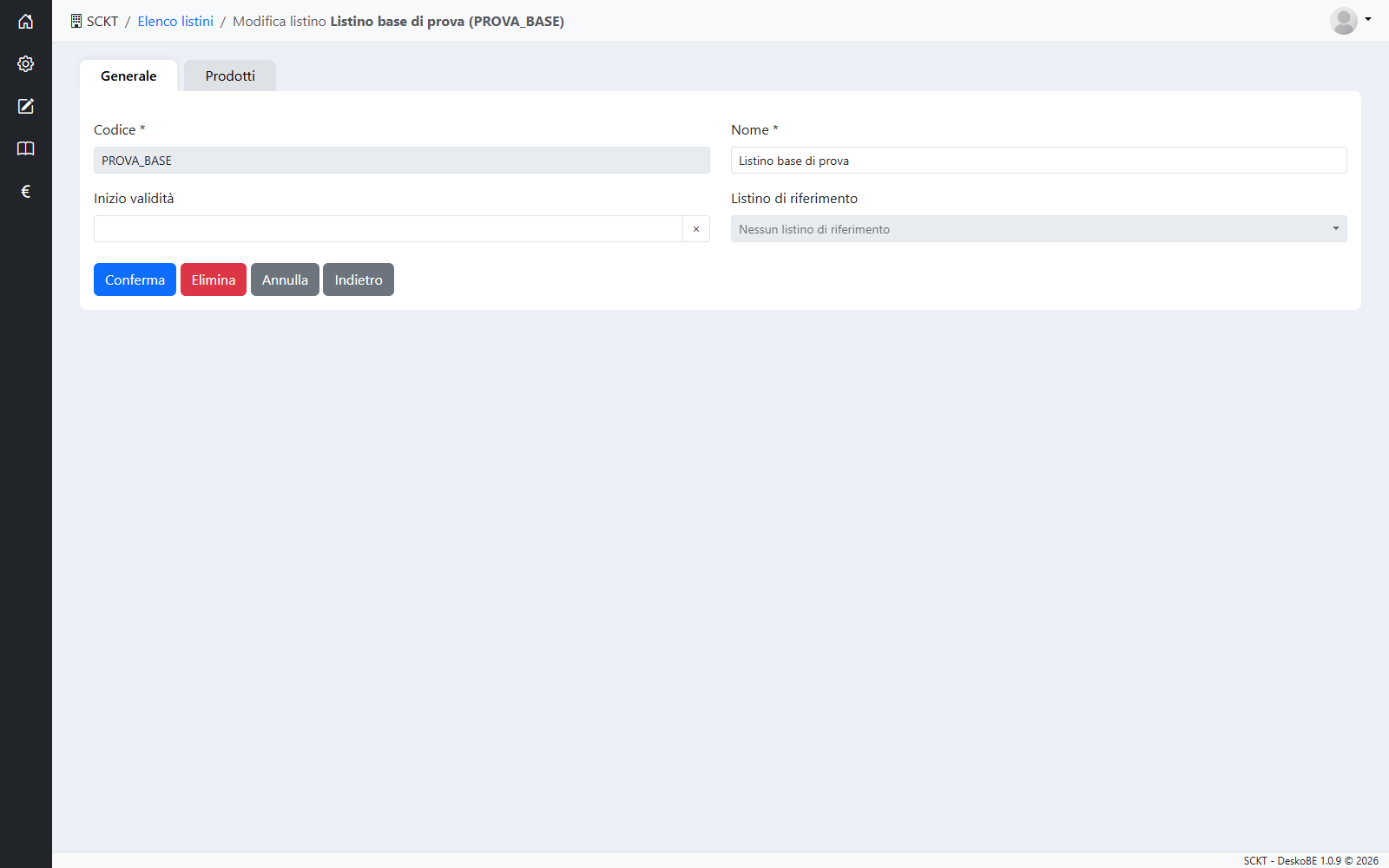
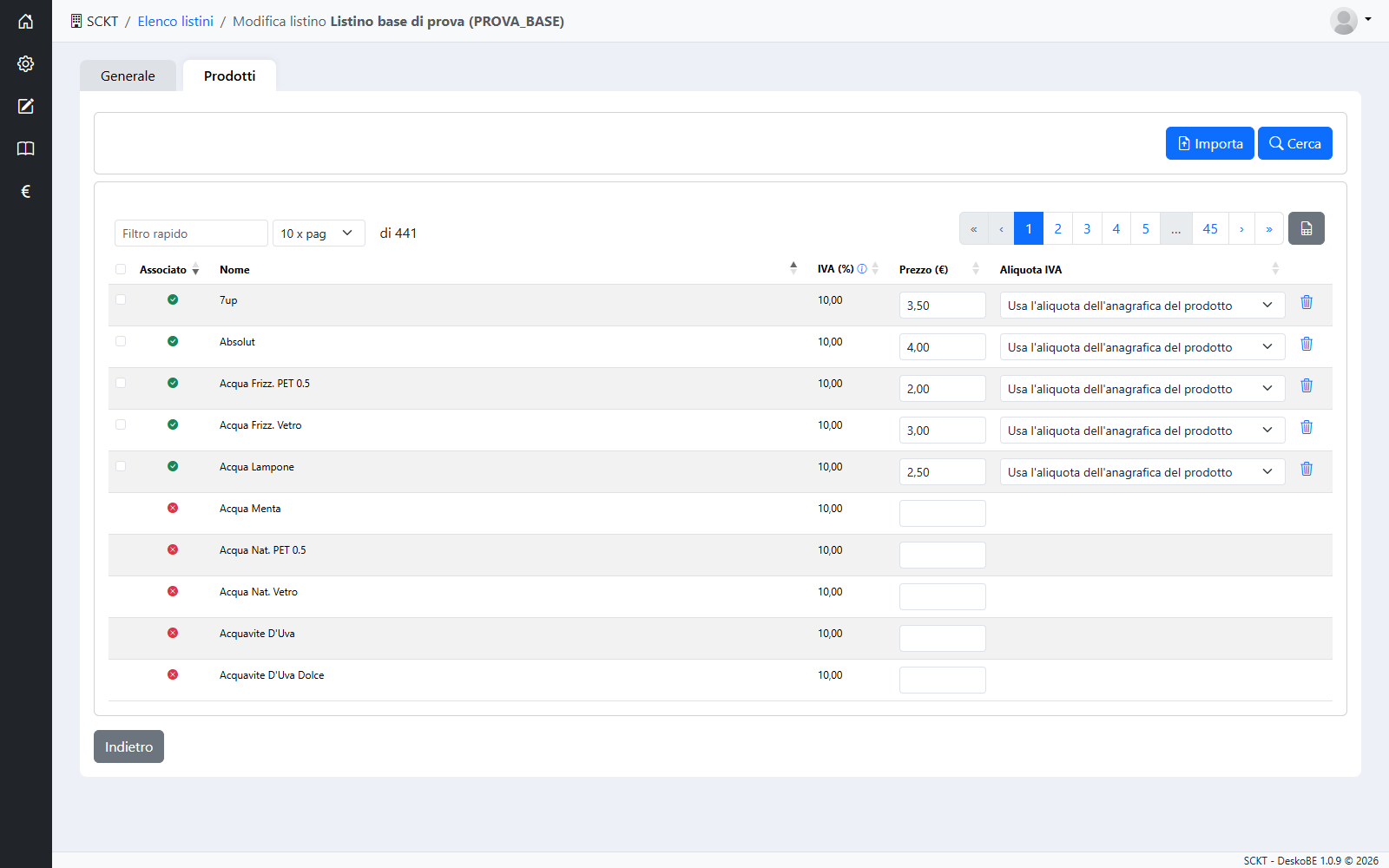
Nella scheda Generale il Listino di riferimento è vuoto. Nella scheda Prodotti ci sono tutti i prodotti finiti: scrivi il Prezzo e tocca fuori dal campo per salvarlo. La colonna Associato dice se il prodotto è nel listino: con la spunta verde ha un prezzo, con la × rossa no, e con questo listino in cassa non si vende. Aliquota IVA permette un'aliquota diversa da quella del prodotto, solo in questo listino. Svuotare il prezzo toglie il prodotto dal listino, e anche dai listini che prendono i prezzi da questo.
Listino con riferimento
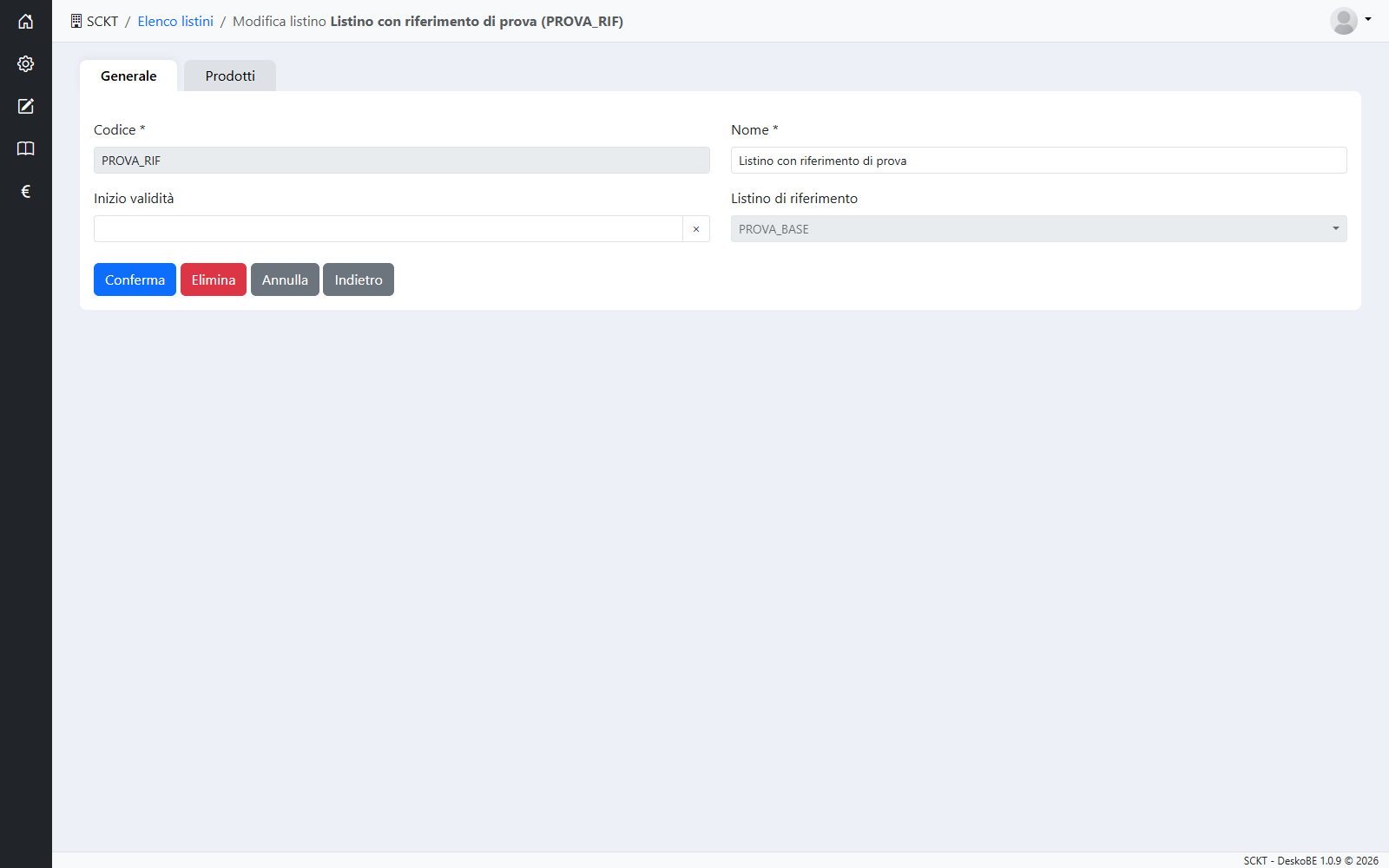
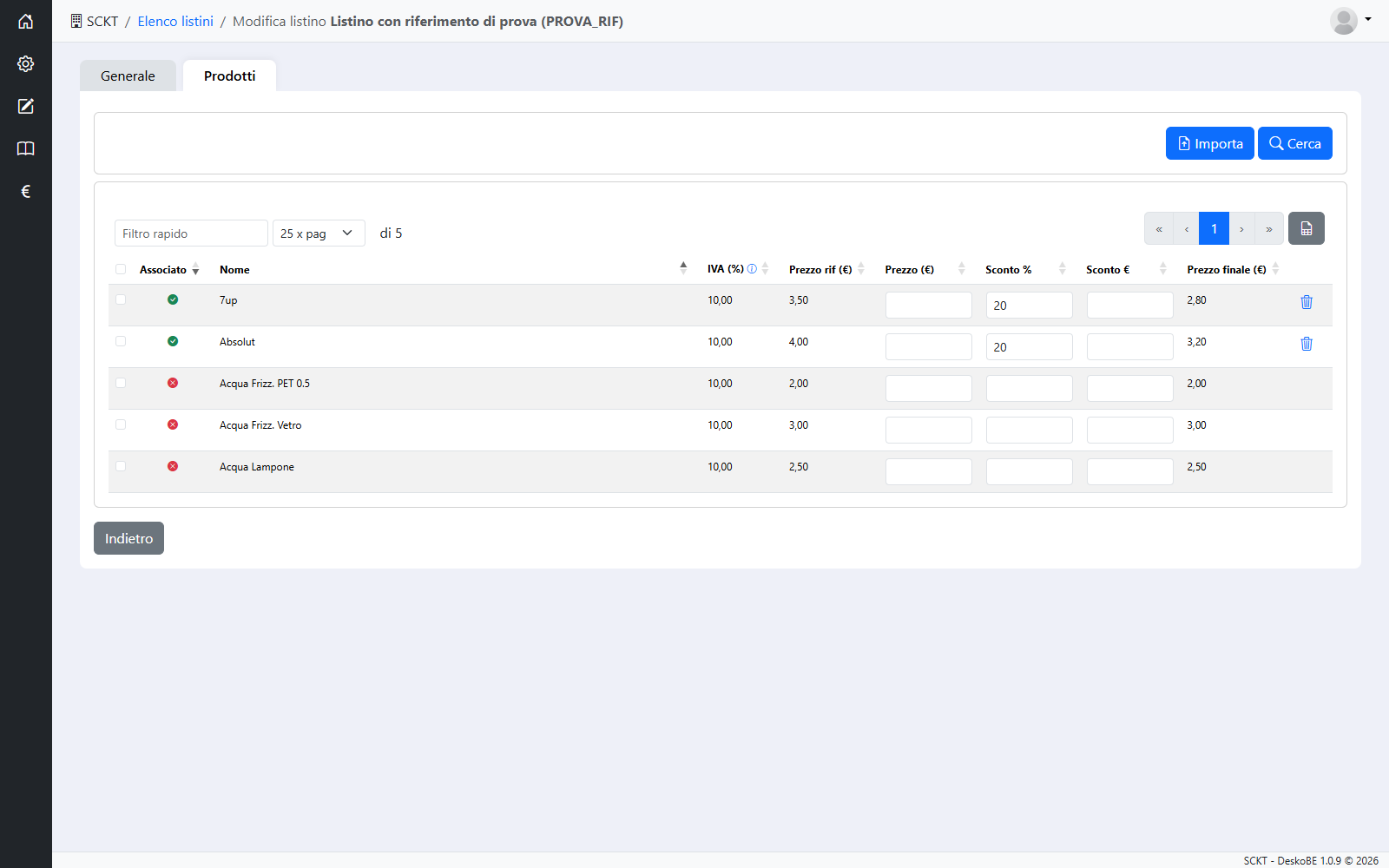
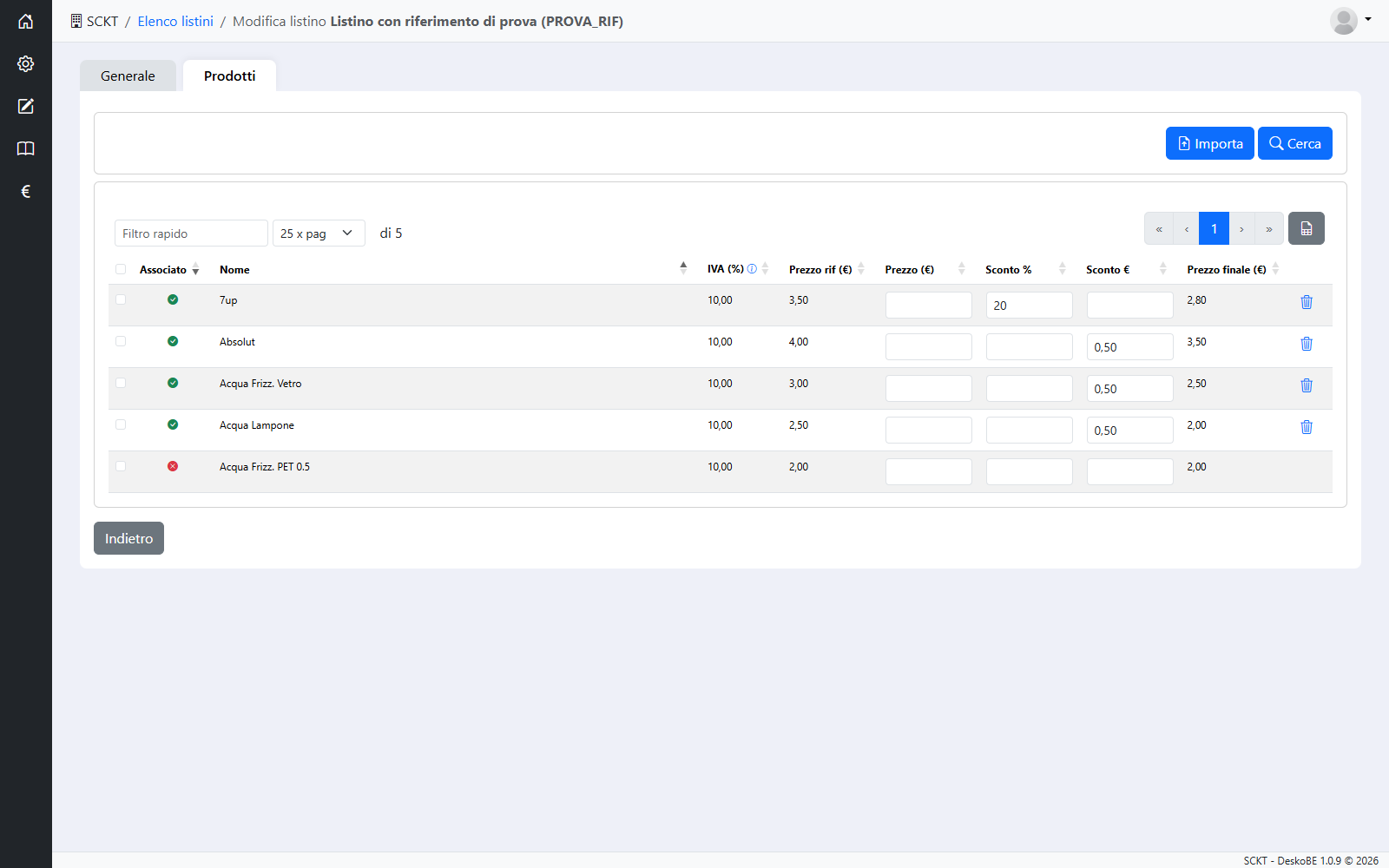
Nella scheda Generale c'è il Listino di riferimento, in grigio. Nella scheda Prodotti ci sono solo i prodotti che hanno un prezzo nel listino di riferimento, con quel prezzo in Prezzo rif: un prodotto senza prezzo nel listino di riferimento qui non compare. Per ogni prodotto si compila uno solo di questi campi:
| Campo | Significato |
|---|---|
| Prezzo | Un prezzo diverso, che sostituisce quello di riferimento. |
| Sconto % | Uno sconto in percentuale sul prezzo di riferimento (al massimo 100). |
| Sconto € | Uno sconto in euro (al massimo il prezzo di riferimento). |
Uno sconto negativo è una maggiorazione. Scrivendo in un campo, gli altri due si svuotano. La colonna Prezzo finale mostra il prezzo che vale in cassa.
La colonna Associato dice se il prodotto ha una variazione in questo listino: con la spunta verde sì, con la × rossa no, e in cassa vale il Prezzo rif così com'è. Il cestino toglie la variazione e il prodotto torna al prezzo di riferimento.
La stessa variazione su più prodotti
Spunta i prodotti (la casella nell'intestazione li seleziona tutti); in fondo all'elenco compaiono il numero dei selezionati e Inserisci variazione prezzo. Nella finestra scrivi uno solo tra Prezzo, Sconto % e Sconto € e premi Conferma: la variazione vale per tutti i prodotti selezionati, anche per quelli che non erano associati, e sostituisce quella che avevano.
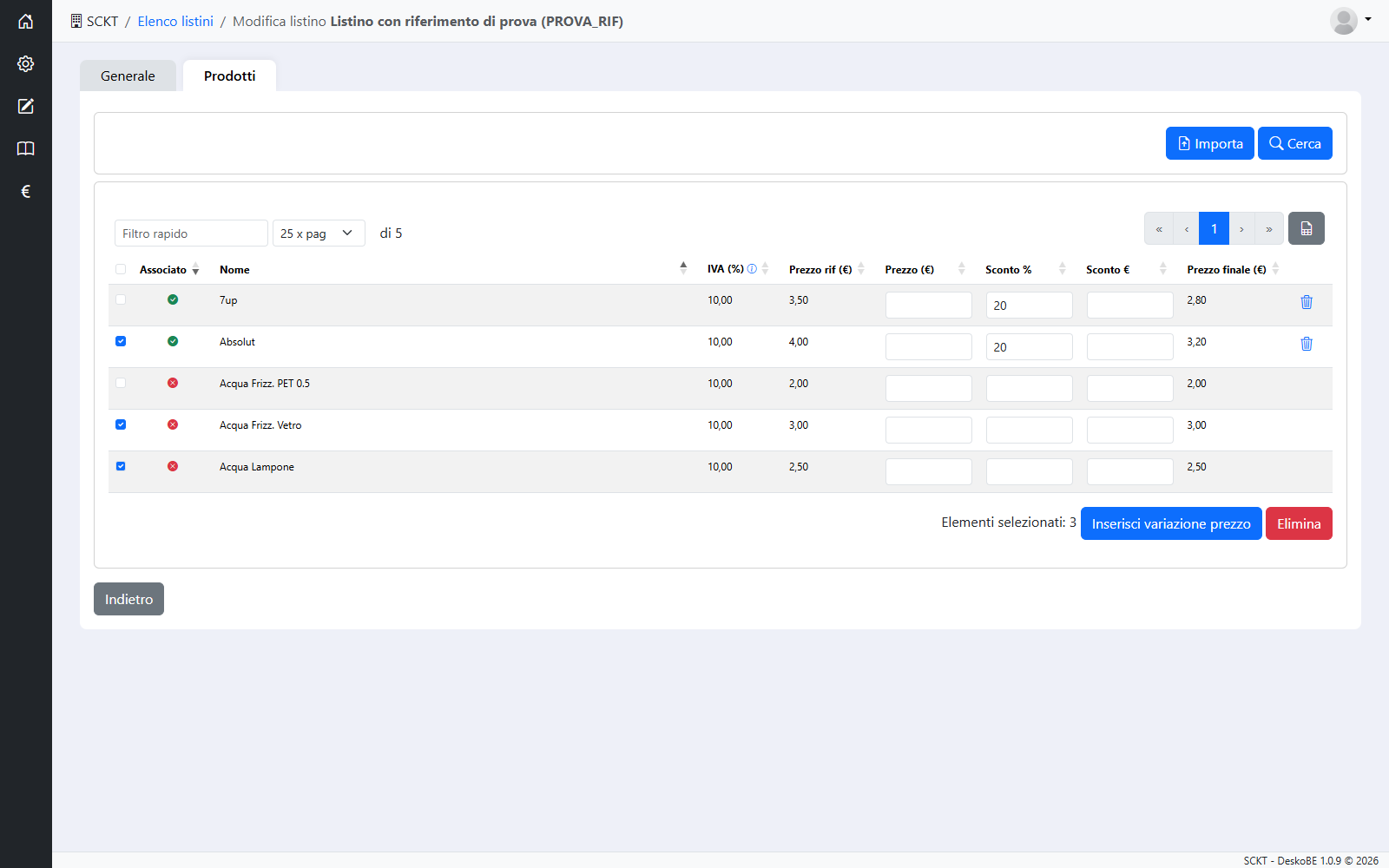
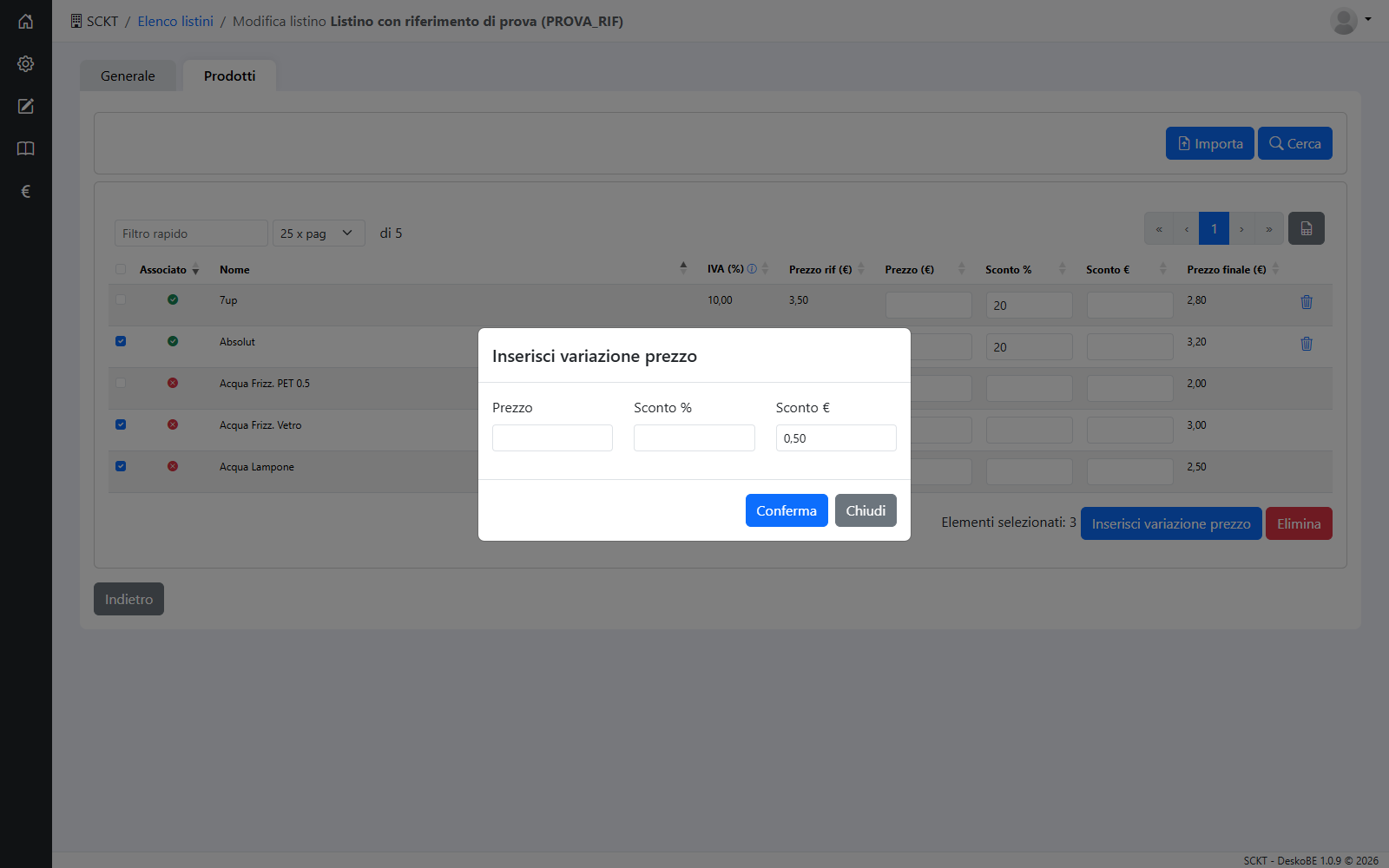
Elimina, accanto, toglie la variazione ai prodotti selezionati; quelli che non ne avevano una vengono ignorati.
Listini nuovi o modificati e i loro prezzi arrivano in cassa al successivo accesso dell'operatrice: chiedile di uscire e rientrare (§ 22).
15. Modificatori
In cassa, quando il cliente vuole qualcosa in più su un prodotto (il bacon sul burger, la mozzarella extra sulla pizza), l'operatrice usa il pulsante Con della riga e sceglie da un elenco di aggiunte. Il modificatore è il modo in cui si prepara quell'elenco: è una lista di ingredienti e semilavorati, ognuno con la quantità che si aggiunge e il prezzo che si paga in più.
Il modificatore funziona così:
- gli ingredienti associati al modificatore sono le aggiunte possibili, con quantità e prezzo. Per esempio il modificatore «Burger» contiene Bacon (0,040 KG, 2,00 €), Uovo (1 PZ, 1,50 €), Cheddar, le salse, …;
- i prodotti associati al modificatore sono quelli su cui quelle aggiunte si possono chiedere. Se «Burger» è associato a tutti gli hamburger, su ognuno di loro il pulsante Con propone bacon, uovo, cheddar e salse.
In cassa, scegliendo un'aggiunta, sulla riga del prodotto compare l'ingrediente con il suo prezzo e il prezzo della riga aumenta di conseguenza. Sullo scontrino e nel dettaglio del documento (§ 16) l'aggiunta è riportata sotto il prodotto con il pallino verde, per esempio «Bacon (2,00 €)».
All'apertura della finestra «Con» la cassa propone solo le aggiunte dei modificatori del prodotto. Scrivendo almeno 2 lettere nella ricerca trova anche gli altri ingredienti e semilavorati: questi si aggiungono con la quantità e il prezzo di default scritti nella loro scheda (§ 7). Non compaiono quelli con quantità di default zero.
I modificatori servono quindi a proporre subito le aggiunte tipiche di un prodotto, con il loro prezzo; tutto il resto resta raggiungibile con la ricerca.
Il vantaggio è che lo stesso elenco serve per molti prodotti: per cambiare il prezzo del bacon su tutti gli hamburger basta cambiarlo una volta nel modificatore. Le aggiunte non vanno confuse con gli ingredienti che si possono togliere («Senza» in cassa): quelli si decidono nella ricetta del prodotto, con la casella Rimovibile (§ 9).
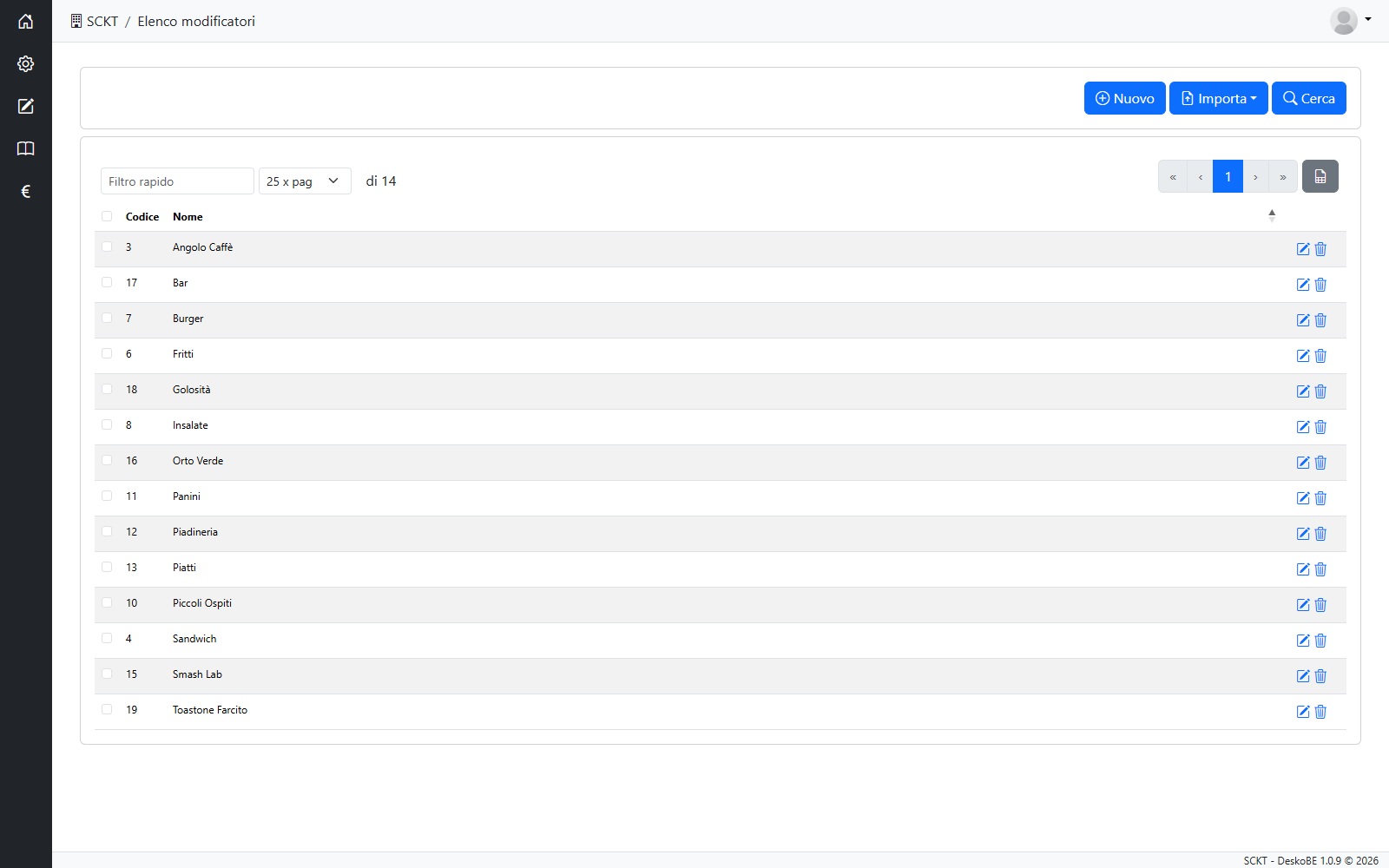
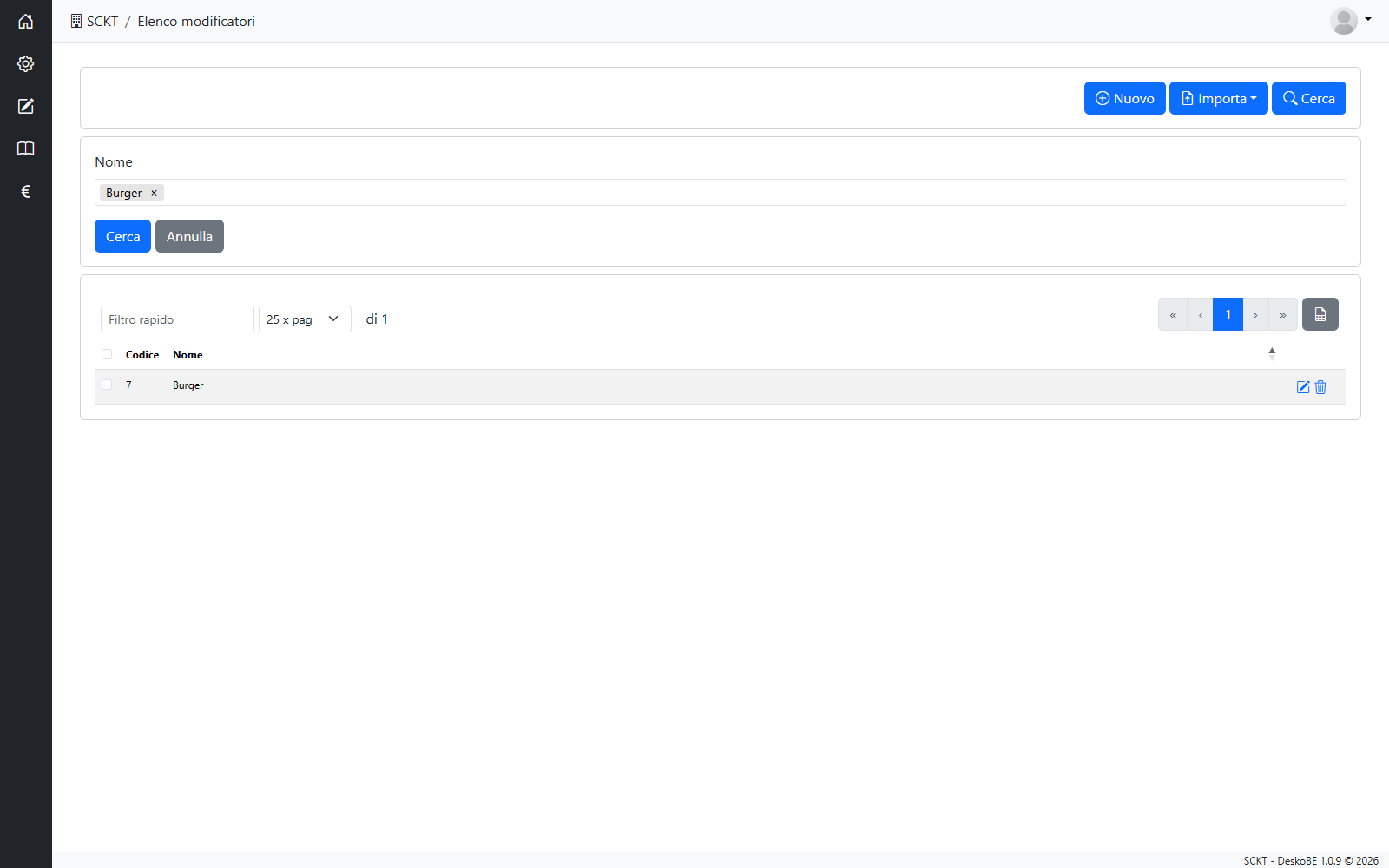
L'unico filtro è il Nome del modificatore.
Premi Nuovo: un modificatore nuovo ha solo la scheda Generale, con il solo Nome (obbligatorio), il nome con cui il modificatore si ritrova nel backoffice (in cassa non compare). Premi Conferma: compaiono le schede Prodotti e Ingredienti/Semilavorati. Elimina, dopo la conferma, cancella il modificatore e lo toglie da tutti i prodotti a cui era associato.
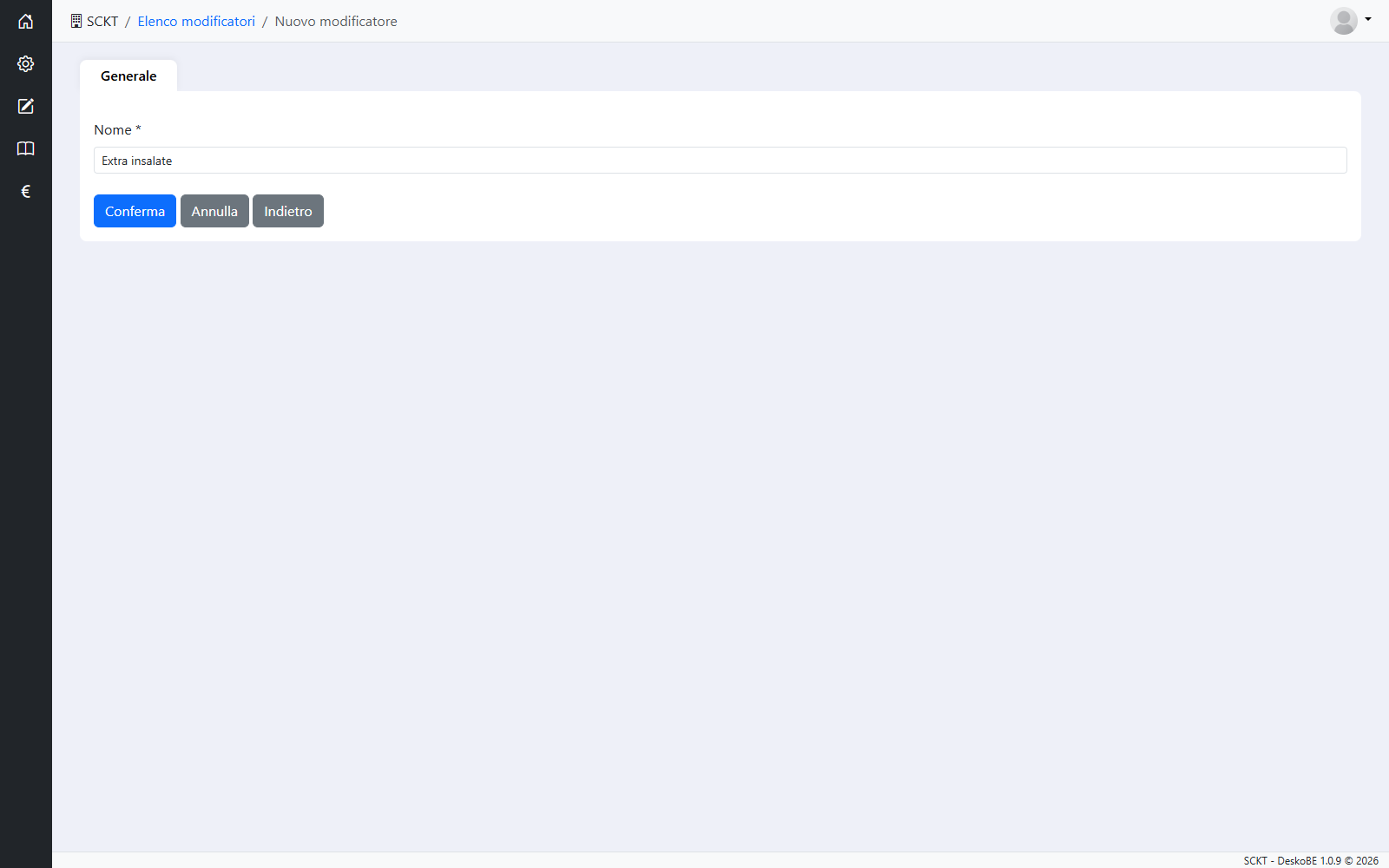
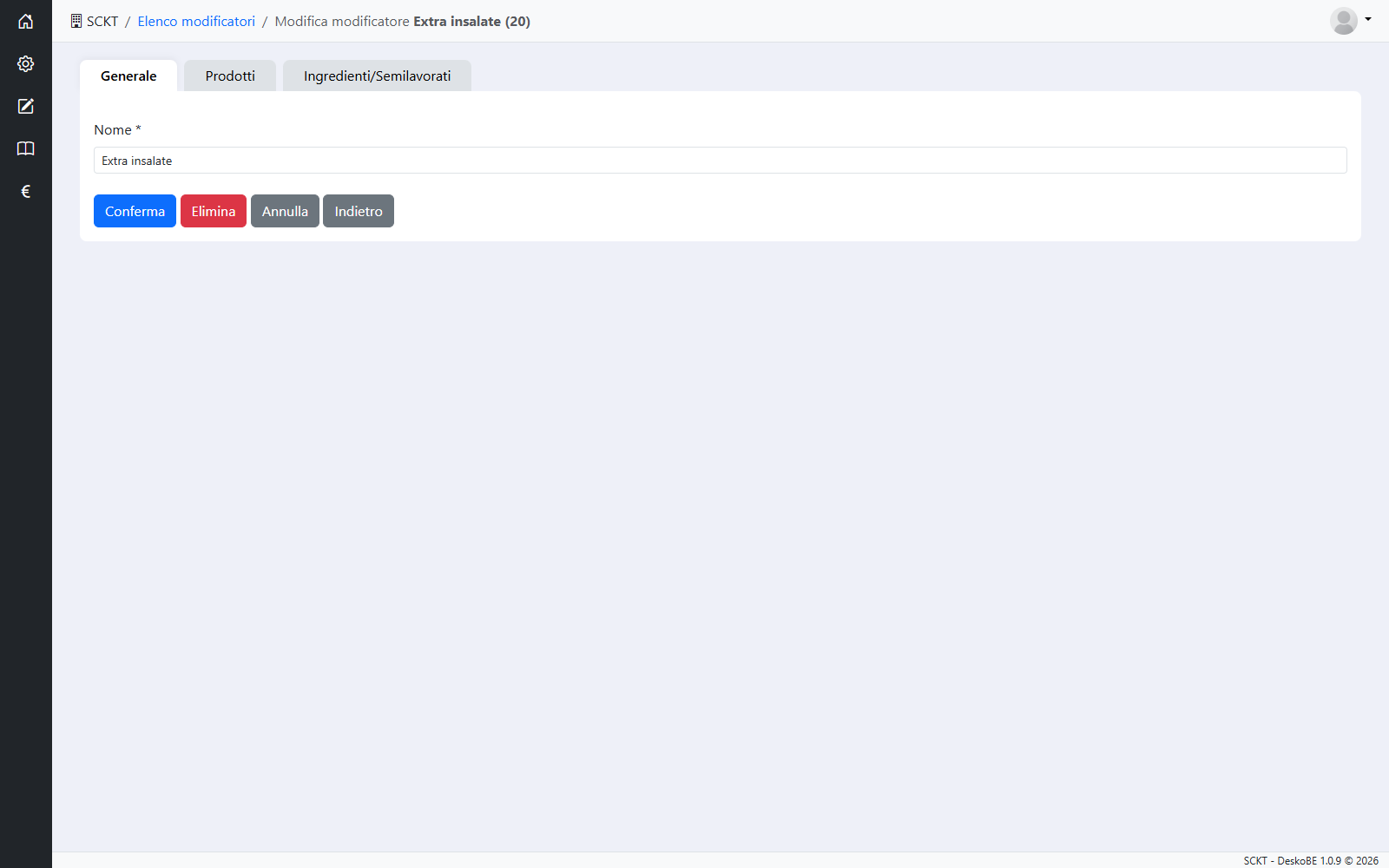
Nella scheda Prodotti si scelgono, con i due elenchi affiancati, i prodotti su cui valgono queste aggiunte; ogni spostamento si salva subito. Lo stesso collegamento si vede anche dall'altra parte, nella scheda Modificatori del prodotto (§ 9), e si può fare per molti prodotti insieme dall'elenco dei prodotti con Aggiungi a modificatore.
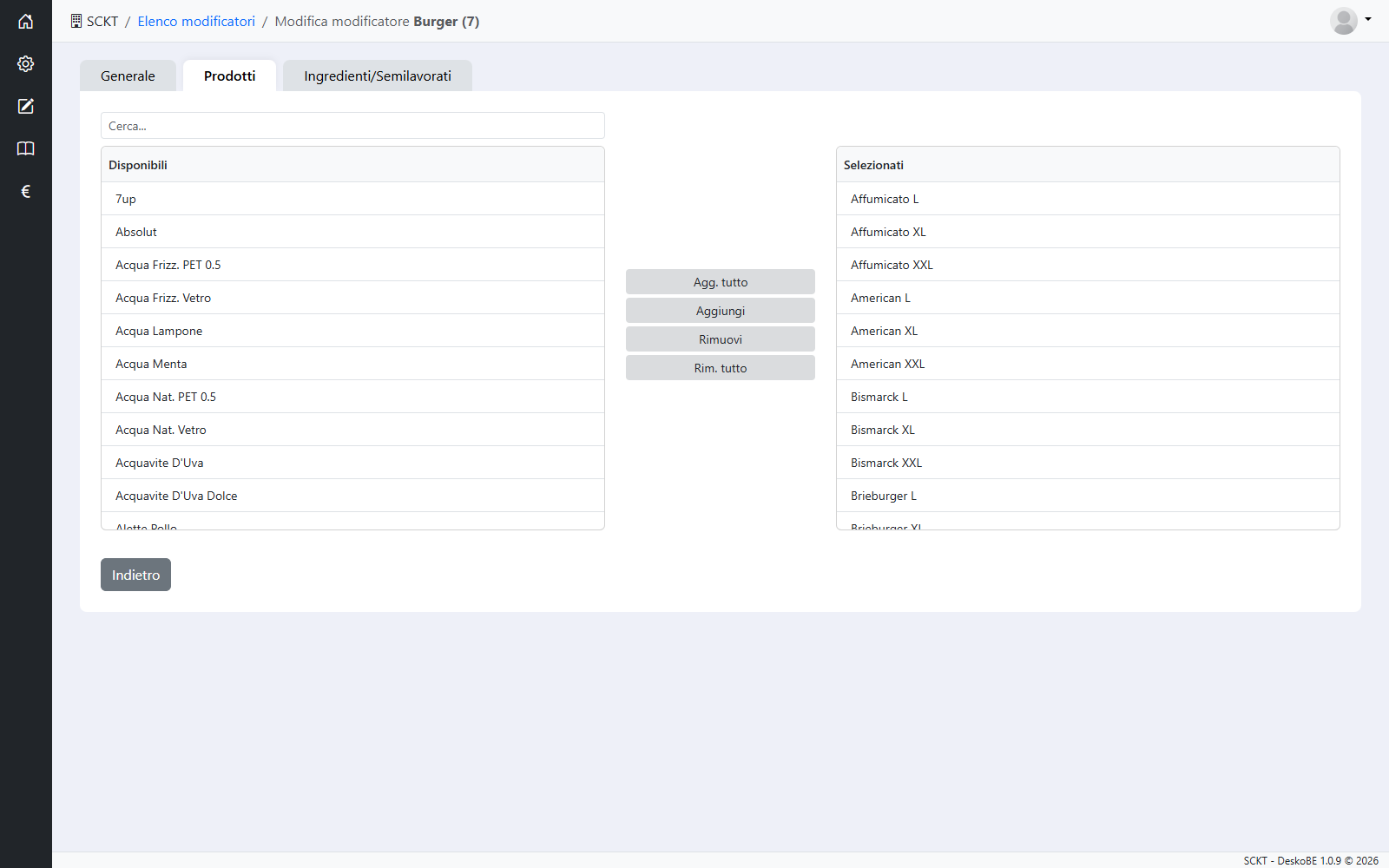
Nella scheda Ingredienti/Semilavorati ci sono le aggiunte. Per inserirne una premi Nuovo, compila la finestra e premi Conferma. Le righe non si modificano: per cambiarne una eliminala e inseriscila di nuovo.
| Campo | Significato |
|---|---|
| Ingrediente/semilavorato * | Apri la tendina, scrivi almeno 3 lettere e premi Invio; i semilavorati hanno l'icona con i tre fogli. |
| Unità di misura | Quella della voce scelta; non si cambia. |
| Quantità * | Quanto se ne aggiunge, nell'unità di misura della voce (per esempio 0,030 KG di salsa). Con quantità zero l'aggiunta non compare in cassa. |
| Prezzo * | Quanto si paga in più per l'aggiunta. Con 0,00 l'aggiunta è gratuita. |
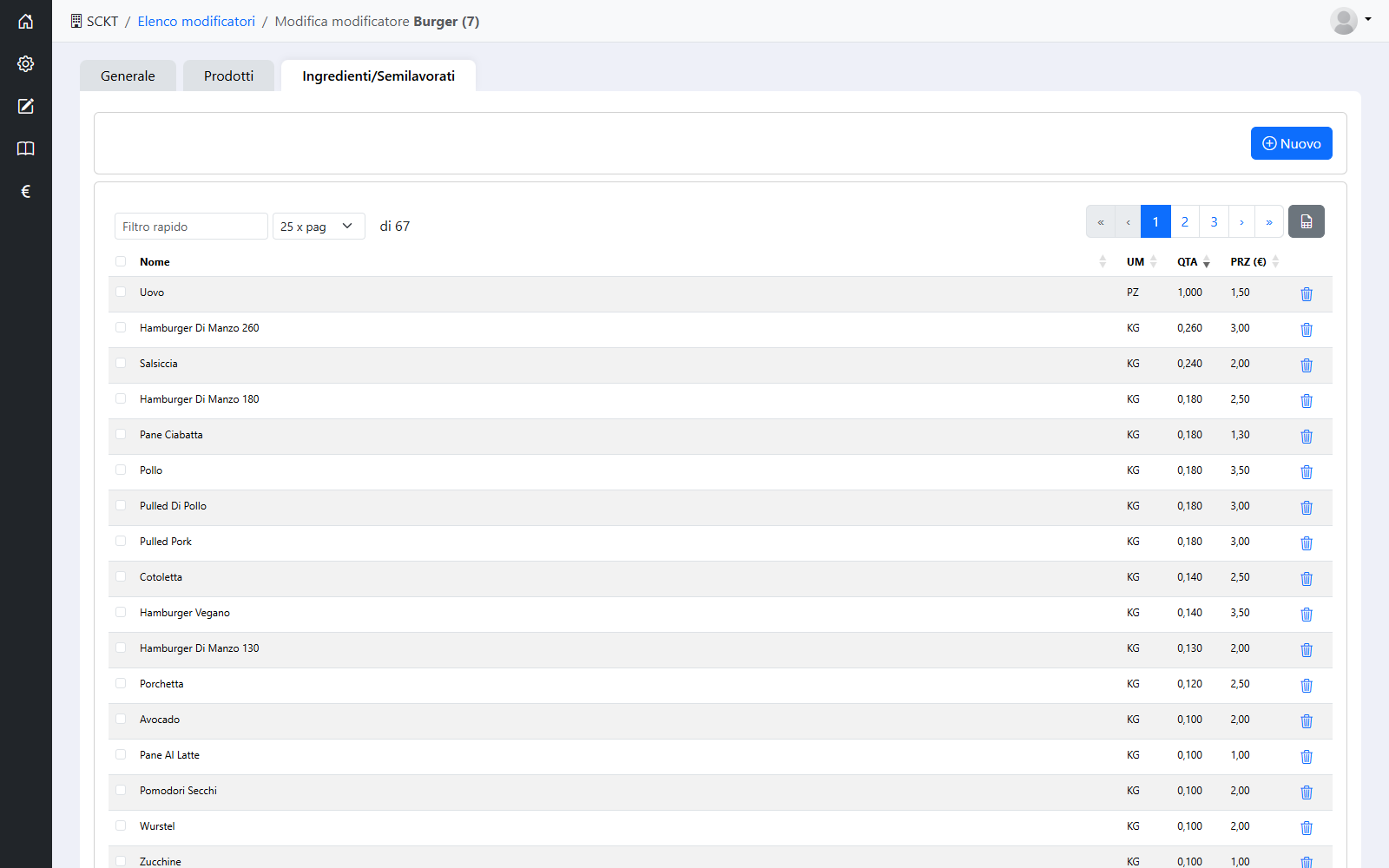
Nell'esempio si aggiunge al modificatore Burger la Salsa Gabbiano. L'elenco è ordinato per quantità, dalla più grande; nelle immagini si vede la pagina delle aggiunte da 0,030 KG, con 10 righe per pagina.
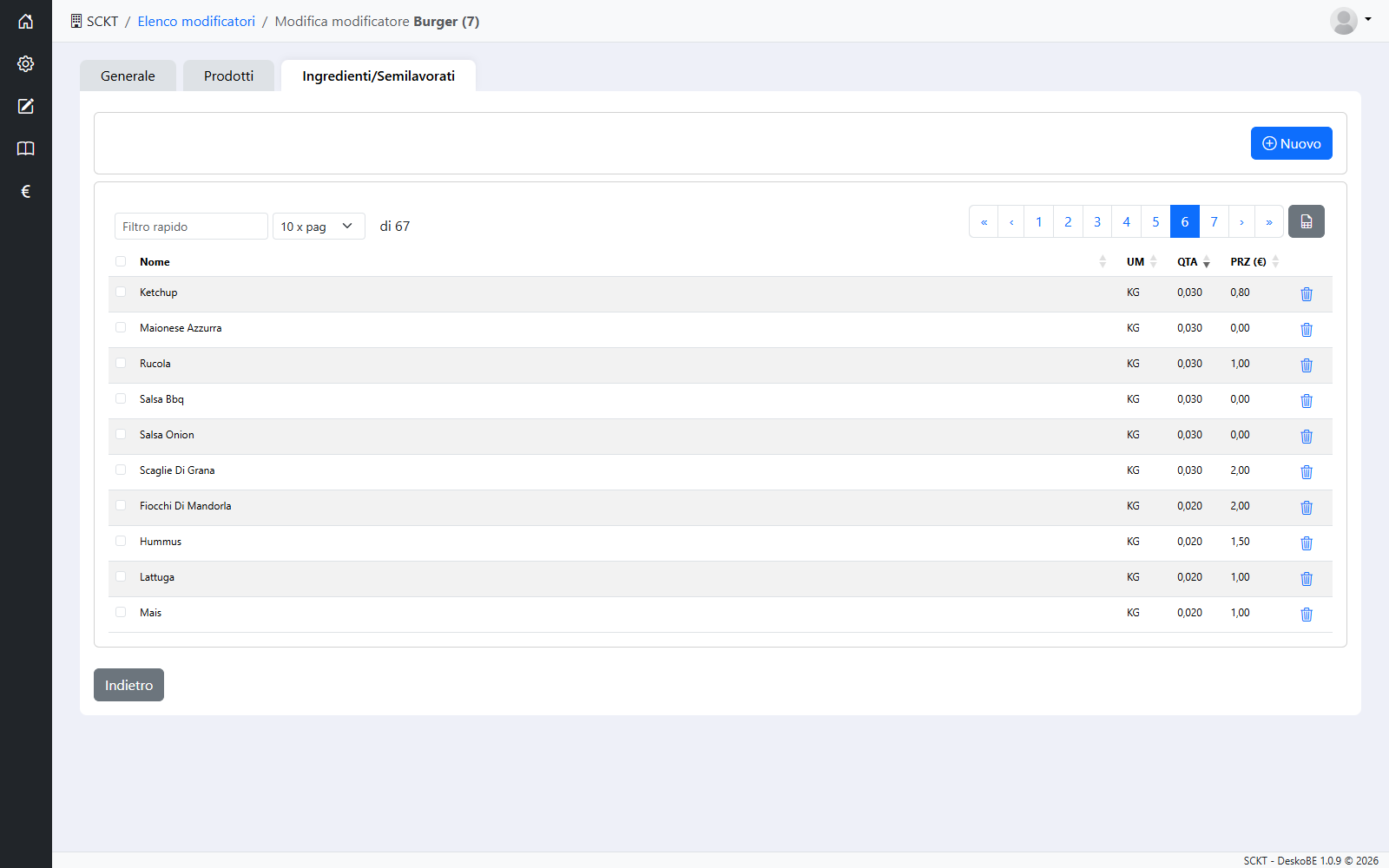
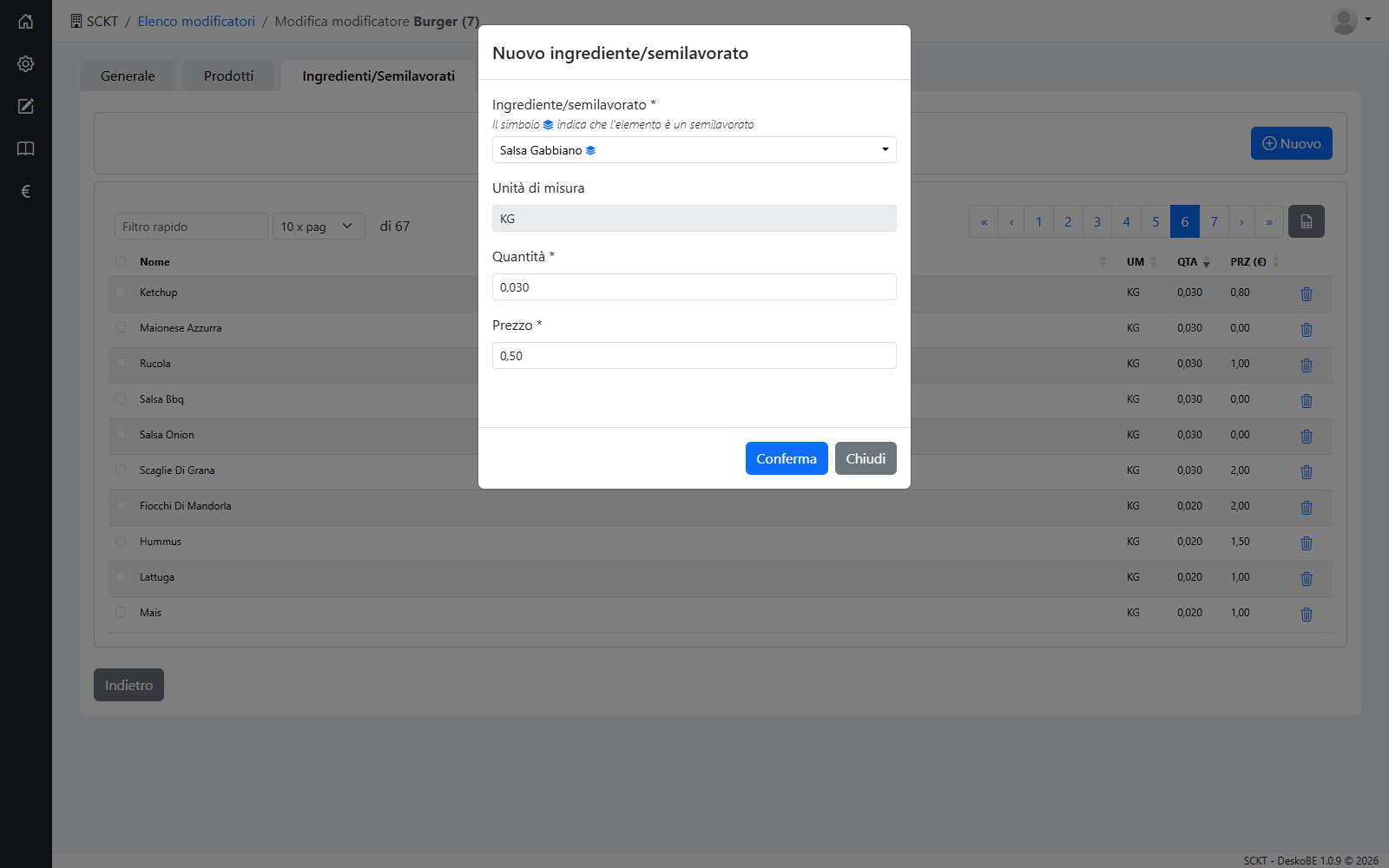
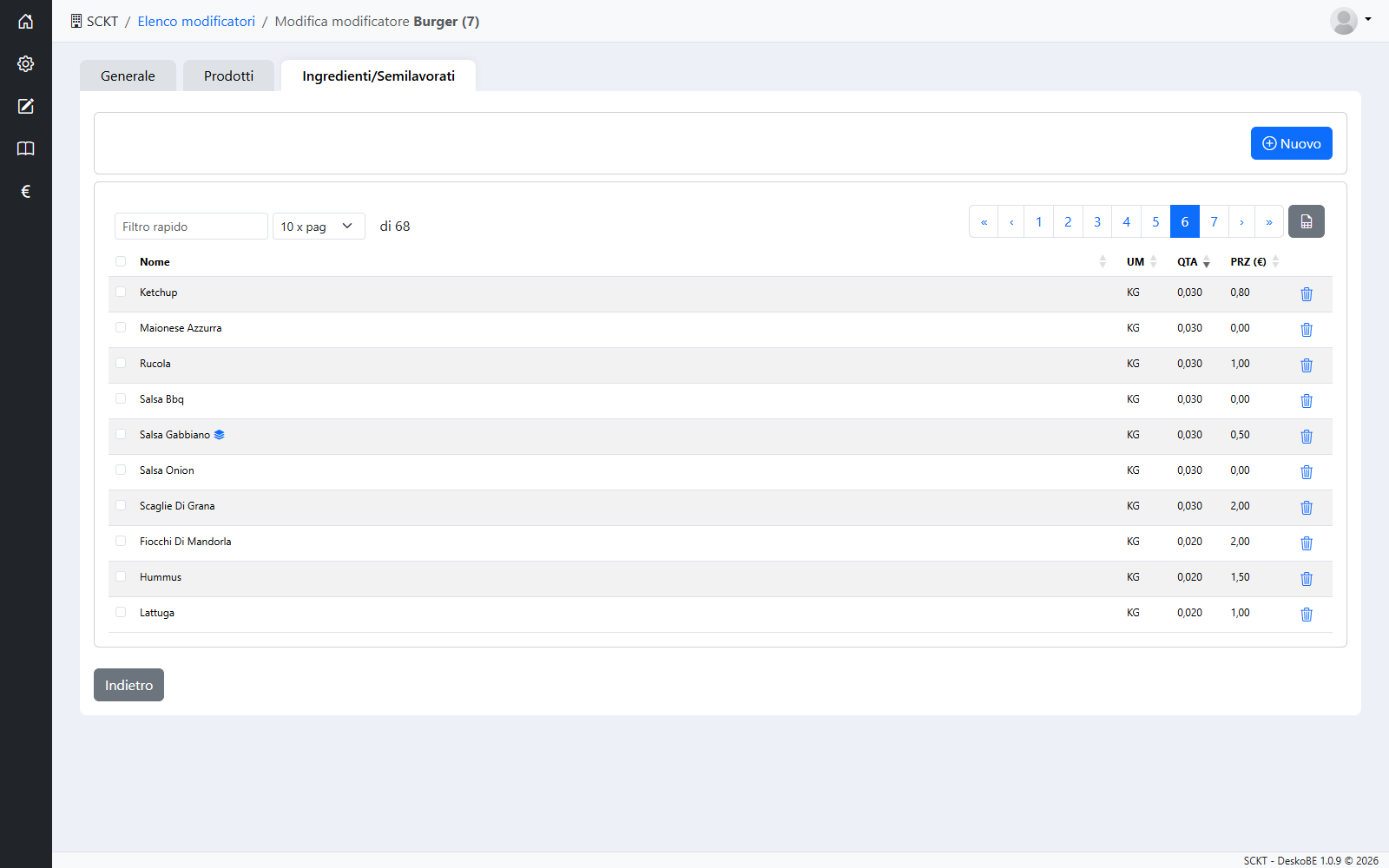
- Se un prodotto ha più modificatori, in cassa le loro aggiunte compaiono tutte in un unico elenco, senza il nome del modificatore (per esempio un panino con i modificatori «Panini» e «Salse» propone insieme le aggiunte dei due).
- Se la stessa aggiunta è in più modificatori dello stesso prodotto, compare una volta sola, con il prezzo più alto.
- Un'aggiunta con quantità zero non compare.
- Ogni locale può avere quantità e prezzi propri (§ 5).
Modificatori nuovi o modificati, con le loro aggiunte, arrivano in cassa al successivo accesso dell'operatrice: chiedile di uscire e rientrare (§ 22).
16. Documenti fiscali
Qui si consultano gli scontrini e le fatture emessi dalle casse. La pagina è di sola consultazione: annulli e ristampe si fanno dalla cassa.
Cercare i documenti
Il pannello dei filtri è già aperto. Azienda e Locale sono obbligatori; puoi restringere per Cassa. Le date partono da oggi e l'intervallo può essere al massimo di un mese. Gli altri filtri: importo da/a, numero d'ordine, numero di documento, modalità di pagamento, cliente di fatturazione (partita IVA, codice fiscale o ragione sociale), canale di vendita. Poi Cerca.
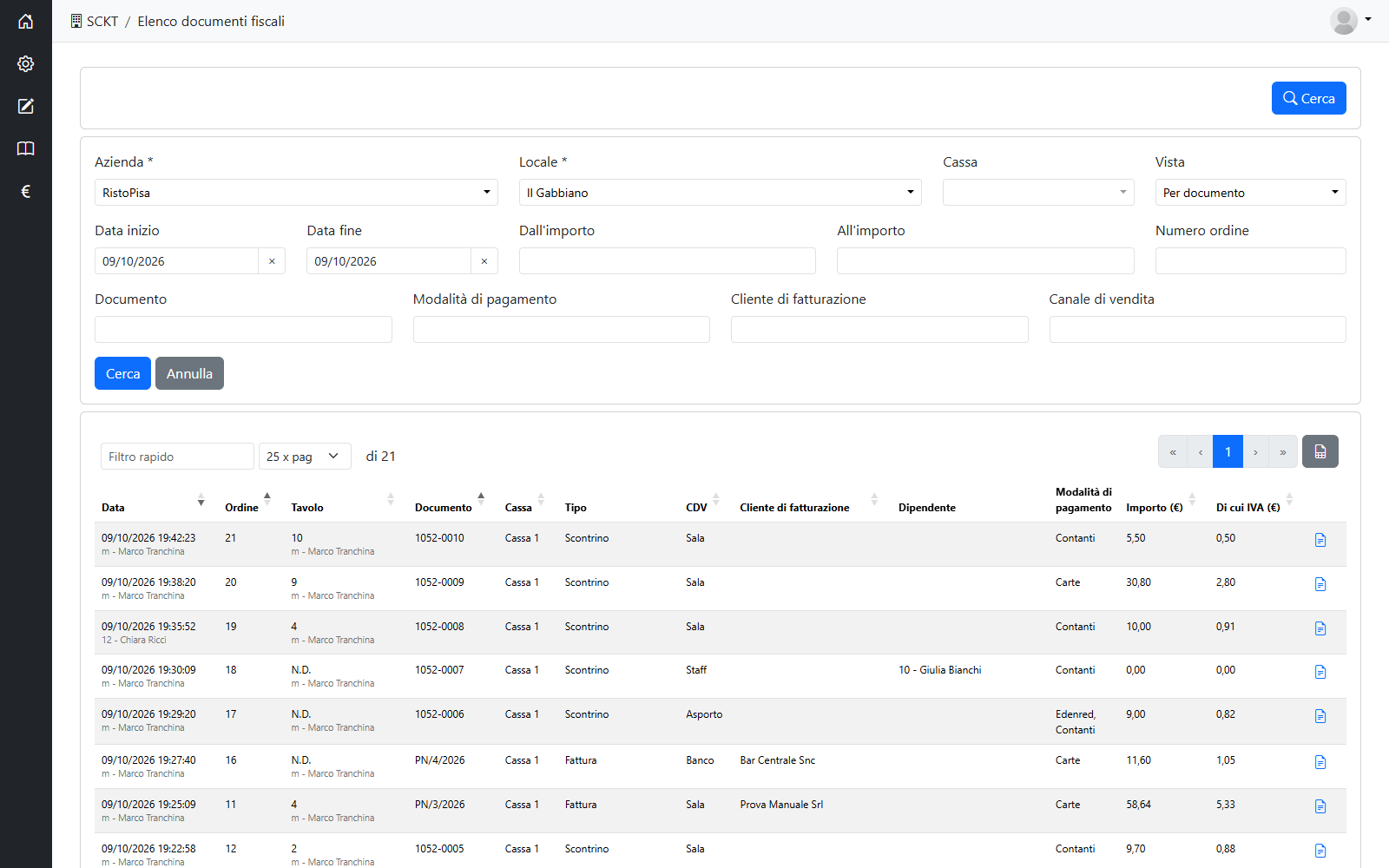
Per ogni documento l'elenco mostra data e operatrice che l'ha emesso, ordine, tavolo (N.D. per le vendite senza tavolo) con chi l'ha aperto, numero del documento, cassa, tipo (Scontrino o Fattura), canale di vendita (CDV), cliente di fatturazione, dipendente (per le vendite staff), modalità di pagamento, importo e IVA. L'icona a destra apre il dettaglio. L'esportazione Excel contiene anche le righe di ogni documento.
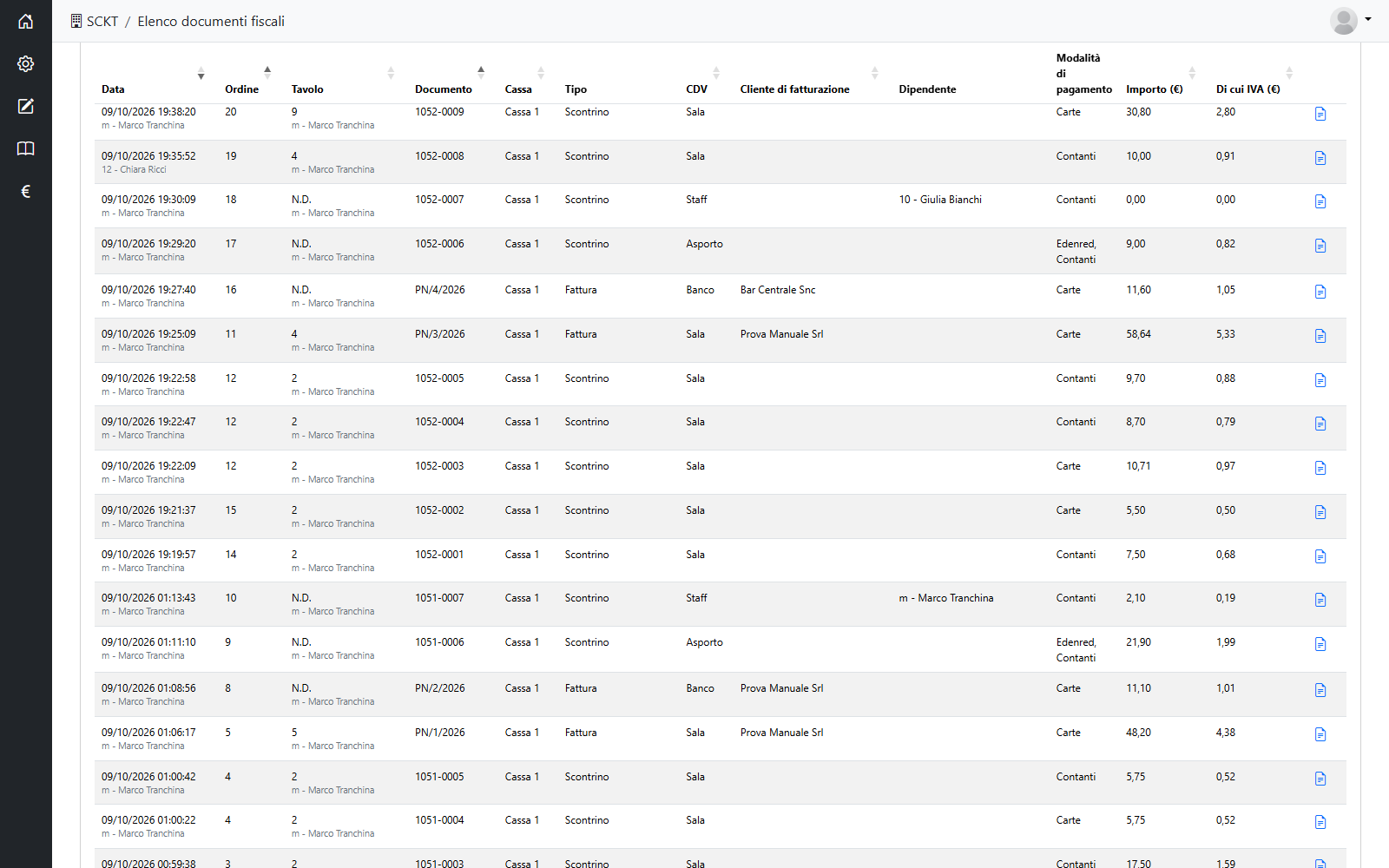
Dettaglio del documento
In alto i dati del documento: numero, ordine, data, chi l'ha emesso, tipo, canale, locale e cassa, tavolo e chi l'ha aperto. A sinistra il riepilogo degli importi e i metodi di pagamento; a destra le righe con IVA e importo. Sotto ogni riga compaiono le note dell'ordine: senza glutine, peso, cottura, note, aggiunte (pallino verde) ed esclusioni (pallino rosso), sconti e promozioni (etichetta rossa), e il prezzo barrato se in cassa è stato cambiato.
Se l'ordine è stato pagato con più documenti (conto diviso), il riquadro Documenti emessi per l'ordine li elenca tutti, con l'icona per aprire gli altri, e Ordine completo mostra l'intero ordine.
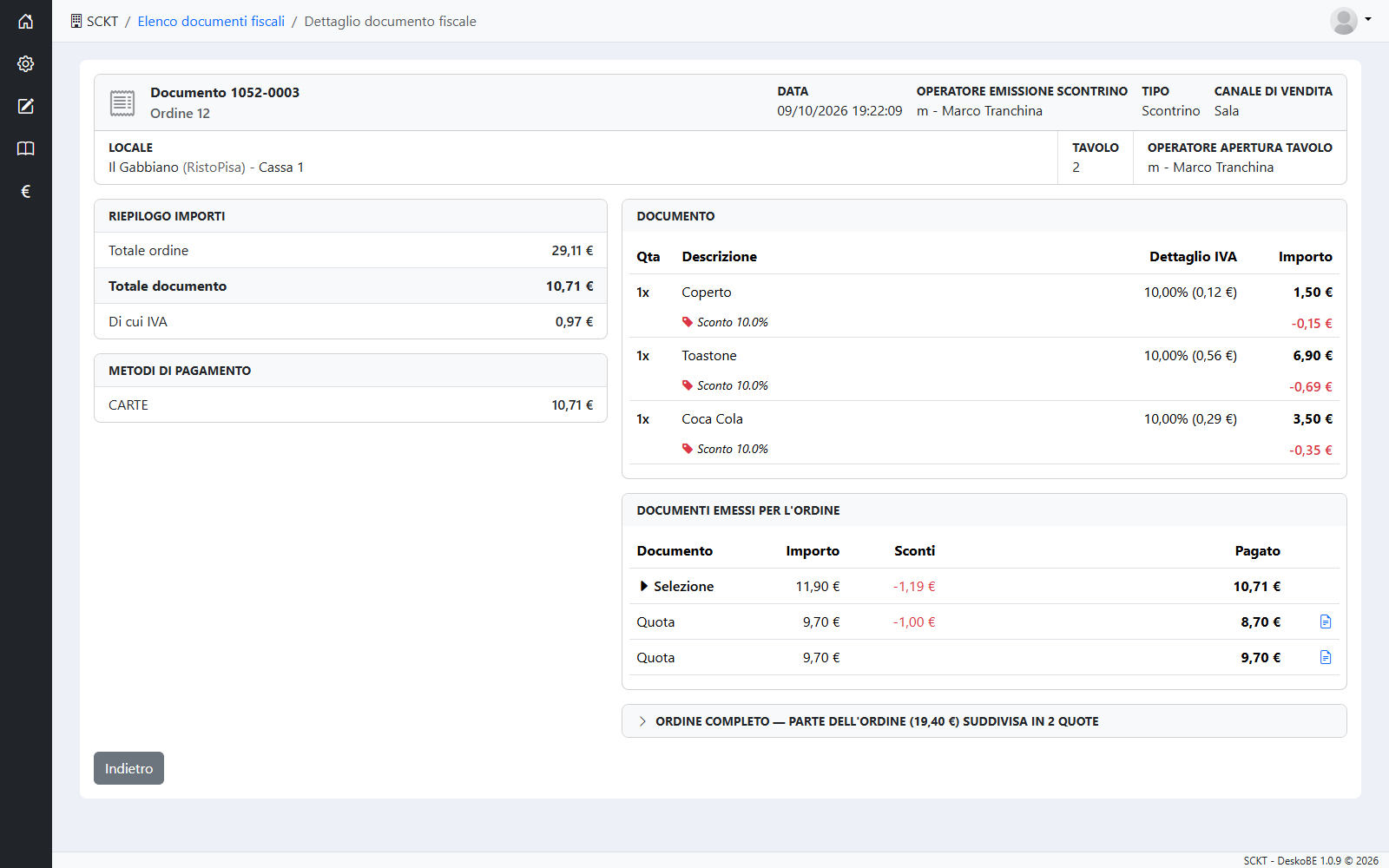
Per le fatture ci sono anche i riquadri Cliente di fatturazione e Riepilogo IVA, che si aprono toccandoli.
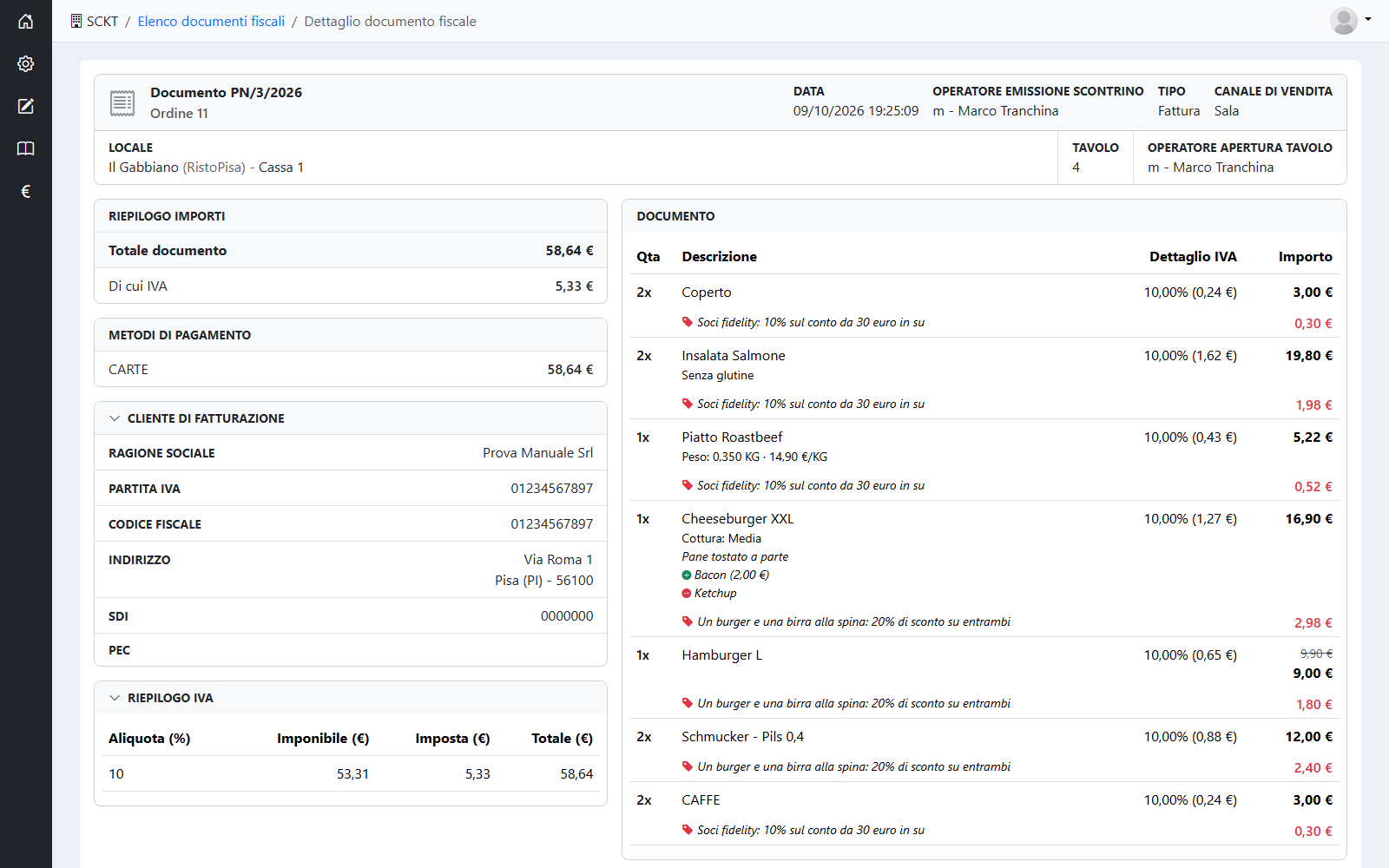
Vista per ordine
Con Vista: Per ordine ogni riga è un ordine, con il numero di documenti emessi e il totale. Toccando la riga si aprono i suoi documenti.
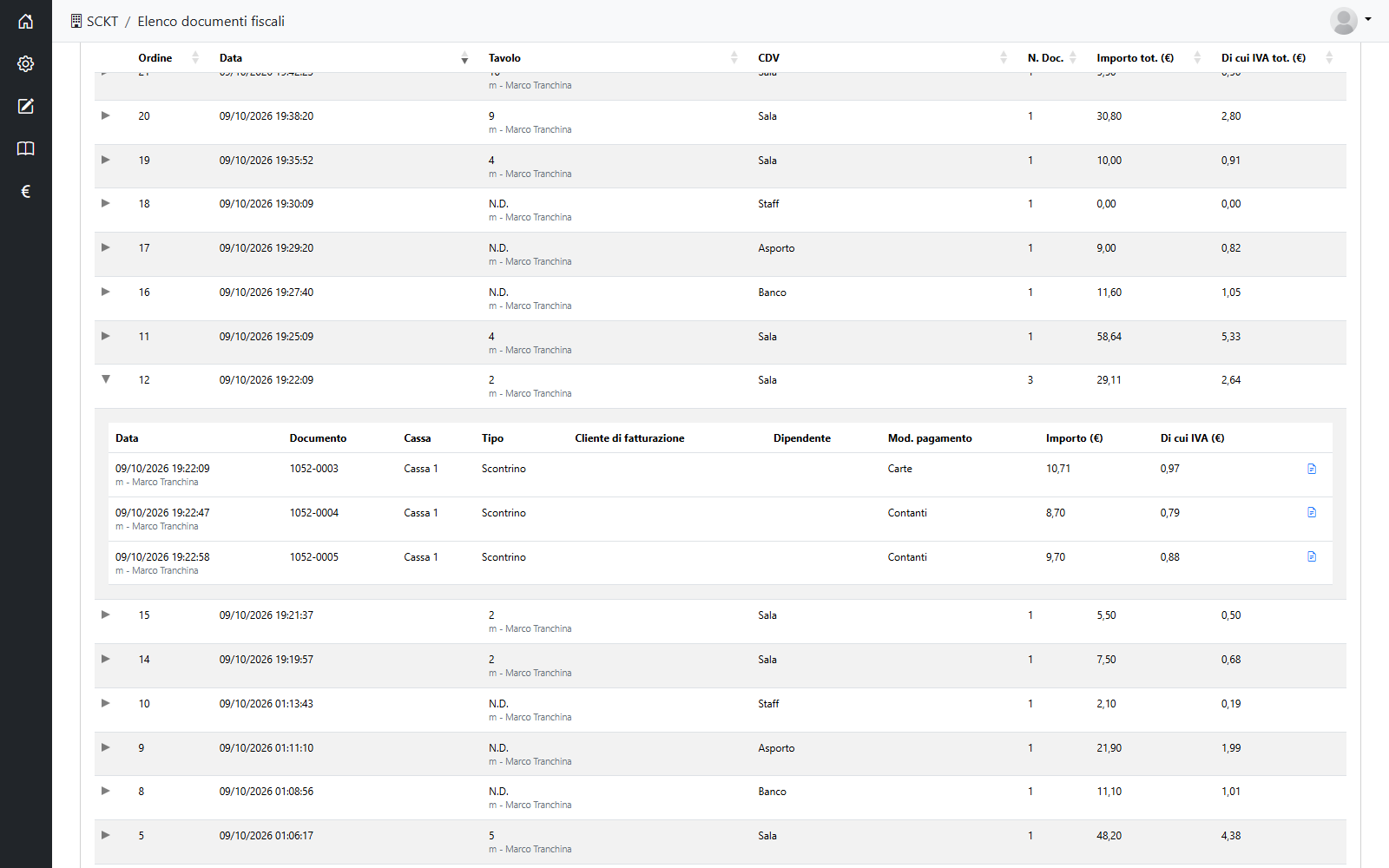
17. Quadratura casse
La quadratura confronta, per ogni giornata fiscale, quello che risulta dagli scontrini con quello che risulta dalla stampante fiscale e con quello che l'operatrice ha contato e dichiarato alla chiusura. Si scelgono azienda, locale e date (al massimo un mese).
Ogni riga è una giornata fiscale di una stampante, con apertura e chiusura (e chi le ha fatte), cassa, stampante, documenti emessi e quattro differenze (delta). I delta negativi (ammanco) sono in rosso, quelli positivi (eccedenza) in giallo.
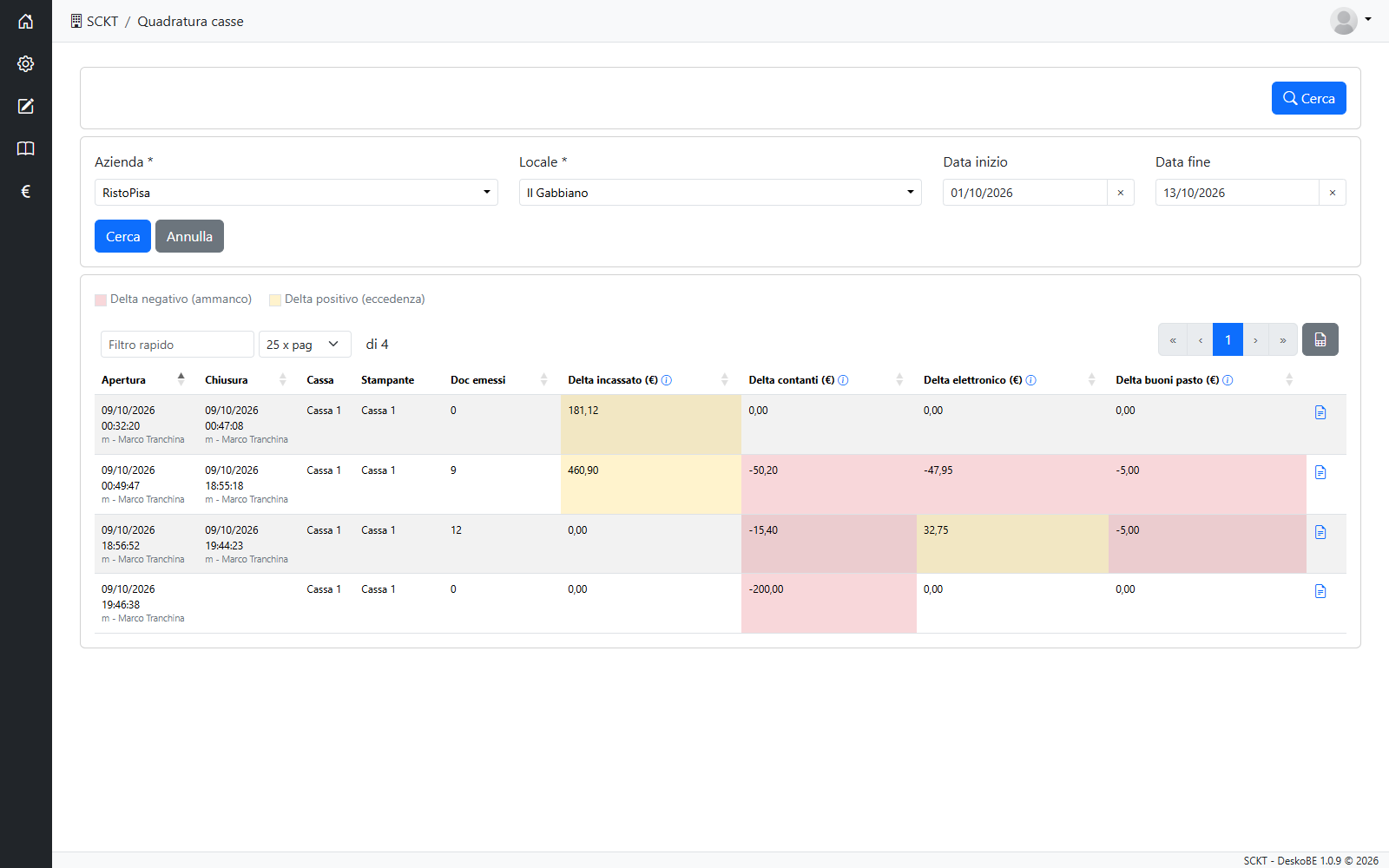
| Delta | Come si calcola |
|---|---|
| Delta incassato | Totale della stampante fiscale più le fatture, meno l'incassato dagli scontrini. |
| Delta contanti | Totale della distinta di chiusura, meno fondo cassa, pagamenti in contanti e assegni, versamenti, e più i prelievi. |
| Delta elettronico | Pagamenti elettronici dichiarati dall'operatrice meno quelli registrati. |
| Delta buoni pasto | Buoni pasto dichiarati meno quelli registrati. |
Giornata
Il dettaglio di una giornata mostra i tre delta in riquadri colorati (verde quando sono a zero) e i totali da cui derivano: Dai nostri scontrini (documenti, incassato, fatture), Da stampante fiscale (totale fiscale), Dichiarato dall'operatore (elettronico e buoni pasto). Il riquadro sotto divide l'incassato per forma di pagamento.
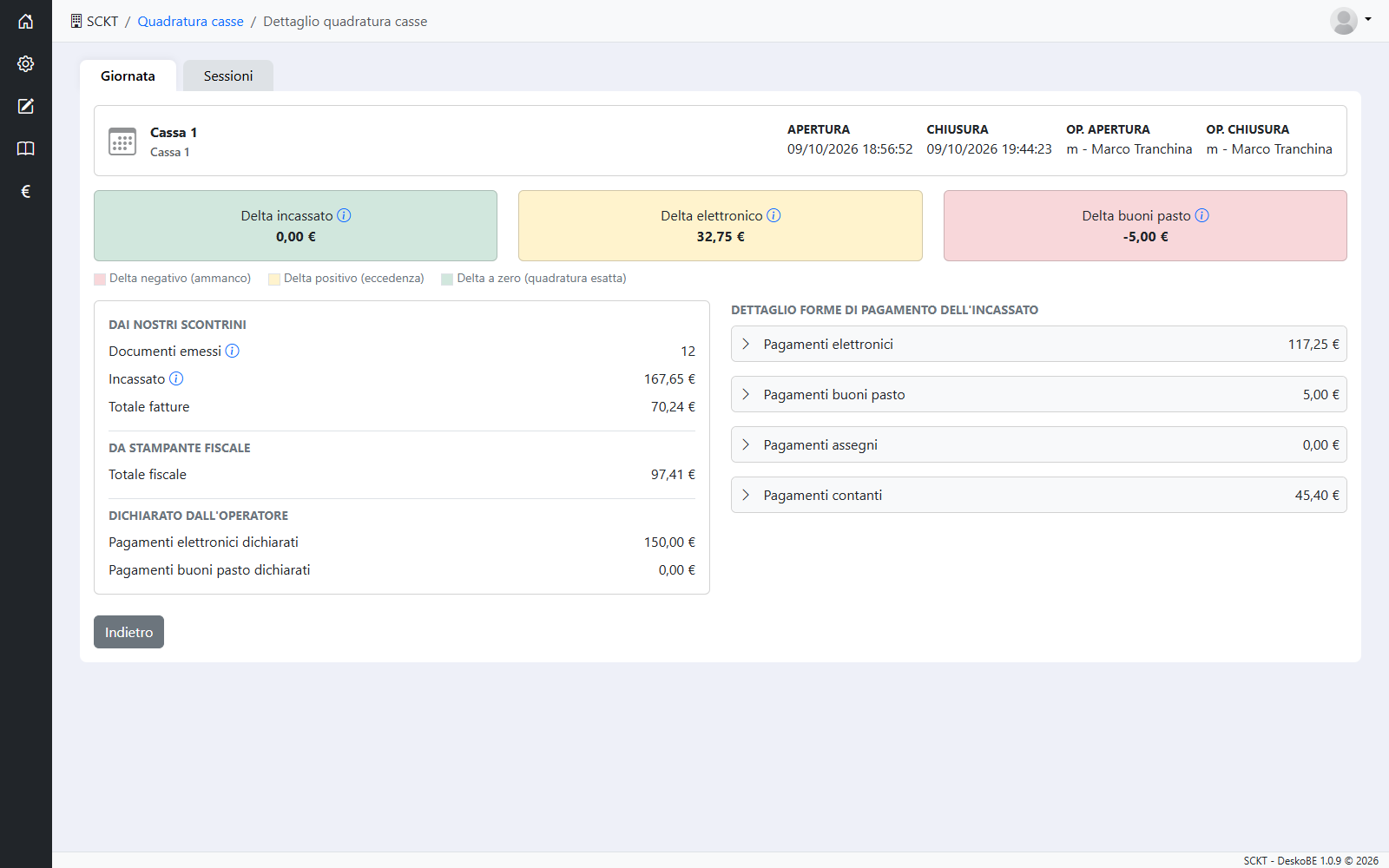
Sessioni
Una giornata può avere più sessioni (turni), una per ogni chiusura fatta dalla cassa. Per ognuna: fondo cassa, contanti e assegni incassati, prelievi, versamenti, totale della distinta e delta. Le due icone a destra aprono la Distinta di chiusura (quanto ha dichiarato l'operatrice, con il numero di banconote e monete per taglio) e i Movimenti di cassa (versamenti e prelievi con causale, operatrice e note).
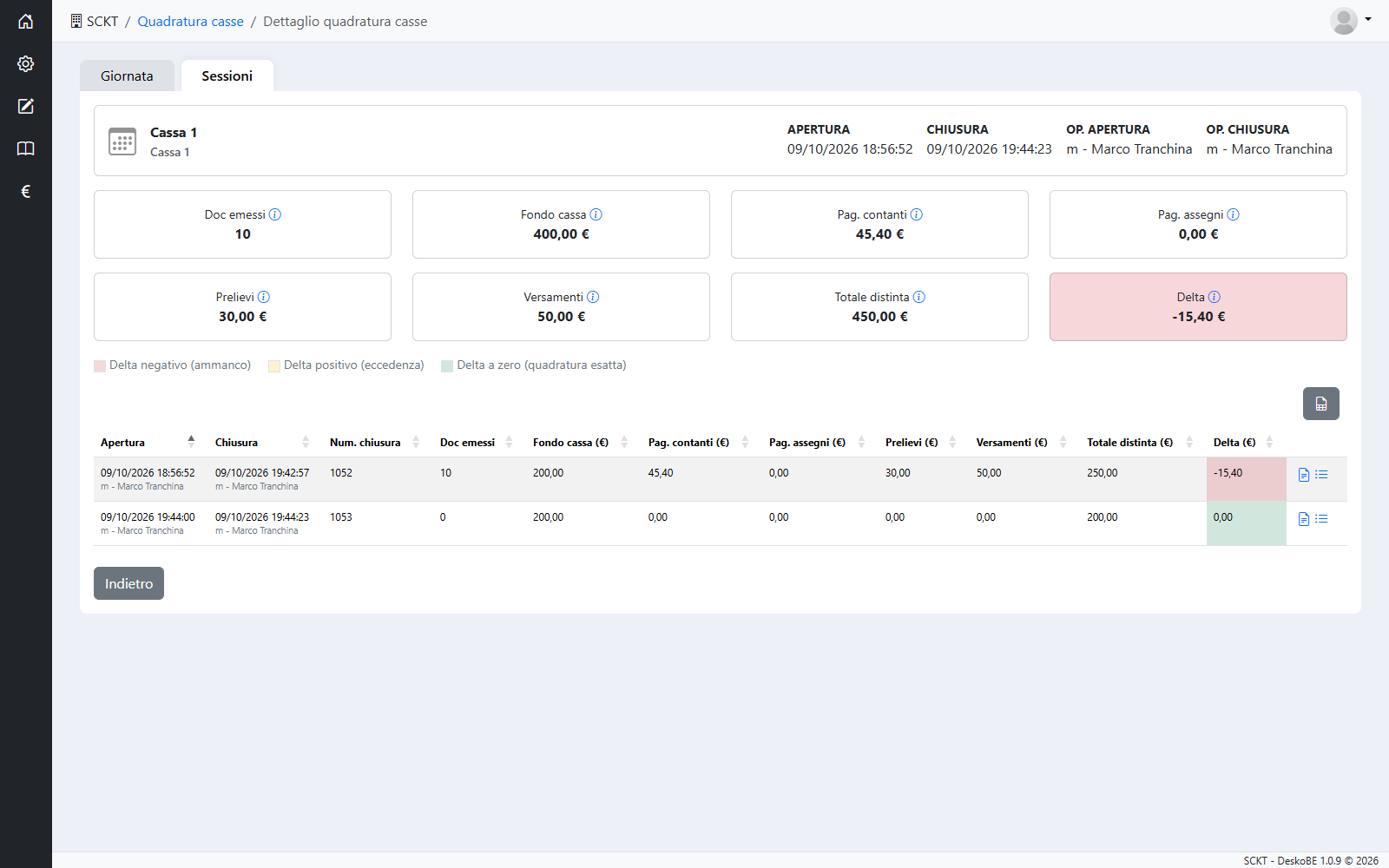
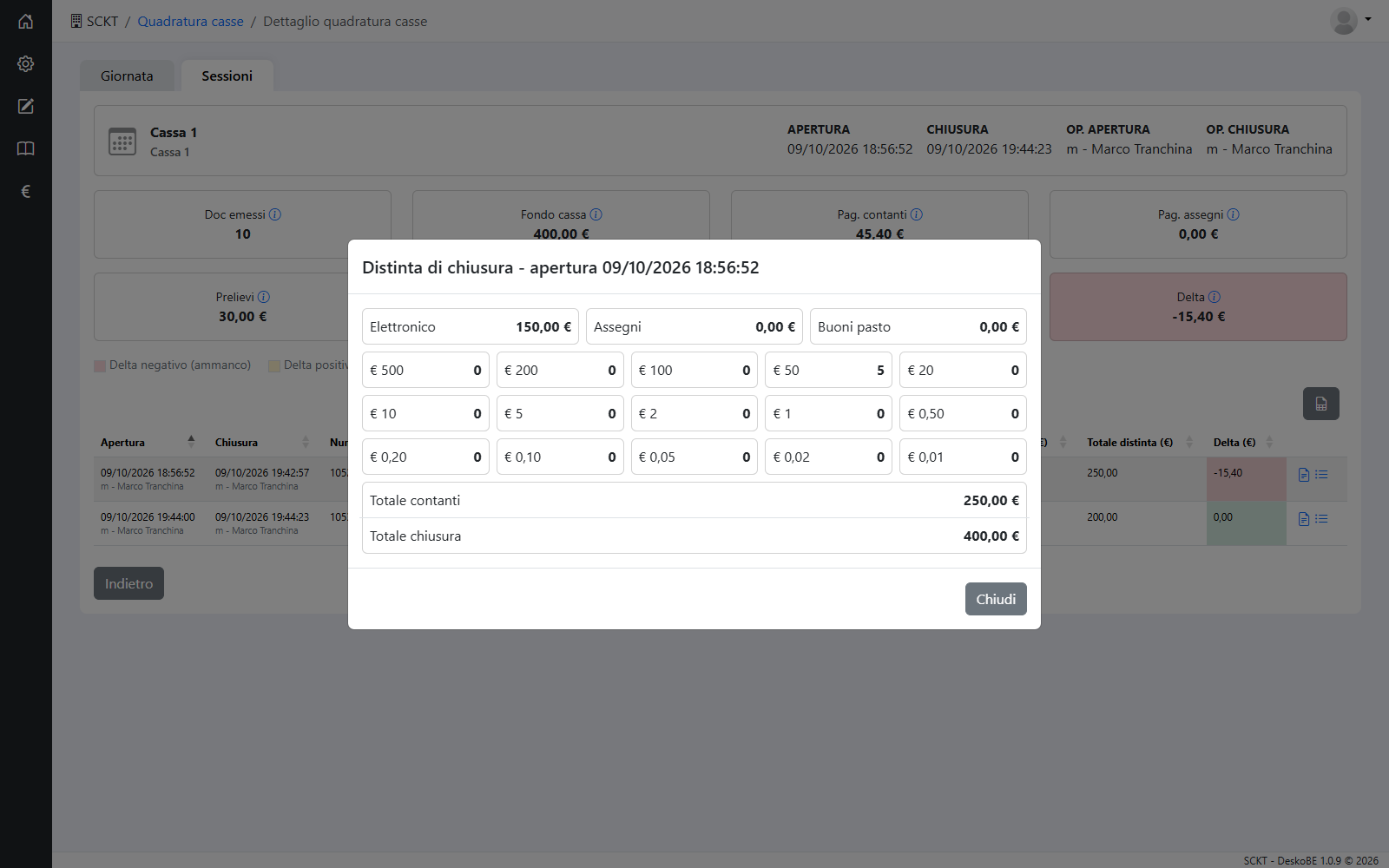
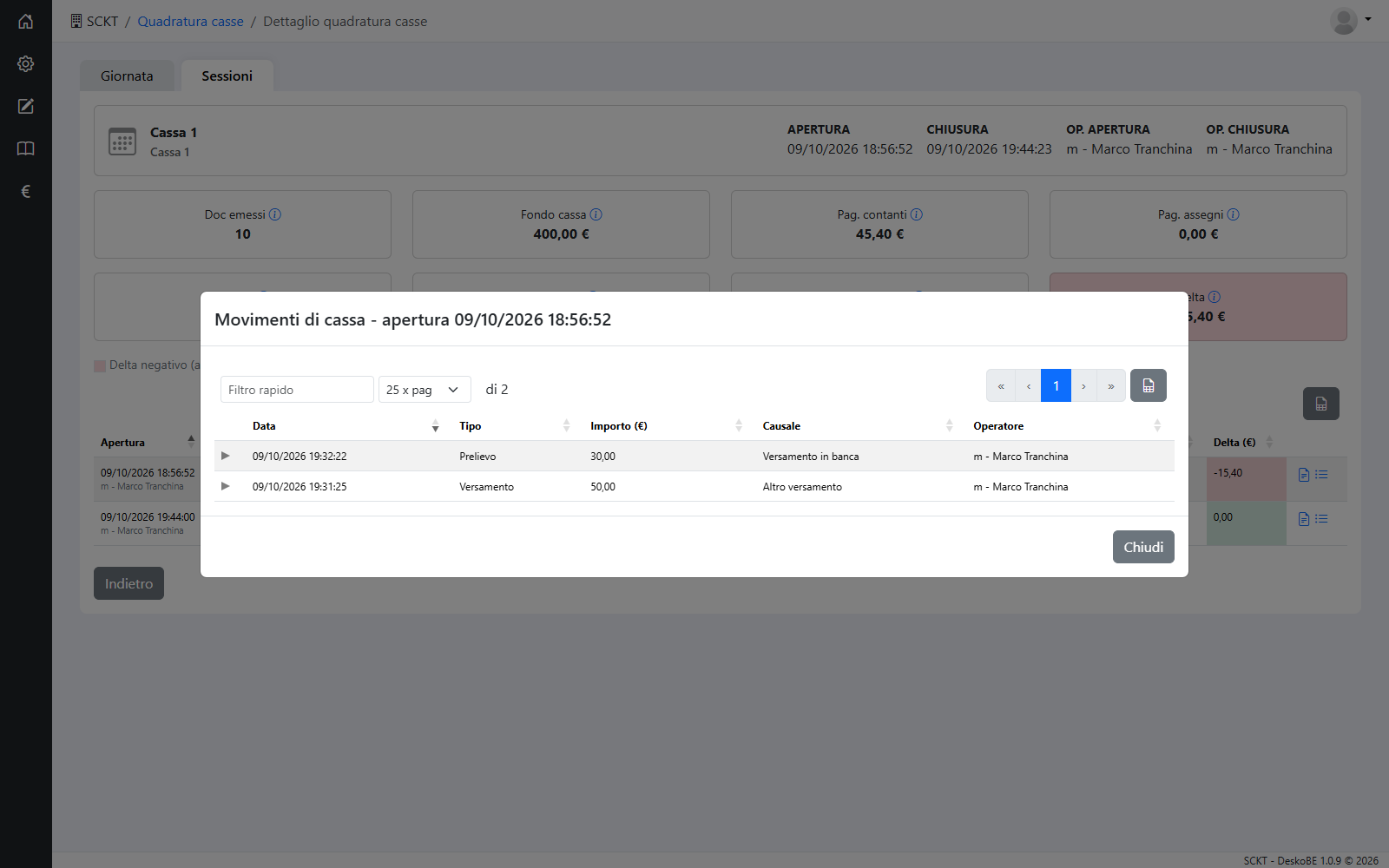
18. Utenti
Qui il Manager crea gli utenti del backoffice e della cassa e decide cosa può fare ognuno. L'elenco mostra solo gli utenti con ruolo Utente.
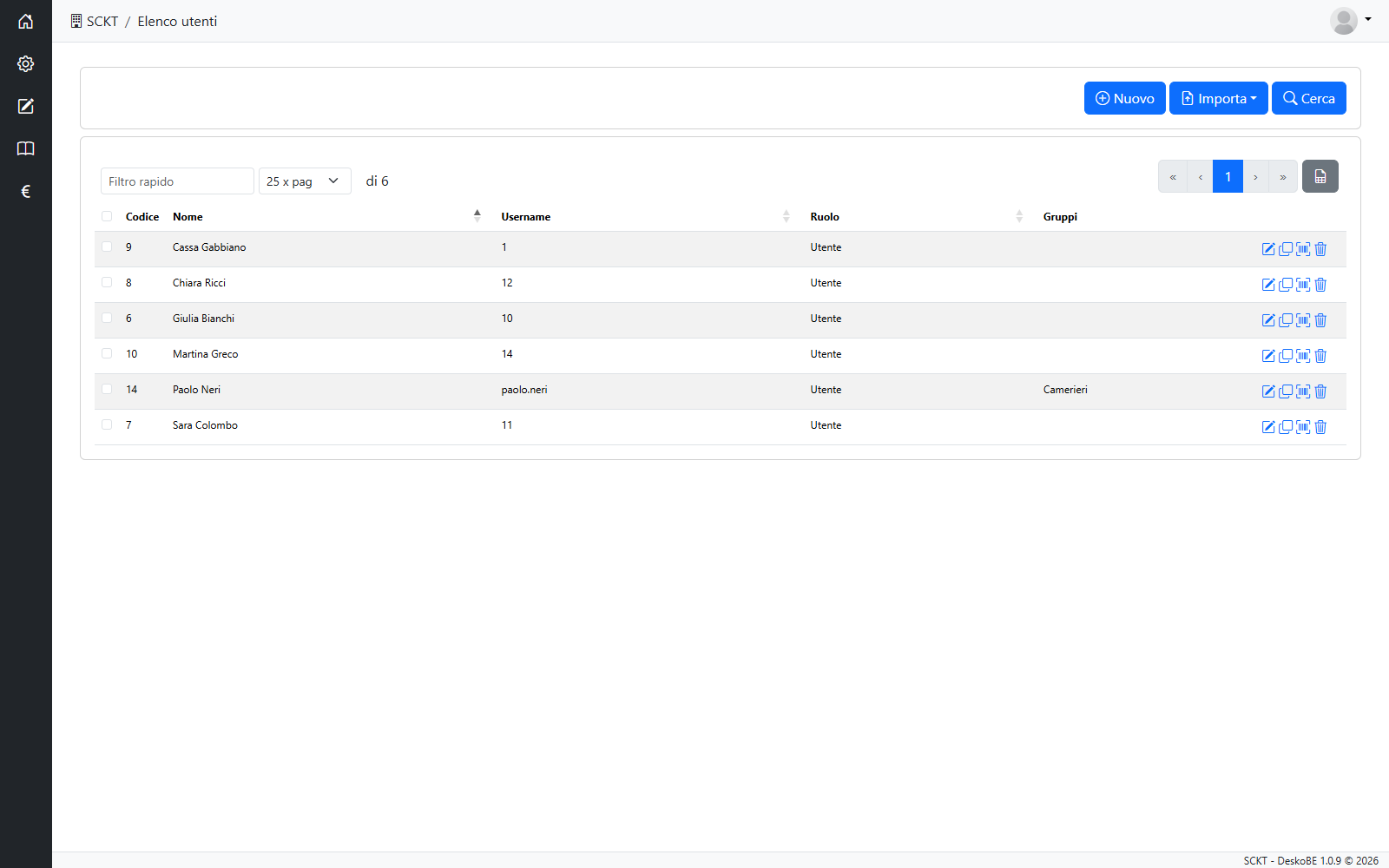
I filtri sono Nome (cerca sia nel nome sia nel cognome), Username, Ruolo, Gruppo e Funzione; gli ultimi tre si scelgono dall'elenco. Con Funzione si trovano gli utenti che hanno quella funzione, assegnata direttamente o tramite un gruppo: utile per sapere, per esempio, chi può fare sconti in cassa.
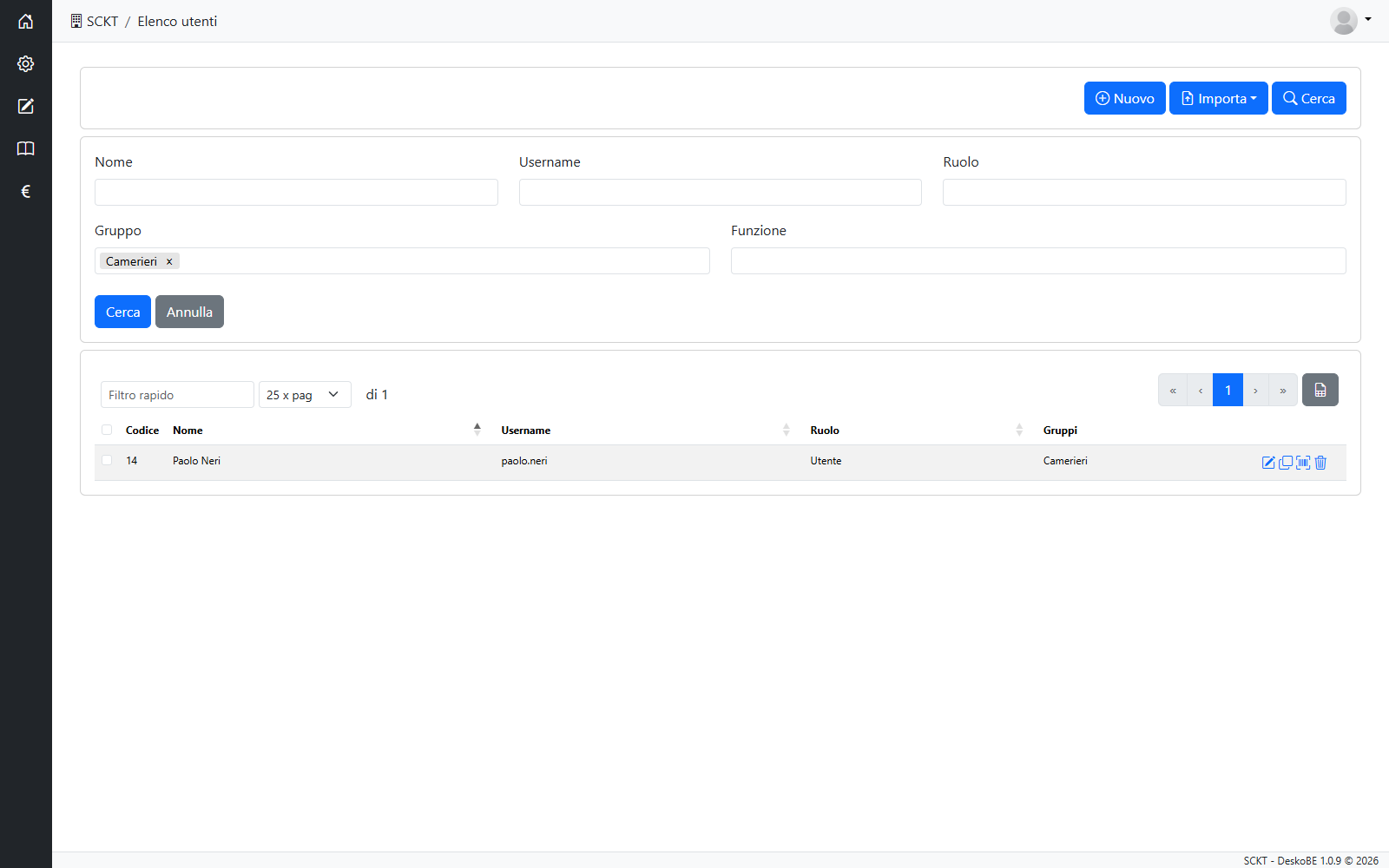
Creare un utente
Premi Nuovo: un utente nuovo ha solo la scheda Generale. Compila i campi e premi Conferma: compaiono le schede Funzioni associate e Funzioni da associare e, nella scheda Generale, il campo Gruppi e il pulsante Genera QR Code.
| Campo | Significato |
|---|---|
| Username * | Il nome con cui l'utente entra nel backoffice e in cassa. Solo lettere, numeri e punto; non può essere uguale a quello di un altro utente. |
| Password | Obbligatoria per un utente nuovo. Può contenere lettere, numeri e i caratteri @ $ ! % * ? & . _ (vedi sotto per un utente esistente). |
| Nome * · Cognome * | Nome e cognome dell'utente, come compaiono nell'elenco degli utenti. |
| Mobile * | Il numero di cellulare, da 7 a 15 cifre (anche con il + davanti), diverso da quello degli altri utenti. Serve all'utente per il primo accesso al backoffice da un browser (§ 1). |
| Gruppi | Compare dopo il primo salvataggio: i gruppi di cui l'utente fa parte (più sotto). |
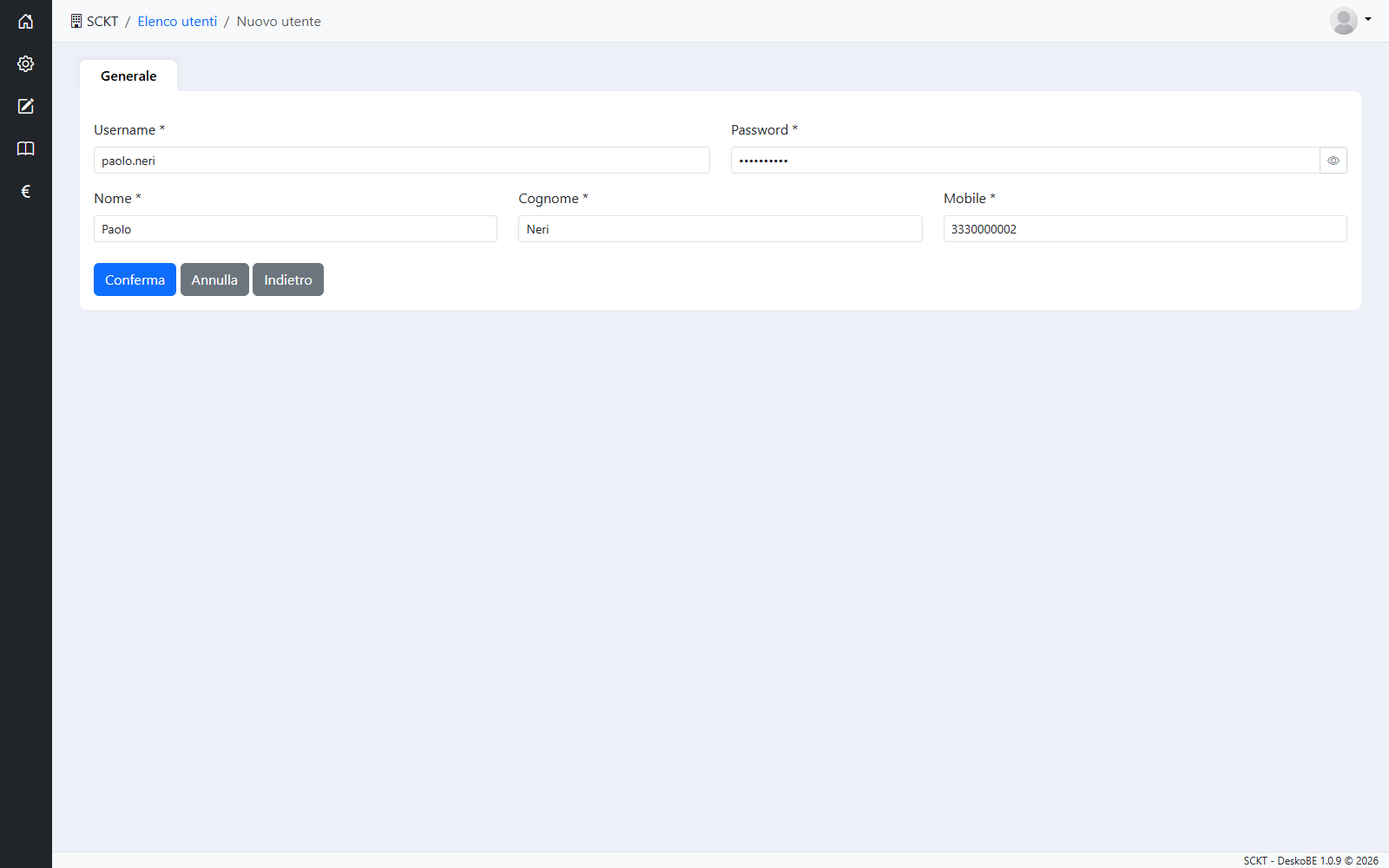
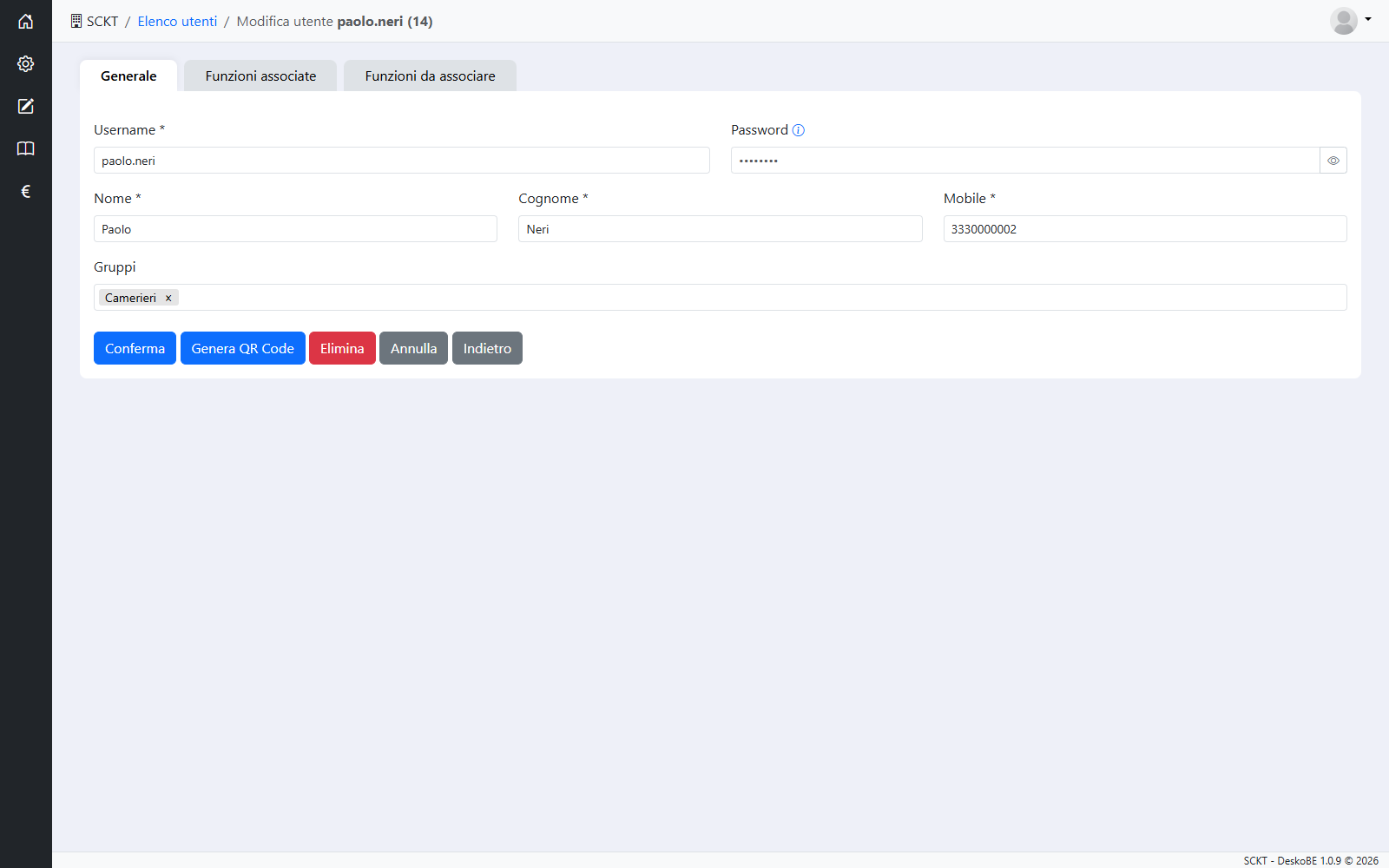
La password di un utente esistente non è visibile a nessuno, nemmeno al Manager. Nella scheda il campo Password è vuoto (mostra solo dei pallini grigi) e non è più obbligatorio; passando il mouse sull'icona i accanto all'etichetta compare il promemoria. Lascialo vuoto per mantenere la password attuale, compilalo e premi Conferma per impostarne una nuova, per esempio quando un utente l'ha dimenticata. L'icona con l'occhio nel campo Password mostra la password che stai scrivendo.
Anche nel file Excel degli utenti la colonna Password è sempre vuota. All'import, per un utente esistente (Codice compilato) una password vuota lascia quella attuale; per un utente nuovo è obbligatoria.
Duplicare un utente
Per creare un utente che deve poter fare le stesse cose di uno esistente (per esempio un nuovo cameriere) usa Duplica, l'icona con i due fogli nella riga dell'utente. Nella finestra Duplica utente scrivi i dati della nuovo utente: Username, Password, Nome, Cognome e Mobile, con le regole della tabella sopra. Con Conferma si apre la scheda del nuovo utente, che ha già tutte le funzioni e tutti i gruppi dell'utente copiato.
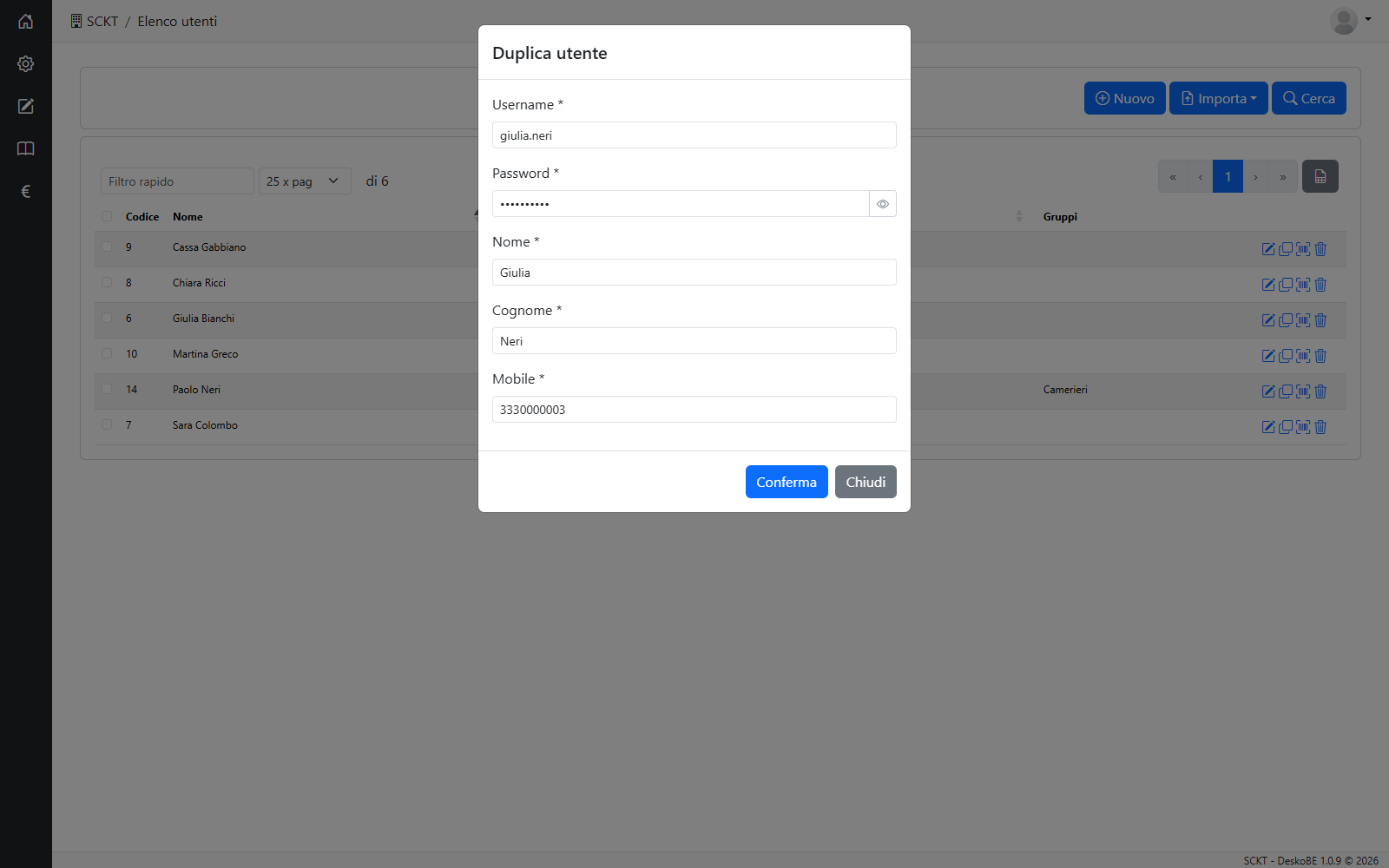
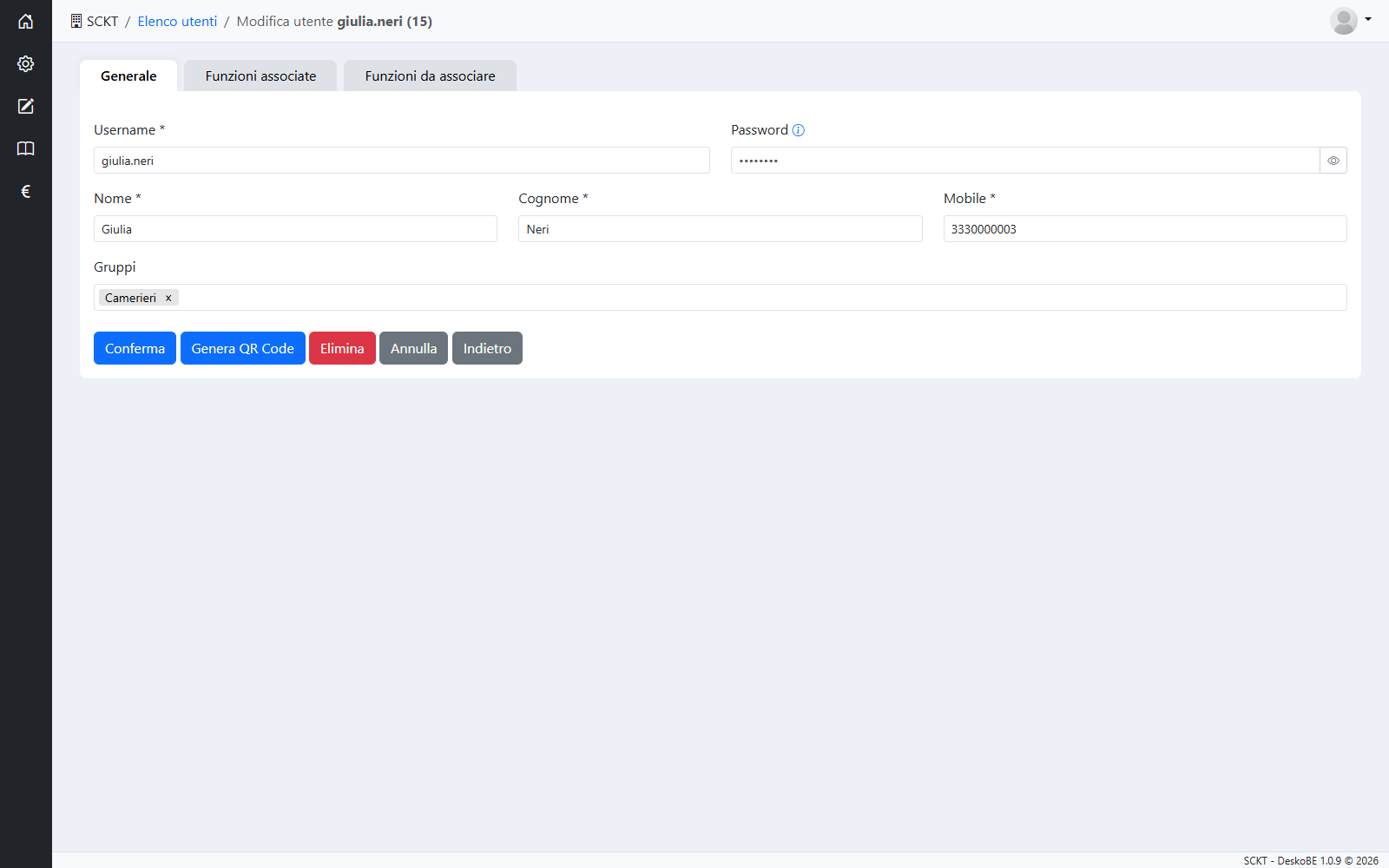
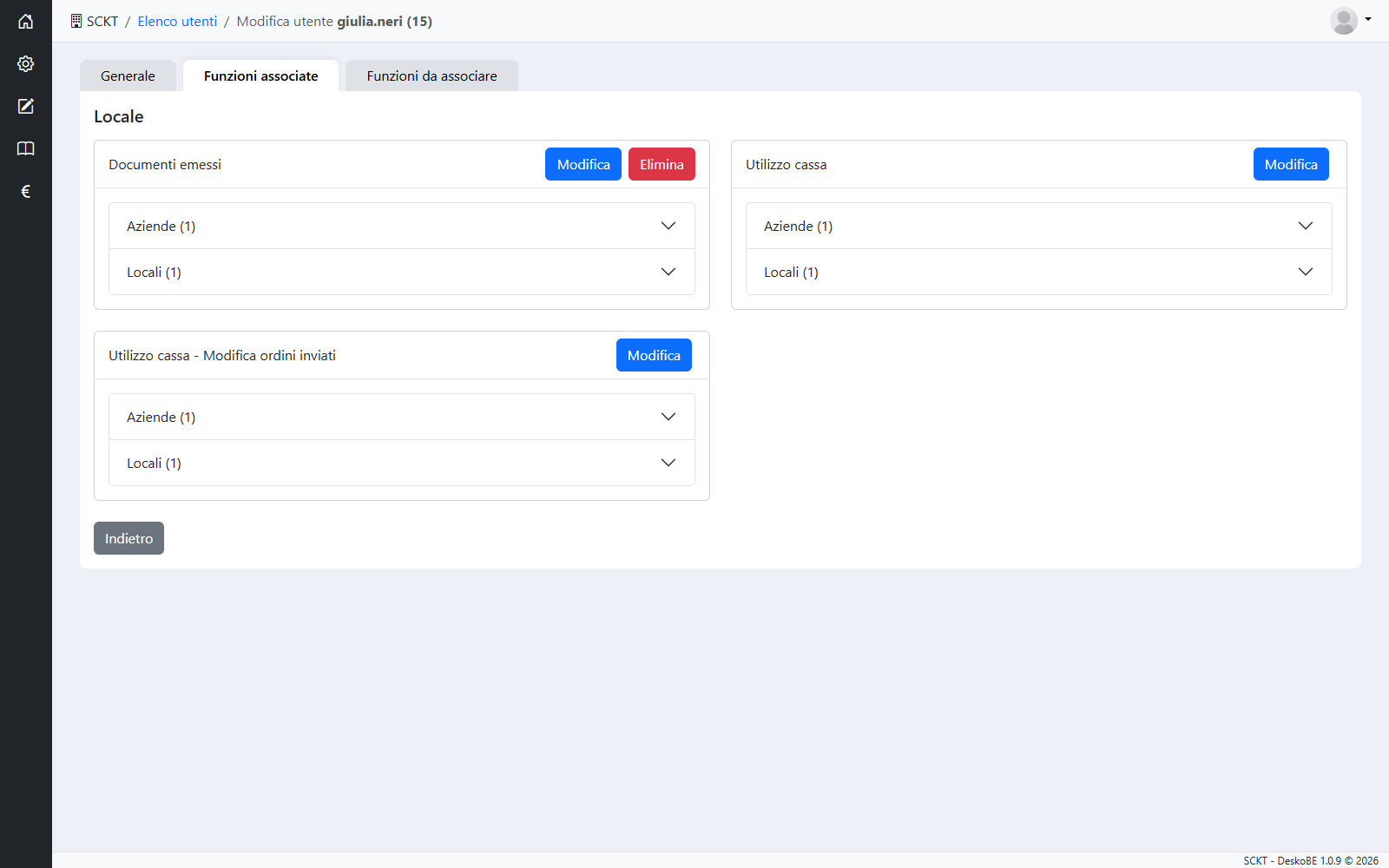
QR code per la cassa
Dopo il primo salvataggio, nella scheda Generale compare Genera QR Code: mostra il codice personale dell'utente, inquadrandolo l'utente entra in cassa senza scrivere nome utente e password. Scarica QR Code lo salva come immagine, da stampare o mettere sul badge. Dall'elenco, selezionando più utenti, si scaricano tutti insieme.
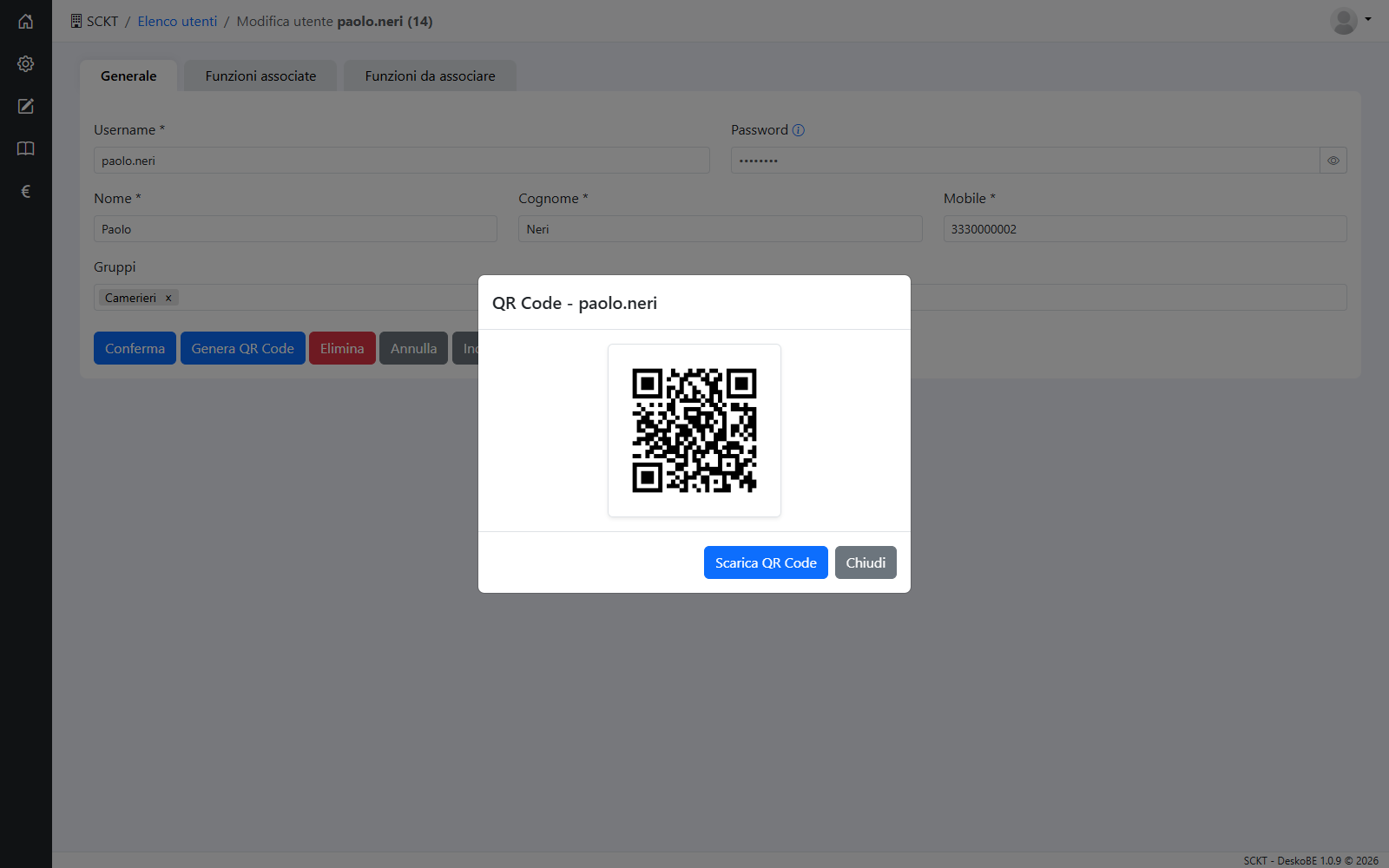
Chi ha il QR code di un utente può entrare in cassa al suo posto: consegnalo solo all'utente interessato.
Assegnare le funzioni
Un utente appena creato non può fare niente: le funzioni dicono cosa può fare e dove. La scheda Funzioni da associare le elenca divise in tre gruppi:
- Globale: valgono ovunque;
- Azienda: valgono per le aziende scelte;
- Locale: valgono per i locali scelti.
L'elenco completo, con cosa sblocca ogni funzione, è nel § 20.
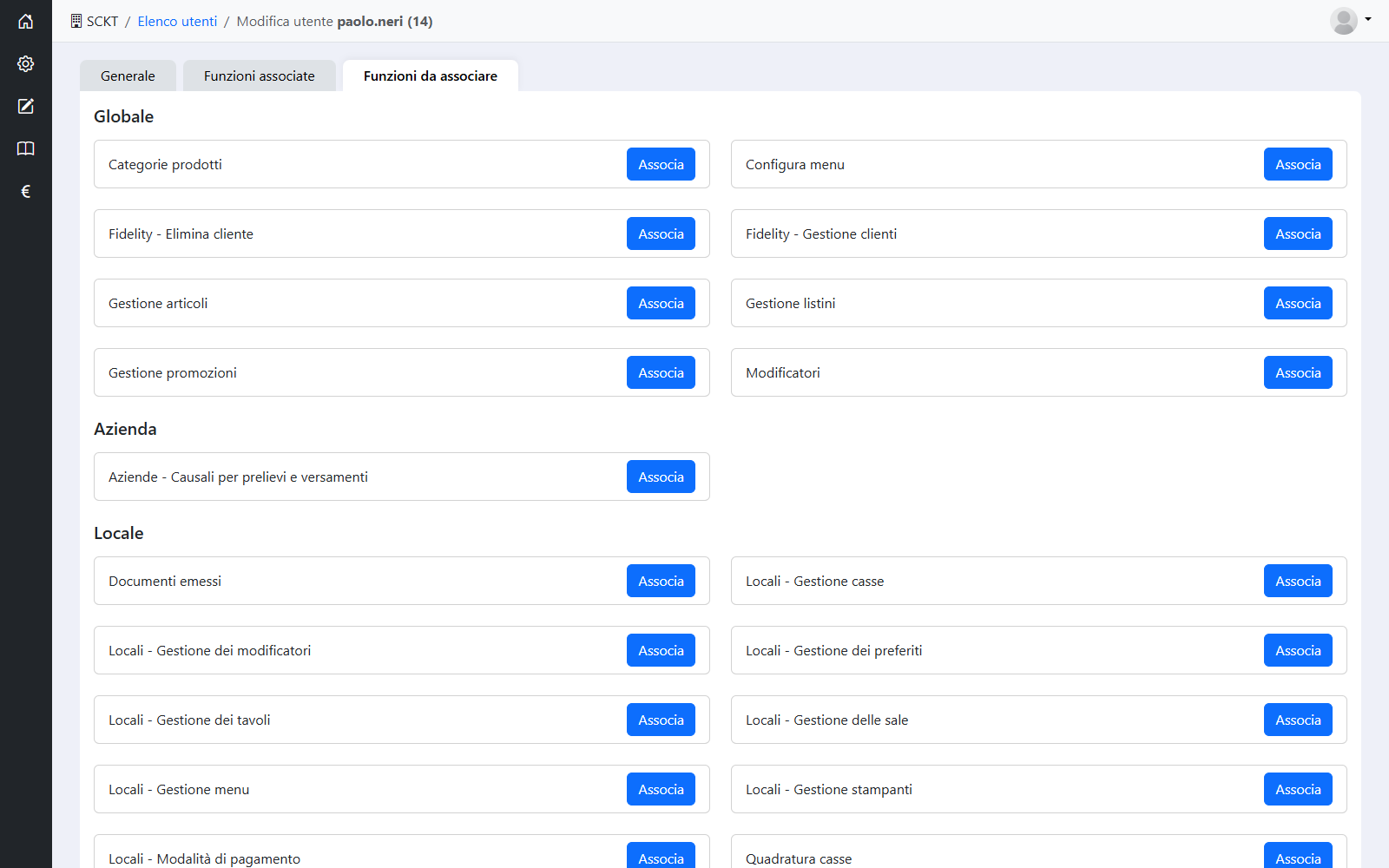
Premi Associa accanto alla funzione. Una funzione globale si associa subito; per le altre si apre una finestra in cui scegli prima le Aziende e poi, tra i loro locali, i Locali. Poi Conferma.
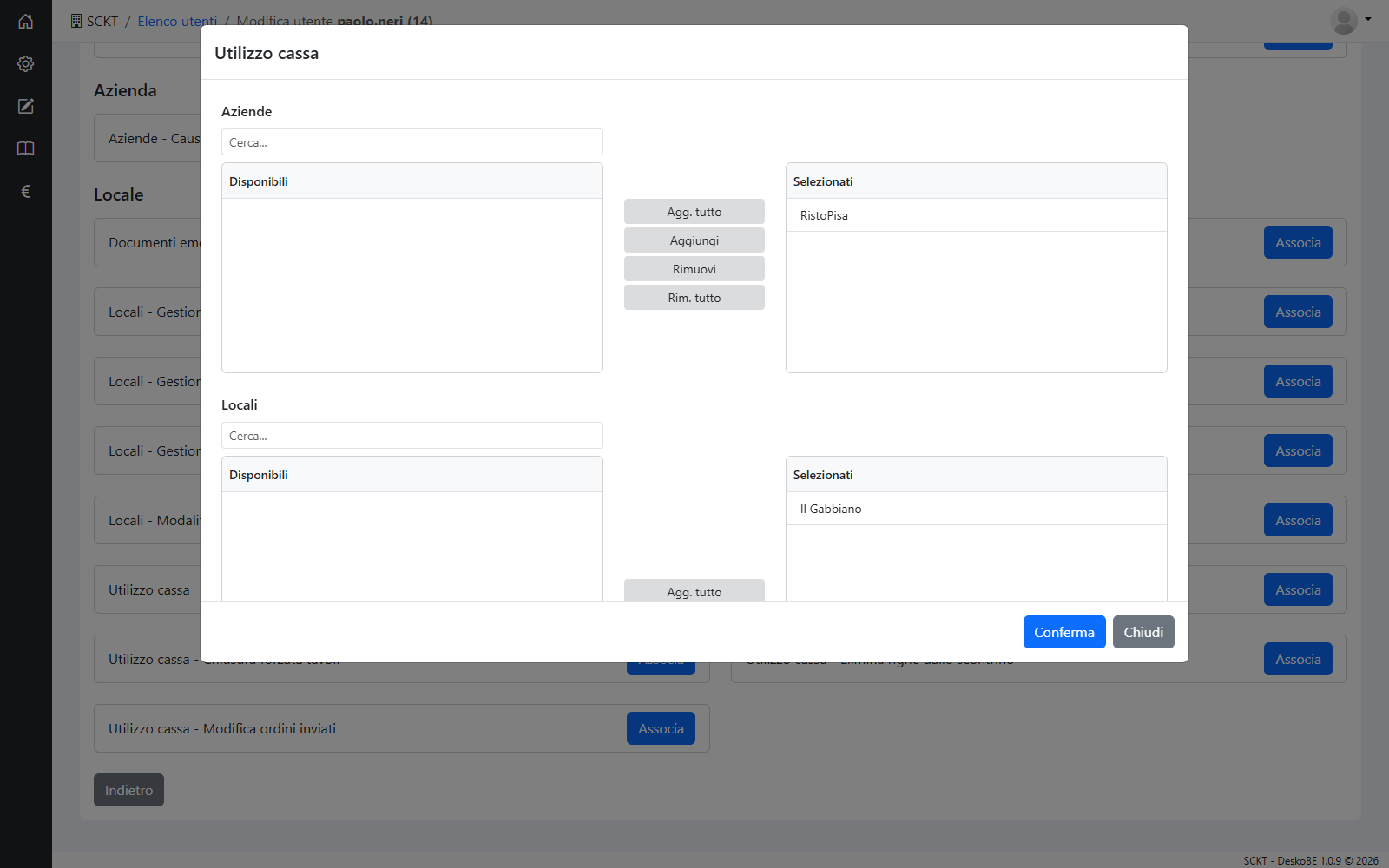
Le funzioni assegnate passano nella scheda Funzioni associate. Con Modifica si aggiungono o tolgono aziende e locali, con Elimina si toglie la funzione.
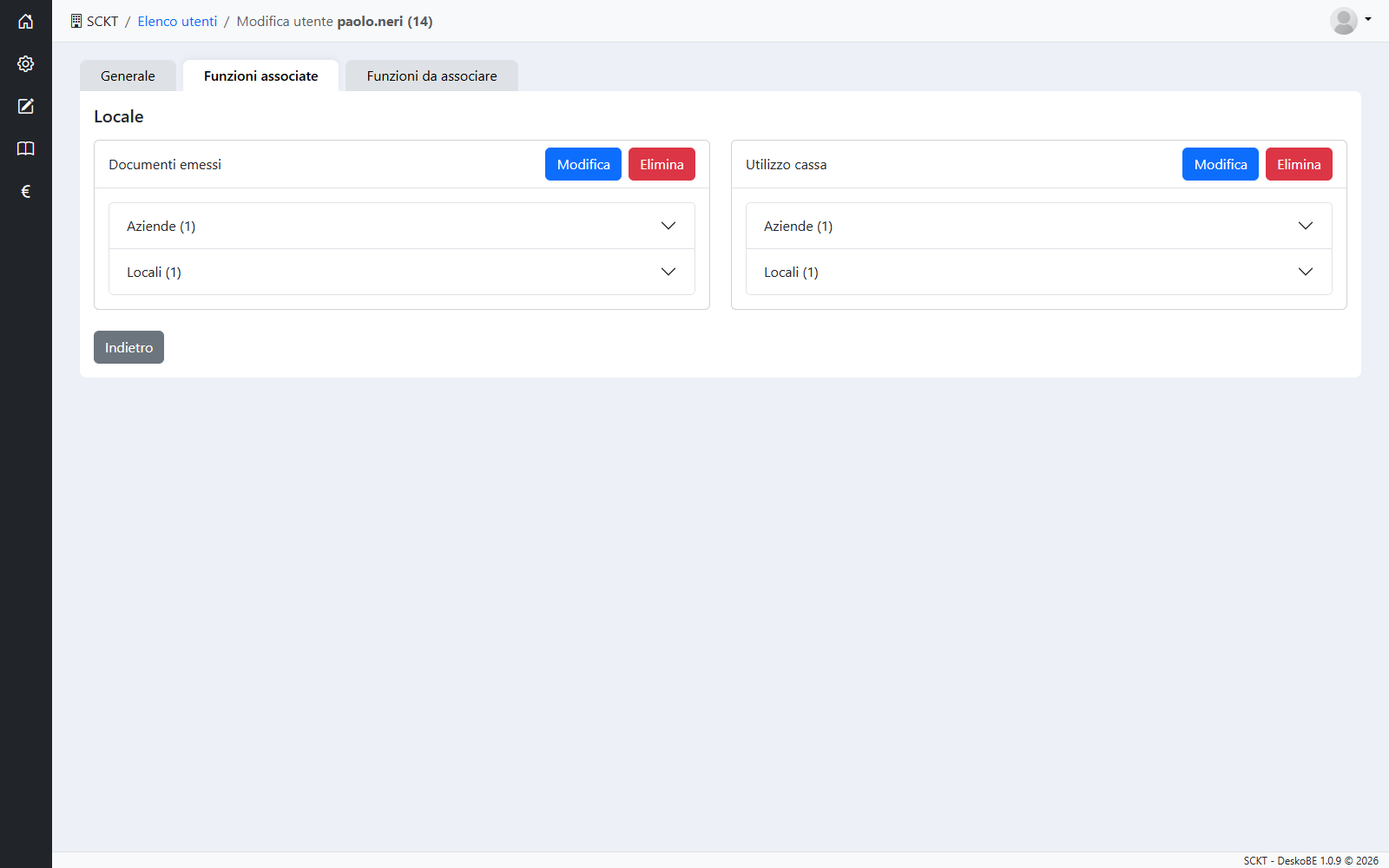
Una funzione assegnata anche a un solo locale sparisce da «Funzioni da associare». Per estenderla ad altri locali usa Modifica in «Funzioni associate».
Funzioni nuove o modificate arrivano in cassa al successivo accesso dell'utente: chiedigli di uscire e rientrare (§ 22).
Gruppi dell'utente
Invece di assegnare le funzioni a ogni utente si possono assegnare a un gruppo (§ 19) e mettere gli utenti nel gruppo. Il campo Gruppi compare dopo il primo salvataggio dell'utente: scrivi il nome del gruppo e sceglilo dall'elenco. Viene chiesto di confermare subito la modifica.
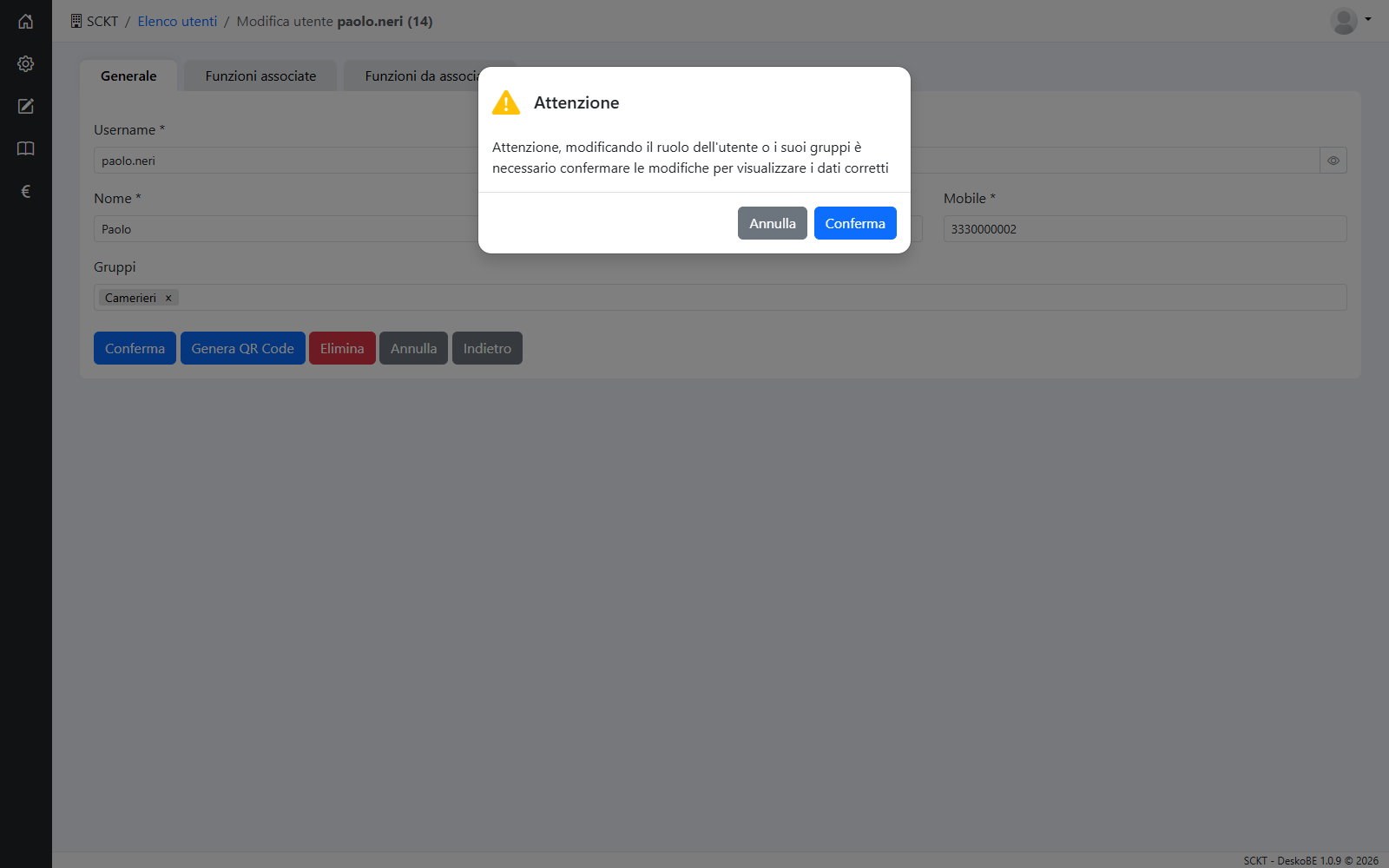
In «Funzioni associate» le funzioni assegnate direttamente hanno i locali in blu, quelle che arrivano dal gruppo in grigio. Le funzioni del gruppo non si tolgono dall'utente: si toglie l'utente dal gruppo o la funzione dal gruppo.
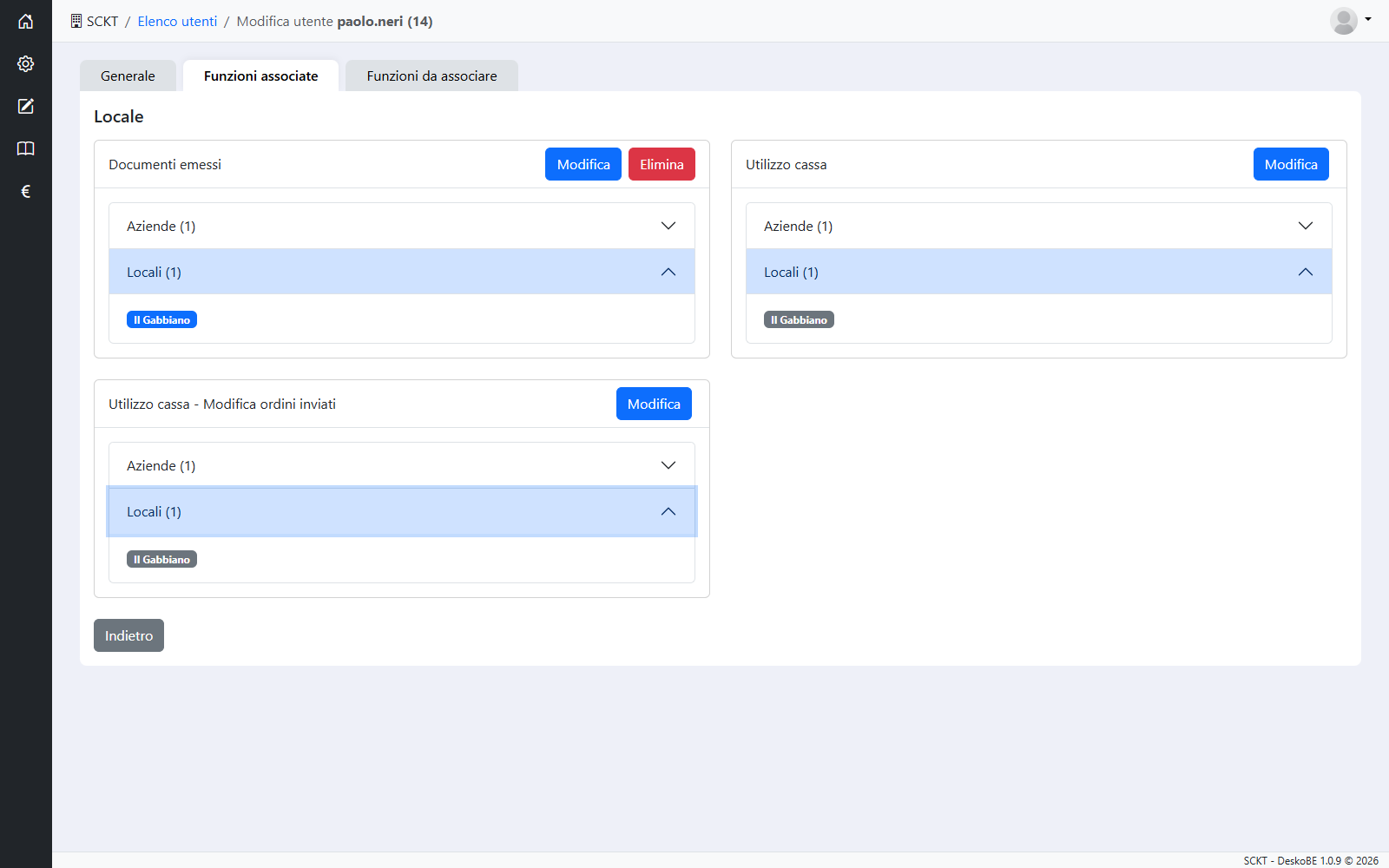
19. Gruppi
Un gruppo è un insieme di funzioni che si dà a più utenti insieme (per esempio «Camerieri»: Utilizzo cassa e Modifica ordini inviati). Gli utenti del gruppo hanno tutte le sue funzioni, nei locali in cui il gruppo le ha. Quando cambiano le funzioni del gruppo cambiano per tutti gli utenti del gruppo, senza modificarli uno per uno.
L'elenco mostra i gruppi; si apre un gruppo con la matita. I filtri sono Nome e Funzione: con Funzione si trovano i gruppi che danno quella funzione.
Creare un gruppo
Premi Nuovo, scrivi il Nome del gruppo (obbligatorio) e premi Conferma. Dopo il salvataggio compaiono le schede Funzioni associate e Funzioni da associare; un gruppo appena creato non ha ancora nessuna funzione.
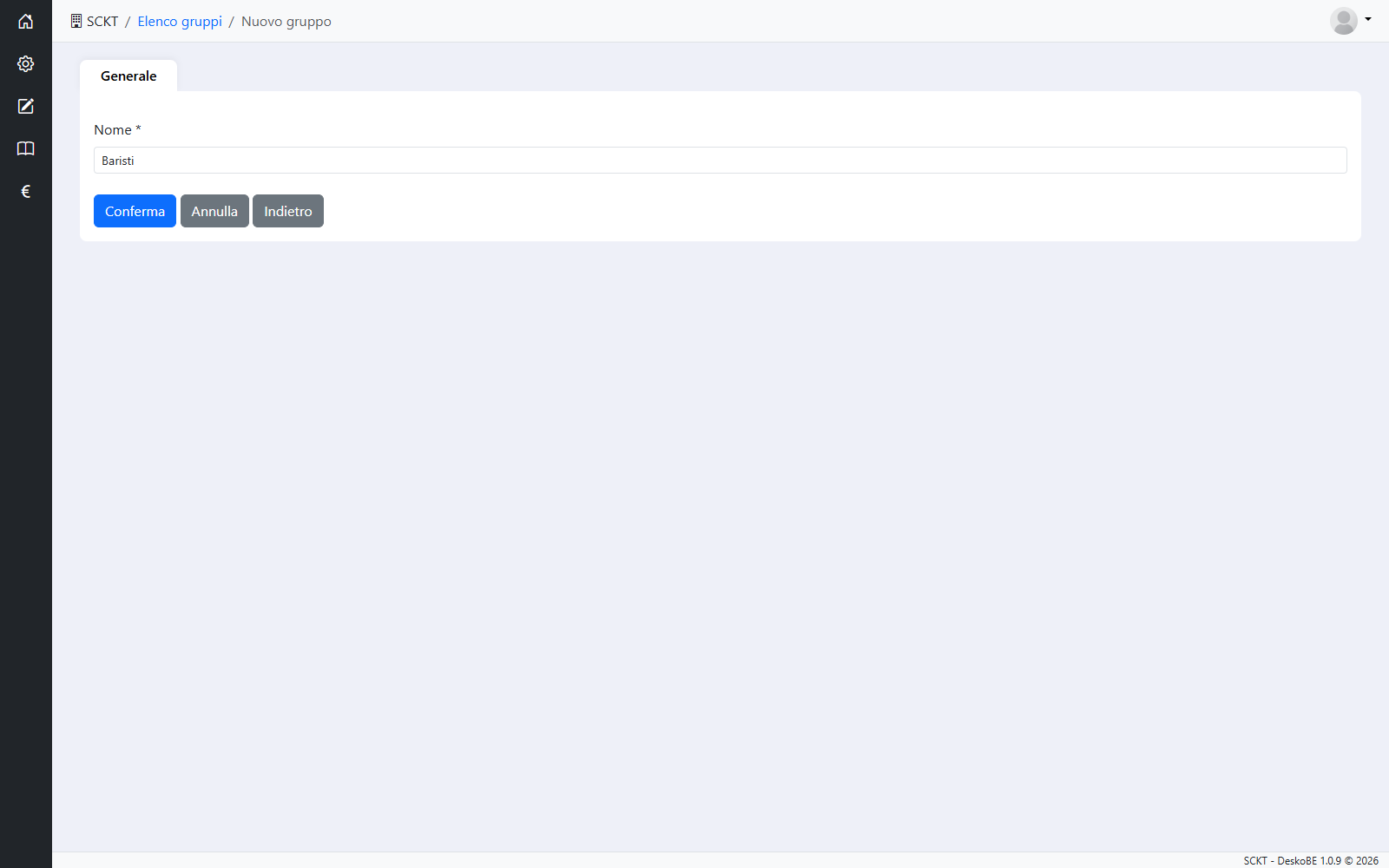
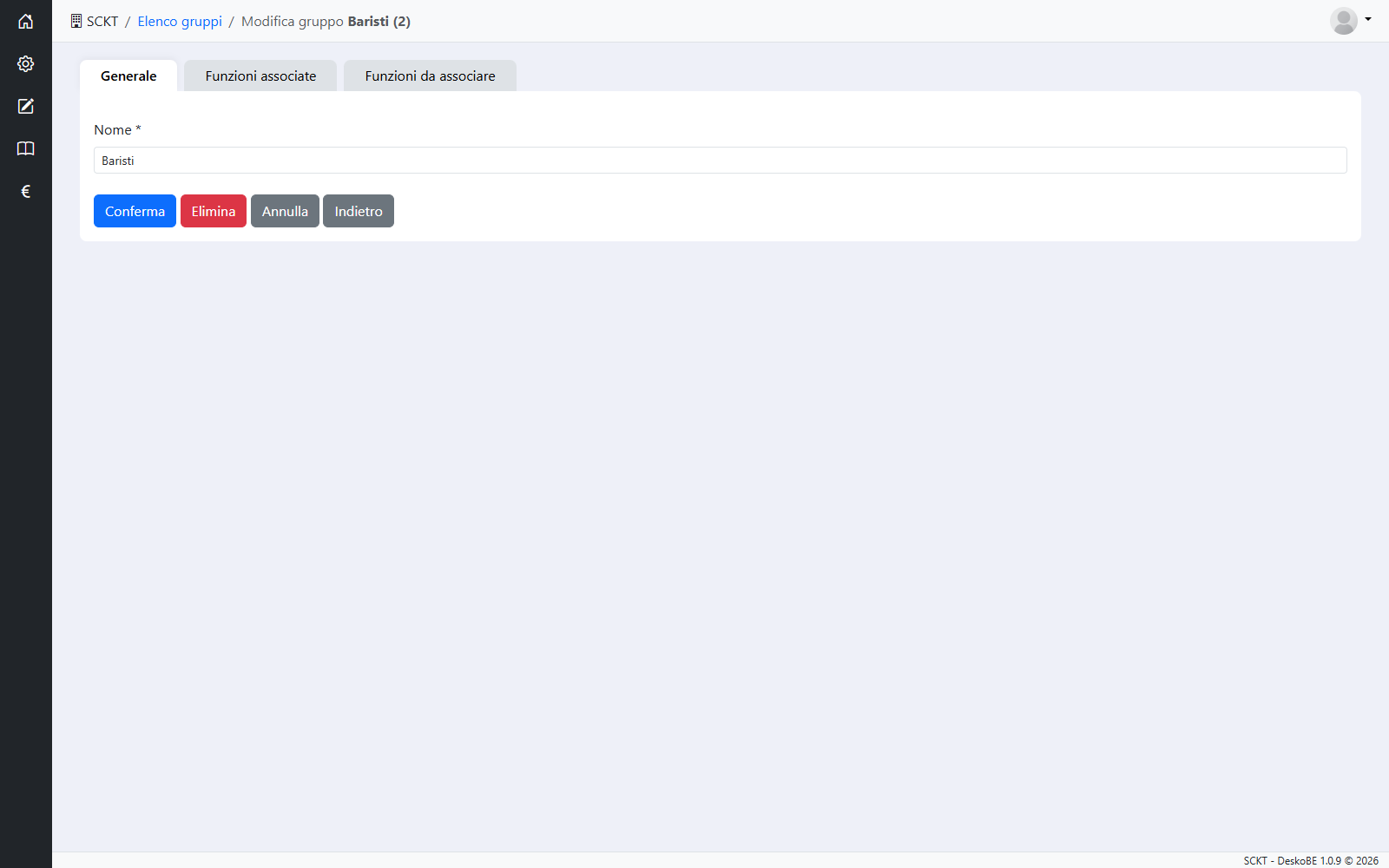
Dare le funzioni al gruppo
La scheda Funzioni da associare elenca le funzioni che il gruppo non ha ancora, divise in Globale, Azienda e Locale. Premi Associa accanto alla funzione: una funzione globale si associa subito; per le altre si apre una finestra in cui scegli prima le Aziende e poi, tra i loro locali, i Locali in cui vale, e premi Conferma.
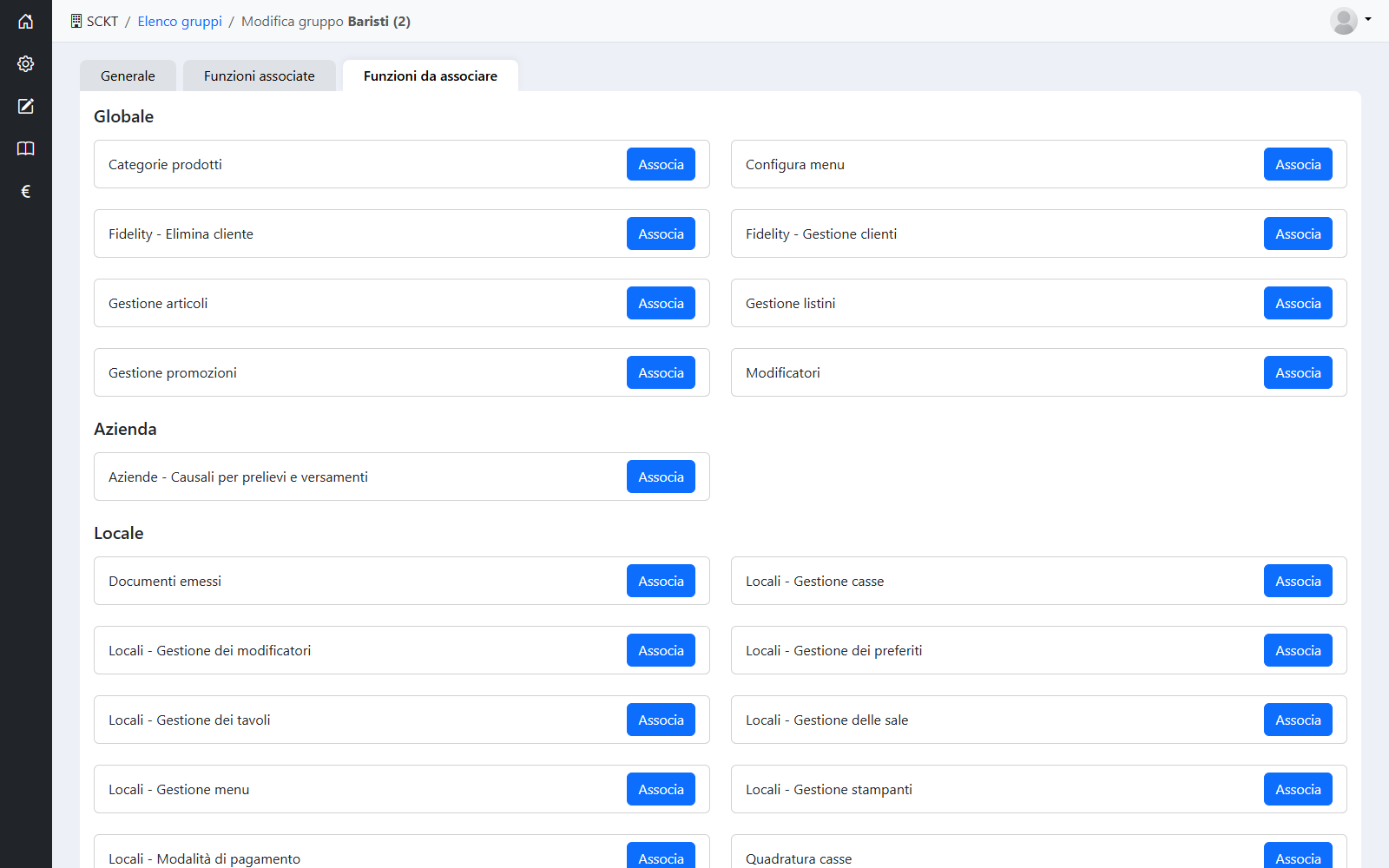
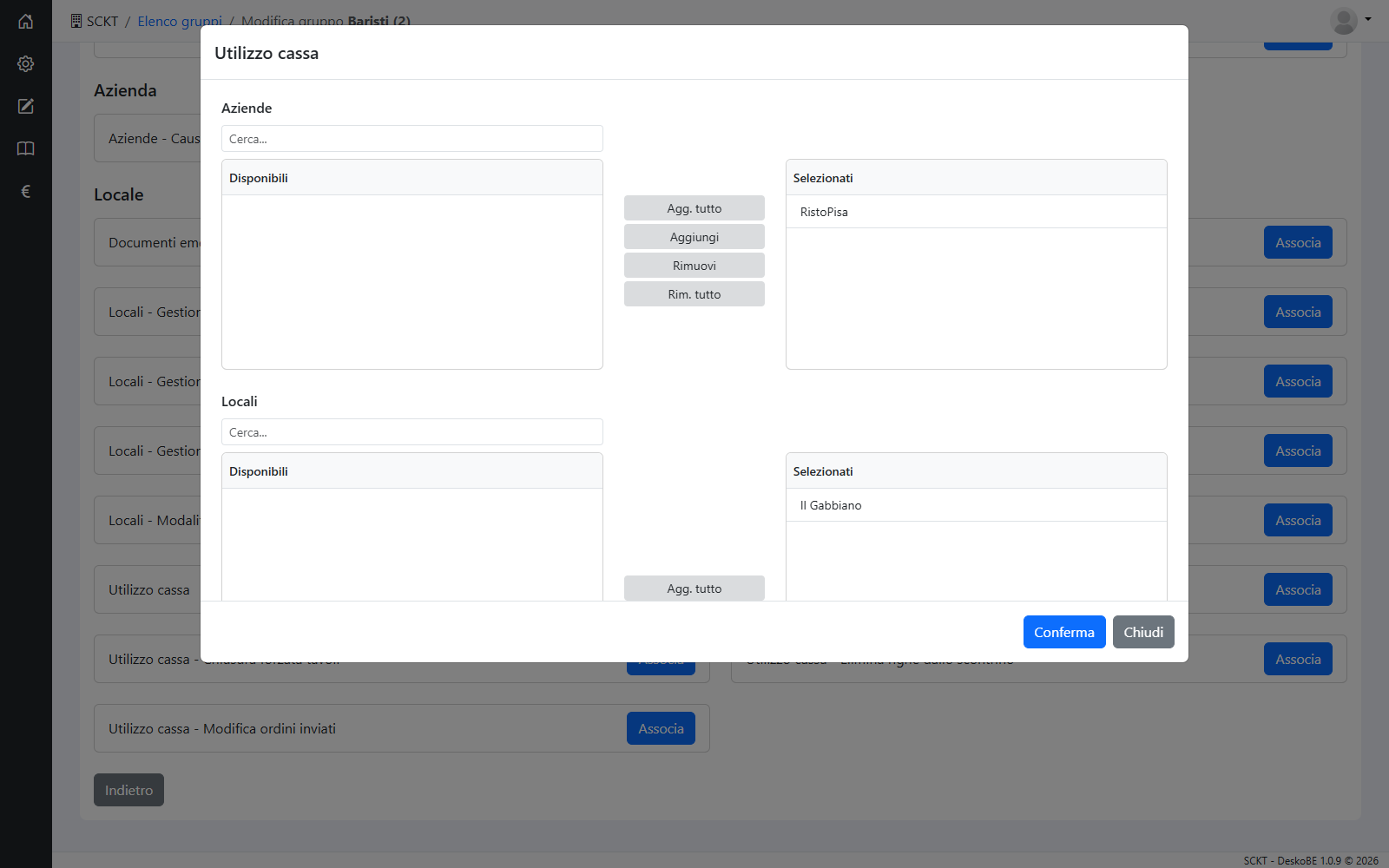
Le funzioni assegnate passano nella scheda Funzioni associate: aprendo «Aziende» e «Locali» si vede dove valgono. Modifica aggiunge o toglie aziende e locali, Elimina toglie la funzione al gruppo, e quindi a tutti gli utenti che la avevano solo tramite il gruppo.
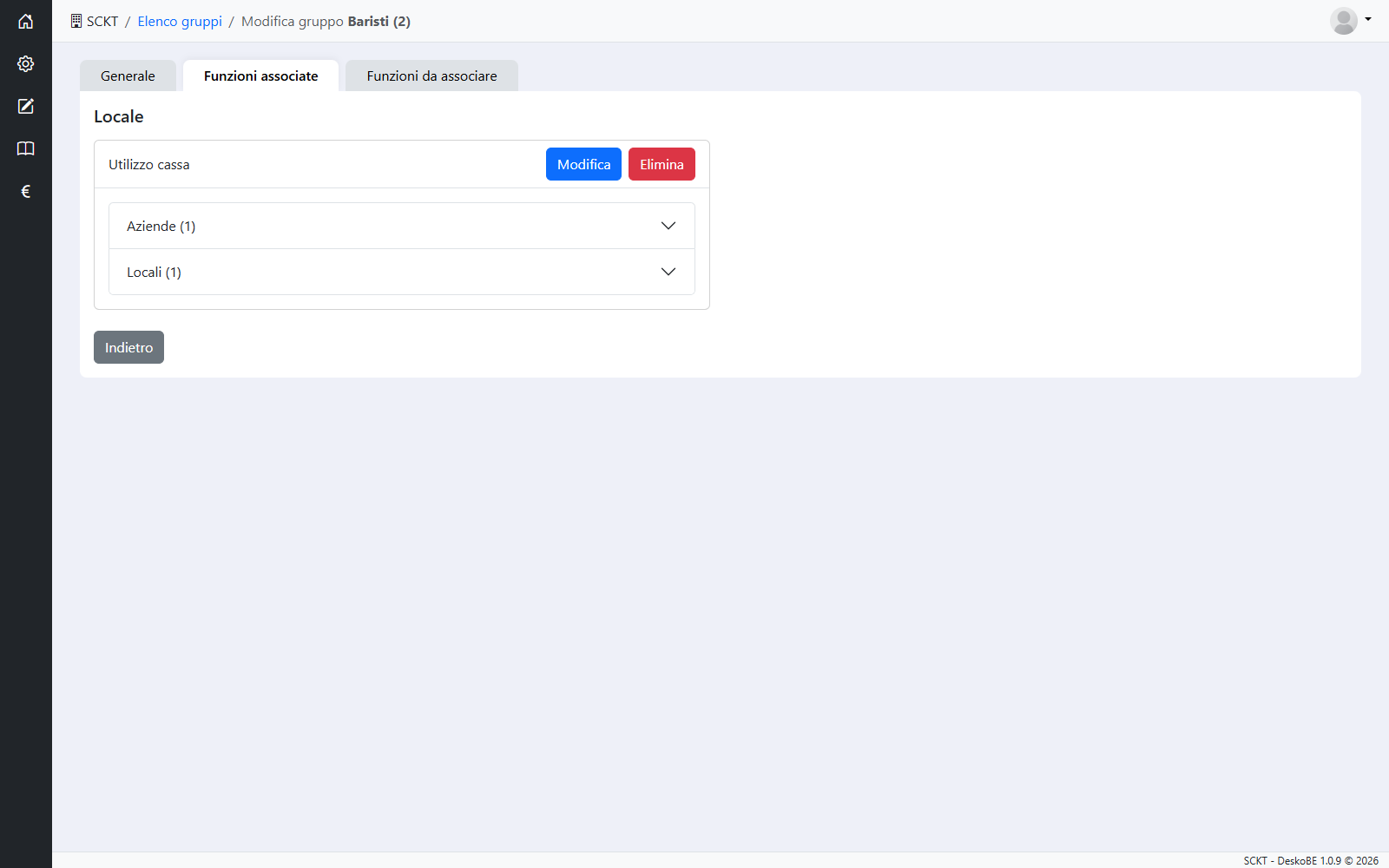
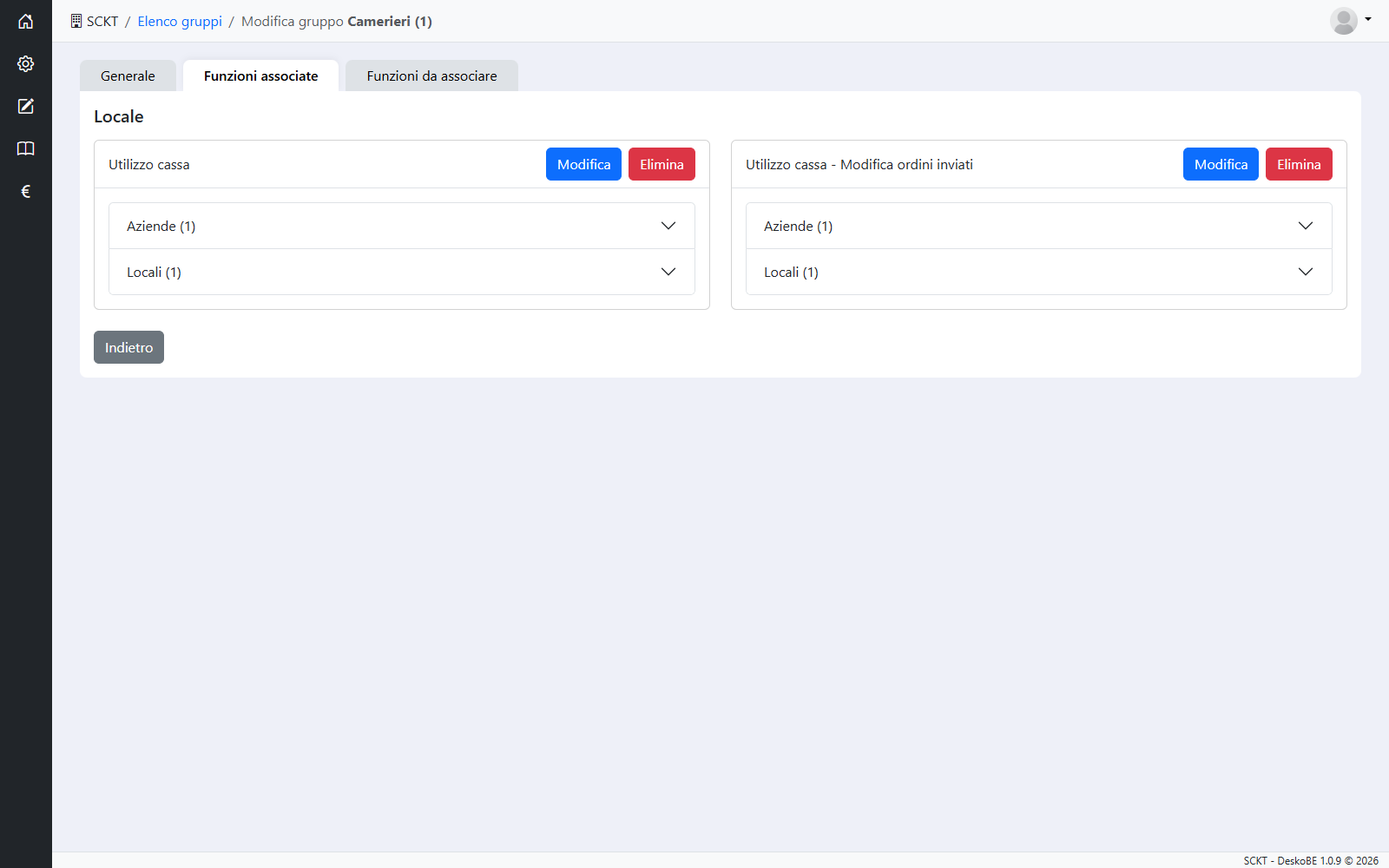
Le funzioni del gruppo, nuove o modificate, arrivano in cassa al successivo accesso di ogni utente del gruppo: chiedi agli utenti di uscire e rientrare (§ 22).
Duplicare o eliminare un gruppo
Duplica, l'icona con i due fogli nella riga del gruppo, crea un gruppo nuovo con tutte le funzioni di quello copiato, con gli stessi locali: nella finestra scrivi il Nome del nuovo gruppo e premi Conferma; si apre la scheda del nuovo gruppo. Gli utenti del gruppo non vengono copiati.
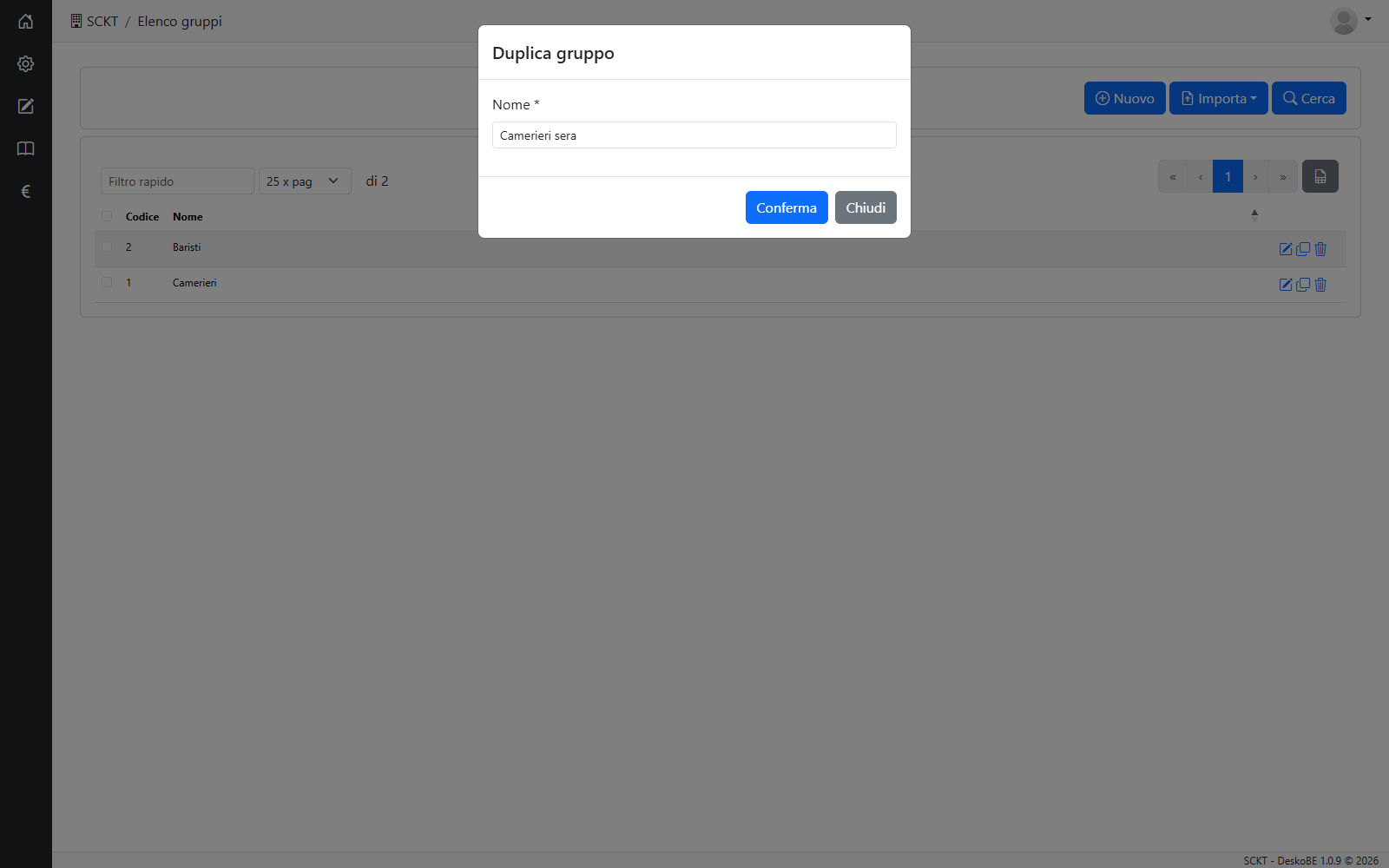
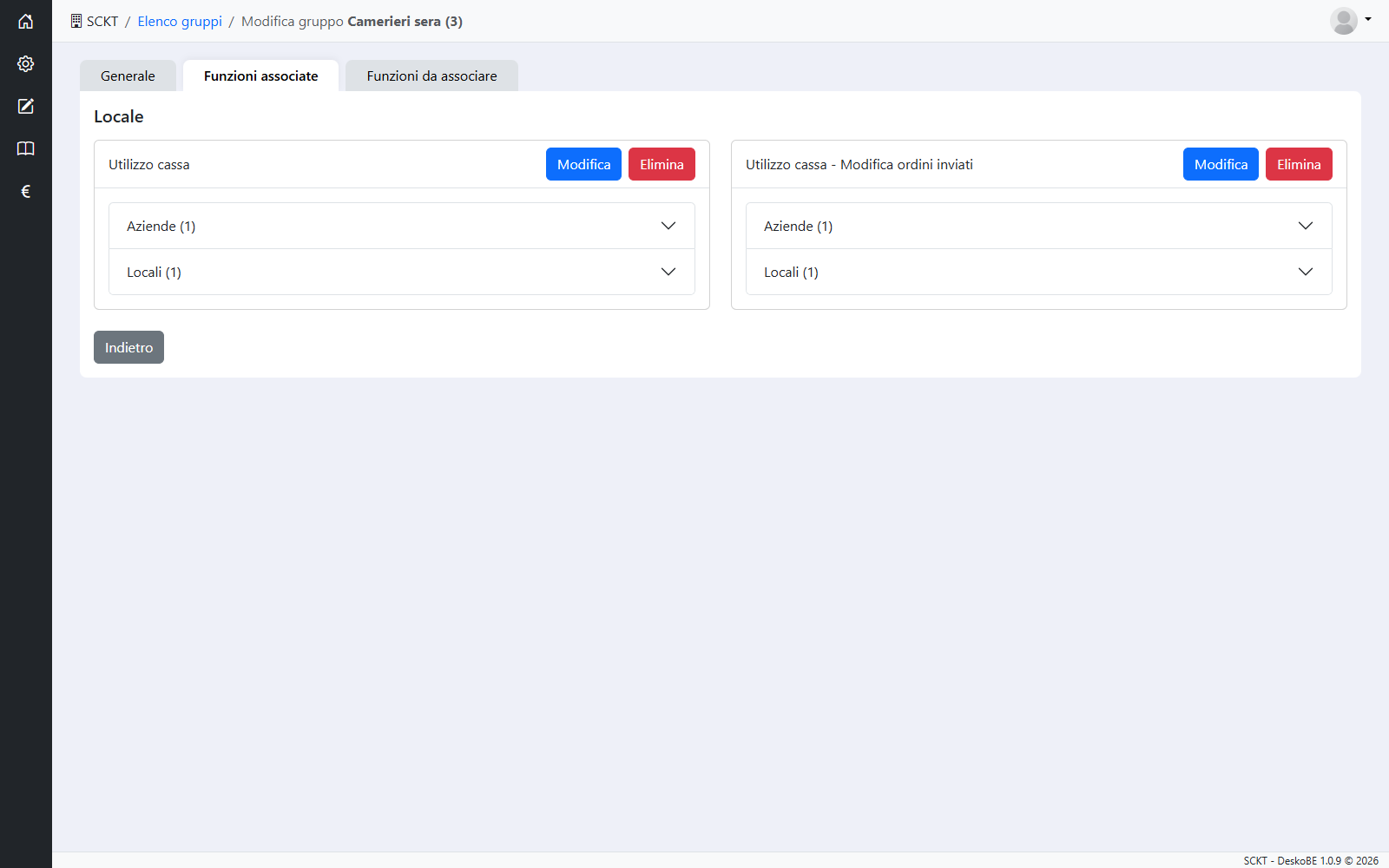
Elimina, nella scheda del gruppo, dopo la conferma cancella il gruppo: gli utenti che ne facevano parte escono dal gruppo e perdono le funzioni che avevano solo tramite il gruppo.
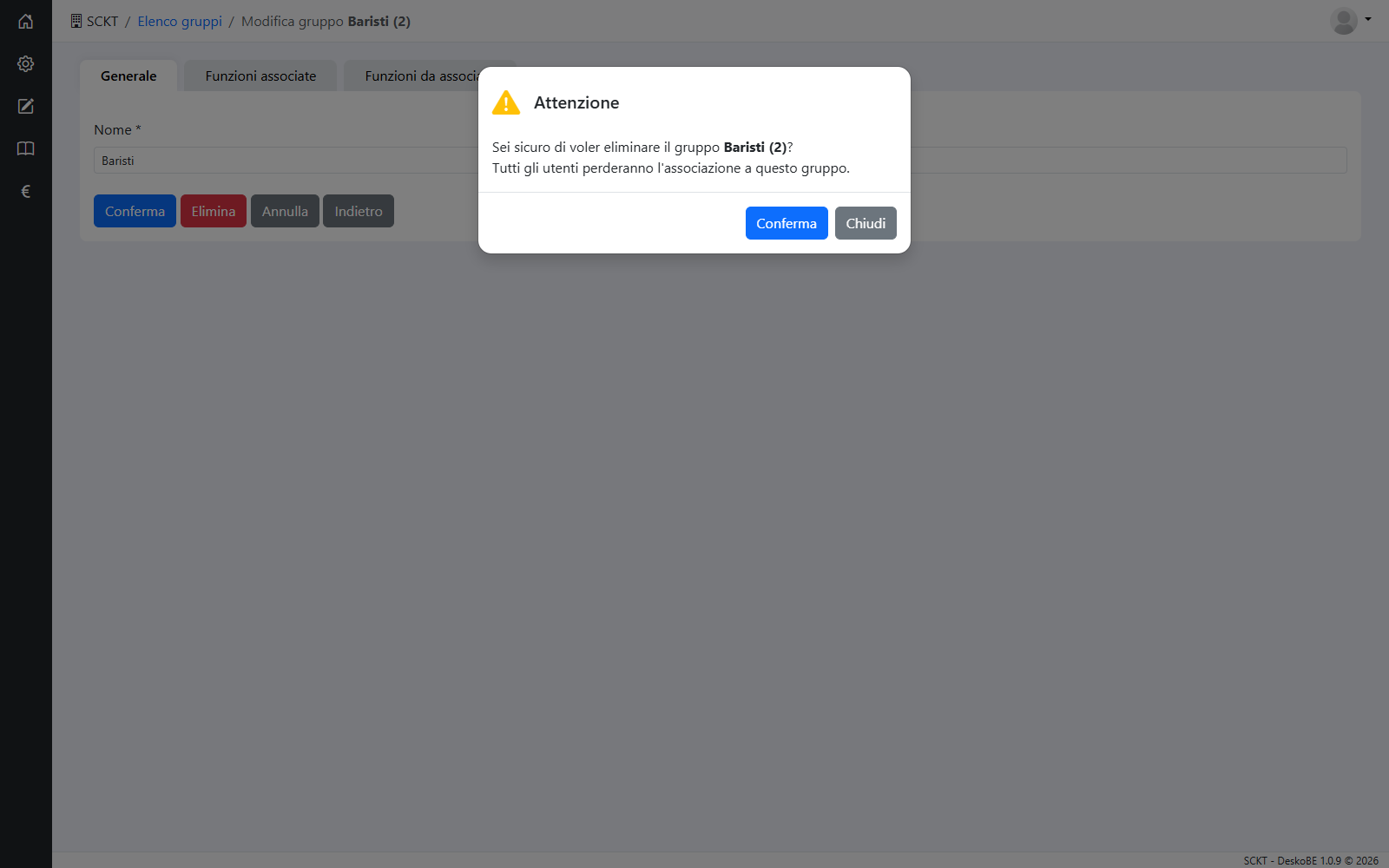
20. Elenco delle funzioni
I Manager hanno sempre tutte le funzioni. Per gli Utenti valgono solo quelle assegnate, direttamente o tramite un gruppo.
Backoffice
| Funzione | Ambito | Cosa permette |
|---|---|---|
| Categorie prodotti | Globale | Prodotti → Categorie. |
| Gestione articoli | Globale | Prodotti → Ingredienti, Semilavorati, Prodotti finiti. |
| Modificatori | Globale | Menu → Modificatori. |
| Configura menu | Globale | Menu → Configura menu. |
| Gestione listini | Globale | Menu → Listini. |
| Gestione promozioni | Globale | Promozioni e Sequenza per azienda. |
| Fidelity - Gestione clienti | Globale | Fidelity → Clienti, Gruppi, Categorie. |
| Fidelity - Elimina cliente | Globale | Eliminare i dati di un cliente fidelity. |
| Aziende - Causali per prelievi e versamenti | Azienda | Anagrafiche → Aziende e la scheda delle causali. |
| Locali - Gestione delle sale | Locale | Scheda Sale del locale. |
| Locali - Gestione dei tavoli | Locale | Scheda Tavoli. |
| Locali - Gestione stampanti | Locale | Scheda Stampanti. |
| Locali - Gestione casse | Locale | Scheda Casse. |
| Locali - Modalità di pagamento | Locale | Scheda Modalità di pagamento. |
| Locali - Gestione menu | Locale | Scheda Menu del locale. |
| Locali - Gestione dei modificatori | Locale | Scheda Modificatori del locale. |
| Locali - Gestione dei preferiti | Locale | Scheda Gestione preferiti. |
| Documenti emessi | Locale | Contabilità → Documenti fiscali e i riquadri della Dashboard. |
| Quadratura casse | Locale | Contabilità → Quadratura casse. |
Cassa
| Funzione | Ambito | Cosa permette in cassa |
|---|---|---|
| Utilizzo cassa | Locale | Entrare in cassa. Senza questa funzione l'accesso viene rifiutato. |
| Utilizzo cassa - Applica sconti | Locale | Sconti in percentuale o a valore e prezzo imposto. |
| Utilizzo cassa - Modifica ordini inviati | Locale | Cambiare o eliminare righe e portate già inviate in cucina, aggiungere prodotti a una portata già inviata. |
| Utilizzo cassa - Elimina righe dallo scontrino | Locale | Stornare righe in fase di pagamento. |
| Utilizzo cassa - Chiusura forzata tavoli | Locale | Liberare un tavolo con prodotti già inviati. |
Funzioni nuove o modificate arrivano in cassa al successivo accesso dell'utente: chiedigli di uscire e rientrare (§ 22).
21. Logs
La pagina dei log raccoglie le operazioni registrate nei locali. Serve soprattutto a ricostruire cosa è successo su un ordine o un tavolo. Azienda e Locale sono obbligatori. In Sorgente scegli «DeskoFE» per vedere le operazioni fatte in cassa; poi puoi filtrare per data e ora, numero d'Ordine, Tavolo o testo del messaggio.
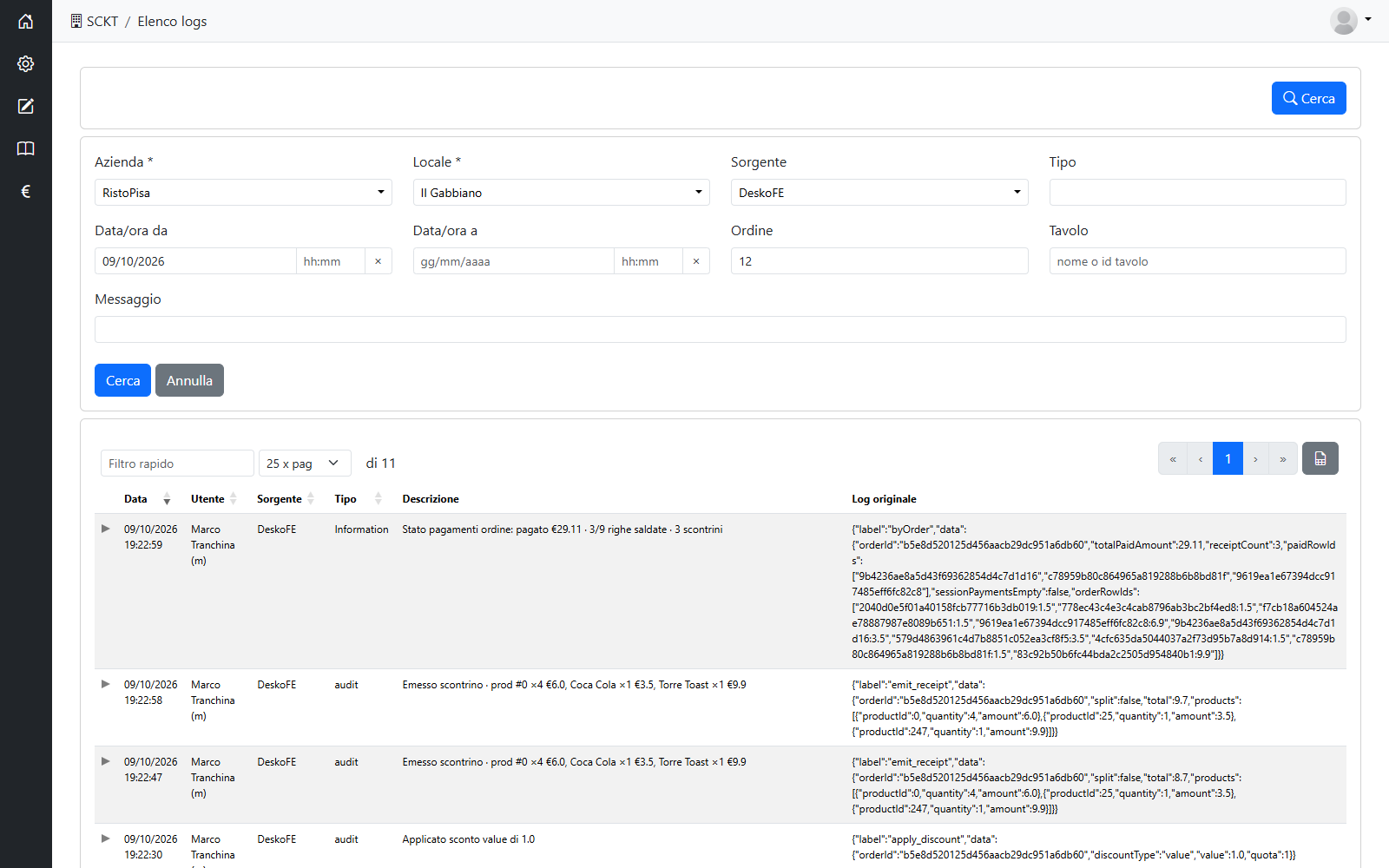
La colonna Descrizione traduce ogni operazione in italiano: tavolo aperto, coperti, tavolo spostato, sconti, scontrini emessi, ecc., con l'operatrice e l'ora.
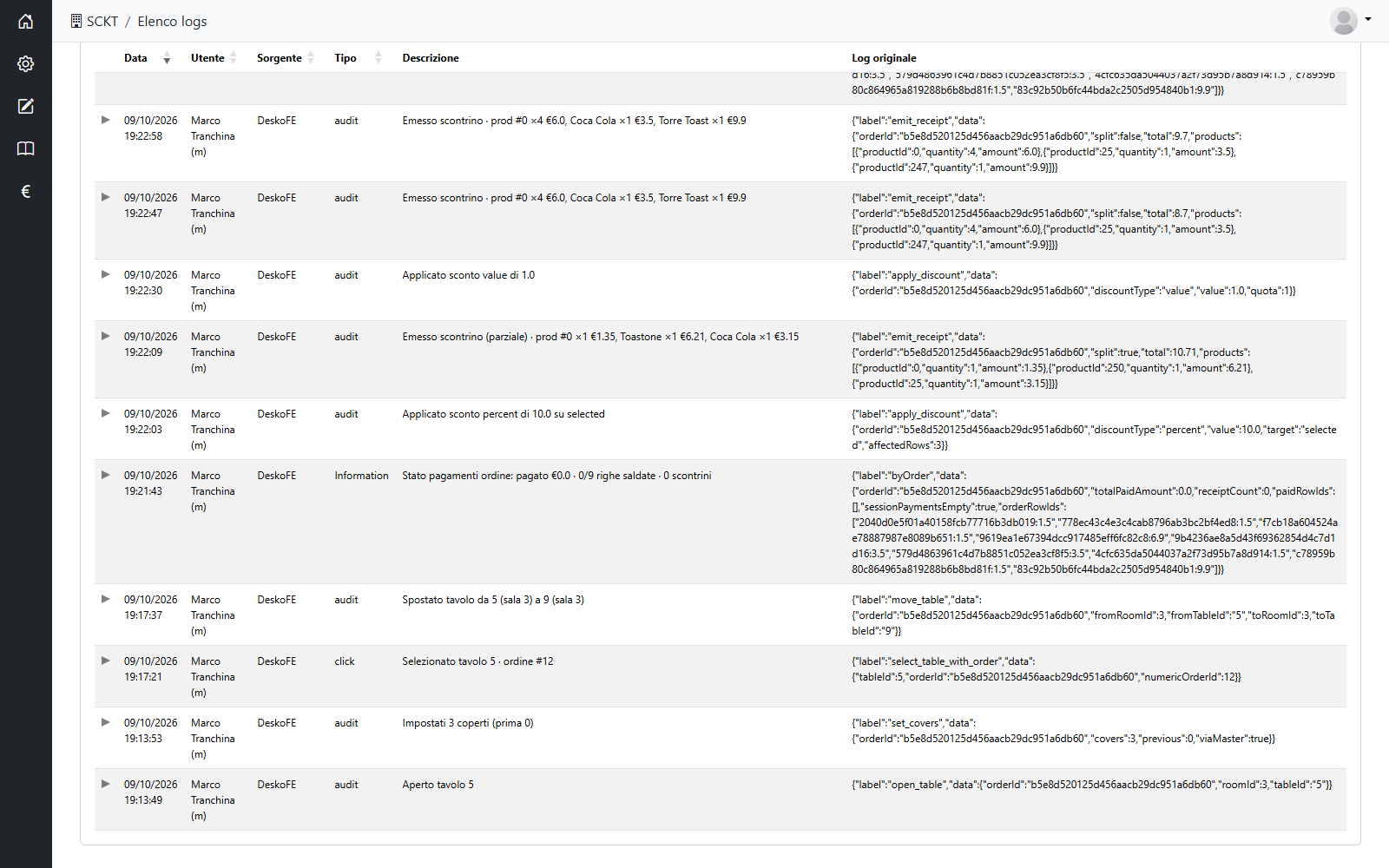
22. Quando le modifiche arrivano in cassa
Le modifiche fatte nel backoffice arrivano ai locali da sole, di solito in pochi istanti. Alcune però la cassa le legge solo all'accesso: in quel caso l'operatrice deve uscire e rientrare.
| Serve uscire e rientrare in cassa | Valgono subito |
|---|---|
|
|
Se qualcosa non funziona
| Problema | Cosa controllare |
|---|---|
| Un prodotto non compare in cassa | Menu, sezione, prezzo e stampante: vedi la lista nel § 12. |
| Un'operatrice non riesce a entrare in cassa | Che abbia la funzione «Utilizzo cassa» su quel locale, direttamente o tramite un gruppo (§ 18). |
| Un'operatrice non può fare sconti o modificare ordini inviati | Le funzioni di cassa nel § 20; poi deve rientrare. |
| Il nome di un menu è rosso | L'icona accanto dice cosa manca: stampante nel locale o prezzo nel listino. |
| Una promozione non si applica | Stato, date, giorni e fasce orarie, canali, aziende e locali, gruppi fidelity (serve un cliente associato al conto), le condizioni sullo scontrino per lo sconto a totale e la sequenza (§ 11). |
| Non riesco a entrare nel backoffice | Al primo accesso da un browser serve il Mobile registrato sull'utente. Se hai dimenticato la password chiedi al tuo Manager di impostarne una nuova (§ 18). |
| Una voce di menu non c'è | Manca la funzione: chiedi al tuo Manager. |